
Sappiamo tutti che ogni LUT video implica un certo messaggio e significato. Ad esempio, le LUT con tonalità luminose e brillanti suggeriscono che il video ha un tema felice. Allo stesso modo, LUT video discrete e leggere sono spesso associate a materiali che affrontano discussioni serie. Quando si parla di LUT oscura e lunatica, può significare molte cose. Pertanto, spesso vedi tali effetti visivi da una varietà di tipi di video, che vanno dal contenuto classico a quello triste. SÌ. I colori ricchi, cupi e caldi della LUT oscura e lunatica si adattano a un ampio spettro di emozioni. Detto questo, devi davvero esplorare questo stile e scoprire come puoi farne buon uso.
In questo articolo parleremo della panoramica e dei punti salienti della LUT oscura e lunatica. Forniremo anche alcuni suggerimenti e una breve guida su come applicarlo correttamente. Continua a leggere qui sotto per saperne di più.
In questo articolo
-
- Caratteristiche principali
- Guida passo passo
-
- Aggiungi più ombre.
- Sii creativo con gli scatti e le posizioni della fotocamera.
- Utilizza il più possibile l'illuminazione naturale.
- Trova ispirazione.
-
- Sussurri oscuri
- Cifratura oscura
- Inchiostro scuro
- Città dell'Oro Nero 4
Come utilizzare e modificare la LUT Dark Moody utilizzando Wondershare Filmora?
Non si può negare che la LUT oscura e lunatica sia uno dei tipi di effetti visivi più comuni al giorno d'oggi. Grazie alle sue proprietà flessibili e adattive, molti editor video utilizzano di tanto in tanto questo tipo di filtro. Dovresti anche esplorare questa risorsa creativa e scoprirne i potenziali vantaggi. Non preoccuparti. Se decidi di provarlo da solo, Wondershare Filmora può aiutarti molto bene. È un potente software di editing video ricco di strumenti specializzati e numerose risorse, tra cui LUT oscure e lunatiche scaricabili gratuitamente. Per saperne di più, controlla i dettagli scritti di seguito.
Caratteristiche principali
Wondershare Filmora è uno strumento di creazione di contenuti completamente funzionale che offre tantissime funzionalità utili. Di seguito ne sono riportati alcuni. Consulta l'elenco seguente e prova a familiarizzare con la funzione di ciascuno.
- LUT 3D:ti consente di applicare e personalizzare LUT video durante la modifica dei tuoi contenuti. Per impostazione predefinita, Wondershare Filmora offre diverse selezioni. Puoi usarne uno qualsiasi se trovi una LUT oscura e lunatica che si adatta alle tue preferenze. Da un lato, puoi anche importare LUT oscure e lunatiche scaricabili gratuitamente e applicarle ai tuoi contenuti.
- Editing video semplice e avanzato:è in grado di eseguire un'ampia gamma di procedure di editing video che possono aiutarti a ottenere un determinato aspetto e stile.
- Risorse creative di alta qualità:dispone di un'ampia libreria ricca di numerose risorse creative a cui puoi accedere e utilizzare nel tuo progetto video. Tra le risorse incluse ci sono immagini stock, riprese video, bit audio, effetti, filtri e molto altro.
- Modelli video già pronti:offre tantissimi modelli video personalizzati che puoi modificare facilmente in base alle tue preferenze.
- Intelligenza artificiale:fornisce l'accesso a una varietà di strumenti basati sull'intelligenza artificiale che puoi integrare nel tuo processo di creazione. Per citarne alcuni, si tratta di editing AI Copilot, AI Text-To-Video, AI Smart Masking, AI Copywriting, AI Voice Cloning, ecc.
- Opzioni di esportazione video flessibili:ti consentono di eseguire il rendering ed esportare il video in diversi formati. Tra i tipi di file supportati ci sono MP4, WMV, AVI, MOV, F4V, MKV, 3GP, MPEG-2, WEBM, GIF e MP3.
Guida passo passo
Wondershare Filmora è progettato per avere uno spazio di lavoro di editing video reattivo e intuitivo. Ciò significa che troverai molto facile familiarizzare con questa piattaforma e orientarti. Se devi applicare una LUT oscura e lunatica, puoi farlo facilmente in un attimo. Vuoi provarlo adesso? Quindi, dai un'occhiata al tutorial fornito di seguito. Leggi molto bene le istruzioni e segui di conseguenza i passaggi indicati.
Passaggio 1:scarica Wondershare Filmora dal suo sito Web ufficiale. Subito dopo, installalo sul tuo computer.
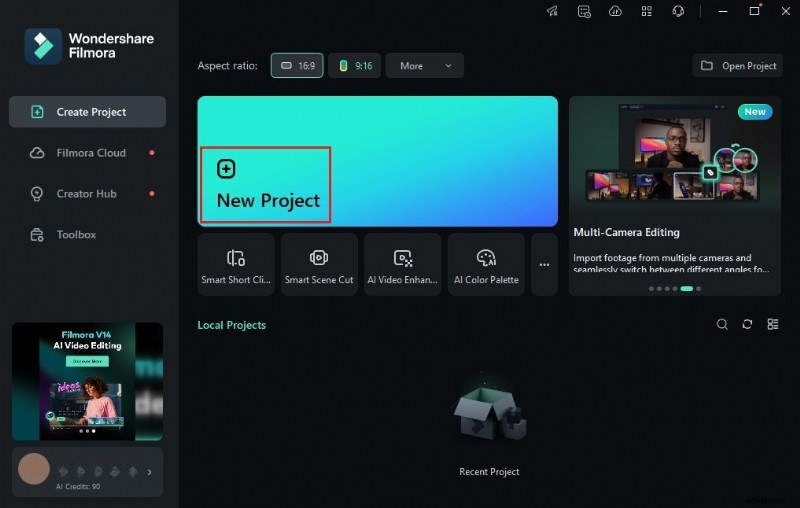
Passaggio 2:successivamente avvia il software di editing video appena installato sul desktop. Una volta caricato completamente, accedi alla dashboard principale e fai clic su Nuovo progetto per iniziare la modifica. In alternativa, scorri verso il basso fino alla sezione Progetti locali ed esegui una sessione esistente se disponibile.
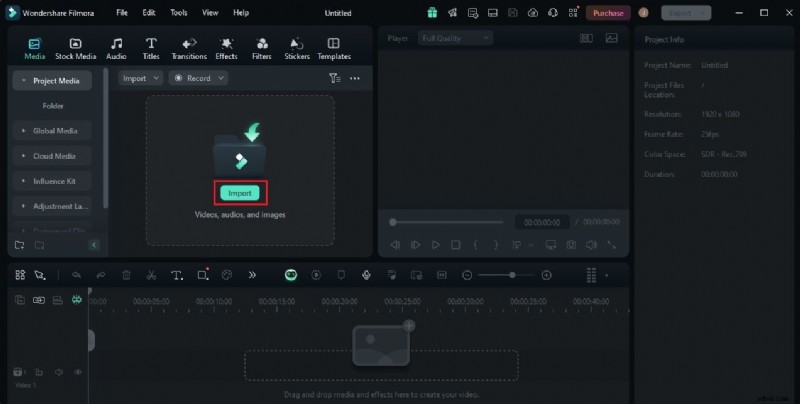
Passaggio 3:Successivamente, vai al pannello Elementi e fai clic su Importa nella scheda Media. Seleziona tutti i file che utilizzerai e poi caricali sulla piattaforma. Una volta completato, prendi le risorse una per una e trascinale dal pannello Elementi alla timeline dell'editor.
Passaggio 4:A questo punto puoi iniziare l'editing video vero e proprio. Inizia finalizzando la disposizione delle risorse nella timeline dell'editor. Allo stesso tempo, apporta tutte le modifiche necessarie per evitare di incorrere in problemi imprevisti in futuro. Ad esempio, puoi tagliare o dividere alcune parti del video, correggere la tempistica degli effetti sonori e molto altro.
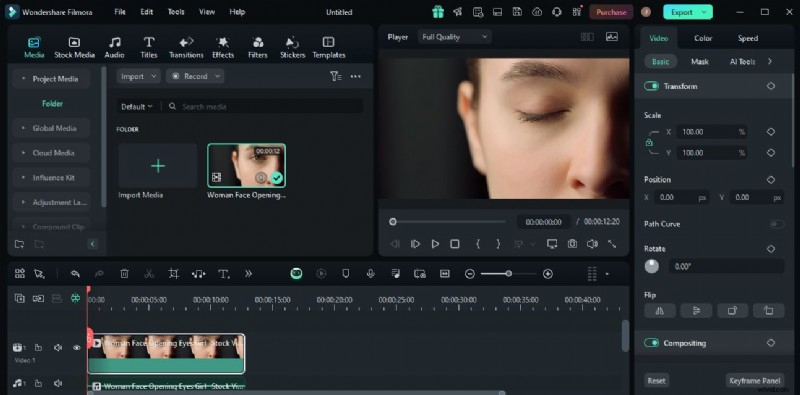
Passaggio 5:una volta terminato, ora puoi applicare la LUT oscura e lunatica al tuo progetto video. Non preoccuparti. È davvero un gioco da ragazzi. Per iniziare, torna alla timeline dell'editor e seleziona una risorsa video.
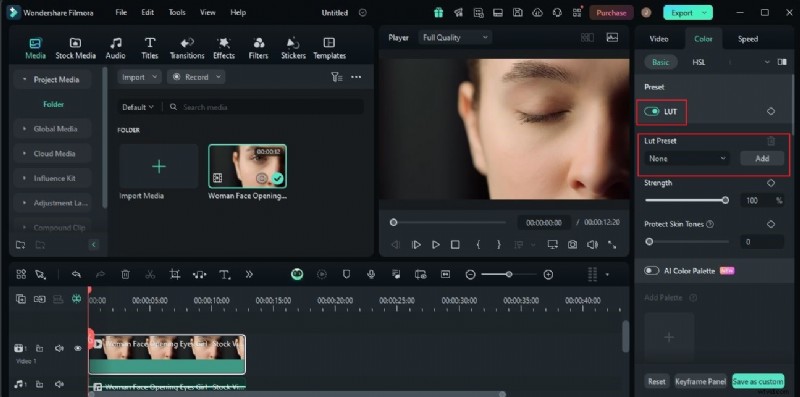
Passaggio 6:immediatamente si aprirà un nuovo pannello nell'angolo destro dell'area di lavoro. Da lì, vai alla scheda Colore per accedere alle impostazioni del colore del video. Vai sulle opzioni nella sezione Base e trova LUT. Attiva il pulsante di attivazione accanto ad esso per abilitare la funzione LUT. Per applicare una LUT predefinita, scura e lunatica, fai clic sul menu LUT Preset e seleziona la tua scelta preferita. Nel frattempo, tocca il pulsante Aggiungi accanto ad esso e seleziona un file LUT se desideri importarlo da fonti esterne.
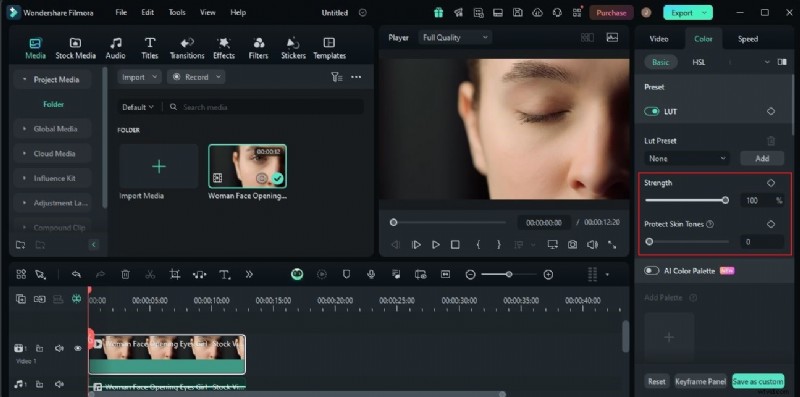
Passaggio 7:Wondershare Filmora ti consente di personalizzare ulteriormente il video dopo aver applicato la tua LUT oscura e lunatica preferita. Per farlo, trascina semplicemente il cursore Intensità e Proteggi tonalità della pelle al livello desiderato o inserisci una percentuale specifica nel campo di input fornito.
Passaggio 8:infine, riproduci e rivedi l'output. Controlla se la LUT scura e lunatica selezionata si adatta all'effetto che ti aspetti di ottenere. Se sei soddisfatto del risultato, tocca il pulsante Esporta proprio sopra il pannello di anteprima per eseguire il rendering del video e salvarne una copia sul tuo computer. Altrimenti, continua ad apportare modifiche finché non ottieni il risultato desiderato.
Suggerimenti utili per la personalizzazione per LUT Dark Moody
In effetti, lo stile della LUT oscura e lunatica è già bellissimo. Anche senza modificare il suo design originale, puoi essere certo che questo effetto visivo sarà fantastico. Ma per ogni evenienza, puoi assolutamente apportare alcune modifiche per ottenere un risultato specifico. Come indicato in precedenza, le app di editing video come Wondershare Filmora offrono diverse opzioni per tali calibrazioni. Nella maggior parte dei casi, personalizzare l'impostazione della LUT è un gioco da ragazzi. Puoi modificare alcune impostazioni con il semplice schiocco di un dito. Tuttavia, tieni presente che il risultato può variare di volta in volta. Dipende da come utilizzi le opzioni disponibili sul tuo terminale. Non preoccuparti. Ci sono tantissimi consigli che possono aiutarti molto in questo senso. Alcuni di essi sono scritti di seguito. Controlla l'elenco per saperne di più.
Aggiungi più ombre.
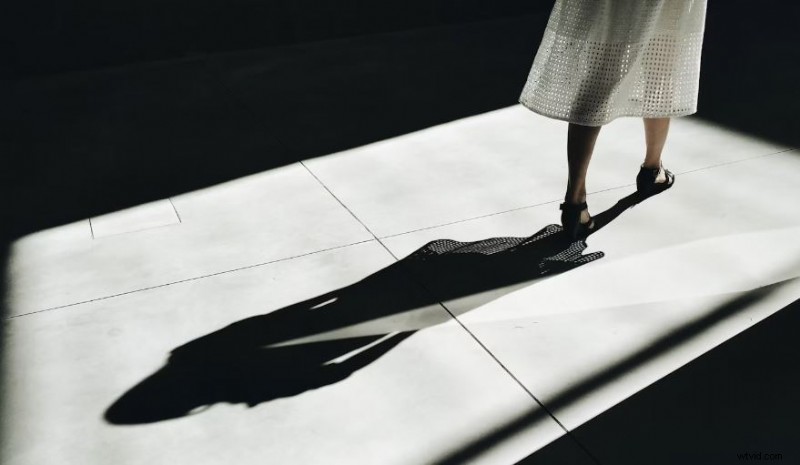
Nella maggior parte dei casi, le ombre funzionano meglio con video cupi e lunatici. Generalmente migliorano la profondità e il contrasto del filmato per aumentare gli elementi drammatici della LUT oscura e lunatica. Ecco perché dovresti giocare con le ombre quando applichi la LUT oscura e lunatica, e non esitare ad aggiungerne altre. Con una corretta configurazione, puoi sicuramente ottenere un risultato straordinario.
Sii creativo con gli scatti e le posizioni della tua fotocamera.
I video con LUT oscura e lunatica devono essere gestiti con cura. Spesso contengono alcuni dettagli complessi che potrebbero essere influenzati se determinate considerazioni non vengono prese in considerazione. Per quanto riguarda le inquadrature e le location, bisogna pianificarle molto bene. Dato che stai utilizzando una LUT buia e lunatica, scegli una posizione che non abbia troppa luce. Combinalo con scatti artistici della fotocamera che mettono in risalto la bellezza delle tue riprese in condizioni di scarsa illuminazione. Di sicuro, farai un ottimo lavoro in questo senso.
Utilizza il più possibile l'illuminazione naturale.
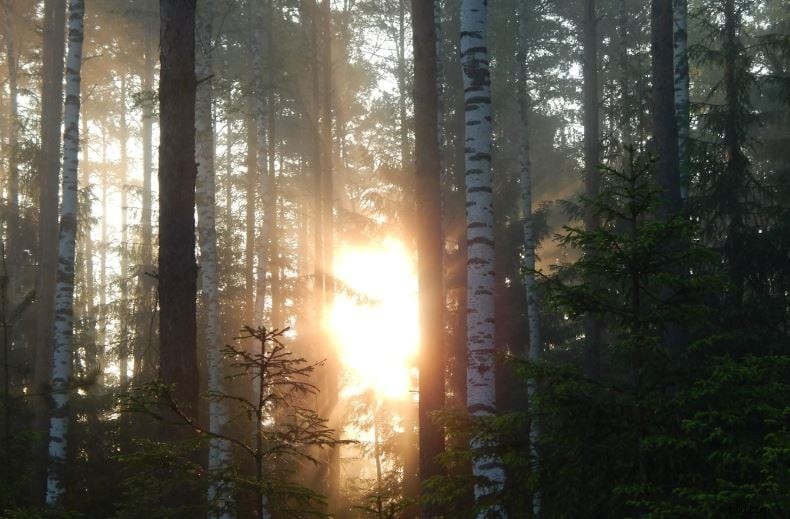
L'illuminazione naturale ha una proprietà innata che rende il video autentico e realistico. Stando così le cose, la tua LUT scura e lunatica avrà sicuramente un aspetto molto migliore se utilizzi l'illuminazione naturale. Non preoccuparti. Puoi facilmente trovare una fonte efficiente per questo tipo di illuminazione. Ad esempio, puoi utilizzare la luce del sole, la luce della luna, i fulmini e simili.
Trova ispirazione.
Ultimo ma non meno importante è trovare un'ispirazione adatta relativa al tuo progetto video. Prova a sfogliare e guardare altri video che utilizzano una LUT oscura e lunatica. Prendi nota delle tecniche e poi prova a usarle dal tuo punto di vista.
5 migliori opzioni LUT Dark Moody da provare
Diciamo che finalmente decidi di provare la LUT oscura e lunatica. Bene, è fantastico. A questo proposito non ti sarà difficile trovare il meglio per il tuo progetto. La maggior parte delle app di editing video come Wondershare Filmora hanno tantissime LUT scure e lunatiche gratuite che puoi scaricare. Vuoi dare un'occhiata a queste LUT e provarle? Se è così, alcuni di essi sono elencati di seguito.
Sussurri oscuri
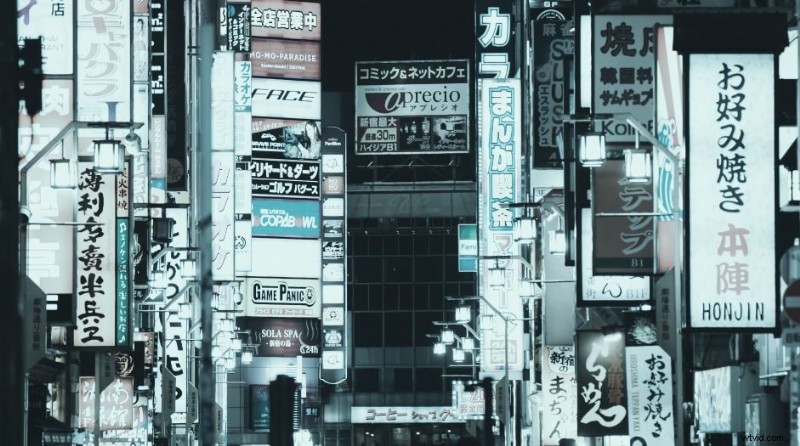
Il primo della lista è Dark Whispers. È una LUT speciale, oscura e lunatica, molto simile al display delle telecamere per la visione notturna. Per lo più, Dark Whispers è dominato da una tonalità di colore blu che neutralizza le altre tonalità. A prima vista sembra quasi in bianco e nero. Ecco perché dovresti pianificare bene come sfruttare al meglio i suoi colori naturali.
Cifratura oscura
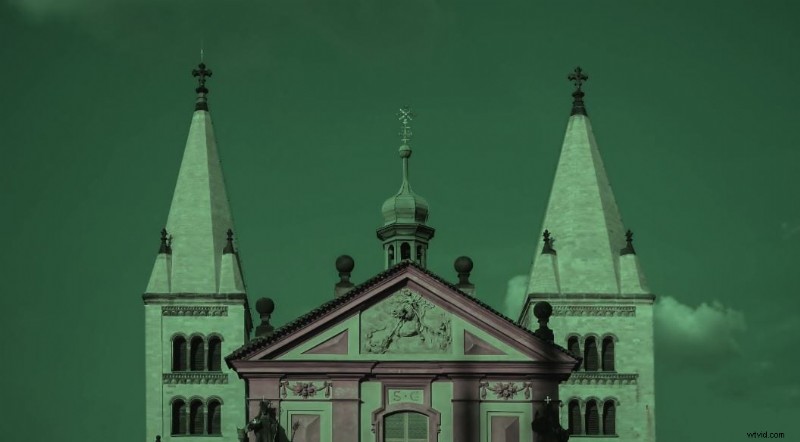
Dark Ciper è la prossima LUT oscura e lunatica che puoi prendere in considerazione. Fondamentalmente, ha toni di colore verde impostati per avere bassa esposizione, luminosità e luci. Puoi fare buon uso di questa LUT oscura e lunatica se stai lavorando su contenuti video misteriosi, elettrizzanti o ricchi di suspense. La sua atmosfera cupa e l'evidenziazione verde possono sicuramente aggiungere un elemento di sorpresa più intenso al tuo progetto.
Inchiostro scuro
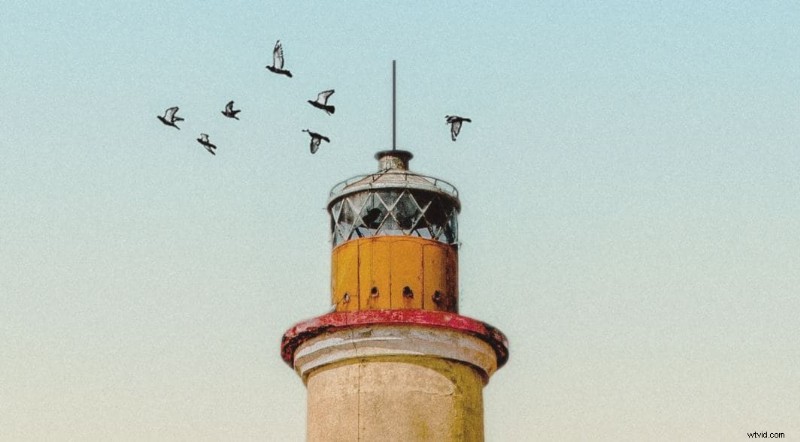
È possibile avere una LUT oscura e lunatica con un'aura luminosa? La risposta breve è sì. Dark Ink è una delle LUT oscure e lunatiche scaricabili gratuitamente di Wondershare Filmora che rientra in questa categoria. Generalmente sembra per la maggior parte un tipico video luminoso. Tuttavia, questo ha alcuni riflessi brunastri che attenuano la luminosità e lo fanno sembrare un po' drammatico. Puoi utilizzare questa LUT oscura e lunatica se vuoi solo accennare a un elemento molto sottile di atmosfera oscura nei tuoi contenuti video.
Città dell'Oro Nero 4
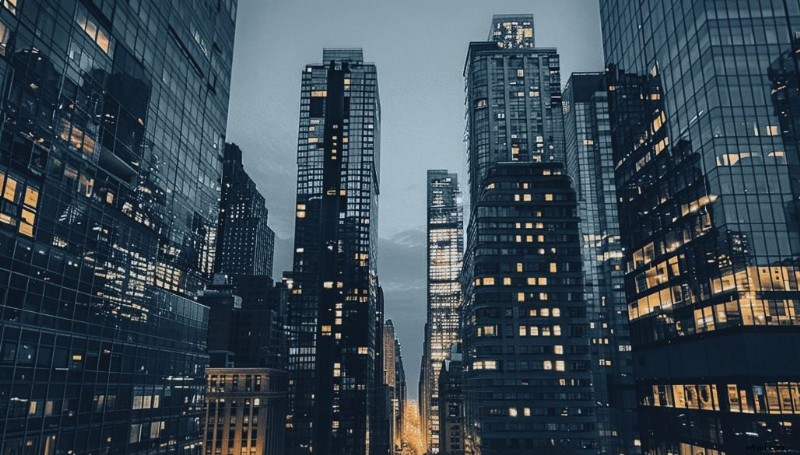
Ultimo ma non meno importante è Black Gold City 4. Questa LUT oscura e lunatica ha un'alta concentrazione di luminosità. Potete vederlo dai dettagli del video. Tuttavia, le impostazioni di contrasto, luci e ombre di questa LUT sono attentamente controllate e configurate su un valore molto basso. Pertanto, contiene alcuni componenti che aggiungono un tocco drammatico ai tuoi contenuti video.

Nota:anche altre applicazioni di editing video hanno qualcosa da offrire in questo senso. Ad esempio, Premiere Pro offre alcune selezioni LUT scure gratuite. Puoi anche controllarli e trovare ispirazione. Chi lo sa? Le tue LUT scure Premiere Pro gratuite preferite hanno una controparte identica in Wondershare Filmora.