
Immagina questo:finalmente finisci la registrazione dello schermo, ma quando la riproduci, la registrazione dello schermo non ha alcun suono . È frustrante, vero? Sfortunatamente, è un problema comune, soprattutto se l'audio del registratore dello schermo non funziona come dovrebbe.
Come puoi vedere, gestire la registrazione dello schermo senza registrare l'audio può essere molto fastidioso, soprattutto quando tutto il resto sembra a posto. Quindi, come risolvere questo problema? Bene, ecco perché siamo qui! In questa guida esamineremo i veri motivi per cui la registrazione dell'audio sullo schermo non funziona correttamente e come risolverlo rapidamente.
Parte 1. Come risolvere il problema della registrazione dello schermo senza audio su iPhone
La registrazione dello schermo è integrata direttamente nell'iPhone, il che lo rende estremamente utile per acquisire app, tutorial o qualsiasi cosa sullo schermo. Ma data la sua facilità d'uso, sempre più persone riscontrano lo stesso problema:"La registrazione dello schermo del mio iPhone non ha alcun suono" è diventata una lamentela comune e di solito si presenta nel momento peggiore.
Perché la registrazione dello schermo del mio iPhone non ha audio?
Se la registrazione dello schermo del tuo iPhone non ha alcun suono, di solito c'è una ragione semplice. Ecco alcune delle cause più comuni che portano alla registrazione dello schermo senza audio su iPhone:
- L'audio del microfono è disattivato.
- L'audio dell'iPhone è disattivato.
- Il volume del sistema è troppo basso.
- Limiti di registrazione dello schermo o modalità di messa a fuoco.
- Le autorizzazioni per bug o app iOS obsolete sono limitate.
Come risolvere il problema della registrazione dello schermo senza audio su iPhone
Correzione 1:attiva l'audio del microfono
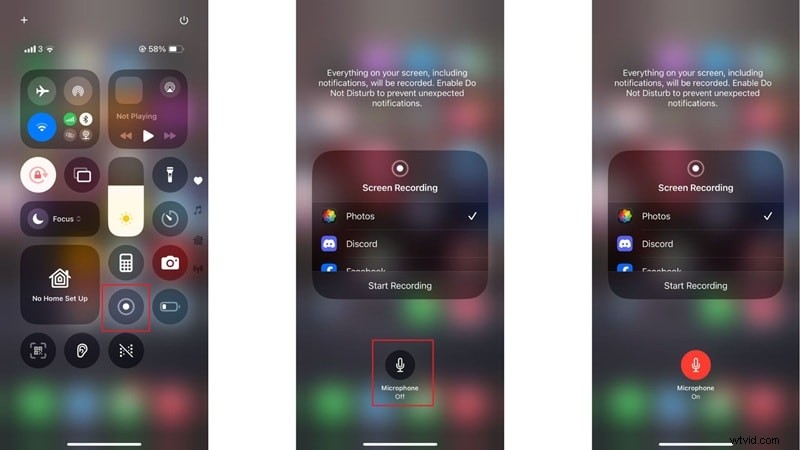
Il registratore dello schermo integrato non catturerà la tua voce a meno che il microfono non sia acceso. Per risolvere il problema, segui questi passaggi:
- Passaggio 1:scorri verso il basso per aprire il Centro di controllo.
- Passaggio 2:premi a lungo il pulsante Registrazione schermo.
- Passaggio 3:tocca l'icona del microfono finché non diventa rossa.
- Passaggio 4:tocca "Avvia registrazione".
Correzione 2:riattivazione del volume di sistema
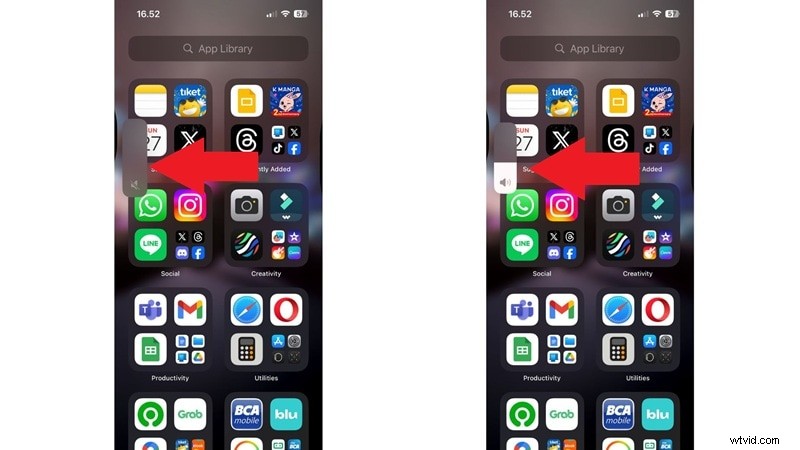
La modalità silenziosa può impedire la registrazione dell'audio. Questo è in realtà uno dei motivi più comuni per cui la registrazione dello schermo su iPhone non ha alcun suono. Segui questi passaggi:
Se stai riscontrando questo problema, devi solo attivare l'interruttore di disattivazione audio (sopra i pulsanti del volume) per riattivare l'audio. Successivamente, alza il volume utilizzando i pulsanti laterali.
Correzione 3:riavvia iPhone o aggiorna iOS
Se la registrazione dello schermo non contiene audio sul tuo iPhone, potrebbe trattarsi solo di un piccolo problema tecnico. In tal caso, un rapido aggiornamento può spesso risolvere il problema. Ecco due modi per farlo:
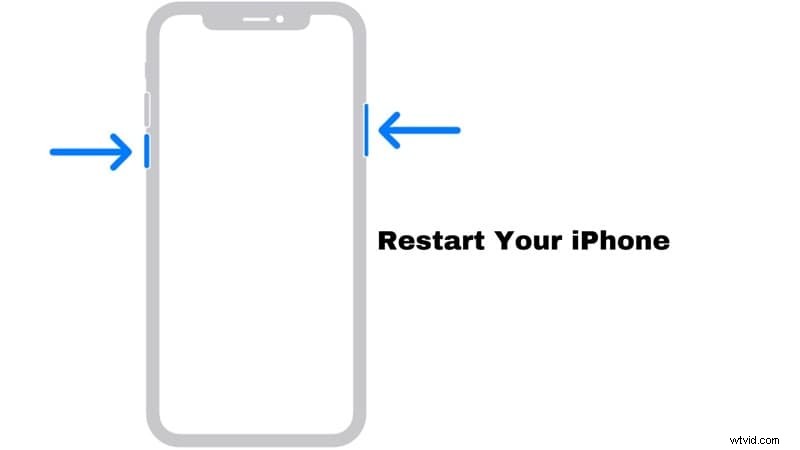
Metodo 1:riavvia il tuo iPhone nel solito modo. Tieni premuto il pulsante del volume e il pulsante laterale finché non viene visualizzato il cursore di spegnimento.
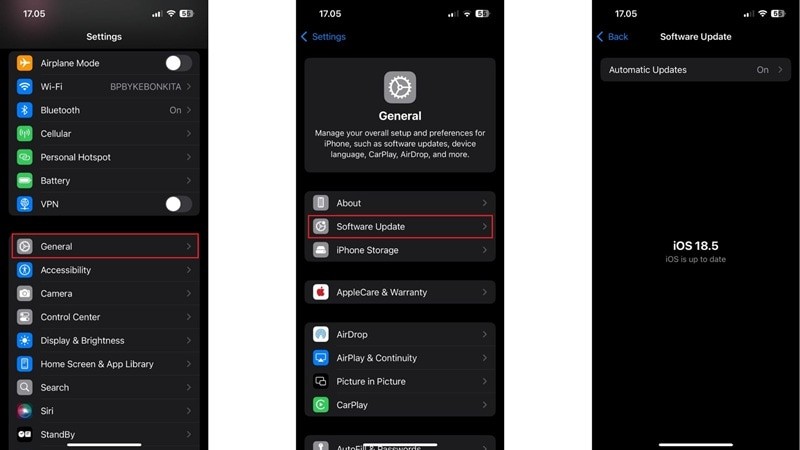
Metodo 2:vai su Impostazioni> Generali> Aggiornamento software per verificare la versione iOS più recente.
Correzione 4:controlla le autorizzazioni dell'app
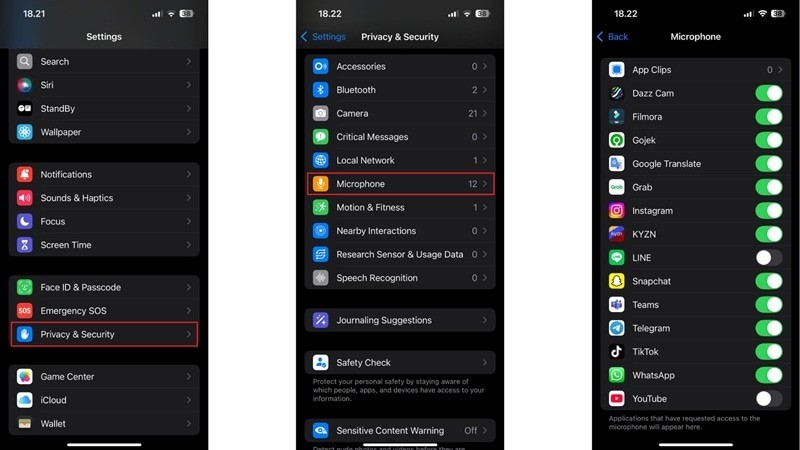
Alcune app bloccano l'audio se non dispongono delle autorizzazioni giuste. Questo potrebbe essere il motivo per cui non viene emesso alcun suono durante la registrazione dello schermo del tuo iPhone. Ecco come puoi risolvere il problema in pochi rapidi tocchi:
- Passaggio 1:vai su Impostazioni> Privacy e sicurezza> Microfono.
- Passaggio 2:assicurati che l'app da cui stai registrando sia consentita.
Correzione 5:controlla le restrizioni sui contenuti
Un altro motivo comune per cui la registrazione dello schermo del tuo iPhone non ha audio è che alcune impostazioni potrebbero bloccarla senza che tu te ne accorga. Questi rapidi passaggi dovrebbero aiutarti a risolvere il problema:
- Passaggio 1:vai su Impostazioni> Tempo di utilizzo> Restrizioni su contenuti e privacy.
- Passaggio 2:assicurati che la registrazione dello schermo sia consentita.

Correzione 6:disconnessione dei dispositivi Bluetooth
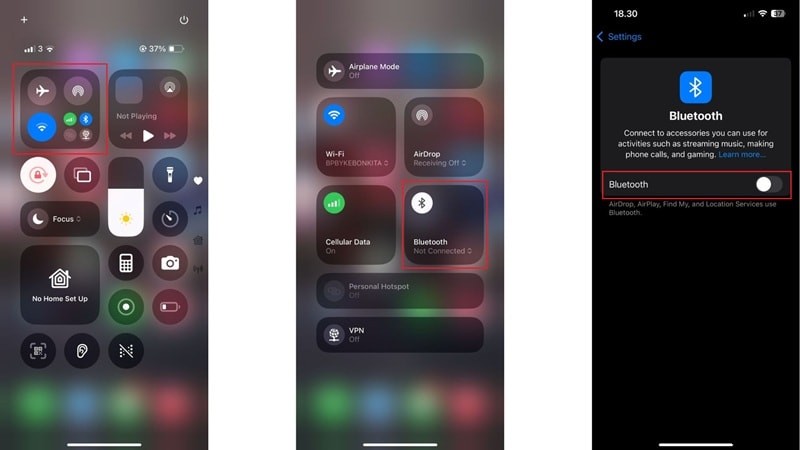
Se hai delle cuffie Bluetooth collegate, l'audio potrebbe essere disperso. Questo potrebbe anche essere il motivo per cui non hai l'audio sulla registrazione dello schermo. Ecco cosa puoi provare per risolverlo velocemente:
- Passaggio 1:disattiva il Bluetooth dal Centro di controllo o Impostazioni> Bluetooth.
- Passaggio 2:prova a registrare di nuovo.
Correzione 7:chiudi le altre app che utilizzano l'audio
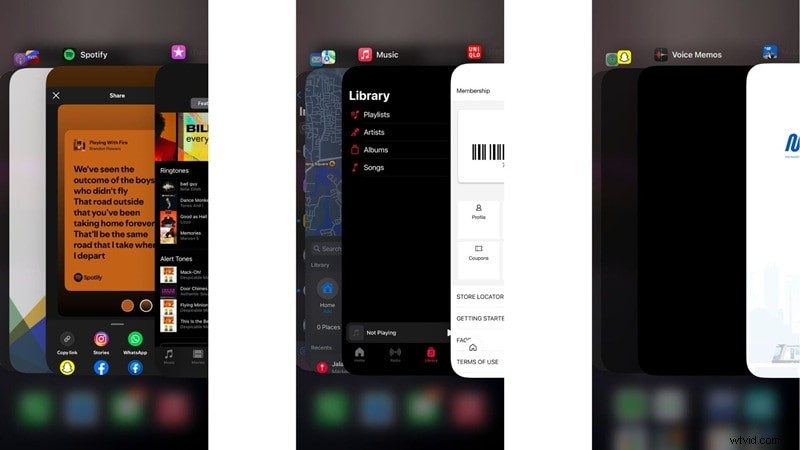
App come chiamate, registratori vocali o persino piattaforme di streaming musicale possono impedire al registratore dello schermo di ricevere l'audio. Se questo è il problema, dovrai scorrere verso l'alto e chiudere le app che potrebbero utilizzare il microfono o l'altoparlante.
Correzione 8:utilizza memo vocali per testare il microfono
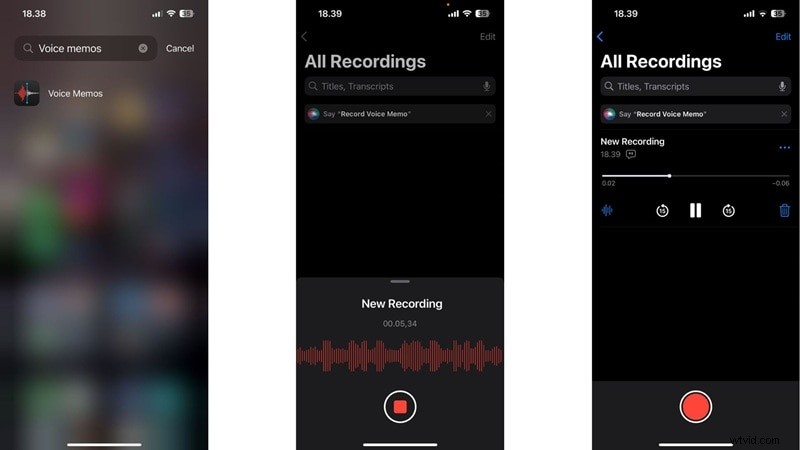
Se la registrazione dello schermo su iPhone non ha alcun suono, un rapido test del microfono può aiutarti a capire se si tratta di un problema hardware. Ecco cosa di solito aiuta in questa situazione:
- Passaggio 1:apri l'app Memo vocali.
- Passaggio 2:registra qualcosa e riproducilo.
- Passaggio 3:se senti l'audio, il microfono funziona correttamente. In caso contrario, dovresti provare le altre soluzioni in questo elenco.
Correzione 9:libera spazio di archiviazione
Se hai pensato:"Perché la registrazione dello schermo non ha audio?", la ragione potrebbe essere l'archiviazione. Lo spazio insufficiente sul tuo iPhone può compromettere la qualità della registrazione o addirittura bloccare completamente l'audio. Ecco come occupartene rapidamente:
- Passaggio 1:vai su Impostazioni> Generali> Spazio di archiviazione iPhone.
- Passaggio 2:elimina le app inutilizzate o i file multimediali di grandi dimensioni.

Correzione 10:aggiorna o reinstalla le app problematiche
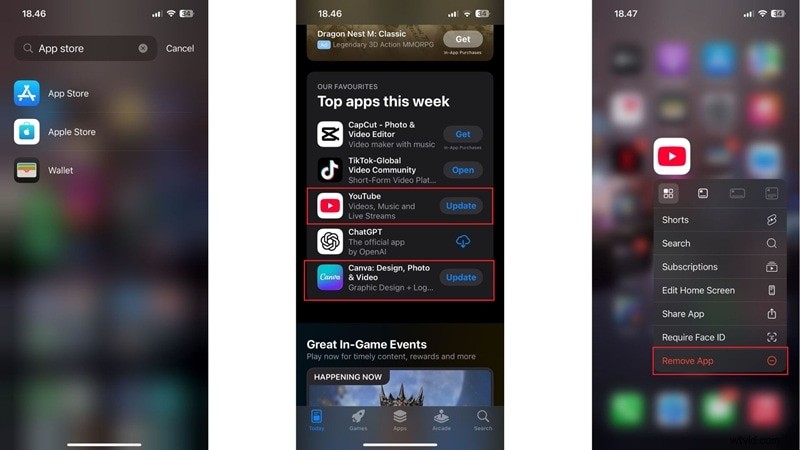
Se la registrazione dello schermo non ha audio, potrebbe non essere il tuo iPhone a causare il problema, ma l'app che stai tentando di registrare. Prova queste soluzioni e vedi se l'audio ritorna:
- Passaggio 1:visita l'App Store per verificare la presenza di aggiornamenti.
- Passaggio 2:se il problema persiste, elimina e reinstalla l'app per correggere i bug nascosti.
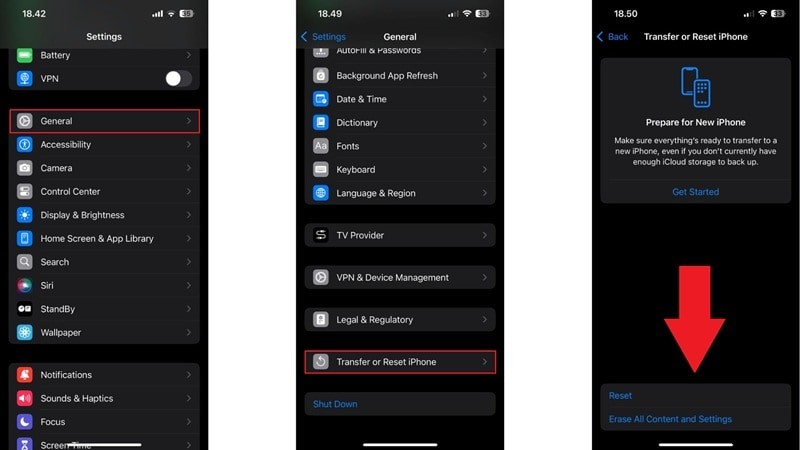
Ultima risorsa:se la registrazione dello schermo continua a non produrre alcun suono dopo aver provato tutto il resto, ripristinare tutte le impostazioni potrebbe aiutare a chiarire le cose. Questa operazione non eliminerà le tue foto o app, ma ripristinerà solo elementi di sistema come Wi-Fi, notifiche e preferenze di visualizzazione. È un modo pulito per aggiornare il tuo iPhone senza perdere i tuoi dati. Segui questi passaggi e dovresti essere tutto pronto:
- Passaggio 1:vai su Impostazioni> Generali.
- Passaggio 2:scorri verso il basso e tocca Trasferisci o Ripristina iPhone.
- Passaggio 3:tocca Ripristina> Ripristina tutte le impostazioni.
- Passaggio 4:inserisci il codice di accesso, se richiesto. Conferma il ripristino.
Parte 2. Come risolvere il problema della registrazione dello schermo senza audio su Android
La registrazione dello schermo su Android funziona in modo diverso a seconda della marca del telefono, ma i problemi audio sono altrettanto comuni. A volte si tratta solo di contenuti multimediali disattivati, altre volte sono i permessi del microfono a intromettersi. In ogni caso, se la registrazione dello schermo non registra l'audio su Android, di solito bastano poche modifiche rapide per risolvere il problema.
Utilizzeremo Samsung come esempio qui poiché è uno dei più popolari. Anche se utilizzi un dispositivo diverso, i passaggi dovrebbero sembrarti familiari e aiutarti a far funzionare nuovamente l'audio.
Come risolvere il problema della registrazione dello schermo senza audio su Android:
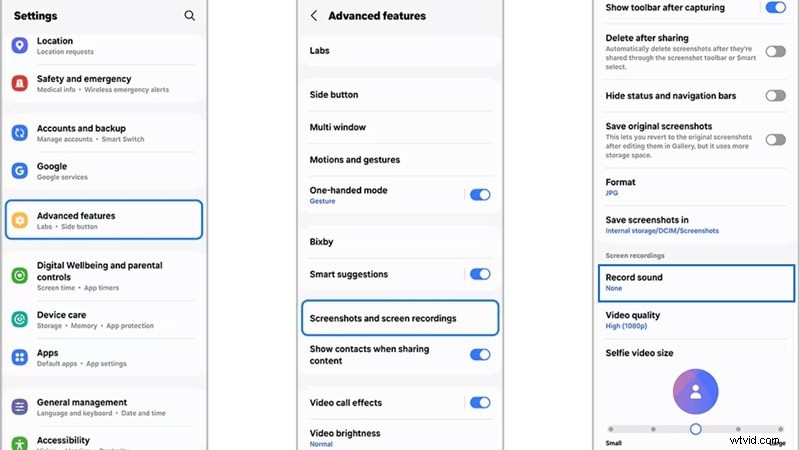
1. Controlla le impostazioni di registrazione dello schermo
Nella maggior parte dei casi, molte persone effettuano registrazioni dello schermo senza audio perché non hanno controllato correttamente le impostazioni. Puoi seguire questo per risolvere il problema:
- Passaggio 1:apri le Impostazioni e vai a Funzionalità avanzate.
- Passaggio 2:tocca Schermate e registratore dello schermo.
- Passaggio 3:attiva l'opzione Registra audio.
2. Riavvia il tuo dispositivo
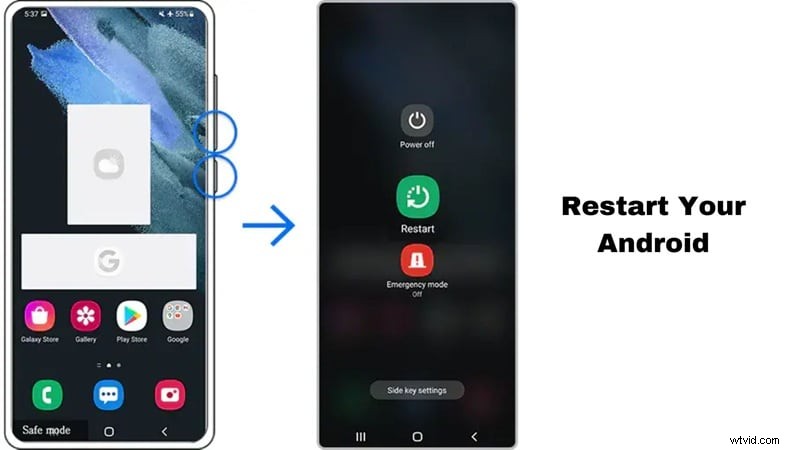
Proprio come su iPhone, potresti non riscontrare alcun suono nella registrazione dello schermo a causa di piccoli problemi o problemi di background. In tal caso, un riavvio rapido può spesso risolvere le cose. Segui semplicemente questi passaggi e sarai a posto.
- Passaggio 1:tieni premuti contemporaneamente i pulsanti di accensione e riduzione del volume per circa 7 secondi.
- Passaggio 2:quando viene visualizzato il menu, tocca Riavvia e lascia riavviare il telefono.
- Passaggio 3:una volta riattivata, prova a utilizzare nuovamente la registrazione dello schermo.
3. Controlla le autorizzazioni dell'app
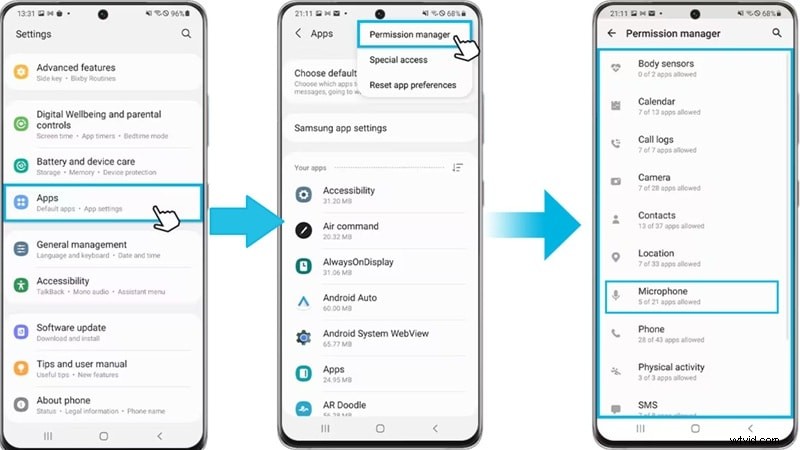
Un altro motivo per cui l'audio del registratore dello schermo non funziona su Android potrebbe essere che all'app non è stata ancora concessa l'autorizzazione per il microfono. Esegui questa operazione per risolvere il problema audio:
- Passaggio 1:apri Impostazioni, quindi vai alla sezione App.
- Passaggio 2:tocca l'icona a tre punti nell'angolo in alto per aprire più opzioni. Seleziona Gestione autorizzazioni dall'elenco.
- Passaggio 3:trova e tocca Microfono, quindi assicurati che l'app per la registrazione dello schermo sia impostata su Consenti.
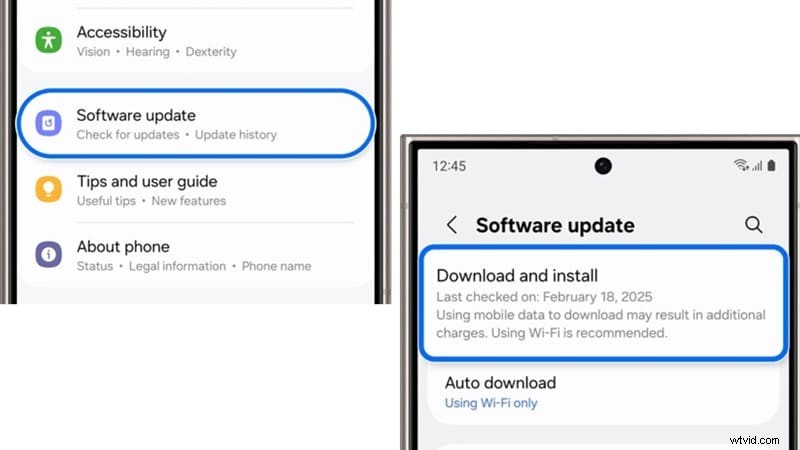
4. Aggiorna software
Se la registrazione dello schermo non contiene audio sul tuo Android, è possibile che il tuo software sia obsoleto. Basta seguire questi passaggi per sistemarlo:
- Passaggio 1:scorri verso il basso il telefono e tocca l'icona Impostazioni.
- Passaggio 2:scorri verso il basso e tocca Aggiornamento software.
- Passaggio 3:tocca Scarica e installa.
- Passaggio 4:se è disponibile un aggiornamento, verrà avviato il download. Una volta terminato, segui i passaggi sullo schermo per installare l'aggiornamento.
5. Utilizza app di registrazione dello schermo di terze parti
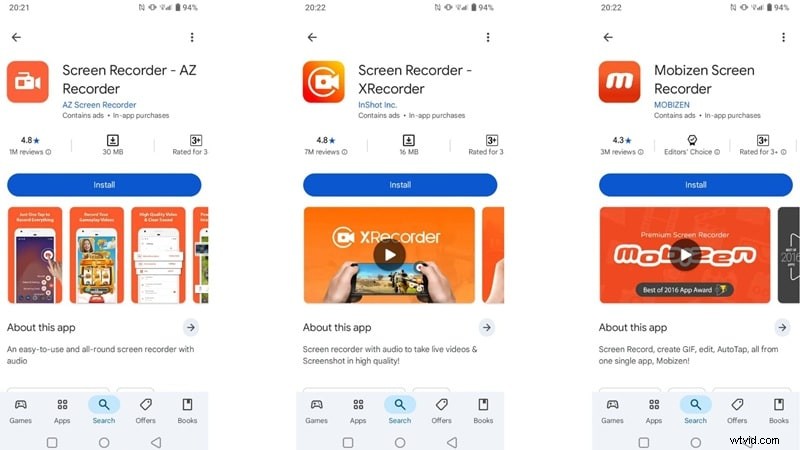
Se non funziona nient'altro, il problema potrebbe riguardare l'app di registrazione dello schermo stessa. In tal caso, è una buona idea provare un'app di terze parti affidabile dal Google Play Store, come AZ Screen Recorder, XRecorder o Mobizen. Basta installarne uno e usarlo per registrare con l'audio senza problemi.
Parte 3. La registrazione dello schermo non ha audio su Windows
Si verifica una registrazione dello schermo senza audio su Windows è più comune di quanto ti aspetteresti. Sia che tu stia utilizzando lo Strumento di cattura integrato o un altro registratore dello schermo, il problema di solito si riduce a semplici impostazioni o conflitti audio. Quindi, esaminiamo le soluzioni più utili.
Come risolvere il problema della registrazione dello schermo senza problemi audio su Windows
1. Utilizza lo strumento di risoluzione dei problemi audio di Windows
A volte, il modo più semplice per risolvere il problema l'audio del registratore dello schermo non funziona è lasciare che Windows lo gestisca per te. Puoi seguire questi passaggi per risolvere il problema:
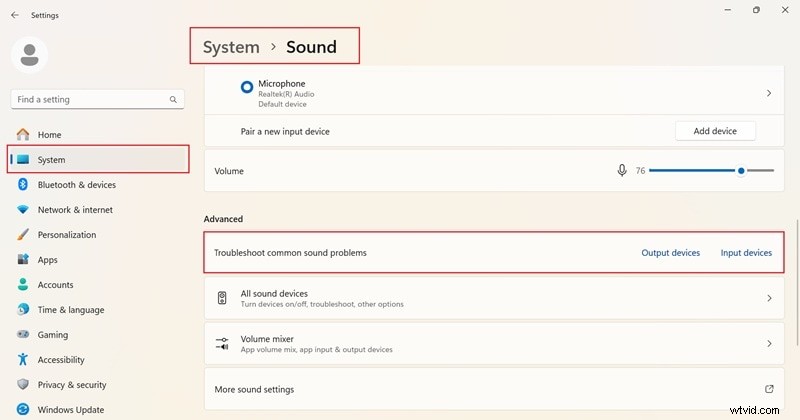
- Passaggio 1:apri Impostazioni> Sistema> Suono.
- Passaggio 2:scorri verso il basso e tocca Risoluzione dei problemi nella sezione Output o Input.
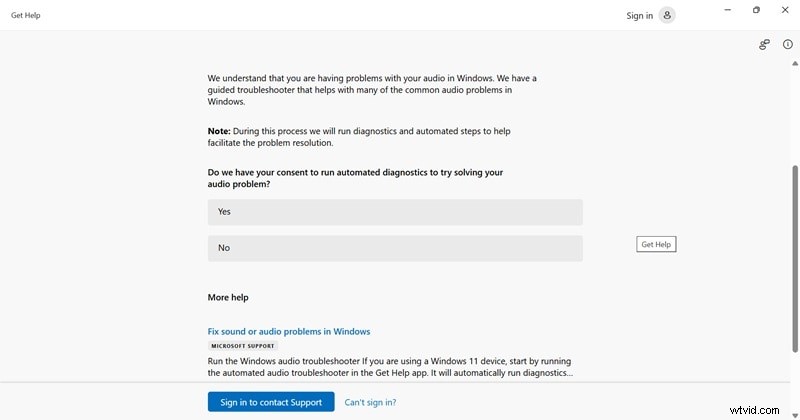
- Passaggio 3:segui le istruzioni visualizzate sullo schermo e consenti a Windows di verificare la presenza di problemi audio.
- Passaggio 4:riavvia il registratore dello schermo e prova l'audio.
2. Aggiorna i driver audio
Driver obsoleti o difettosi possono causare problemi come la registrazione dello schermo e la mancata registrazione dell'audio. Se i tuoi driver audio sono vecchi o mancano patch importanti, aggiornarli potrebbe essere la soluzione. Questo semplice processo dovrebbe occuparsene:
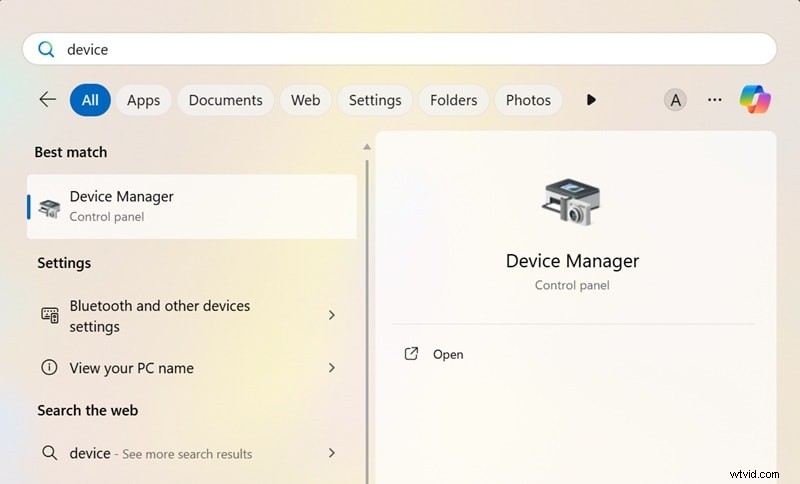
- Passaggio 1:apri il menu Start e cerca Gestione dispositivi.
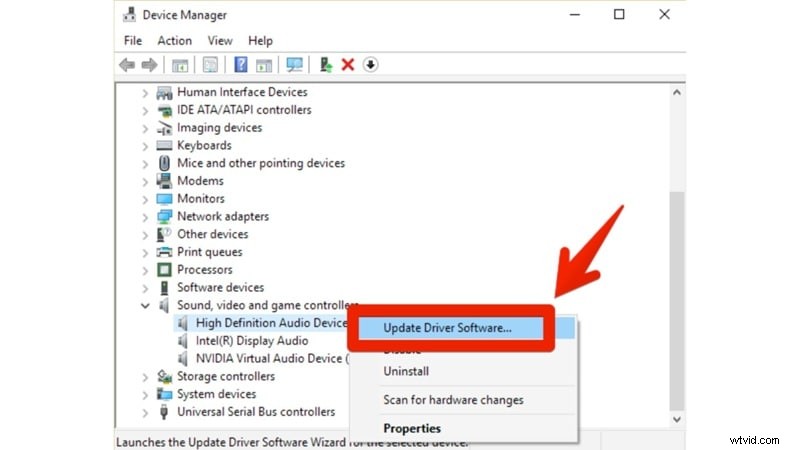
- Passaggio 2:espandi Controller audio, video e giochi.
- Passaggio 3:fai clic con il pulsante destro del mouse sul dispositivo audio e scegli Aggiorna driver.
- Passaggio 4:una volta terminato, riavvia il computer e prova di nuovo a registrare.
3. Controlla le autorizzazioni del microfono
Se la registrazione dello schermo non emette audio su Windows, il funzionamento del microfono potrebbe essere bloccato con determinate app. Basta seguire questi passaggi per risolvere il problema:
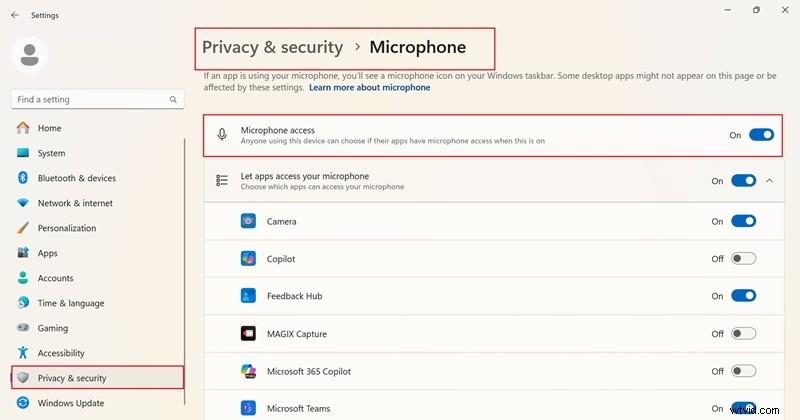
- Passaggio 1:vai su Impostazioni> Privacy e sicurezza> Microfono.
- Passaggio 2:assicurati che l'accesso al microfono sia attivato per il tuo dispositivo.
- Passaggio 3:scorri verso il basso e controlla se l'app di registrazione dello schermo è autorizzata a utilizzare il microfono. Se è spento, accendilo e prova di nuovo a registrare.
4. Esegui un avvio parziale
A volte, le app in esecuzione in background possono interferire con l'audio della registrazione dello schermo. In tal caso, eseguire un avvio pulito ti aiuta a scoprire se altri programmi causano il problema. Segui questi passaggi e controlla il risultato:
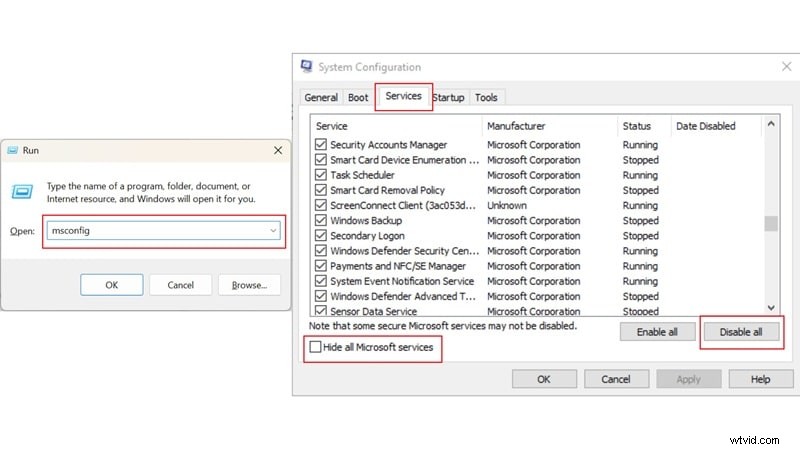
- Passaggio 1:premi Windows + R, digita msconfig, quindi premi Invio.
- Passaggio 2:nella scheda Servizi, seleziona Nascondi tutti i servizi Microsoft.
- Passaggio 3:fai clic su Disattiva tutto, riavvia il PC e prova di nuovo a registrare lo schermo con audio.
Parte 4. La registrazione dello schermo non ha audio sul Mac
Per gli utenti Apple, i dispositivi Mac gestiscono l'audio di sistema in modo leggermente diverso, quindi correggere l'audio del registratore dello schermo che non funziona potrebbe richiedere uno o due passaggi aggiuntivi. Tuttavia, le soluzioni riportate di seguito possono aiutarti a ripristinare l'audio.
Come risolvere la registrazione dello schermo senza problemi audio su Mac
1. Crea una sorgente audio
Il Mac non acquisisce l'audio interno per impostazione predefinita, quindi dovrai installare uno strumento in grado di instradare correttamente l'audio. Prova questi passaggi per risolverlo:
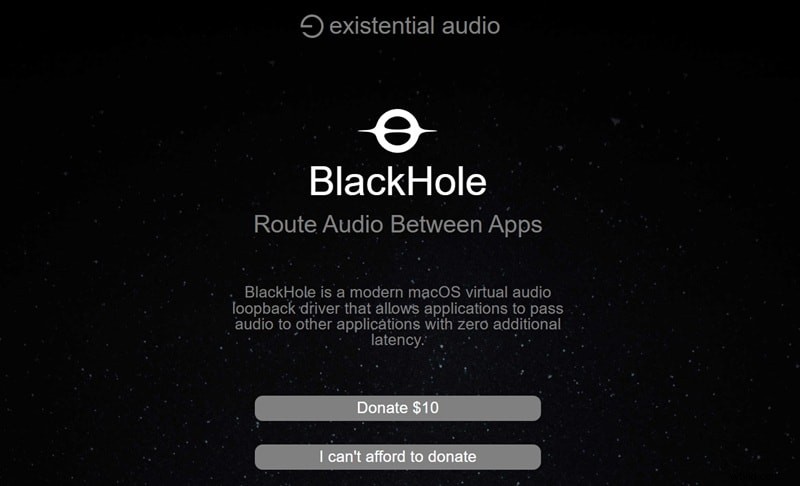
- Passaggio 1:scarica e installa un'app come BlackHole o Loopback Audio.
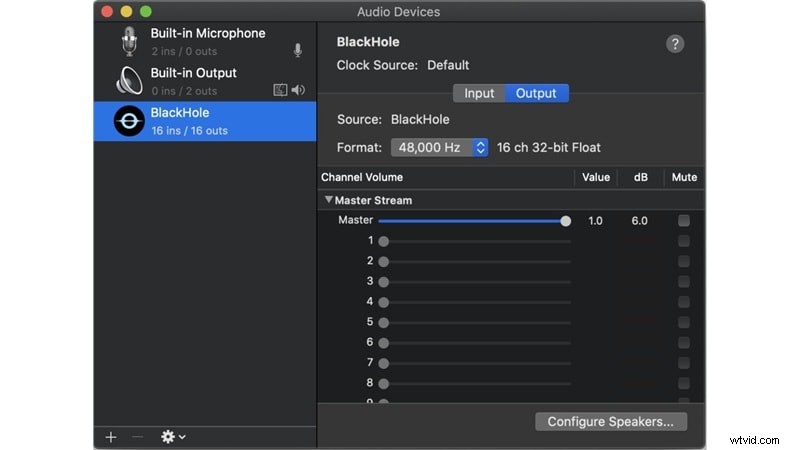
- Passaggio 2:configuralo come uscita audio del sistema.
- Passaggio 3:apri il registratore dello schermo e seleziona la nuova sorgente audio.
2. Controlla le impostazioni del microfono
Un altro motivo per cui la registrazione dello schermo non ha audio su Mac è che l'accesso al microfono potrebbe essere bloccato. Segui questa guida e scopri la differenza:
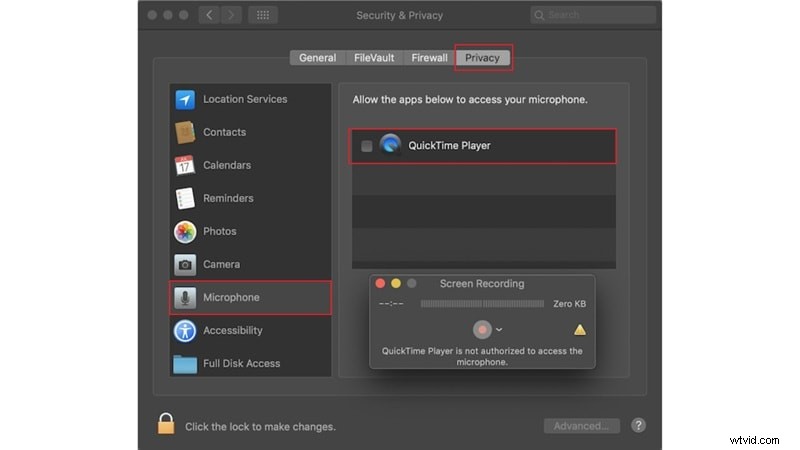
- Passaggio 1:apri Impostazioni di sistema> Privacy e sicurezza> Microfono.
- Passaggio 2:assicurati che QuickTime Player o il registratore dello schermo siano abilitati.
- Passaggio 3:riavvia l'app per rendere effettiva la modifica.
3. Modifica le impostazioni QuickTime
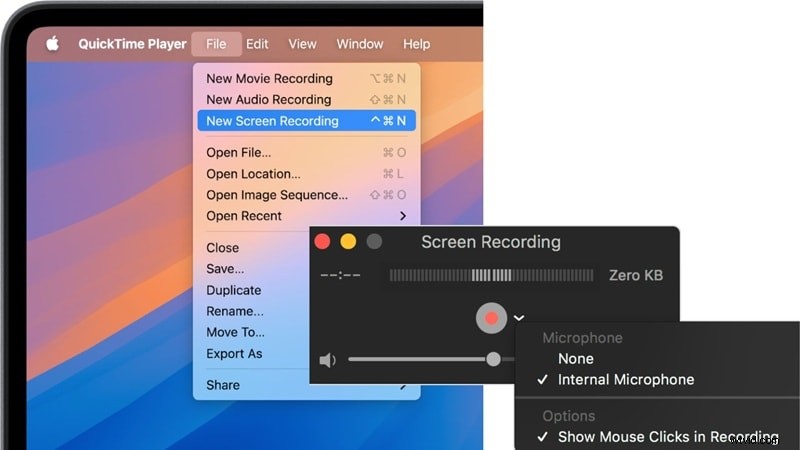
QuickTime non rileva automaticamente l'audio. Se non scegli manualmente il microfono prima della registrazione, il video registrato sullo schermo non avrà alcun suono. Segui questi passaggi e il problema dovrebbe essere risolto:
- Passaggio 1:apri QuickTime Player. Seleziona File> Nuova registrazione schermo.
- Passaggio 2:fai clic sulla piccola freccia accanto al pulsante di registrazione.
- Passaggio 3:scegli l'ingresso del microfono (come "Microfono interno" o il microfono esterno).
4. Controlla e modifica le impostazioni di ingresso audio
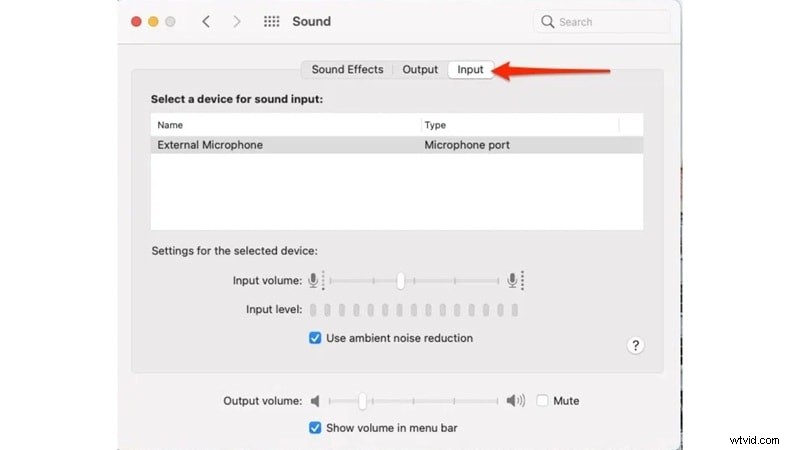
A volte, l'ingresso audio in macOS è impostato sul dispositivo sbagliato o è troppo basso per catturare qualsiasi cosa. Ecco cosa puoi fare per risolverlo:
- Passaggio 1:vai su Impostazioni di sistema> Suono> Ingresso.
- Passaggio 2:scegli il dispositivo di input corretto (come "microfono MacBook" o microfono esterno).
- Passaggio 3:parlaci e assicurati che il livello di ingresso reagisca.
5. Aggiorna QuickTime Player
Se la tua versione di QuickTime è obsoleta, potrebbero mancare importanti correzioni per il supporto audio. Ciò può far sì che l'audio del registratore dello schermo non funzioni anche quando le impostazioni sembrano corrette. Per aggiornare QuickTime Player all'ultima versione, guarda questo video di BeAppSavvy su YouTube:
Parte 5. La soluzione definitiva per la registrazione dello schermo senza audio su Windows o Mac
Risolvere la registrazione dello schermo senza problemi audio su Windows o Mac può sembrare come inseguire la coda, soprattutto quando tutto ciò che desideri è un semplice video con audio funzionante. Scorrere le impostazioni, modificare gli ingressi audio, riavviare le app, dopo un po' può sembrare più una seccatura di quanto valga la pena.
Quindi, invece di combattere con strumenti di sistema che a malapena portano a termine il lavoro, potrebbe essere il momento di salire di livello. In tal caso, Wondershare Filmora può essere la soluzione perfetta per te. Questo editor video all-in-one è dotato di una funzione di registrazione dello schermo integrata che è stabile, chiara e non perde l'audio. Basta registrare i record e ottenere filmati puliti e fluidi ogni volta.
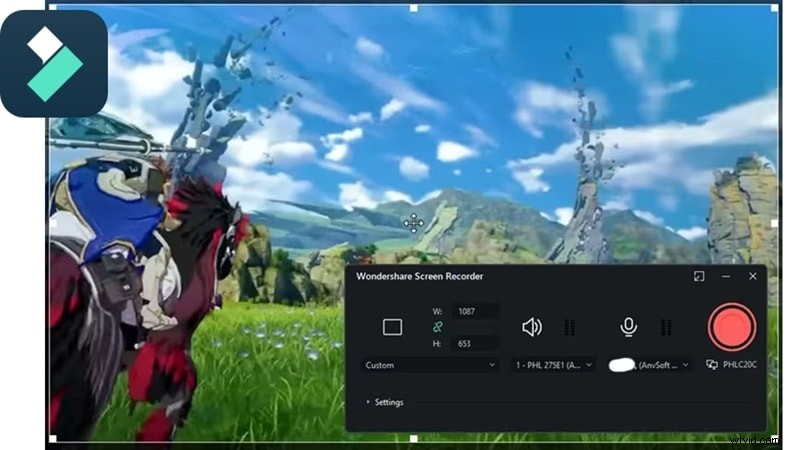
Ecco perché usare Filmora è il modo più intelligente per registrare lo schermo:
- Audio cristallino senza complicazioni:non dovrai più scavare tra le impostazioni solo per sentire la tua voce. Filmora ti dà il pieno controllo sull'ingresso del microfono e sull'audio del sistema in modo che entrambi arrivino forti e chiari.
- Cattura tutto in una volta:che si tratti dello schermo, del microfono o dell'audio interno, Filmora gestisce tutto allo stesso tempo. Non è necessario destreggiarsi tra gli strumenti o gestire il suono mancante.
- Funziona perfettamente su Windows e Mac:non è necessario preoccuparsi della compatibilità. Filmora è progettato per funzionare bene su entrambe le piattaforme, quindi la tua esperienza di registrazione dello schermo rimane coerente.
- Registra e modifica in un unico posto:Filmora non è solo un registratore dello schermo. Puoi tagliare clip, aggiungere testo, inserire musica e completare il video senza passare da un'app all'altra.
- Strumenti semplificati:tutto è in un'unica interfaccia pulita. Dalla registrazione all'editing fino all'esportazione, gli strumenti hanno senso, anche se sei nuovo.


Registra su un desktop (Win/Mac) utilizzando Filmora
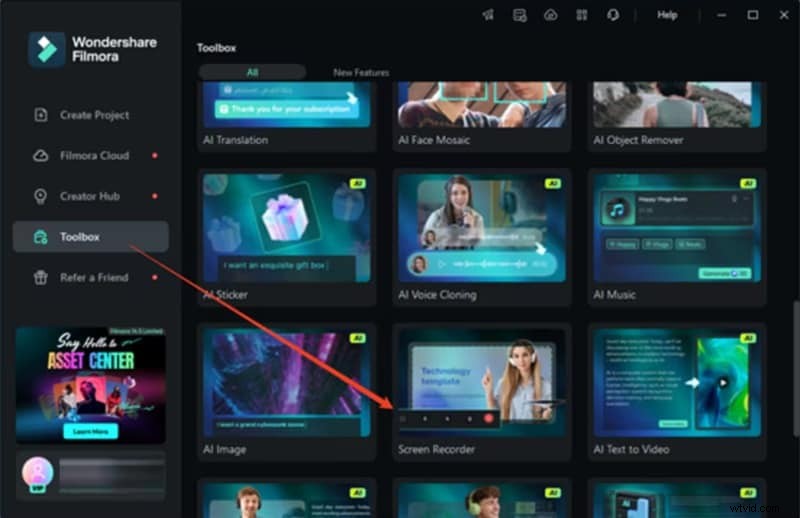
Passaggio 1Apri il registratore dello schermo in Filmora
Dopo aver installato l'ultima versione di Filmora, avvia l'app. Nella schermata principale, vai alla sezione "Casella degli strumenti" e fai clic su "Registratore schermo" per iniziare.
Passaggio2Modifica le impostazioni per la registrazione
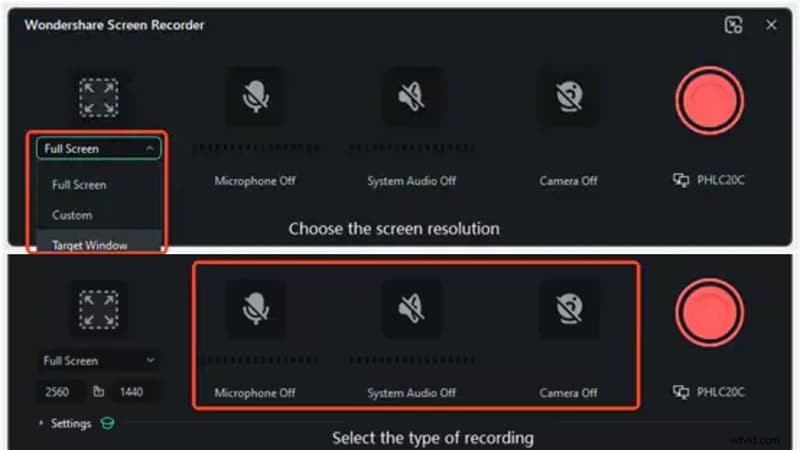
Fai clic sull'icona Quadrata, quindi scegli tra Schermo intero, Personalizzato o Finestra di destinazione. Puoi anche trascinare per ridimensionare l'area o digitare la larghezza e l'altezza esatte se desideri un maggiore controllo. Inoltre, accendi il microfono se vuoi catturare la tua voce. Puoi anche attivare o disattivare l'audio del sistema e la fotocamera, a seconda delle tue necessità.
Step3Hit Registra e inizia a catturare
Fare clic sul grande pulsante rosso per iniziare. Vedrai un conto alla rovescia, ma puoi saltarlo toccando Avvia direttamente. Durante la registrazione, utilizza i controlli seguenti per mettere in pausa, interrompere o registrare nuovamente ogni volta che ne hai bisogno.

Passaggio4Modifica e salva la registrazione
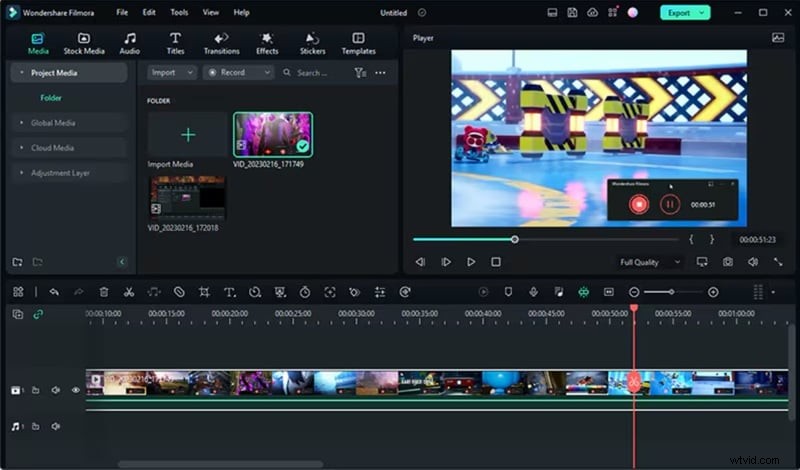
Una volta terminata la registrazione, il tuo video verrà visualizzato direttamente nell'editor di Filmora. Trascinalo semplicemente sulla timeline, apporta le modifiche con gli strumenti integrati e poi esportalo quando sei pronto.
Parte 6. Come assicurarti che la registrazione dello schermo abbia l'audio la prossima volta
Come puoi vedere, la registrazione dello schermo con Filmora è semplicissima, soprattutto quando tutto funziona immediatamente. Dopo aver esaminato tutti i problemi comuni e come risolverli, è chiaro che i piccoli passi fanno una grande differenza. Quindi, esaminiamo cosa dovresti sempre controllare per evitare che l'audio del registratore dello schermo non funzioni più:
- Esegui sempre un rapido controllo del suono prima di registrare.
- Utilizza un registratore dello schermo affidabile come Filmora.
- Evita la registrazione durante le chiamate o le app multimediali protette.
- Mantieni aggiornati il tuo sistema e le tue app.
- Ricontrolla le autorizzazioni per microfono e audio.
- Assicurati che ci sia spazio di archiviazione sufficiente sul tuo dispositivo.
Conclusione
L'assenza di registrazione dell'audio sullo schermo è in realtà un problema piuttosto comune e accade più spesso di quanto le persone si aspettino. Ecco perché questa guida spiega come risolvere il problema dell'assenza di audio nella registrazione dello schermo su iPhone, Android, Mac e Windows.
Nella maggior parte dei casi, la registrazione dello schermo non registra l'audio si riduce solo ad alcune cose come impostazioni errate, autorizzazioni mancanti o app obsolete. Invece di ripetere ogni volta lo stesso ciclo di risoluzione dei problemi, ha senso passare a uno strumento creato per gestire tutto.
Con Wondershare Filmora, ottieni molto più che un semplice audio pulito. Ottieni una configurazione completa che cattura lo schermo, l'audio e ti consente persino di modificare tutto in un unico flusso di lavoro fluido. È il tipo di registratore che rende l'intero processo più semplice e divertente da usare.