
Il ritaglio video è una tecnica di editing fondamentale che ti consente di rimuovere sezioni indesiderate, isolare momenti chiave e perfezionare i tuoi contenuti per un prodotto finale raffinato. VLC Media Player, rinomato per la sua versatilità e la natura open source, fornisce robusti strumenti di ritaglio sia su piattaforme desktop che mobili.
Se non conosci VLC, all'inizio l'interfaccia potrebbe sembrare un po' scoraggiante, ma questa guida ti guida attraverso ogni fase del taglio di video su Windows, macOS, Linux, Android e iOS, garantendo un'esperienza fluida e sicura.
In questo articolo
- Cosa puoi fare con VLC
- Come tagliare video su dispositivi desktop VLC
- Puoi tagliare video utilizzando VLC su app mobili
- Alternativa al taglio di video MP4:Wondershare Filmora
Parte 1. Cosa puoi fare con VLC
Precedentemente VideoLAN Client, VLC Media Player si è evoluto in un hub multimediale completo sin dal suo debutto nel 2001. Disponibile su Windows, macOS, Linux, Android e iOS, rimane gratuito e open source grazie alle donazioni della community.
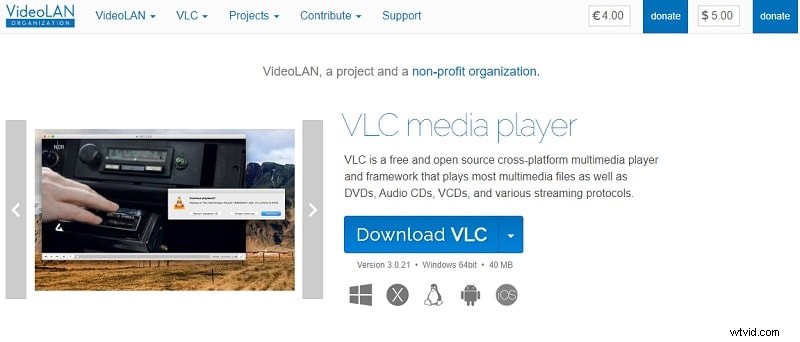
Oltre al taglio, VLC offre:
- Riproduzione universale: Supporta praticamente ogni formato audio e video senza codec aggiuntivi.
- Conversione file: Converti facilmente i media tra formati.
- Montaggio video: Taglia, ritaglia e ritaglia i video direttamente nel lettore.
- Gestione dei sottotitoli: Carica, sincronizza e regola i sottotitoli per maggiore chiarezza.
- Registrazione dello schermo: Cattura l'attività del desktop per tutorial o gameplay.
- Streaming: Trasmetti flussi audio o video su Internet.
- Personalizzazione della riproduzione: Perfeziona velocità, sincronizzazione audio ed effetti visivi.
Parte 2. Come tagliare video su dispositivi desktop VLC
Le installazioni desktop di VLC, su Windows, macOS o Linux, offrono un'interfaccia più ampia, una maggiore potenza di elaborazione e controlli perfezionati che semplificano il ritaglio dei video.
- Passaggio 1. Installa VLC e apri il tuo file video.
Scarica VLC dal sito ufficiale , installalo, quindi avvia l'applicazione. Vai a Media> Apri file… e seleziona l'MP4 che desideri modificare.
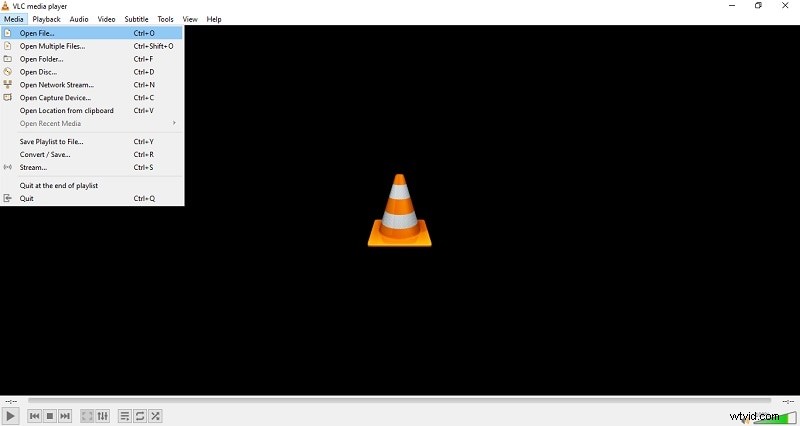
- Passaggio 2. Abilita i controlli di registrazione avanzati.
Dal menu in alto, scegli Visualizza> Controlli avanzati . Questo rivela la barra degli strumenti di registrazione, incluso il pulsante circolare rosso.
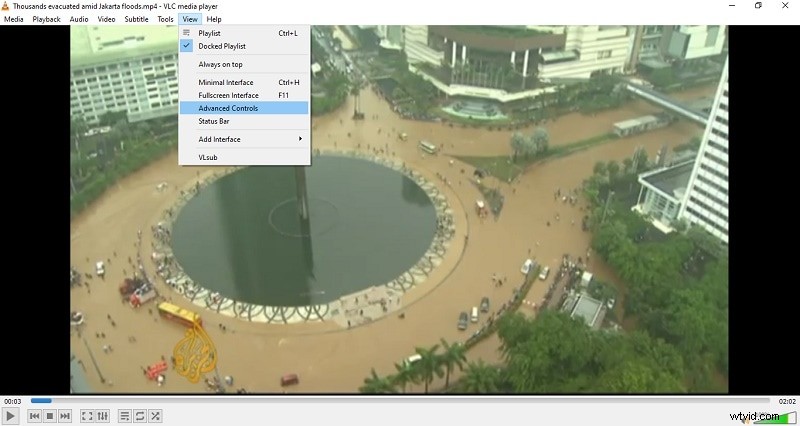
- Passaggio 3. Registra il segmento desiderato.
Riproduci il video, metti in pausa nel punto in cui desideri iniziare e fai clic su Registra per segnare l'inizio. Continua fino a raggiungere il punto finale, quindi fai clic su Registra di nuovo per fermarsi. VLC salva la clip automaticamente.
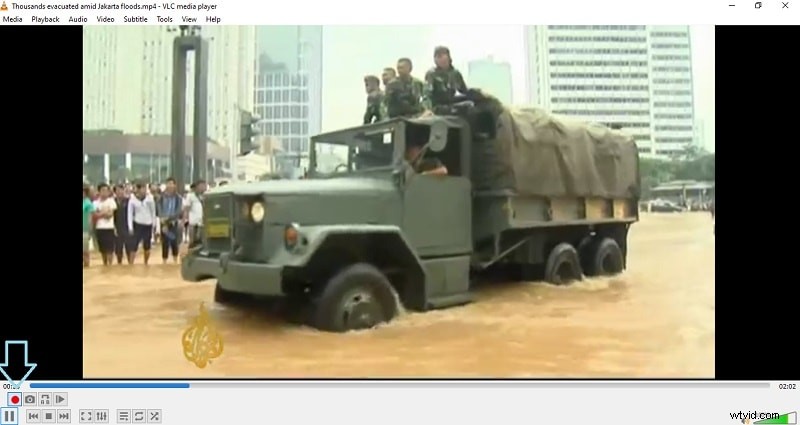
Il clip tagliato viene visualizzato nei tuoi Video cartella per impostazione predefinita. Apri Questo PC> Video in Esplora file per individuarlo.
Parte 3. Puoi tagliare video utilizzando VLC su app mobili?
Le versioni mobili di VLC per Android e iOS offrono portabilità e praticità, consentendo modifiche rapide direttamente dalla galleria del tuo dispositivo. Tuttavia, l'app Android attualmente non dispone di una funzione di ritaglio integrata.
- Vantaggio. Modifica in movimento con controlli touch intuitivi.
- Convenienza. Accesso diretto al rullino fotografico senza trasferimenti di file.
- Risultati immediati. Salva le modifiche direttamente nella memoria del tuo cellulare.
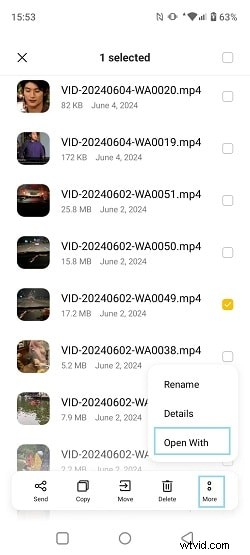
Per ritagliare un video su Android, utilizza Google Foto:
- Passaggio 1. Apri il file in File Manager , premi a lungo il video, seleziona Altro> Apri con e scegli Google Foto.
- Passaggio 2. Modifica la clip.
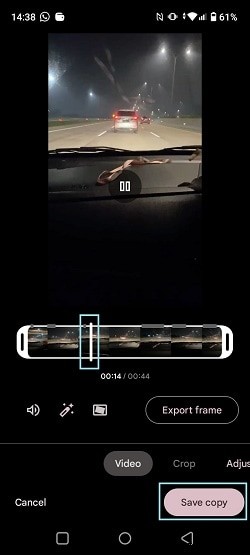
Tocca Modifica , trascina le maniglie bianche per impostare i punti iniziale e finale, quindi tocca Salva copia . La versione ritagliata viene archiviata nella cartella prescelta.
Parte 4. Alternativa al taglio di video MP4:Wondershare Filmora
Per gli utenti che necessitano di editing più avanzato su Android, Wondershare Filmora è un eccellente sostituto. La sua interfaccia intuitiva, il rilevamento delle scene e la modalità suddivisione rapida forniscono precisione e velocità.


Ecco come tagliare una clip in Filmora:
- Passaggio 1. Installa Filmora, crea un nuovo progetto e importa il tuo video.
Trascina la clip sulla timeline.
- Passaggio 2. Dividi il video.
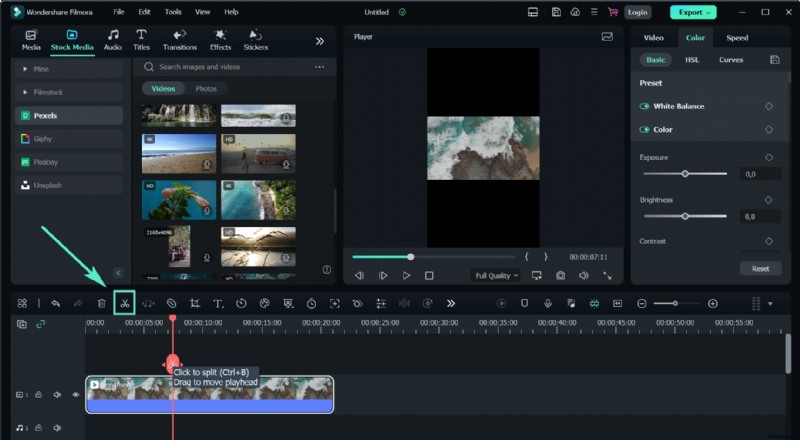
Posiziona la testina di riproduzione nel punto di taglio desiderato, fai clic sull'icona delle forbici oppure fai clic con il pulsante destro del mouse e seleziona Dividi .
- Passaggio 3. Utilizza il rilevamento scene per la segmentazione automatica.
Fai clic con il pulsante destro del mouse sulla clip, scegli Rilevamento scena , quindi fai clic su Rileva nella finestra di dialogo che appare. Aggiungi le scene rilevate alla timeline secondo necessità.

Conclusione
VLC Media Player rimane la scelta migliore per il ritaglio video rapido e gratuito sia su desktop che su dispositivi mobili. Sebbene la sua app Android sia priva di ritaglio, alternative come Wondershare Filmora offrono soluzioni potenti e facili da usare per modifiche più impegnative.
Padroneggiando gli strumenti integrati di VLC o integrandoli con le funzionalità avanzate di Filmora, puoi modificare e perfezionare in modo efficiente i tuoi video su tutti i dispositivi.