
Vuoi trasformare le tue foto live preferite in video accattivanti in pochi minuti? Allora sei nel posto giusto! Quando si tratta di foto dal vivo, catturano quei momenti fugaci in modo unico. Tuttavia, a volte vuoi condividerli come video per un'esperienza più dinamica.
Non importa se è per i social media, per un progetto speciale o semplicemente per divertimento; trasformare una foto dal vivo in un video è più semplice di quanto pensi. Sembra fantastico, vero? Bene, in questo articolo ti guideremo attraverso passaggi semplici ma efficaci per creare video straordinari dalle tue foto live. Allora cominciamo!
In questo articolo
- Conosci la differenza tra foto live e foto normali
- Come trasformare una foto dal vivo in un video utilizzando l'app Foto di iPhone
- Come creare un singolo video da più foto live su Mac
Parte 1:conosci la differenza tra foto live e foto normali
Prima di approfondire l'argomento su come trasformare una foto dal vivo in un video, è fondamentale sapere qual è l'esatta differenza tra foto dal vivo e foto normali.
Quindi, le foto normali sono immagini fisse che catturano un momento così com'è, il che è perfetto per conservare le istantanee. D'altro canto, le foto dal vivo danno vita ai momenti registrando prima alcuni secondi di movimento e suono. Questa straordinaria funzionalità ti aiuta a ricreare l'esperienza aggiungendo contesto ed emozione.
Mentre le foto normali sono un'ottima opzione per la semplicità, le foto dal vivo consentono un modo più coinvolgente per ricordare quelle occasioni speciali. Quindi, se sai quando utilizzare ciascun tipo di foto, puoi sicuramente migliorare il tuo gioco fotografico e la tua narrazione!
Parte 2:Come trasformare una foto dal vivo in un video utilizzando l'app Foto di iPhone
Bene, se vuoi trasformare una foto live dell'iPhone in un video, non c'è nessun problema. Puoi farlo semplicemente utilizzando l'app Foto integrata nell'iPhone, che rappresenta un modo semplice e veloce per migliorare i tuoi ricordi. Qui abbiamo menzionato una guida passo passo per aiutarti a creare video straordinari in pochi minuti. Quindi, scopriamo cosa sono:
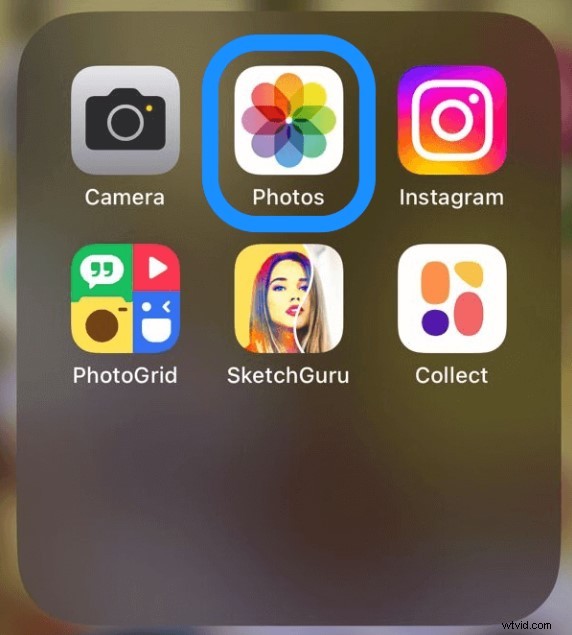
Passaggio 1:vai all'app Foto e fai clic su di essa.
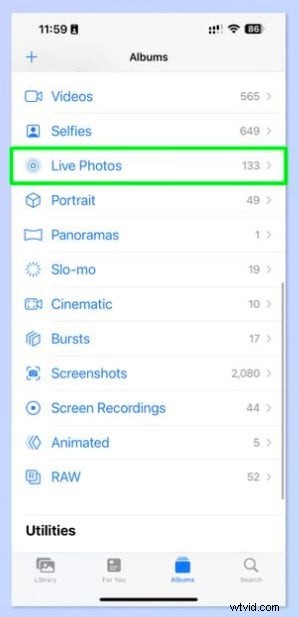
Passaggio 2:dopo aver fatto clic sull'icona, tocca l'opzione Album nella parte inferiore dello schermo. Quindi scorri verso il basso e seleziona l'opzione Foto live. Ora vedrai tutte le tue foto live organizzate per un facile accesso.
Passaggio 3:quindi sfoglia semplicemente le tue foto live e tocca quella che desideri convertire in un video. Una volta selezionata, la foto si aprirà a piena vista.

Quindi fai clic sul simbolo dei tre punti che appare nella parte in alto a destra della pagina per procedere ulteriormente.
Passaggio 4:successivamente otterrai varie opzioni. Tra queste opzioni, fai clic sull'opzione Salva come video per salvare la foto live nel video. Qui, il tuo iPhone elaborerà la foto live e la convertirà in un formato video. Di solito sono necessari solo pochi secondi per completare il processo.

Una volta completata la conversione, potrai trovare il tuo nuovo video insieme alle altre foto e potrai anche accedere facilmente agli album video.
Inoltre, se desideri condividere il tuo video appena creato, toccalo per aprirlo e premi nuovamente l'icona di condivisione. Puoi inviarlo tramite varie piattaforme, come Instagram, Facebook o app di messaggistica, senza sforzo.
Ciò non è ancora sufficiente. Se desideri apportare modifiche al tuo video, come tagliare o aggiungere effetti, fai semplicemente clic sul video e seleziona l'opzione Modifica nell'angolo in alto a destra. Questa funzione ti aiuta a migliorare il tuo video prima di condividerlo.
Spero che questa guida passo passo così semplice ma efficace ti sia piaciuta davvero e che ti sia stata utile!
Parte 3:come creare un singolo video da più foto live su Mac
Bene, nella sezione precedente, abbiamo scoperto come trasformare le foto dal vivo in video. Ma se hai più foto live e stai pensando di creare un singolo video utilizzandole, potresti chiederti quale strumento è perfetto per te. Bene, abbiamo svolto il tuo lavoro e introdotto uno strumento noto come Wondershare Filmora. Questo strumento è utile e fornisce facilità durante l'esecuzione delle attività. Con questo strumento puoi creare un singolo video da più foto live in pochi clic. Sembra fantastico, vero?
Caratteristiche principali:
- Non compromette la qualità del video e fornisce video professionali.
- Offre una vasta gamma di funzionalità avanzate per l'editing video e audio per far risaltare i tuoi contenuti.
- Supporta una gamma di opzioni di formato di importazione ed esportazione. Quindi, non devi preoccuparti se desideri modificare un video in un formato diverso.
- Le sue funzionalità basate sull'intelligenza artificiale rendono il tuo flusso di lavoro fluido e semplice.
Ebbene, questo non è ancora sufficiente. Non solo abbiamo introdotto uno strumento, ma abbiamo anche condiviso la sua guida passo passo. Sapendo questo, imparerai come funziona effettivamente.
Stabilizza i video con Wondershare Filmora
- Stabilizzazione video superba con bassa distorsione.
- Vari effetti video/audio e risorse creative.
- Potente intelligenza artificiale per la creazione di contenuti senza sforzo.
- Intuitivo, professionale ma adatto ai principianti.
- Funziona su Mac, Windows, iOS e Android.



Inoltre, stiamo condividendo alcune altre funzionalità per rendere il tuo video visivamente più accattivante. Quindi, scopriamo quali sono questi passaggi:
Passaggio 1:scarica l'ultima versione di Wondershare Filmora sul tuo Mac. Quindi avvia, apri e tocca l'opzione Nuovo progetto.
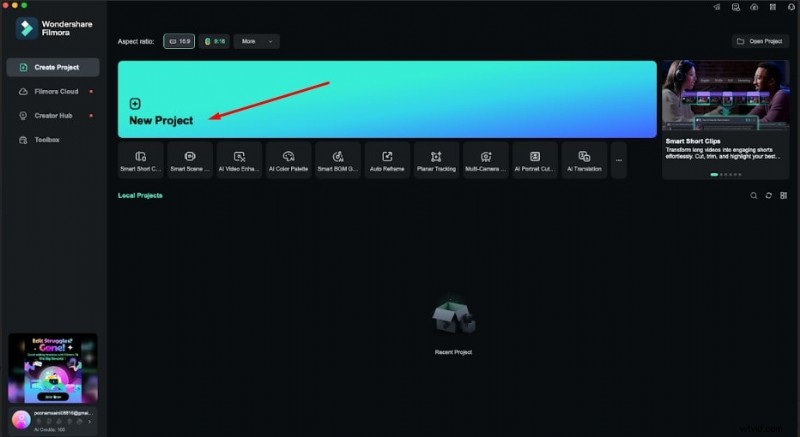

Nota:ricorda che devi connettere il tuo iPhone a un Mac utilizzando un cavo dati per ottenere le foto dal vivo.
Passaggio 2:fai clic sull'opzione Importa e seleziona l'opzione Importa da una fotocamera o da un telefono.
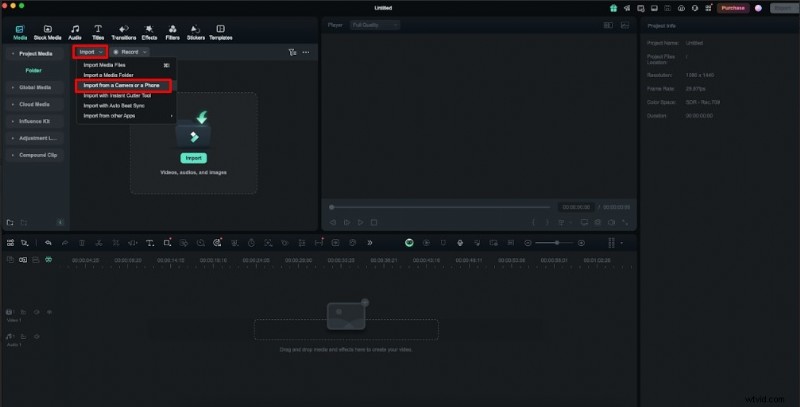
Passaggio 3:qui seleziona le foto live e fai nuovamente clic sull'opzione Importa.
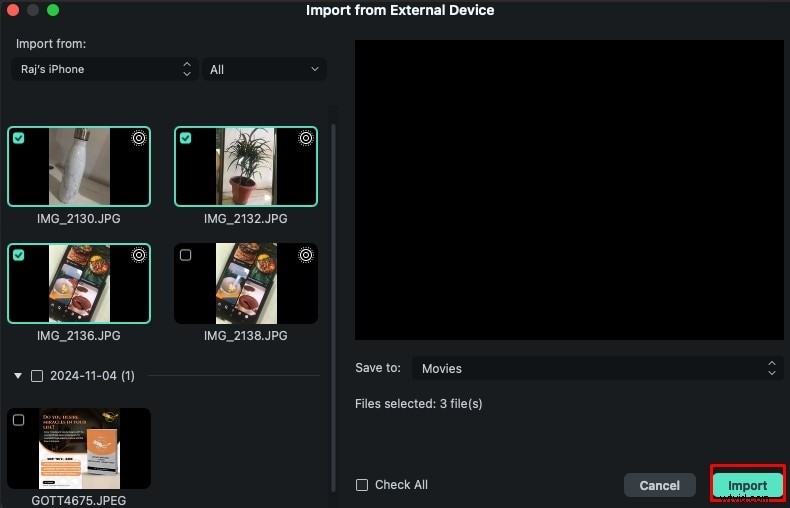
Passaggio 4:ora inserirai le tue foto live nei video nell'area multimediale del progetto. Trascina e rilascia questi video nella timeline.

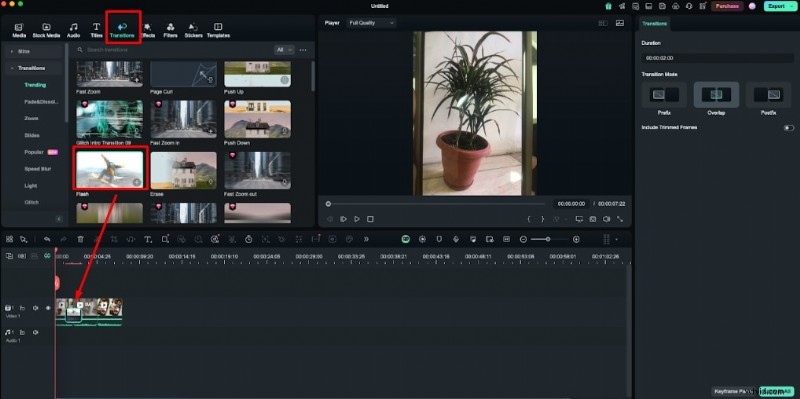
Passaggio 5:per conferire al tuo video un effetto più fluido, puoi aggiungere transizioni. Per fare ciò, vai all'opzione Transizioni, seleziona la transizione che preferisci e posizionala tra i primi due video.
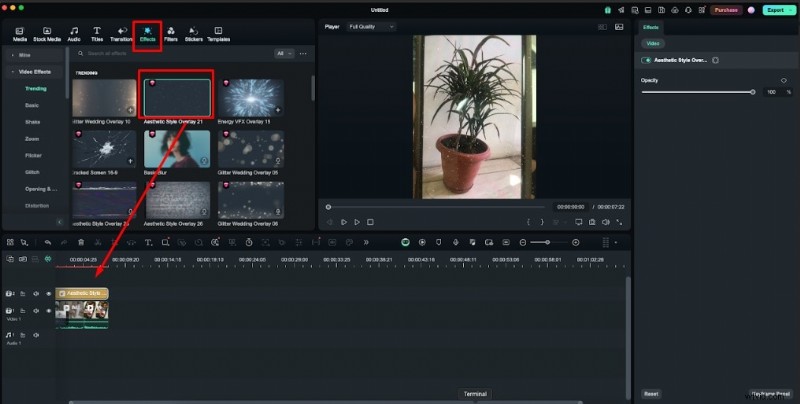
Passaggio 6:per aggiungere un effetto, fai clic sull'opzione Effetti e seleziona quello che ti piace. Quindi posizionalo nella timeline e allungalo fino alla lunghezza che preferisci.
Passaggio 7:se desideri aggiungere un filtro, vai all'opzione Filtri, seleziona in base alle tue necessità e rilascialo nella sequenza temporale.

Passaggio 8:per rendere il tuo video più coinvolgente, puoi aggiungervi della musica. Per fare ciò, vai all'opzione Audio, quindi scorri verso il basso e seleziona l'opzione Musica. Qui puoi selezionare la musica che preferisci.
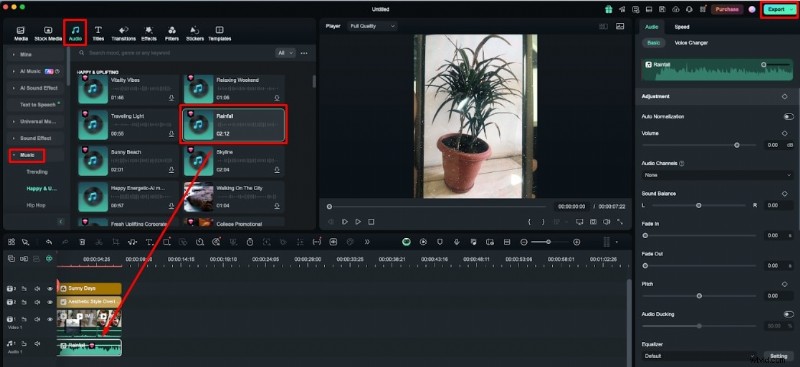
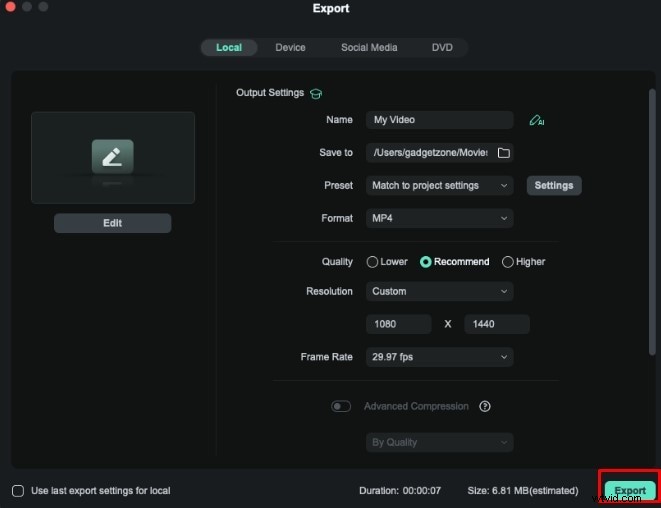
Una volta terminata la modifica, fai clic sull'opzione Esporta che appare nell'angolo in alto a destra della pagina.
Passaggio 9:ora verrà visualizzata una finestra pop-up. Qui puoi modificare il formato, la risoluzione, la frequenza dei fotogrammi e la qualità del tuo video. Per finalizzare il risultato, fai nuovamente clic sull'opzione Esporta e otterrai un fantastico contenuto video singolo.
Tuttavia, puoi condividere direttamente il tuo video su piattaforme di social media come YouTube, Vimeo e TikTok senza sforzo.
Spero che questa semplice ma efficace guida passo passo ti sia davvero piaciuta e che tu l'abbia trovata utile!
Conclusione
Quindi, trasformare le foto dal vivo in video è un modo semplice e divertente per migliorare i tuoi ricordi. Le foto dal vivo catturano momenti con movimento e suono e li forniscono in modo univoco, mentre le foto normali sono istantanee statiche. Con l'aiuto di questo articolo, ti abbiamo fornito un metodo semplice per trasformare una foto dal vivo in un video con audio utilizzando l'app Foto del tuo iPhone. Tuttavia, se desideri creare un singolo video da più foto live su Mac, allora Wondershare Filmora è l'opzione perfetta per te.
Questo strumento ti offre funzionalità di editing avanzate che ti consentono di ottenere un video professionale. Quindi, senza pensarci due volte, visita il suo sito ufficiale e adorerai esplorare tutto al riguardo!