
Segni indesiderati dovuti a polvere, granelli o altri rumori di fondo nei tuoi video possono essere frustranti da vedere. Alcuni di essi possono essere ignorati. Tuttavia, altri sono abbastanza visibili da rappresentare una distrazione dall'aspetto generale del tuo progetto. Certo, possono esserci misure preventive per garantire che ciò non accada, ma quando è già stato fatto, spetta alla sala di montaggio sistemare le cose. Avere un video dall'aspetto pulito migliora la qualità complessiva, sia che tu lavori nel mondo degli affari, nei social media o in qualsiasi altro lavoro di creazione di contenuti in generale è un must. Non c'è motivo di preoccuparsi, però, poiché esistono strumenti che puoi utilizzare per rimuovere segni dai video> in modo efficace. Questi strumenti hanno funzionalità di modifica avanzate per aiutarti a creare contenuti senza macchie in pochissimo tempo. Immergiti e scopri le loro capacità, caratteristiche e una guida bonus su come utilizzarli per scopi di rimozione delle macchie.
In questo articolo
- Perché i video puliti sono importanti?
- Come rimuovere i segni nei video utilizzando Filmora [sia principianti che professionisti]
- Rimuovi segni dal video in Adobe Premier Pro [per professionisti]
- Suggerimenti per prevenire segni nei video futuri
Parte 1. Perché i video puliti sono importanti?
I contrassegni video possono provenire da fonti diverse. In alcuni casi, potrebbero essere stati acquisiti durante la fase di ripresa. Alcuni esempi sono lo sporco dell'obiettivo e fattori ambientali come polvere, foglie, insetti o altri elementi esterni che potrebbero essere stati catturati durante la ripresa del video. Alcuni di questi segni possono essere prevenuti, mentre altri sono inevitabili. Questo è il motivo per cui è importante sapere cosa fare dopo le riprese in modo da poter porre rimedio alla situazione.
Ecco alcuni motivi per cui vale la pena rimuovere gli spot dal video :
- Crea un aspetto professionale:un video pulito e visivamente meno rumoroso mostra contenuti ben rifiniti, eleganti, realizzati con perizia e quindi credibili.
- Migliora l'esperienza dello spettatore:ci sono meno distrazioni per i tuoi spettatori, permettendo loro di concentrarsi sull'argomento che desideri evidenziare nel tuo video.
- Eleva l'immagine del brand:nel complesso, l'aspetto del tuo video definisce il tono che desideri stabilire con il tuo brand e l'immagine a cui vuoi che i tuoi clienti associno.
Parte 2. Rimuovere i segni dal video in Filmora [sia per principianti che per professionisti]
Se stai cercando un editor con funzionalità avanzate ma allo stesso tempo facile da usare e navigare nell'interfaccia, non devi cercare oltre Wondershare Filmora. È il miglior software di editing adatto sia ai principianti che ai professionisti. Raramente vedi uno strumento che soddisfa entrambi i livelli di esperti ma offre comunque gli stessi risultati di alta qualità. Ecco altri motivi per cui dovrebbe essere in cima alla tua lista:
- Interfaccia intuitiva:richiede una curva di apprendimento più breve rispetto ad altri software di editing altrettanto avanzati, il design intuitivo della piattaforma offre un'esperienza di editing conveniente.
- Compatibilità su più piattaforme, come desktop (Windows e Mac), tablet e dispositivi mobili. Questo ti dà la flessibilità di cui hai bisogno per i tuoi progetti.
- Strumenti di editing avanzati per esigenze video e audio, inclusi strumenti AI per aumentare la produttività nel tuo lavoro
- Diverse risorse di effetti video, filtri, contenuti multimediali, grafica, adesivi, tracce audio e altro ancora per migliorare la tua creatività.
Per rimozione spot nel video , Filmora dispone di uno strumento AI Object Remover che può rimuovere istantaneamente gli oggetti indesiderati nel tuo video. Per vederlo in azione, ecco una guida dettagliata di seguito:
Passo 1. Vai al sito web di Filmora e fai clic sul pulsante "Inizia gratuitamente" per scaricare il file di installazione. Segui i passaggi forniti nella scheda appena aperta per installare correttamente il software sul desktop.

Passaggio 2. Apri il software Filmora e vai su "Nuovo progetto".

Passaggio 3. Importa il file che desideri modificare andando sul pulsante "Importa", quindi scegli il tuo file. Trascina il file sulla timeline per iniziare a lavorare.
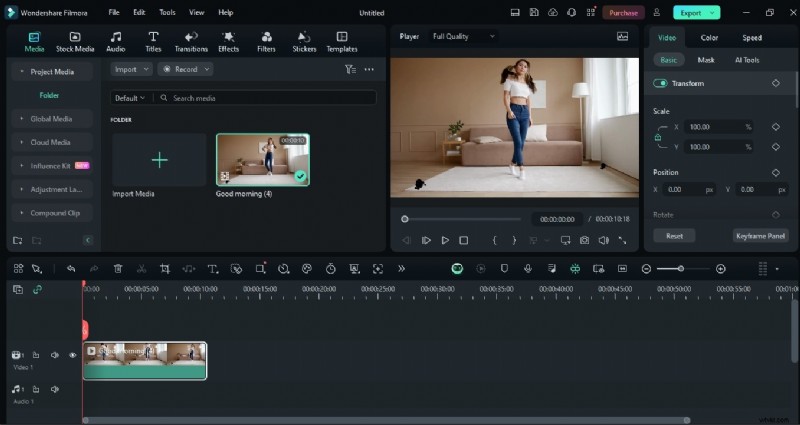
Passaggio 4. Trova e fai clic sull'icona "Rimozione oggetti AI" nella barra degli strumenti. Si aprirà la finestra "Rimozione oggetto AI".
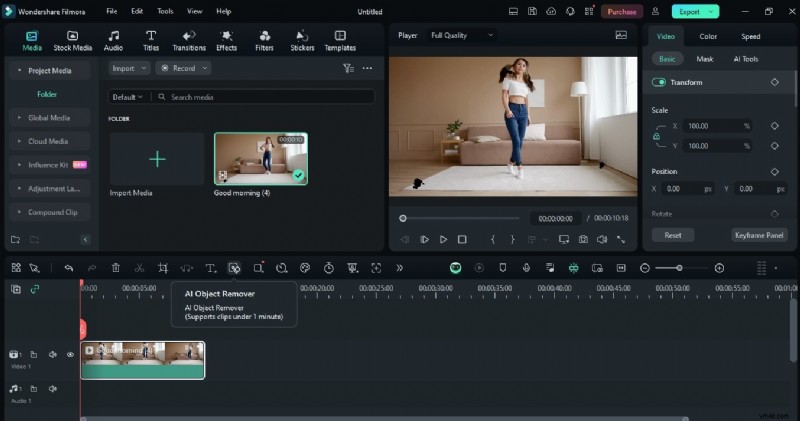
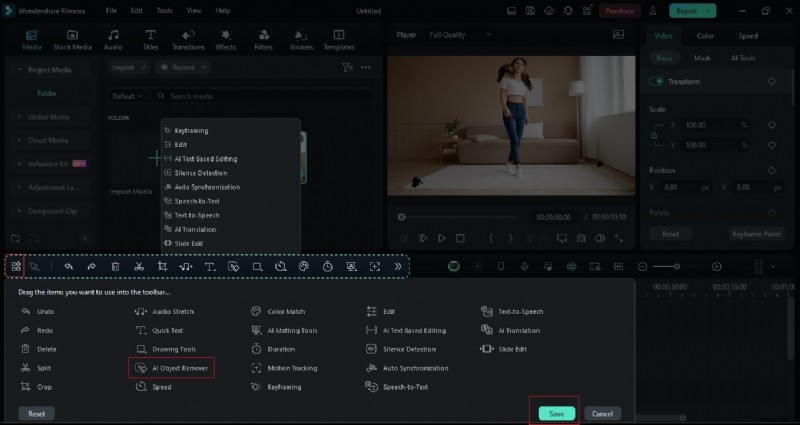
Nota:se questo strumento non è ancora nella barra degli strumenti, vai su "Barra degli strumenti personalizzata" sul lato sinistro dello schermo. Trova lo strumento "Rimozione oggetto AI" e trascinalo nel menu della barra degli strumenti. Fare clic su "Salva" per implementare le modifiche. Torna alla sequenza temporale e segui il passaggio 3.
Passaggio 5. Nella finestra "Rimozione oggetto AI", seleziona le aree che desideri rimuovere utilizzando lo strumento "Smart Brush". Puoi anche regolare la dimensione del pennello in base alle tue preferenze. Una volta completata la selezione, fai clic sul pulsante "Rimuovi" e lascia che lo strumento faccia il resto del lavoro

Facoltativo:puoi continuare a utilizzare altri strumenti di modifica in Filmora ed esplorare le tecniche. Vai su "Effetti" o "Filtri" per trovare transizioni ed elementi unici che puoi aggiungere al tuo video. Una volta completate le modifiche, vai su "Esporta", seleziona le impostazioni di output preferite e fai clic sul pulsante "Esporta" per salvare il tuo progetto.
Parte 3. Rimuovere i segni dal video in Adobe Premier Pro [per professionisti]
Quando si tratta di editing video, la maggior parte dei professionisti sceglie Adobe Premier Pro come uno degli strumenti più affidabili. Non solo ha una piattaforma potente, ma ha anche una serie di strumenti sofisticati per soddisfare pienamente le tue esigenze di editing. Anche se i vantaggi derivanti dall'utilizzo di Premier Pro sono numerosi, ecco alcuni dei principali:
- Piattaforma facile da usare e personalizzabile:ha un'interfaccia perfettamente progettata, che semplifica la transizione da uno strumento all'altro. Puoi anche personalizzare la visualizzazione, nascondere una barra degli strumenti o abilitare altri strumenti che utilizzeresti maggiormente e che preferiresti fossero a portata di mano.
- Strumenti di editing ricchi per tecniche di editing avanzate che includono correzione del colore, editing audio e sorprendenti effetti video.
- Integrazione semplice e pratica con altre applicazioni Adobe come After Effects
È anche facile rimuovere la polvere dai video o da altri elementi in Premier Pro seguendo i pochi passaggi riportati di seguito:
Passaggio 1. Apri il software Premier Pro e fai clic su "Nuovo progetto".
Passo 2. Fai doppio clic sul pannello "Importa file multimediali su Start" per importare il video che desideri modificare. Quindi trascinalo sulla timeline per iniziare la modifica.
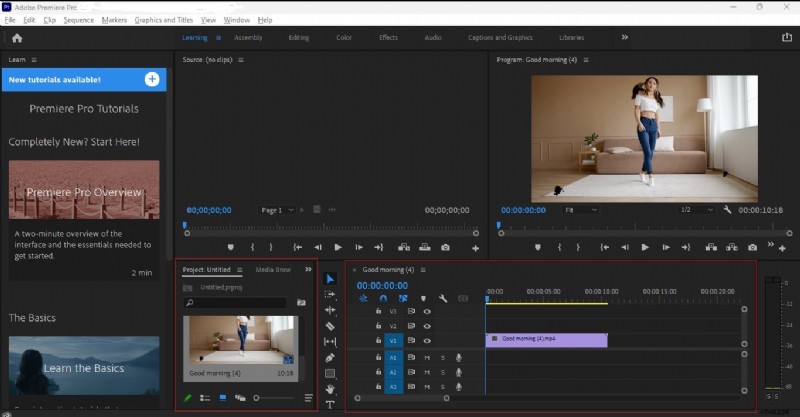
Passaggio 3. Vai su "Effetti" e cerca l'effetto "Polvere e graffi". Trascinalo e posizionalo sul video nella timeline.
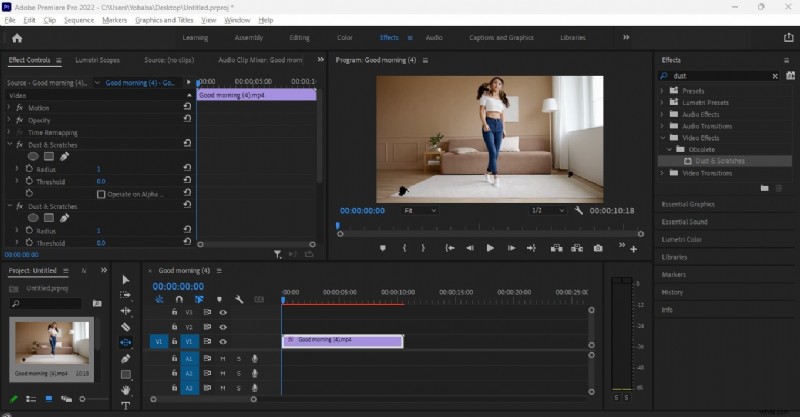
Passaggio 4. Nel pannello "Controllo effetti", vai su "Polvere e graffi", quindi fai clic sullo strumento "Crea maschera ellisse". Seleziona l'area che desideri rimuovere dal video e regola le dimensioni della maschera. Vai su "Raggio" per regolare la maschera e sfumarla con "Piuma maschera". Regola questi due in base alle tue preferenze finché la macchia non viene rimossa.
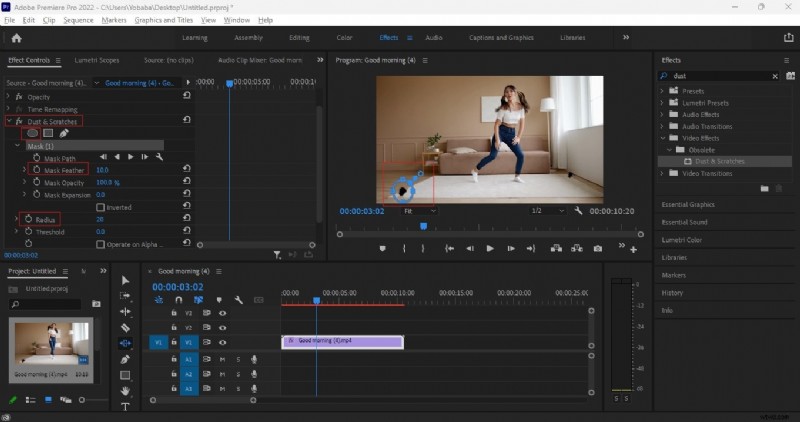
Puoi salvare il file come progetto se desideri lavorarci sopra in seguito. Puoi anche salvare il video andando su "File", quindi su "Esporta".
Parte 4. Suggerimenti per prevenire i segni nei video futuri
Sebbene questi strumenti possano >rimuovere efficacemente i segni dai video>, possono comunque costarti ulteriore tempo e impegno nella post-produzione. Assicurarti di avere meno possibilità di avere macchie non necessarie nei tuoi contenuti prima della fase di editing è un modo efficace per garantire un video senza macchie. Ecco alcuni suggerimenti per raggiungere questo obiettivo:
- Prepara e pulisci accuratamente l'ambiente delle riprese per ridurre al minimo i rischi di polvere e altri segni non necessari
- Eseguire controlli e manutenzioni regolari sulla tua attrezzatura, come ad esempio:
- Pulizia di obiettivi e sensori
- Avere una borsa asciutta per evitare scenari in cui sono presenti pioggia, nebbia o umidità
- Conservare l'attrezzatura in un'area designata
- Utilizzare materiali di pulizia adeguati o avvalersi dell'aiuto di un professionista
Conclusione
Creare un aspetto professionale ed eliminare le distrazioni dei tuoi spettatori sono solo due dei tanti vantaggi che puoi ottenere da un video pulito e privo di imperfezioni. In modo proattivo, puoi far sì che ciò accada eseguendo una manutenzione regolare sulla tua attrezzatura e controllando l'ambiente delle riprese. Nei casi in cui sia inevitabile e quindi necessario rimuovere la polvere dai video o altri elementi indesiderati, puoi utilizzare Filmora o Adobe per eseguire il lavoro. Sebbene Adobe sia uno strumento di alto livello utilizzato dalla maggior parte dei professionisti, Filmora offre anche un'ampia gamma di strumenti di editing completi per rendere i tuoi video privi di macchie. Con Filmora, puoi essere un principiante o un professionista e ottenere comunque gli stessi risultati di alta qualità. Esplora il resto della suite di editing di Filmora e lascia fiorire la tua creatività!