
La gradazione del colore, un tempo un processo meticoloso e dispendioso in termini di tempo, è diventata semplice grazie alle Lookup Tables (LUT). Una LUT è una mappa matematica che rimappa i valori cromatici di un'immagine, consentendo agli editor di applicare istantaneamente sofisticate regolazioni tonali.
In questa guida completa, esploreremo il ruolo delle LUT nella fotografia e nella videografia, dimostreremo come applicarle utilizzando strumenti popolari ed evidenzieremo cinque LUT fotografiche assolutamente da provare che forniscono risultati sorprendenti.
Cosa sono le LUT fotografiche?
Una LUT è essenzialmente una preimpostazione che trasforma la tavolozza dei colori di un'immagine o di un video. Caricando una LUT in un programma di editing, puoi cambiare istantaneamente le tonalità della pelle, migliorare il contrasto o creare un aspetto cinematografico, risparmiando ore di ritocchi manuali.
Vantaggi dell'utilizzo delle LUT
- Velocità ed efficienza – Applica modifiche di colore complesse con un solo clic.
- Coerenza – Mantieni un aspetto uniforme su più scatti o scene.
- Flessibilità creativa – Sperimenta estetiche diverse senza apportare modifiche.
- Risultati professionali – Ottieni una gradazione del colore di livello professionale con un budget limitato.
Utilizzo delle LUT in fotografia – Tutorial di Adobe Photoshop
- Apri Photoshop e carica l'immagine che desideri modificare.
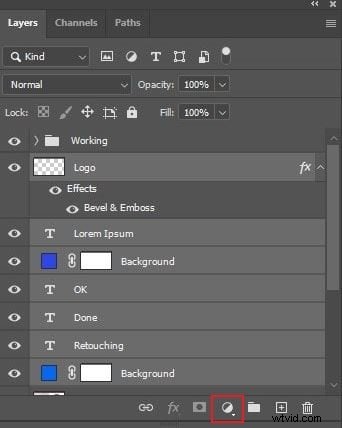
- Vai ai Livelli pannello e fai clic su Nuovo livello di regolazione icona. Seleziona Ricerca colore .
- Nelle Proprietà pannello, scegli File 3DLUT e fai clic su Carica LUT 3D . Sfoglia la tua cartella locale e seleziona la LUT desiderata.
- L'aggiustamento verrà applicato immediatamente. Regola l'opacità o la modalità di fusione se hai bisogno di un effetto più sottile.
- Salva o esporta l'immagine modificata.
Utilizzo delle LUT nella videografia – Wondershare Filmora
Filmora supporta sia LUT integrate che personalizzate, rendendola una piattaforma potente ma facile da usare per la gradazione del colore dei video.
Caratteristiche principali
- Supporto LUT 3D – Importa LUT esterne o utilizza la libreria preimpostata di Filmora.
- Modifica intuitiva – Trascina e rilascia timeline, ritaglio ed effetti.
- Libreria asset creatività – Filmati d'archivio, audio, sovrapposizioni e filtri.
- Modelli personalizzati – Modelli già pronti e modificabili per progetti rapidi.
- Strumenti basati sull'intelligenza artificiale – Copywriting AI, sintesi vocale, ritaglio intelligente, potenziamento vocale e altro ancora.
- Flessibilità nell'esportazione – MP4, WMV, AVI, MOV, MKV, WEBM, GIF, MP3 e formati aggiuntivi.
Guida passo passo
- Scarica e installa Filmora dal sito ufficiale.
- Avvia il programma e crea un nuovo progetto o aprine uno esistente.
- Importa contenuti multimediali tramite Importa nella scheda Media, quindi trascina i clip sulla timeline.
- Organizza e taglia le clip, regola l'audio e applica gli effetti di base secondo necessità.
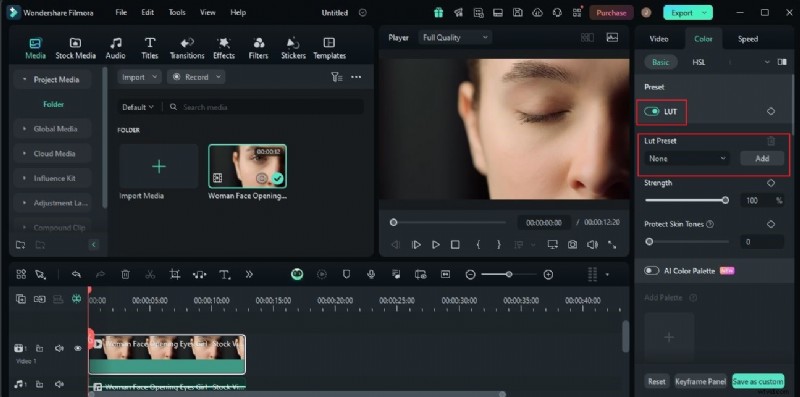
- Seleziona una clip sulla timeline. Apri Colore pannello a destra.
- Attiva/disattiva la LUT interruttore. Scegli tra le preimpostazioni di Filmora o fai clic su Aggiungi per importare una LUT personalizzata.
- Regola la Forza e Proteggi le tonalità della pelle cursori per perfezionare l'aspetto.
- Anteprima del risultato. Se sei soddisfatto, fai clic su Esporta per eseguire il rendering del video.
Le 5 migliori LUT fotografiche da provare
Di seguito sono elencate cinque LUT popolari, gratuite e versatili, che possono migliorare le tue foto e i tuoi video.
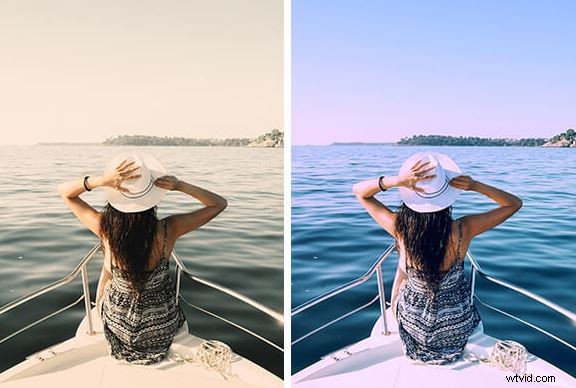
Fauna selvatica
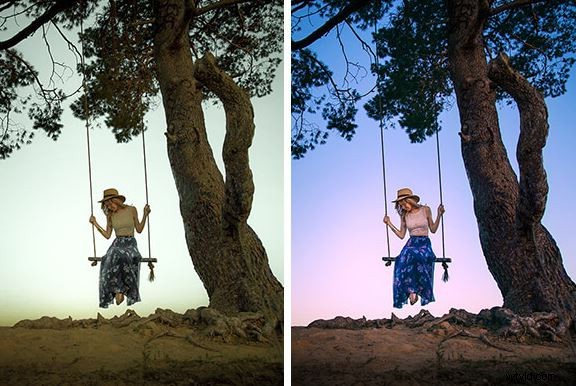
Introduce una tonalità blu fredda e una temperatura ridotta, ideale per gli scatti naturalistici.
Ombra profonda
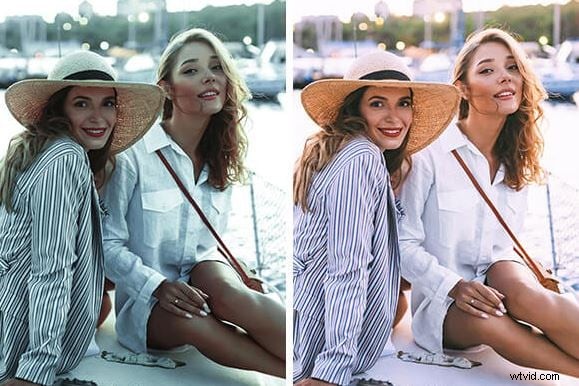
Amplifica le ombre, il contrasto e le luci con un sottile bordo rossastro.
Tinta gelo
Simile a Wildlife ma con esposizione e luminosità più elevate, perfetto per scene nitide e ariose.
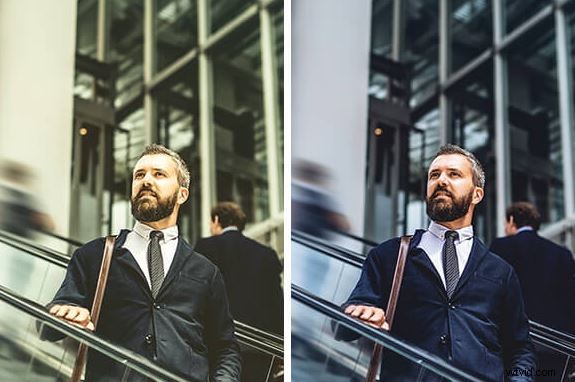
Paesaggio urbano
Aspetto vibrante e ad alto contrasto che mette in risalto i dettagli e la profondità:ottimo per la fotografia urbana.
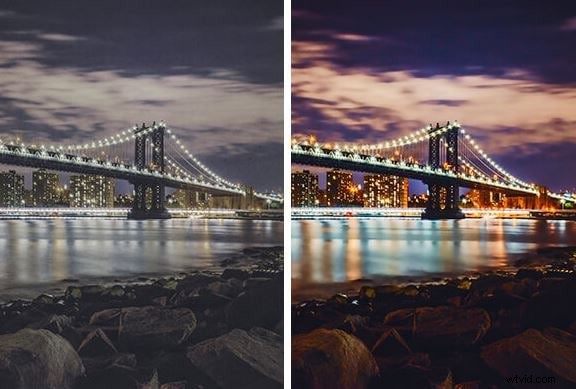
Vivace
Aumenta la saturazione e la vivacità, ideale per scene colorate come tramonti o vita notturna.
Conclusione
Le LUT sono diventate indispensabili nella moderna produzione di immagini e video, offrendo un percorso rapido verso la gradazione del colore professionale. Che tu sia un fotografo che cerca di aggiungere profondità alle tue foto o un editor video che mira a un look cinematografico raffinato, la LUT giusta può fare la differenza.
Sperimenta i pacchetti LUT gratuiti disponibili online e, per i lavori video, prova Filmora:la sua solida funzionalità LUT e gli strumenti IA rendono l'editing di alta qualità accessibile a tutti.
Pronto a migliorare le tue immagini? Immergiti, applica una LUT e osserva la trasformazione del tuo flusso di lavoro creativo.