
Instagram è attualmente una delle piattaforme di condivisione multimediale più popolari su Internet. Molte persone in tutto il mondo utilizzano questo servizio di social network per pubblicare una varietà di contenuti su Internet. È possibile pubblicare contenuti video su Instagram? Bene, la risposta breve a questa domanda è assolutamente sì. Puoi farlo semplicemente con lo schiocco di un dito. Devi solo assicurarti che il frame rate sia ben configurato per ottenere i migliori risultati. Non preoccuparti. Esistono tantissime app in giro per aiutarti a correggere correttamente il frame rate del video Instagram. Tali riconfigurazioni possono essere facilmente completate purché si utilizzi lo strumento giusto.
In questo articolo, approfondiremo le migliori opzioni di frame rate video di Instagram che potresti prendere in considerazione. Ti suggeriremo anche alcune app internet che possono aiutarti in questo senso. Infine, forniremo una breve guida su come impostare correttamente la storia di Instagram o il frame rate del video. Continua a leggere qui sotto per saperne di più.
In questo articolo
-
- Caratteristiche principali
- Guida passo passo
-
- Storie di Instagram e annunci video nelle storie
- Video in-feed e annunci video in-feed
- Reel di Instagram
- Annunci video carosello di Instagram
-
- VEED.IO
- AConverti
- Amore neurale
Come accennato in precedenza, configurare il frame rate di un video Instagram è una passeggiata nel parco. Fondamentalmente devi solo scegliere un'app di editing video, caricare il video e impostare il frame rate preferito. È proprio semplice. Vuoi provarlo adesso da parte tua? Se è così, Wondershare Filmora può esserti di grande aiuto. È una potente applicazione per la creazione di contenuti che offre funzionalità altamente avanzate e accesso a tali configurazioni. Di sicuro, puoi usarlo per ricalibrare la frequenza dei fotogrammi del tuo video Instagram in un attimo. Per iniziare, controlla i dettagli di seguito per saperne di più.

Caratteristiche principali
Wondershare Filmora è ricco di tantissime funzionalità che possono aiutarti a creare e migliorare i video in un attimo. Per darvi un'idea, di seguito ne riportiamo alcuni. Controlla subito l'elenco.
- Riconfigurazione della frequenza fotogrammi:ti consente di modificare la frequenza fotogrammi del video Instagram con l'opzione desiderata. Ci sono molte opzioni tra cui scegliere. Per citarne alcuni, si tratta di 24 FPS, 30 FPS, 60 FPS, 25 FPS e altro ancora.
- Editing video semplice e avanzato:è dotato di numerosi strumenti che possono aiutarti a facilitare una varietà di tecniche di editing video in un attimo.
- Tonnellate di risorse creative:offre un'enorme libreria di risorse creative a cui puoi accedere e utilizzare all'interno della piattaforma. Tra questi ci sono immagini stock, clip video, bit audio, effetti, filtri e molti altri.
- Modelli video già pronti:dispone di numerosi modelli video personalizzati che puoi personalizzare facilmente se non vuoi iniziare da zero.
- Intelligenza artificiale:fornisce l'accesso a vari strumenti basati sull'intelligenza artificiale che puoi utilizzare se desideri adottare un approccio più semplice e conveniente. Tra questi ci sono il generatore di testo in video AI, l'editing basato su testo AI, il copywriting AI, il potenziatore vocale AI e molti altri.
- Opzioni di esportazione flessibili:ti consente di eseguire il rendering ed esportare video in una varietà di formati. Tra i tipi di file supportati ci sono MP4, WMV, AVI, MOV, F4V, MKV, 3GP, MPEG-2, WEBM, GIF e MP3.
Guida passo passo
È la prima volta che usi l'applicazione Wondershare Filmora? Se è così, non c'è nulla di cui devi preoccuparti. Questo software di editing video è molto facile da usare e da navigare. Se hai bisogno di ricalibrare la frequenza dei fotogrammi del tuo video Instagram, puoi farlo in un attimo. SÌ. Esatto. Il completamento di tali procedure richiederà solo pochi minuti. Desideri provarlo anche tu? Allora dai un'occhiata al tutorial qui sotto. Leggi molto bene le istruzioni e segui di conseguenza i passaggi indicati.
Passaggio 1:scarica l'applicazione Wondershare Filmora dal suo sito Web ufficiale. Subito dopo, installalo sul tuo computer.
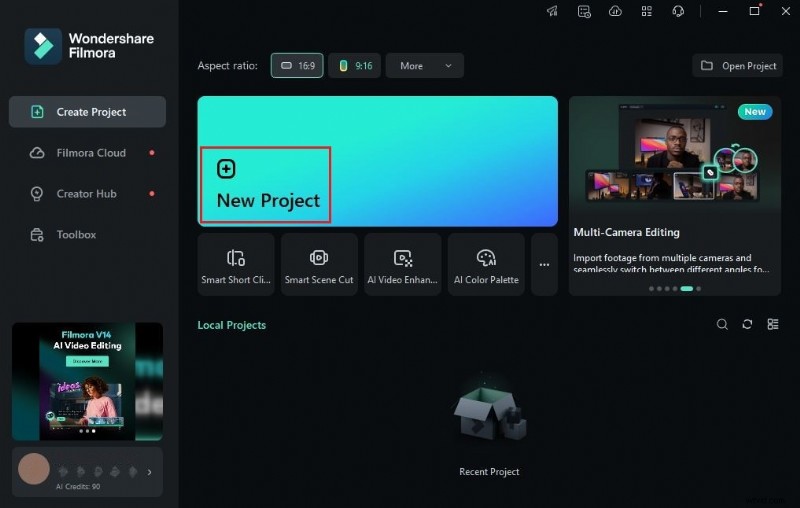
Passaggio 2:successivamente esegui il software di editing video appena installato sul desktop. Una volta caricato completamente, vai alla dashboard principale e fai clic su Nuovo progetto per iniziare a modificare. In alternativa, scorri leggermente verso il basso fino alla sezione Progetti locali e apri una sessione esistente, se presente.
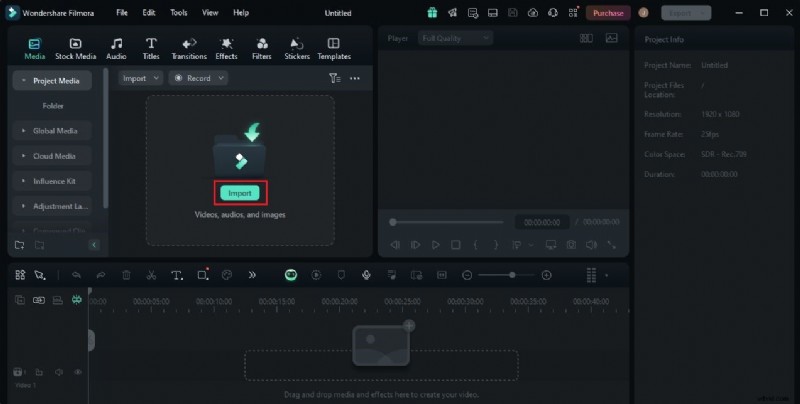
Passaggio 3:Successivamente, vai al pannello Elementi e fai clic su Importa nella scheda Media. Seleziona tutti i file che utilizzerai e caricali sulla piattaforma. Una volta completato, prendi i file uno per uno e trascinali dal pannello Elementi alla timeline dell'editor.
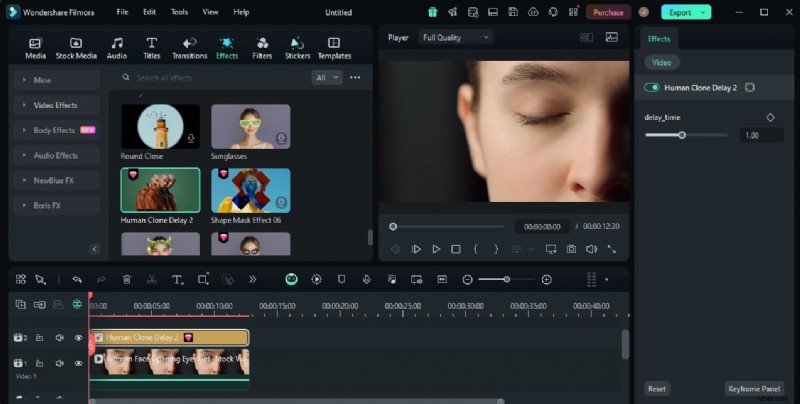
Passo 4:A questo punto puoi iniziare l'editing video vero e proprio. Inizia finalizzando la sistemazione delle risorse e apportando tutte le modifiche necessarie. Ad esempio, puoi regolare le impostazioni del colore del video, risolvere problemi visivi e audio, applicare effetti e molto altro.
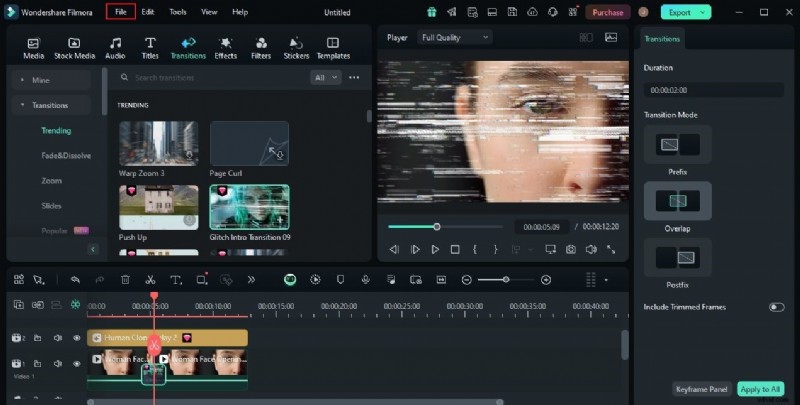
Passaggio 5:una volta terminato, ora puoi riconfigurare la frequenza dei fotogrammi del video Instagram. Non preoccuparti. È un gioco da ragazzi. Per iniziare, vai semplicemente alla barra di navigazione in alto e fai clic su File.
Passaggio 6:scegli Impostazioni progetto dall'elenco delle opzioni. Immediatamente, una nuova finestra verrà visualizzata sullo schermo del tuo computer. Da lì, trova Frame Rate e quindi fai clic sul menu a discesa accanto ad esso. Scegli la storia di Instagram o la frequenza dei fotogrammi video che preferisci utilizzare. Una volta terminato, fai clic su OK per applicare le modifiche e procedere.
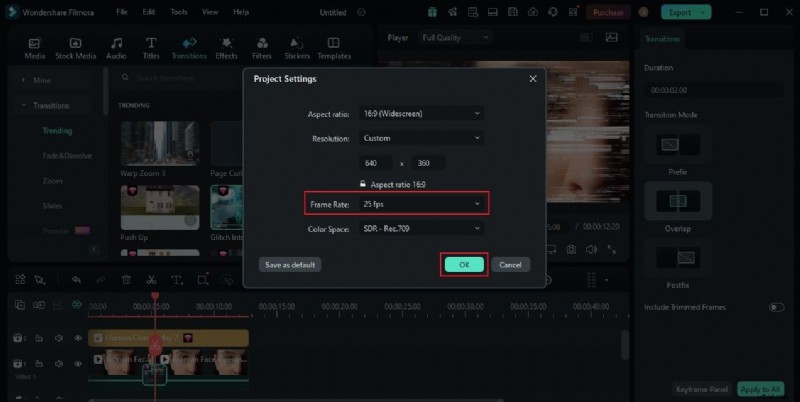
Passaggio 7:infine, riproduci e rivedi l'output. Controlla se il frame rate del video Instagram che hai impostato si adatta molto bene ai tuoi contenuti. Se sei soddisfatto del risultato, fai clic sul pulsante Esporta proprio sopra il pannello di anteprima per eseguire il rendering del video e salvarne una copia sul tuo computer.
Qual è il miglior frame rate video di Instagram?
Abbiamo precedentemente appreso che il frame rate deve essere configurato correttamente per fornire ai tuoi contenuti la migliore qualità. Per quanto riguarda il frame rate del video Instagram, non esiste una configurazione definita che puoi utilizzare. Dipende davvero dal tipo di contenuto Instagram che stai per pubblicare. Non preoccuparti. È molto facile da calibrare purché tu abbia già fatto una scelta. Vuoi conoscere le tue opzioni a questo riguardo? Se è così, controlla l'elenco qui sotto. Leggi le descrizioni e scegli quella migliore che si adatta alle tue preferenze.
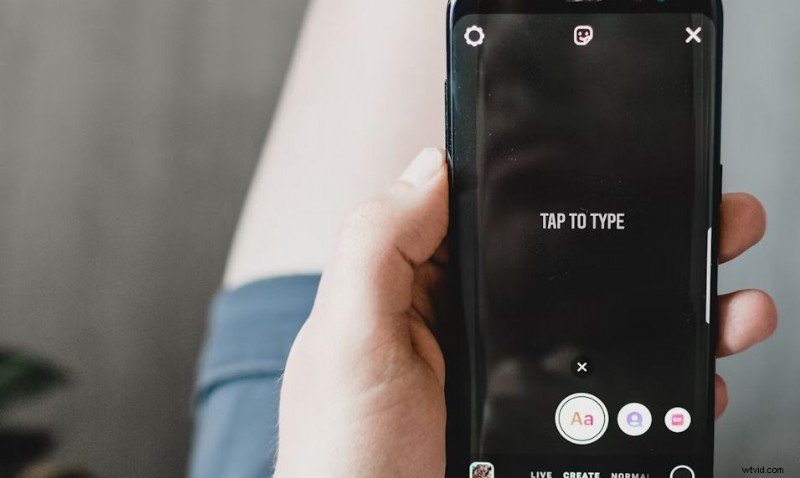
Storie di Instagram e annunci video nelle storie
Supponiamo che tu stia pubblicando una storia di Instagram o un annuncio video di una storia con una risoluzione di almeno 720 px. In questo caso, il miglior frame rate video di Instagram Story è 30 FPS. Puoi impostare una frequenza fotogrammi più elevata se i tuoi contenuti video includono clip con risoluzioni maggiori.
Video In-Feed e annunci video In-Feed
I video In-Feed e gli annunci video In-Feed su Instagram hanno diverse proporzioni. Puoi pubblicare contenuti orizzontali, quadrati o verticali, a seconda delle tue preferenze. Ma non preoccuparti. L'impostazione del frame rate non è così difficile da configurare nonostante questa variazione. Assicurati solo che il frame rate del tuo video Instagram sia impostato su 30 FPS o inferiore. Non è consigliabile superare i 30 FPS se pubblichi questo tipo di contenuti su Instagram.
Bobine di Instagram
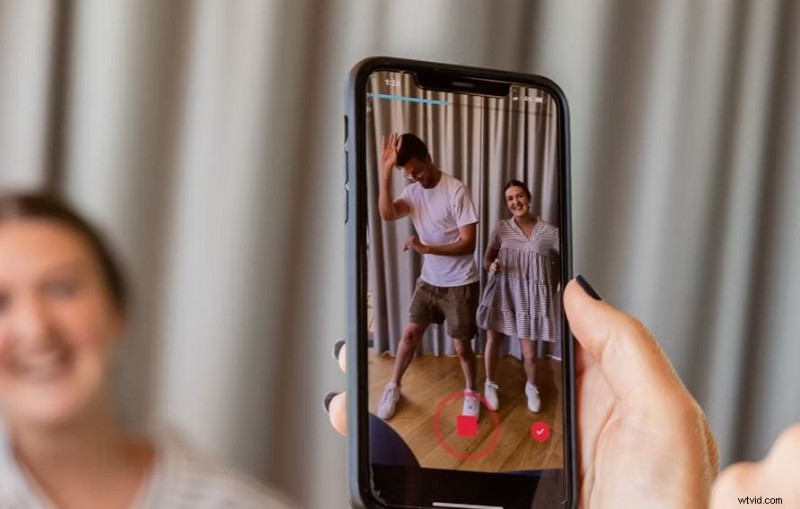
Instagram Reels è uno spazio all'interno della piattaforma Instagram destinato ai brevi contenuti video. In un certo senso sono abbastanza simili a TikTok, tranne per il fatto che il contenuto è pubblicato su Instagram. Detto questo, puoi utilizzare l’FPS standard per Instagram quando pubblichi questo tipo di contenuti. Per Instagram Reels, imposta la frequenza fotogrammi su un minimo di 30 FPS. Puoi andare più in alto se il tuo video contiene elementi complessi e una risoluzione elevata.
Annunci video carosello di Instagram
L’ultimo della lista sono gli annunci video carosello di Instagram. È un tipo di annuncio video di Instagram che spesso mostra più clip in un unico post. In qualche modo, non sono diversi dagli altri video di Instagram. Pertanto, puoi utilizzare la frequenza fotogrammi standard quando pubblichi annunci video carosello su Instagram. 30 FPS sono davvero un'ottima opzione in questo senso. Puoi configurare un frame rate video Instagram più basso se la durata del contenuto non è così lunga.
3 strumenti online che possono configurare il frame rate del video Instagram
Al momento, ti basteranno solo pochi minuti per riconfigurare il frame rate del video Instagram. Perché così? Semplicemente perché ci sono molti strumenti che puoi utilizzare per facilitare tali procedure. Uno di questi è Wondershare Filmora, che è dotato di varie funzionalità che ti consentono di apportare tali modifiche comodamente. Ma a parte questo, ora puoi anche convertire la storia di Instagram e il frame rate del video su Internet. SÌ. Esatto. Ci sono molti strumenti online che possono aiutarti molto in questo senso. Vuoi sapere cosa sono? Se è così, controlla l'elenco qui sotto. Leggi le descrizioni degli articoli e scegli quello più adatto alle tue preferenze.
VEED.IO
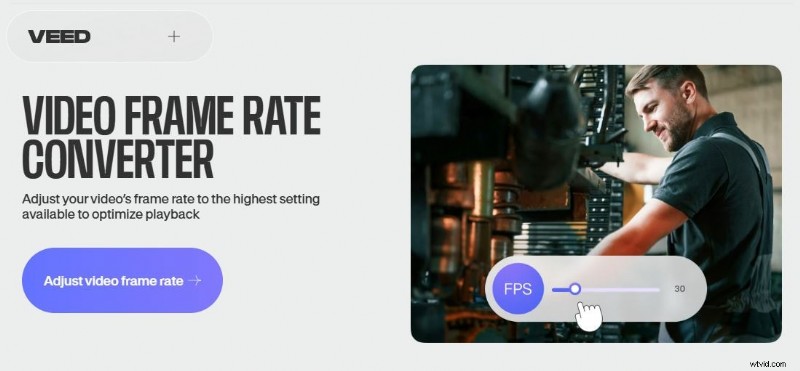
Il primo della lista è VEED.IO. È uno strumento di editing video completamente funzionale a cui puoi accedere e utilizzare tramite il tuo browser web. VEED.IO è dotato di tantissime funzionalità di creazione di contenuti che possono aiutarti a semplificare il flusso di lavoro, aggiungere effetti e altro ancora. Se hai bisogno di ricalibrare la frequenza dei fotogrammi del tuo video Instagram, ha uno strumento integrato che può aiutarti. SÌ. Esatto. Tutto quello che devi fare è caricare il file video sulla piattaforma e regolare le impostazioni del frame rate da lì. È proprio facile. Vuoi provarlo dalla tua parte? Se è così, controlla l'elenco delle sue funzionalità di seguito e acquisisci familiarità con esse.
Caratteristiche principali
- Strumento frame rate:offre un'impostazione di configurazione che ti consente di modificare il frame rate in un attimo. Se hai bisogno di riconfigurare il frame rate del tuo video Instagram, questa app online può sicuramente essere di grande aiuto.
- Funzionalità professionali:è dotato di numerose funzionalità che possono aiutarti a creare, eseguire il rendering e produrre contenuti video di alta qualità.
- Strumenti AI:dispone di tantissimi strumenti basati sull'intelligenza artificiale che puoi utilizzare per automatizzare e semplificare il tuo flusso di lavoro. Tra le funzionalità a cui puoi accedere all'interno della piattaforma ci sono la creazione di avatar, la traduzione vocale e molte altre.
- Ampio supporto per formati di file:supporta vari tipi di file per la modifica, il rendering e l'esportazione.
AConverti
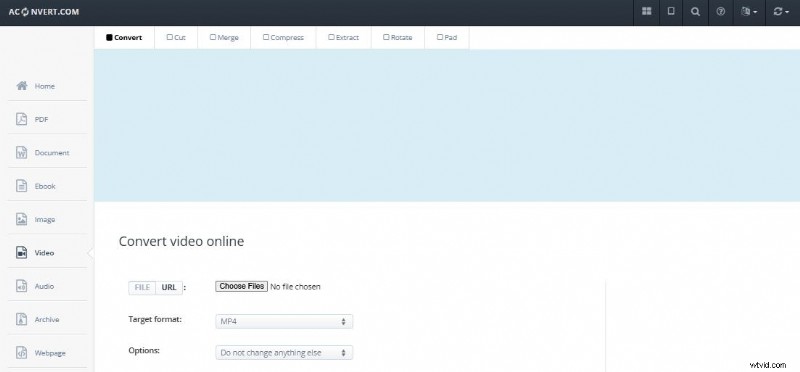
AConvert è un altro strumento che potresti prendere in considerazione a questo proposito. In realtà, è uno strumento di conversione online che trasforma i file da un tipo all'altro. Diciamo che devi convertire un file JPG in PDF. In questo caso AConvert è la piattaforma che può aiutarti. Ma aspetta. Ma non è tutto. AConvert fornisce anche l'accesso ad altre utili configurazioni. Puoi utilizzare questo strumento online anche per modificare la frequenza dei fotogrammi dei tuoi file video. Basta esplorare il menu delle opzioni dal tuo dispositivo e accedere all'impostazione del frame rate. SÌ. È proprio semplice. Vuoi provarci? Se è così, leggi l'elenco delle funzionalità principali di seguito per saperne di più.
Caratteristiche principali
- Riconfigurazione del frame rate:ti basteranno pochi clic per ricalibrare il frame rate del tuo video Instagram. Se hai bisogno di tali funzionalità, questo strumento di conversione online può sicuramente esserti di grande aiuto.
- Ampio supporto file:è in grado di elaborare e convertire una varietà di tipi di file in un attimo. Ad esempio, puoi utilizzare questo strumento di conversione online per immagini, PDF, documenti, e-book, video, audio, pagine Web e altro ancora.
- Facilità d'uso:la sua interfaccia è molto facile da usare e da navigare. Fondamentalmente, tutto ciò che devi fare è caricare il file video e impostare le tue preferenze.
Amore neurale
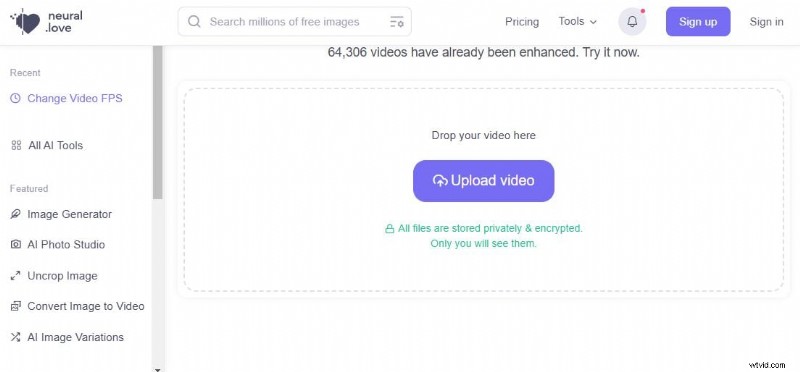
L’ultimo della lista è Neural Love. È un'app di editing video online basata sull'intelligenza artificiale che puoi utilizzare per eseguire numerose funzionalità di creazione di contenuti. Ad esempio, puoi utilizzare questo strumento per migliorare la qualità video e audio, generare file multimediali ed effettuare determinate riconfigurazioni. Per quanto riguarda la riconfigurazione del frame rate video di Instagram, ha una funzionalità integrata che può aiutarti in questo senso. Basta caricare il file video e successivamente modificare le impostazioni del frame rate. È un gioco da ragazzi, davvero. Vuoi provarci? Se è così, controlla i dettagli di seguito per saperne di più.
Caratteristiche principali
- Convertitore di frequenza fotogrammi:dispone di un convertitore di frequenza fotogrammi integrato a cui puoi accedere e utilizzare all'interno della piattaforma. Basta caricare il file video e apportare le modifiche desiderate.
- Reattività:è estremamente reattivo ai vari suggerimenti di testo e input forniti dagli utenti. Troverai sicuramente facile utilizzare la piattaforma per numerosi scopi legati alla creazione di contenuti.
- Miglioramento video:ti dà la possibilità di trasformare la scarsa qualità video in 4K in un attimo.
- Generazione di immagini e miglioramento della qualità:allo stesso modo, offre anche le stesse funzionalità di miglioramento per le immagini. Puoi anche generarne uno nuovo semplicemente con un semplice messaggio di testo.
Conclusione
Non c’è dubbio che creare e pubblicare contenuti video su Instagram sia un compito molto semplice. Devi solo girare il filmato, apportare alcune modifiche e poi pubblicarlo su Instagram. Tuttavia, non dimenticare di configurare molto bene il frame rate del tuo video Instagram. Puoi utilizzare 30 FPS come opzione standard. A seconda del tipo di contenuto, puoi andare più in alto o più in basso. In termini di esecuzione effettiva, Wondershare Filmora può aiutarti in questo. È un potente software di editing video che ti dà accesso a tali configurazioni e ad altre utili funzionalità. Scaricalo sul tuo computer e sfrutta al massimo le sue straordinarie funzionalità.