
La fotografia riflessa trasforma le scene ordinarie in capolavori visivi. Individuando sottili specchi nell'acqua, nel vetro o nel metallo, puoi aggiungere profondità, simmetria e intrigo ai tuoi scatti con iPhone. La seguente guida ti offre tecniche collaudate e semplici modifiche Filmora che elevano le tue immagini da buone a indimenticabili.
Suggerimenti per la fotografia riflessa per iPhone
- Utilizza la simmetria
Rispecchia il soggetto per creare un equilibrio naturale. Posiziona un elemento nella parte superiore della cornice e lascia che il suo riflesso occupi la parte inferiore, producendo una composizione armoniosa che sembra naturale.
- Attenzione alla composizione
Applicare la regola dei terzi all'area riflessa. Posiziona l'orizzonte o l'elemento riflesso primario su una terza linea, quindi sposta la scena rimanente di conseguenza. Questa semplice regolazione conferisce alla foto un aspetto professionale.
- Semplifica la cornice
Meno confusione, più impatto. Un unico punto focale e il suo riflesso attirano l’occhio dello spettatore. Utilizza uno sfondo neutro per creare uno spazio negativo che metta in risalto il soggetto.
- Bilancia realtà e riflessione
Non lasciare che la riflessione domini. Cattura sia la scena reale che la sua immagine speculare in un unico fotogramma. La modalità Burst su iPhone rende tutto più semplice:tieni semplicemente premuto l'otturatore e lascia che la fotocamera registri ogni angolazione.
- Cornice con specchi
Posiziona strategicamente uno specchio per creare una "immagine nell'immagine". Concentrati sull'immagine riflessa, sfoca lo sfondo e sperimenta l'inclinazione per aggiungere livelli e drammaticità.
- Scendi in superficie
Per le scene acquatiche, scatta dal livello del suolo per riempire l'inquadratura con dettagli riflettenti:la luce del sole che brilla sulle increspature, i colori del cielo o le nuvole. Un angolo basso mantiene lo sfondo minimo e accentua la superficie.
- Sfrutta le condizioni meteorologiche
Cieli nuvolosi, nebbia o tempo tempestoso possono alterare drasticamente i riflessi. La luce del sole con ombre fresche o l'intensità di un temporale possono aggiungere atmosfera e contrasto alle tue immagini.
- Scatta durante l'ora d'oro
La luce calda e morbida prima dell'alba o dopo il tramonto proietta un bagliore dorato sull'acqua e sul vetro. Cattura silhouette e riflessi di colore vibranti, perfetti per momenti condivisibili.
Migliora la tua fotografia riflessa con Filmora
L'editor mobile di Filmora trasforma i tuoi scatti grezzi in raffinate opere d'arte con pochi tocchi. Di seguito è riportato un flusso di lavoro passo passo incentrato su luminosità, filtri, sfocatura dello sfondo e sovrapposizione di testo.
1. Regola luminosità e contrasto
Apri Filmora, crea un nuovo progetto e importa la tua foto. Seleziona l'immagine, tocca Regola , quindi perfeziona la Luminosità , Esposizione e Contrasto fino a quando il riflesso risalta. Sperimenta ombre e luci per aggiungere profondità.

2. Applica filtri
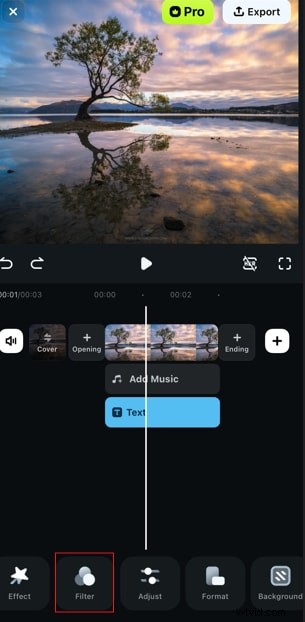
Scegli un filtro che si adatti all'umore. Sfoglia la libreria, visualizza in anteprima ciascuna opzione e tocca per applicarla. I filtri possono cambiare istantaneamente il tono e l'atmosfera di uno scatto riflesso.
3. Sfoca lo sfondo
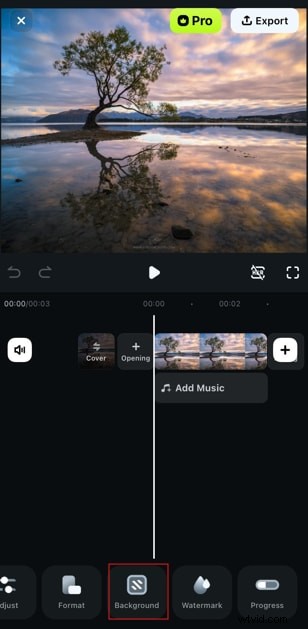
Apri lo Sfondo scheda, selezionare un'intensità di sfocatura appropriata e applicarla per isolare il soggetto. Ciò crea un effetto di profondità di campo professionale senza ritaglio manuale.
4. Aggiungi testo o titoli
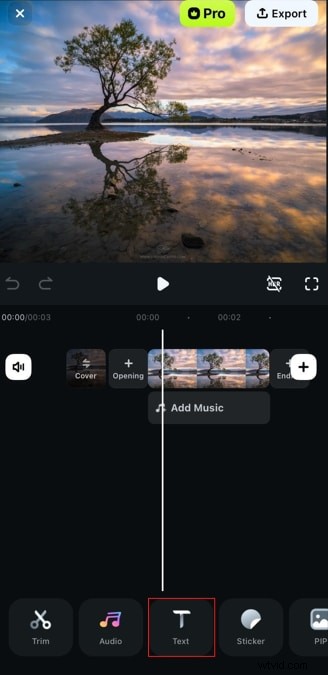
Utilizza il Testo scheda per aggiungere didascalie, titoli o branding. Scegli un modello, regola il carattere, la dimensione e il posizionamento e finalizza il tuo design.
Conclusione
Combinando le tecniche di riflessione di cui sopra con gli intuitivi strumenti di editing di Filmora, puoi produrre immagini sorprendenti che catturano luce, atmosfera e geometria. Sperimenta diverse superfici, condizioni di illuminazione e composizioni creative:il tuo iPhone è un potente strumento per la fotografia riflettente.