
Vuoi trasformare le normali riprese in slow motion cinematografico sul tuo Android? Un video al rallentatore ben realizzato può drammatizzare l'azione, evidenziare i dettagli più fini o semplicemente aggiungere un tocco visivo.
Gli ultimi dispositivi Android includono già potenti opzioni slow-motion integrate e, per gli utenti che necessitano di un controllo più preciso, app di terze parti come Filmora per Android offrono risultati di livello professionale. Questa guida ti guida attraverso entrambi i percorsi, dalle impostazioni native della fotocamera all'editing avanzato con Filmora, e mostra come migliorare le tue clip con musica, effetti e testo.
In questo articolo
- Come realizzare un video al rallentatore su Android
- Come rallentare un video su Android utilizzando un'app di terze parti – Filmora per Android
- Migliora i tuoi video al rallentatore
Parte 1. Come realizzare un video al rallentatore su Android
Se non hai esperienza con l'editing al rallentatore, inizia con gli strumenti nativi del tuo telefono. I modelli Android più recenti, da Samsung a Google Pixel a OnePlus, offrono una modalità slow motion dedicata o una semplice funzione di regolazione della velocità nella galleria.
Metodo 1:utilizzo della modalità rallentatore incorporata
1. Apri l'app Fotocamera sul tuo dispositivo.
2. Tocca Altro (o scorri) e seleziona Rallentatore opzione. Sui telefoni Samsung, potresti visualizzare Super Slow‑Mo o semplicemente Rallentatore; su Pixel e OnePlus, l'etichetta è solitamente Slow Motion .
3. Se disponibile, scegli una frequenza fotogrammi come 120 fps o 240 fps:frequenze fotogrammi più elevate producono movimenti al rallentatore più fluidi.
4. Premi il pulsante di registrazione e cattura il tuo filmato.
5. Al termine, visualizza l'anteprima del clip nell'app Galleria.

Limitazioni:
- Le opzioni di frame rate variano in base al dispositivo e possono influenzare la qualità finale.
- I modelli Android economici o precedenti potrebbero non includere una modalità rallentata nativa.
Metodo 2:rallentare un video a velocità normale utilizzando l'editing integrato
1. Apri l'app Galleria e tocca il video che desideri rallentare.
2. Seleziona Modifica (solitamente l'icona di una matita).
3. Trova la Velocità o Velocità di riproduzione impostazione.
4. Ridurre la velocità (le opzioni comuni includono 0,5× o 0,25×) per ottenere l'effetto al rallentatore desiderato.
5. Anteprima e Salva il nuovo clip nella tua galleria.
Limitazioni:
- Se il metraggio originale ha una frequenza fotogrammi bassa, rallentarlo potrebbe introdurre balbuzie.
- Alcuni dispositivi Android non dispongono di uno strumento di regolazione della velocità nell'editor predefinito, rendendo questo metodo non disponibile.
Se il tuo telefono non supporta l'editing nativo al rallentatore, puoi utilizzare un'app dedicata. La sezione successiva esplora Filmora per Android.
Parte 2. Come rallentare un video su Android utilizzando un'app di terze parti – Filmora per Android
Filmora per Android offre editing al rallentatore di livello professionale con controllo preciso della velocità, rendering fluido e una suite di extra creativi come musica, transizioni e filtri.
Perché Filmora?
- Regolazioni dettagliate della velocità oltre le opzioni integrate.
- Riproduzione di alta qualità con balbettii minimi.
- Libreria integrata di effetti, testo e musica per un prodotto finale raffinato.
Come rallentare un video utilizzando Filmora per Android
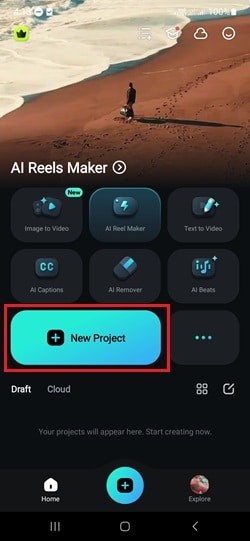
01 di 05 Apri Filmora e inizia un nuovo progetto
Avvia l'app Filmora, quindi tocca Nuovo progetto dal pannello di accesso rapido.
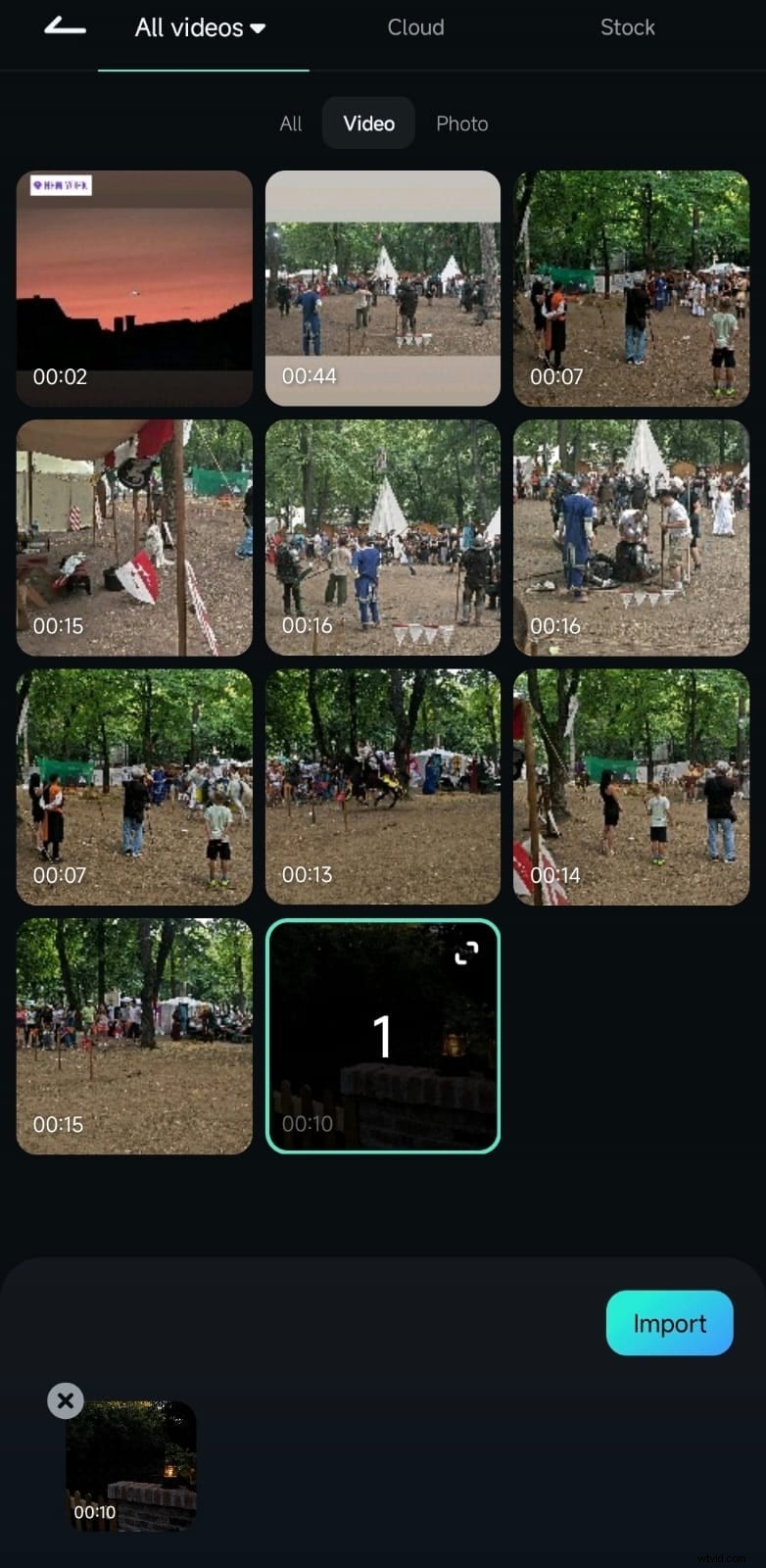
02 di 05 Importa il tuo video
Sfoglia la tua galleria, seleziona il clip che desideri modificare e tocca Importa per aggiungerlo alla sequenza temporale.
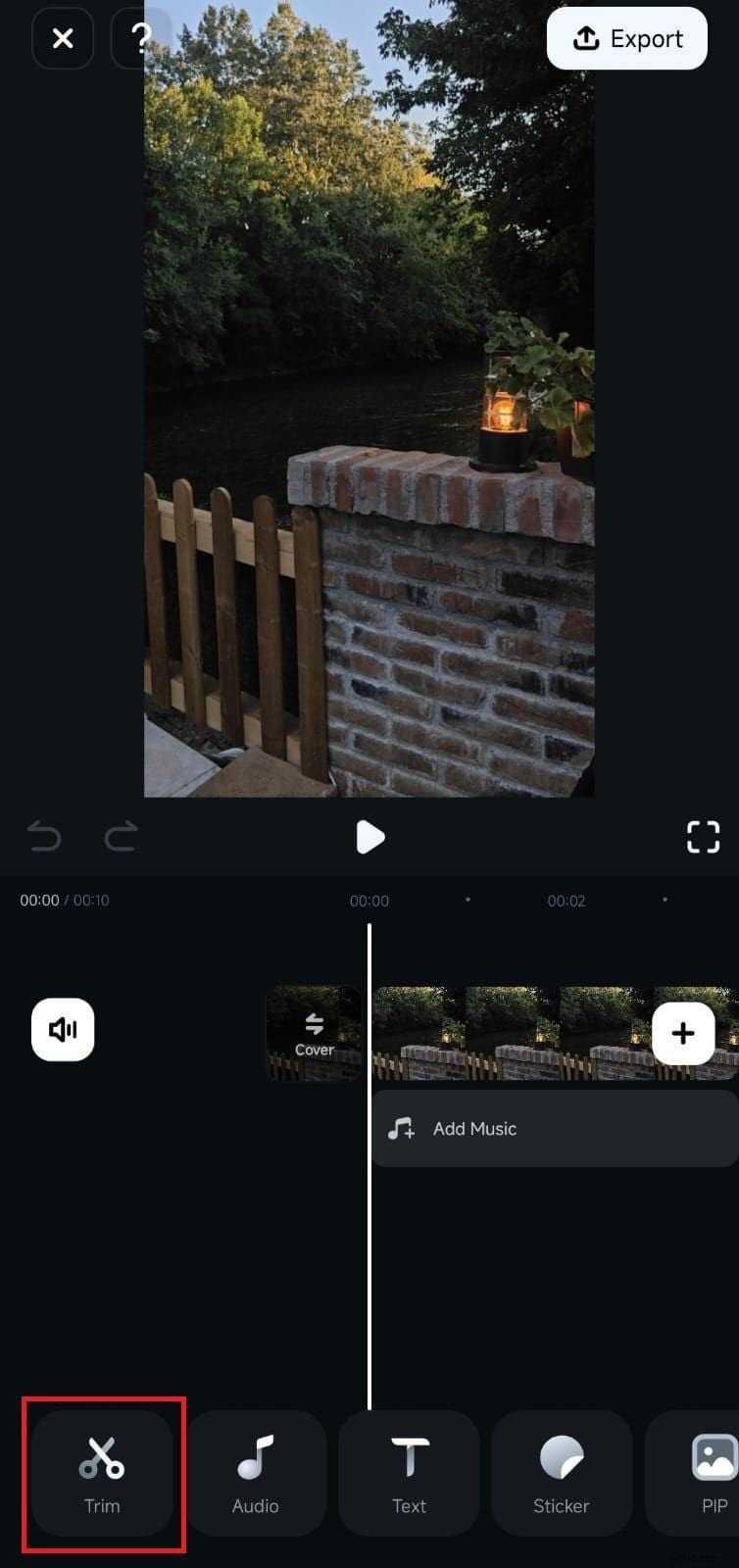
03 di 05 Accedi ai controlli di velocità
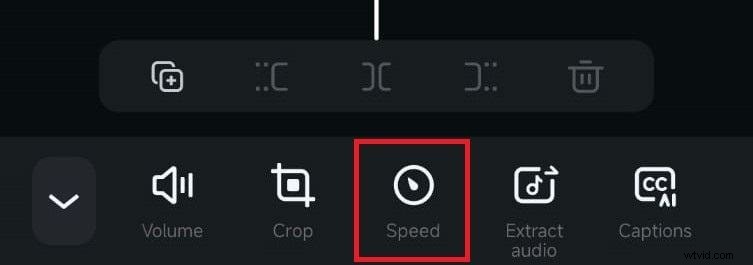
Tocca la clip nella timeline, quindi tocca Taglia icona dalla barra degli strumenti di modifica. Nel menu in basso, seleziona Velocità .
04 di 05 Regola la velocità di riproduzione
Il pannello della velocità si apre con Normale scheda selezionata. Trascina il cursore verso il basso da 1× fino a un minimo di 0,1×. La durata si aggiorna in tempo reale, così puoi ottimizzare l'effetto.

05 di 05 Applica ed esporta il tuo video al rallentatore
Una volta soddisfatto, tocca il segno di spunta per confermare. Quindi tocca Esporta per salvare il video modificato nella tua galleria.
Con Filmora, puoi mantenere un'alta qualità e una riproduzione fluida personalizzando l'aspetto per adattarlo alla tua visione creativa.
Parte 3. Migliora i tuoi video al rallentatore
Dopo aver rallentato il filmato, aggiungi il tocco finale per aumentare l'impatto visivo. La suite mobile di Filmora offre musica, filtri, testo e altro ancora.
Altre funzionalità di Filmora for Mobile per migliorare i video al rallentatore
- Musica di sottofondo o effetti sonori per completare l'atmosfera.
- Filtri cinematografici, correzione del colore e sfocatura al rallentatore per un'enfasi drammatica.
- Testo, didascalie o adesivi per fornire contesto o umorismo.
Passo dopo passo:come migliorare i tuoi video al rallentatore in Filmora
Segui questi cinque passaggi per perfezionare la tua clip.
01 di 05 Apri il tuo progetto al rallentatore in Filmora
Avvia Filmora e apri il progetto che hai creato in precedenza.
02 di 05 Aggiungi musica di sottofondo
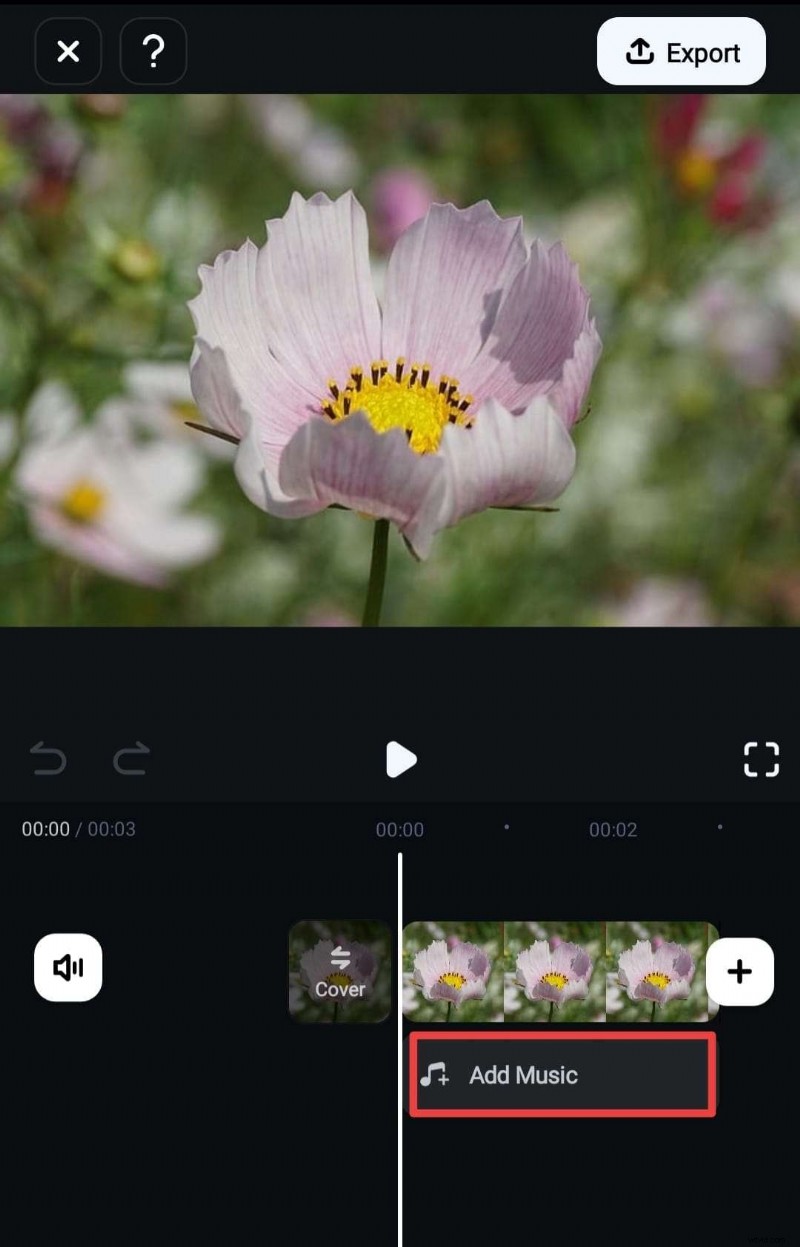
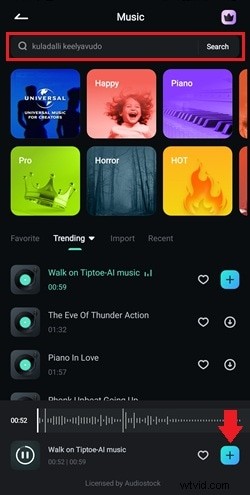
Tocca Aggiungi musica sulla sequenza temporale. Sfoglia la libreria Filmora o effettua una ricerca per parola chiave. Visualizza l'anteprima dei brani e tocca + per inserirli.
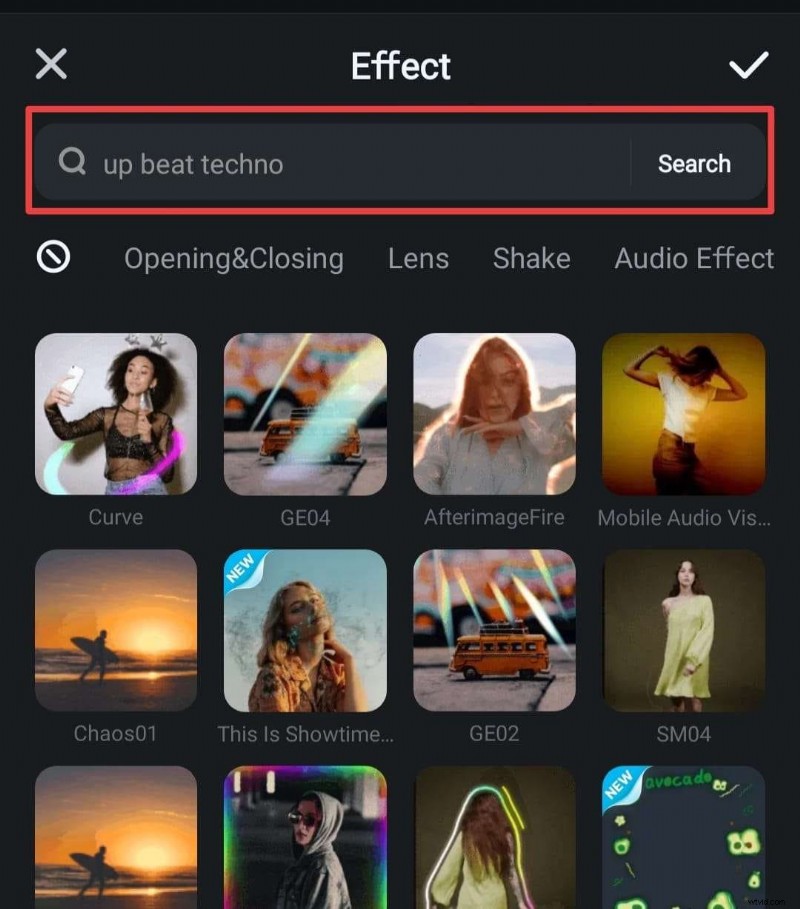
03 di 05 Applica effetti al tuo video
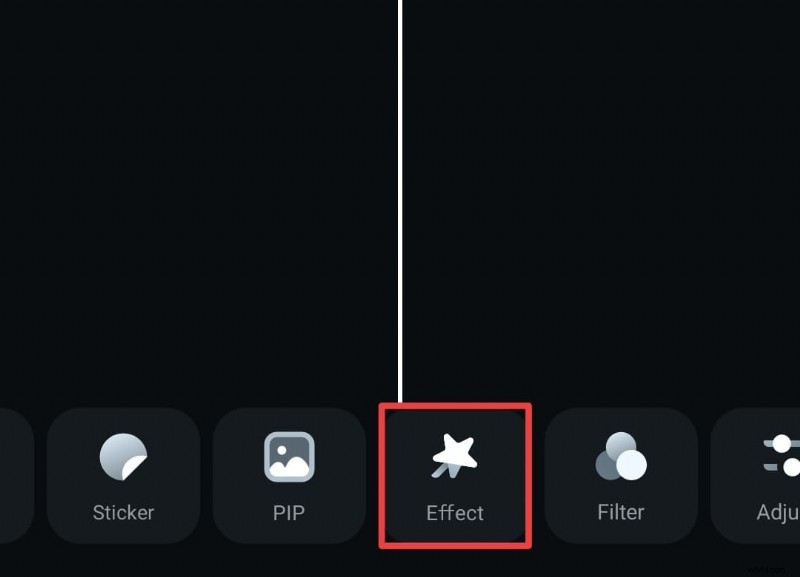
Tocca Effetti nella barra degli strumenti, sfoglia o cerca gli stili visivi, visualizzane l'anteprima e tocca Segno di spunta applicare.

04 di 05 Aggiungi testo al tuo video
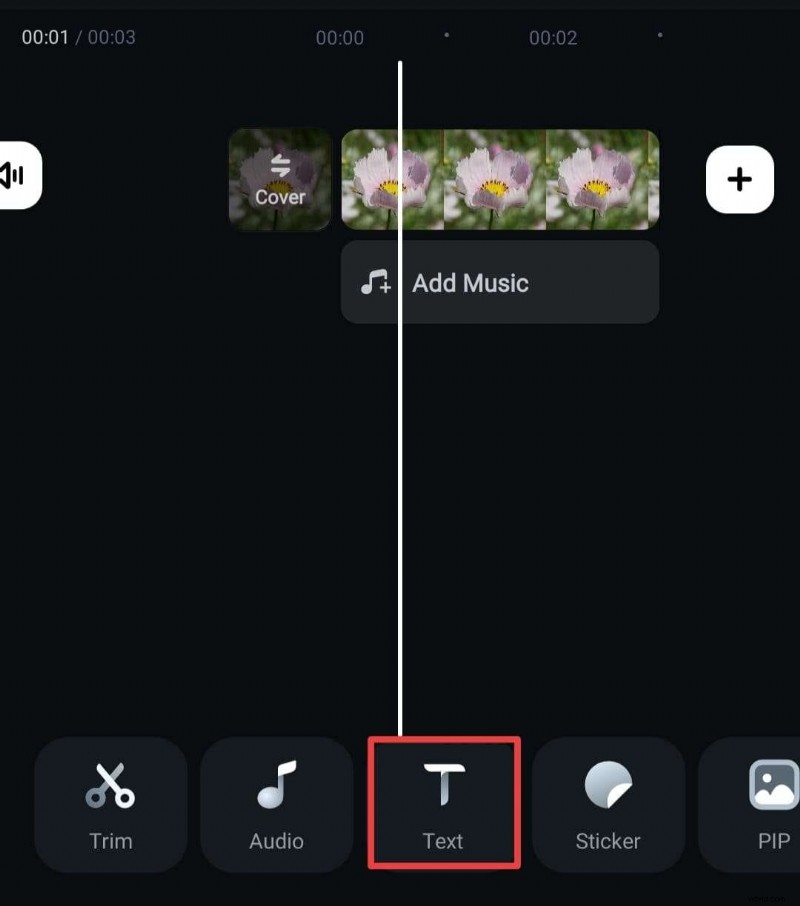
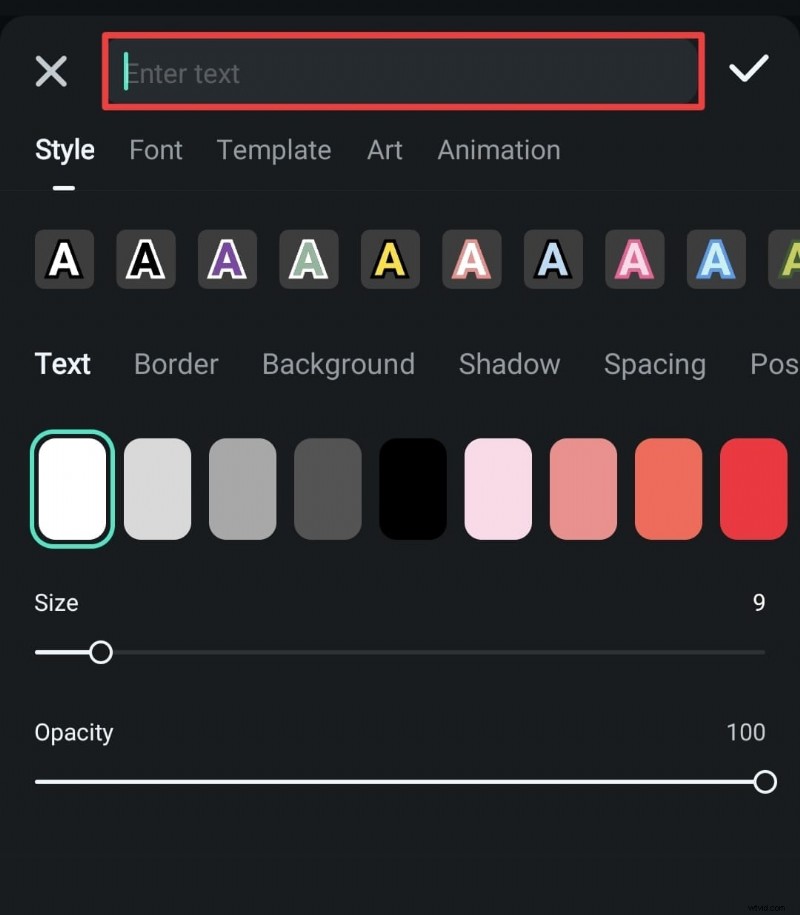
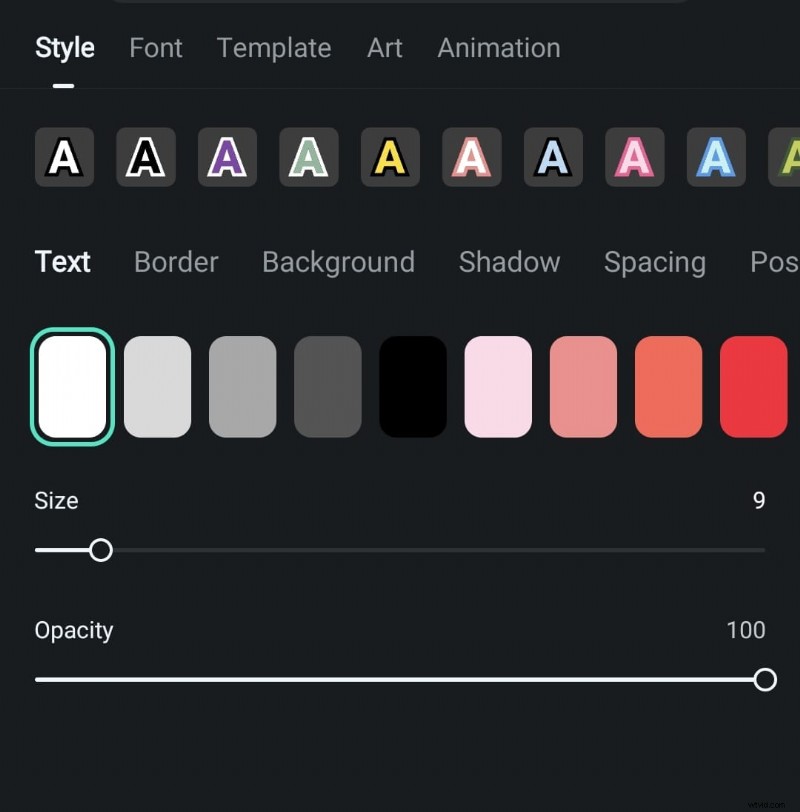
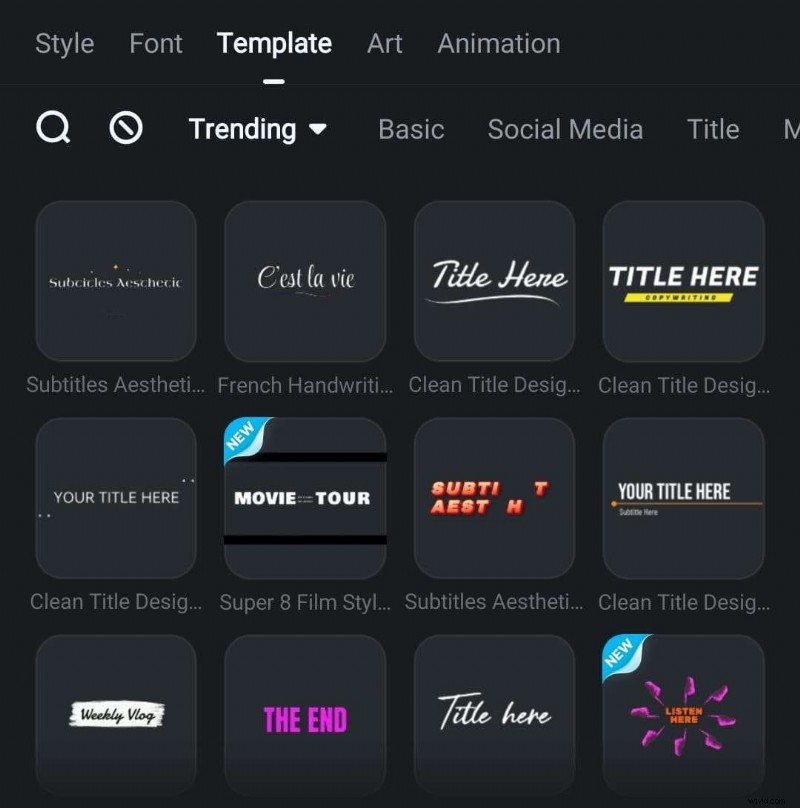
Vai a Testo → Aggiungi , digita la didascalia, quindi regola stile, colore, dimensione e opacità nella sezione Stile scheda. Puoi anche utilizzare modelli per una formattazione rapida.
05 di 05 Esporta e condividi il tuo video
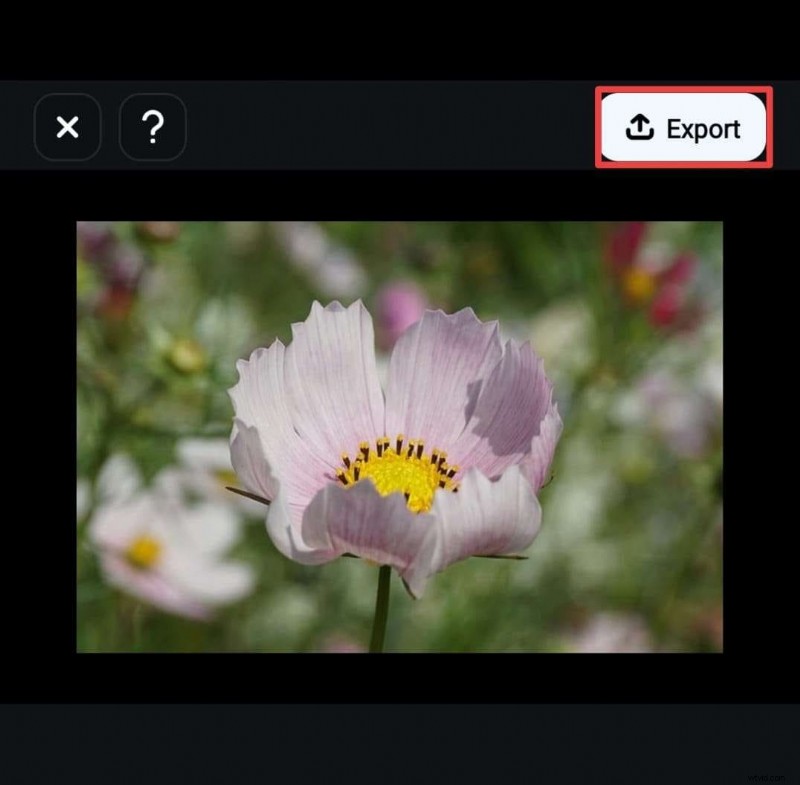
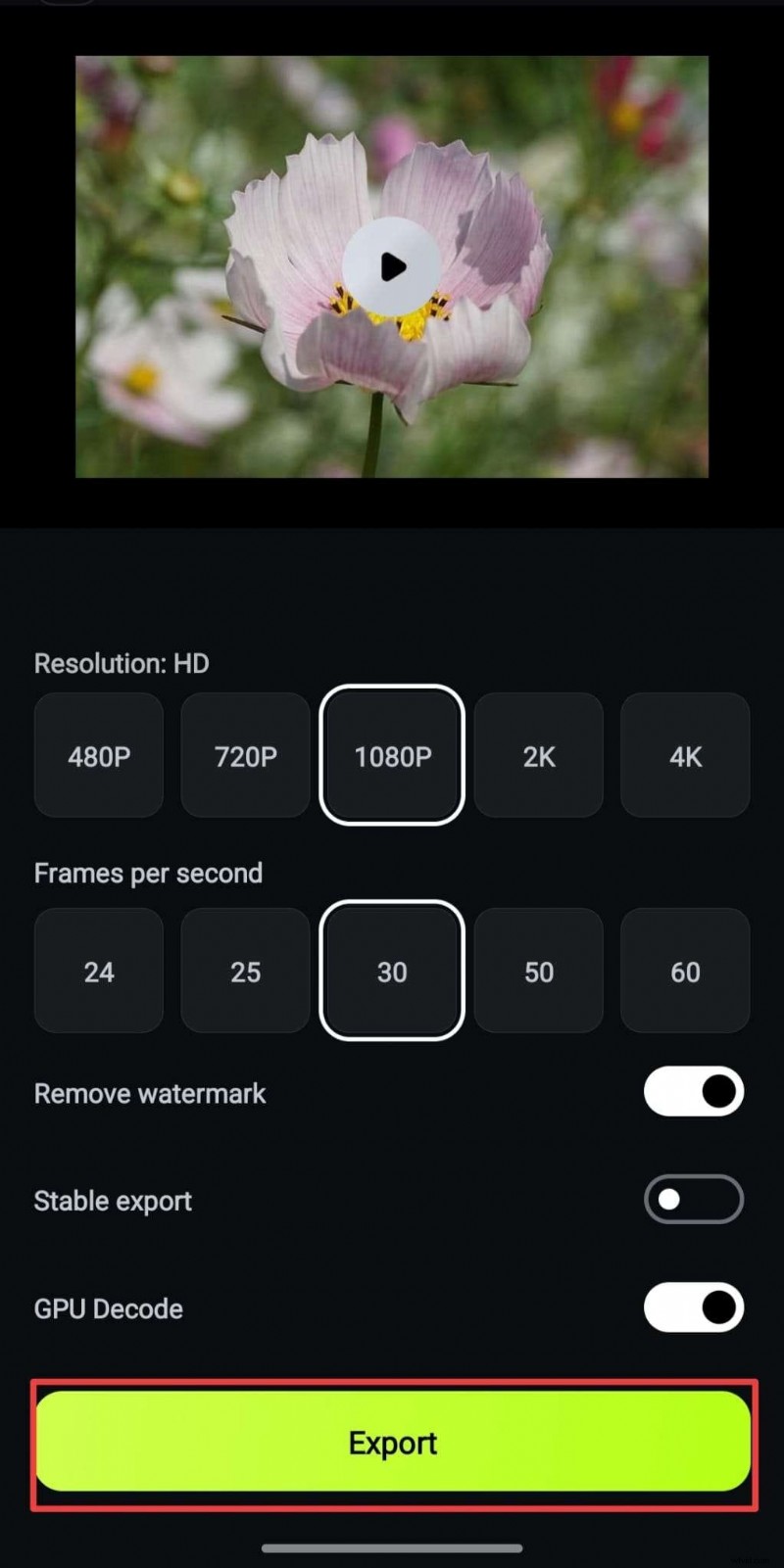
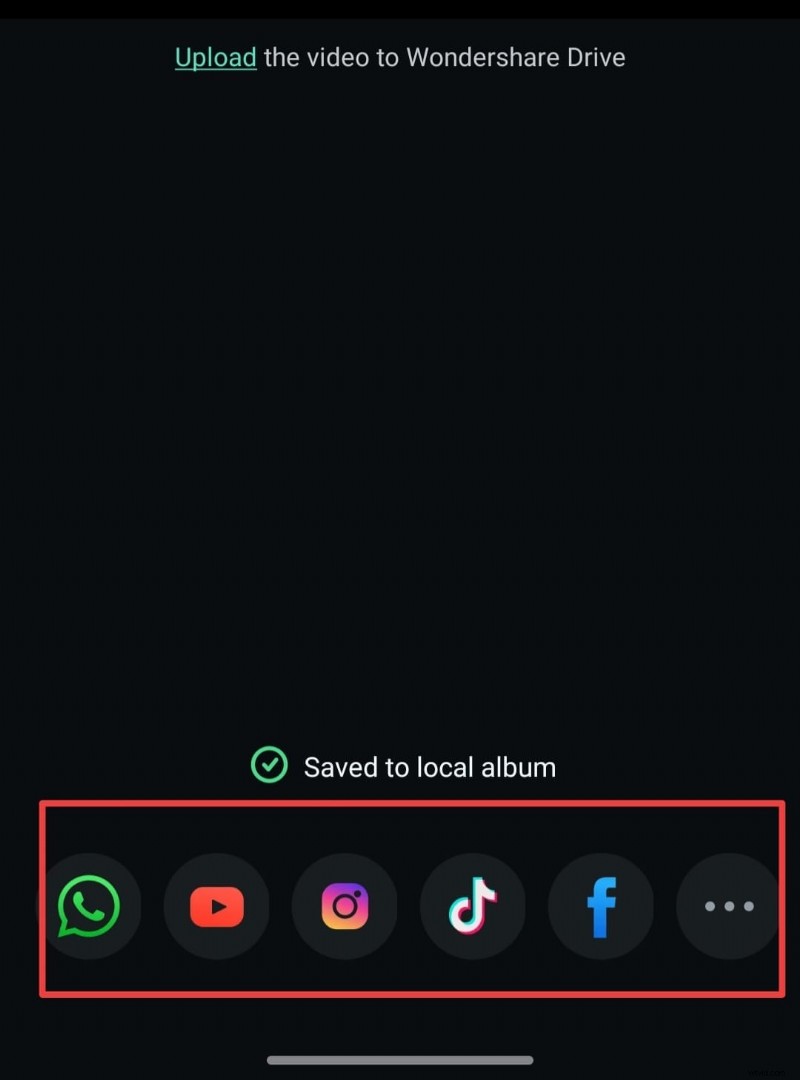
Tocca Esporta nell'angolo in alto a destra, scegli la risoluzione e premi Esporta per salvare la clip finale. Da lì puoi condividere direttamente sui social media.
Conclusione
I dispositivi Android di oggi includono in gran parte la registrazione nativa al rallentatore e la regolazione di base della velocità, consentendoti di realizzare accattivanti filmati al rallentatore mentre sei in movimento. Se il tuo dispositivo non dispone di queste funzionalità, Filmora per Android è un'alternativa affidabile e ricca di funzionalità che offre risultati di alta qualità con il minimo sforzo.
Con questi strumenti puoi rallentare video, sovrapporre effetti e aggiungere musica o testo, il tutto in pochi tocchi. Provalo subito:scarica Filmora, inizia a modificare e trasforma i tuoi video di tutti i giorni in straordinarie storie al rallentatore.