
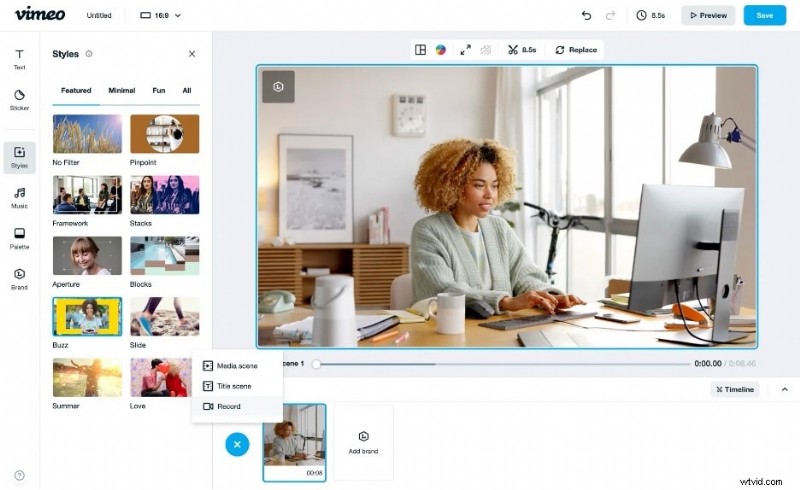
I video sono diventati una parte importante della nostra vita quotidiana. Li guardiamo su vari siti di streaming, ognuno con i suoi requisiti su come dovrebbero apparire i video. Un fattore cruciale sono le proporzioni, che influenzano la larghezza o l'altezza di un video sullo schermo. Se stai pensando di caricare video su Vimeo, una popolare piattaforma di condivisione video, potresti chiederti quali siano le migliori proporzioni.
Ottenere questo risultato è essenziale affinché i tuoi video appaiano al meglio quando le persone li guardano. Questo articolo spiegherà tutto ciò che devi sapere sulle proporzioni di Vimeo. Saprai quali sono le proporzioni, perché sono importanti e come garantire che i tuoi video soddisfino gli standard di Vimeo.
In questo articolo
-
- Caratteristiche di base di Vimeo
- Vantaggi dell'utilizzo di Vimeo
- Requisiti video di Vimeo
-
- Utilizzo di uno strumento di editing video:Wondershare Filmora
- Controlli delle proporzioni video in Filmora
- Come regolare le proporzioni con Wondershare Filmora
-
- Limite massimo di caricamento di un singolo file
- Limiti di caricamento dati totali dell'account
- Limiti di caricamento settimanale
Parte 1. Un'introduzione a Vimeo e ai suoi requisiti
Vimeo è una popolare piattaforma di condivisione video attiva dal 2004. È nota per i suoi contenuti di alta qualità ed è spesso utilizzata da registi, artisti e aziende per mostrare il proprio lavoro. A differenza di altre piattaforme video, Vimeo si concentra nel fornire agli spettatori un'esperienza pulita e senza pubblicità.
Caratteristiche di base di Vimeo
Vimeo offre diverse funzionalità chiave:
- Hosting e condivisione di video
- Controlli sulla privacy per i video
- Supporto video HD e 4K
- Lettori video personalizzabili
- Analisi per monitorare le prestazioni dei video
- Strumenti per la collaborazione e il feedback
Vantaggi dell'utilizzo di Vimeo
Ci sono molte ragioni per cui i creatori scelgono Vimeo:
- Aspetto professionale. L'interfaccia pulita di Vimeo rende i video più raffinati.
- Attenzione alla qualità. La piattaforma incoraggia contenuti di alta qualità.
- Tutela del diritto d'autore. Vimeo ha politiche rigorose per proteggere il lavoro dei creatori.
- Opzioni di monetizzazione. I creatori possono vendere o noleggiare i propri video direttamente sulla piattaforma.
- Comunità. Vimeo ha una comunità solidale di registi e artisti.
Requisiti video di Vimeo
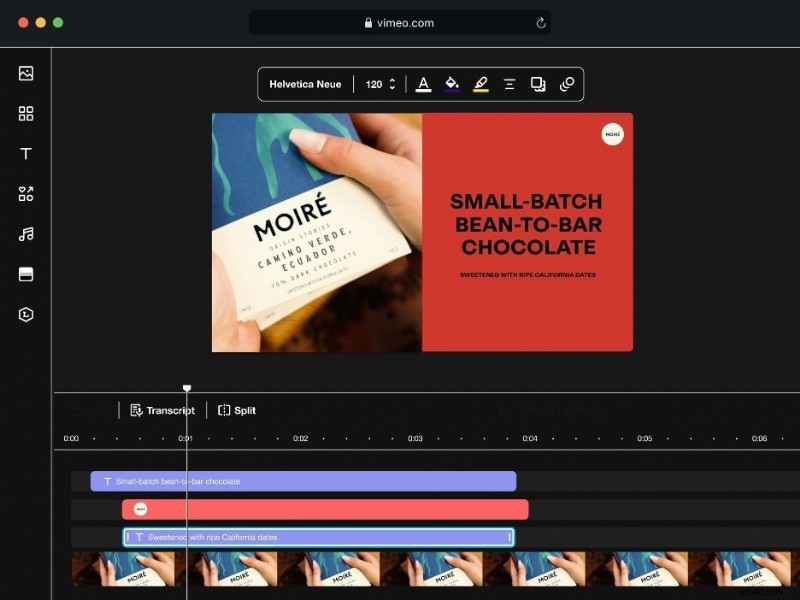
Esistono requisiti specifici per i video caricati per garantire la migliore qualità a tutti gli utenti, come gli standard relativi alle dimensioni dei video di Vimeo.
Frequenza fotogrammi
La frequenza dei fotogrammi si riferisce al numero di immagini (fotogrammi) mostrate al secondo nel tuo video. Vimeo consiglia di mantenere costante il frame rate. I frame rate comuni includono 23,98, 24, 25, 29,97, 30, 50, 59,94 e 60 fotogrammi al secondo. Quando comprimi il video, la soluzione migliore è mantenere la frequenza dei fotogrammi inferiore a 60.
Codec
I codec sono metodi utilizzati per codificare e comprimere i dati video. Vimeo consiglia di utilizzare i codec H.264, ProRes 422 o ProRes HQ per ottenere i migliori risultati.
Colore
Vimeo accetta la maggior parte dei display a colori, ma consiglia quanto segue:
- Coefficienti/primari della matrice colore:BT.709 (Rec.709) o BT.2020
- Profondità bit:10 o superiore per una qualità migliore
- Caratteristiche di trasferimento del colore:vari intervalli per Standard Dynamic Range (SDR) o HLG o PQ (SMPTE 2084) per High Dynamic Range (HDR)
Velocità in bit
La velocità in bit controlla la dimensione del file e la qualità visiva del tuo video. Vimeo suggerisce di utilizzare un bit rate variabile. L'intervallo consigliato dipende dalla risoluzione del tuo video:
- SD:da 2 a 5 Mbps
- 720p:da 5 a 10 Mbps
- 1080p:da 10 a 20 Mbps
- 2K:da 20 a 30 Mbps
- 4K:da 30 a 60 Mbps
- 8K:da 50 a 80 Mbps
Tipo di scansione
Vimeo consiglia la riproduzione progressiva. Se il tuo video è interlacciato, dovresti deinterlacciarlo prima di caricarlo.
Proporzioni e proporzioni video Vimeo
Sebbene Vimeo supporti varie forme e dimensioni di video, alcune proporzioni e risoluzioni sono più comuni:
- HD (720p):proporzioni 16:9, risoluzione 1280x720
- Full HD (1080p):proporzioni 16:9, risoluzione 1920x1080
- SD (widescreen):proporzioni 16:9, risoluzione 640x360
- SD (standard):proporzioni 4:3, risoluzione 640x480
- 2K:proporzioni 16:9, risoluzione 2560x1440
- UHD 4K:proporzioni 16:9, risoluzione 3840x2160
- 4K DCI:proporzioni 17:9, risoluzione 4096x2160
- Video a 360° (4K):proporzioni 2:1, risoluzione 4096x2048
- UHD 8K:proporzioni 17:9, risoluzione 8192x4320
Seguendo queste linee guida, puoi assicurarti che i tuoi video appaiano al meglio su Vimeo. Se hai bisogno di aiuto per regolare il tuo video per soddisfare i requisiti di proporzioni video di Vimeo, utilizza uno strumento dedicato.
Parte 2. Come rispettare i requisiti delle proporzioni di Vimeo
A prima vista, i requisiti video di Vimeo potrebbero sembrare eccessivi. Esistono molti dettagli tecnici, dai frame rate ai codec alle proporzioni. Tuttavia, con gli strumenti e le conoscenze giusti, puoi preparare facilmente i tuoi video per soddisfare questi standard.
Utilizzo di uno strumento di editing video:Wondershare Filmora
Sarebbe meglio utilizzare uno strumento di editing video dedicato per le proporzioni video di Vimeo. Un'opzione popolare è Wondershare Filmora. Questo software è progettato per essere facile da usare e allo stesso tempo offre potenti funzionalità che possono aiutarti a soddisfare i requisiti di Vimeo.
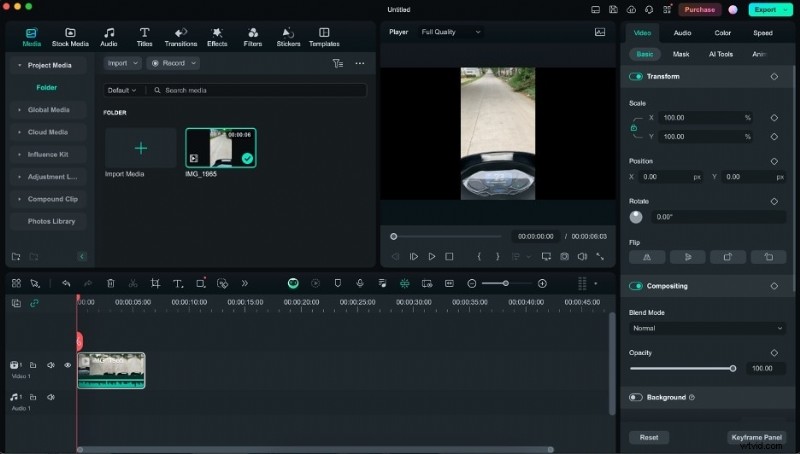
Ecco alcune delle caratteristiche principali di Filmora:
- Interfaccia intuitiva. Filmora è noto per il suo design intuitivo, che lo rende accessibile anche ai principianti. Il layout è pulito e organizzato e ti consente di trovare rapidamente gli strumenti di cui hai bisogno.
- Supporto per formati di grandi dimensioni. Filmora può gestire vari formati video, il che è utile quando si lavora con materiali sorgente diversi. Può anche esportare in più formati, garantendo la compatibilità con i requisiti di Vimeo.
- Supporto per l'editing 4K. Filmora può gestire video ad alta risoluzione, incluso 4K, che è sempre più popolare su Vimeo.
- Rimozione del rumore. Questa funzione può aiutarti a migliorare la qualità audio dei tuoi video, essenziale per una presentazione professionale su Vimeo.
- Schermo diviso. Puoi creare video con più scene mostrate contemporaneamente, offrendo possibilità creative pur rispettando i requisiti di proporzioni di Vimeo.
Controlli delle proporzioni video in Filmora
Una delle caratteristiche più straordinarie di Filmora per gli utenti Vimeo sono i suoi robusti controlli delle proporzioni. Ecco gli strumenti offerti da Filmora per modificare le proporzioni in quelle consigliate da Vimeo.
- Impostazioni del progetto. Quando inizi un nuovo progetto in Filmora, puoi scegliere le proporzioni dall'inizio. Ciò garantisce che tutte le modifiche vengano apportate con la forma della cornice corretta.
- Strumento di ritaglio. Se hai filmati che non corrispondono alle proporzioni desiderate, puoi utilizzare lo strumento di ritaglio di Filmora per regolarlo. Ciò ti consente di concentrarti sulle parti più importanti della tua montatura.
- Letterboxing e Pillarboxing. Filmora può aggiungere automaticamente barre nere nella parte superiore e inferiore (letterboxing) o ai lati (pillarboxing) del tuo video per adattarlo a proporzioni diverse senza allungare o ritagliare l'immagine.
- Impostazioni di esportazione. Quando sei pronto per esportare il tuo video, Filmora offre preimpostazioni che corrispondono alle specifiche standard di Vimeo. Puoi scegliere la risoluzione e le proporzioni appropriate per assicurarti che il tuo video sia pronto per il caricamento.
Utilizzando questi strumenti, puoi facilmente regolare i tuoi video per soddisfare i requisiti di proporzioni di Vimeo. Sia che lavori con filmati widescreen 16:9 o cerchi di adattare contenuti 4:3 più vecchi in un formato moderno, Filmora offre la flessibilità di cui hai bisogno.
Come regolare le proporzioni con Wondershare Filmora
Dopo aver appreso dei potenti strumenti di Wondershare Filmora, è il momento di usarli. Segui i passaggi forniti di seguito per iniziare a rispettare i requisiti delle proporzioni di Vimeo:
Passaggio 1:installa, scarica e avvia Wondershare Filmora. Accedi o registrati con un account Wondershare, Facebook, X (ex Twitter), Google o Apple.
Passaggio 2:nella home page, fai clic sul menu a discesa accanto a Proporzioni. Assicurati che sia impostato su 16:9 (Widescreen) per soddisfare i requisiti di Vimeo.
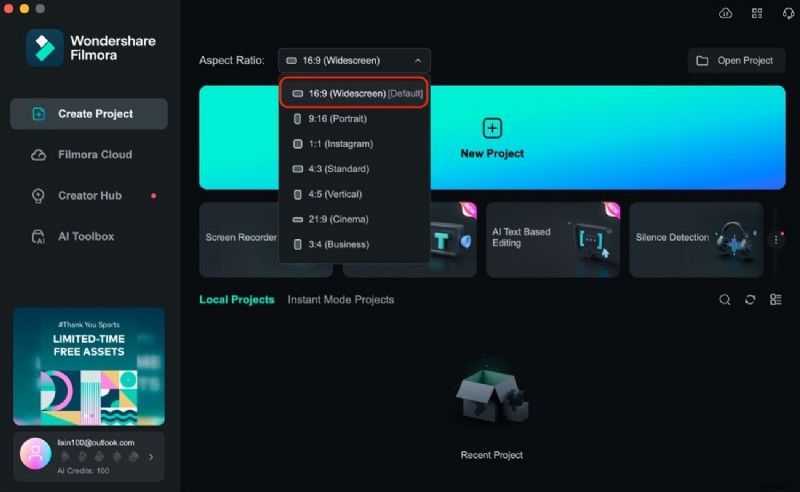
Passaggio 3:fai clic su Importa per aggiungere file multimediali alla timeline. Puoi anche scegliere di trascinarli e rilasciarli direttamente nel programma.
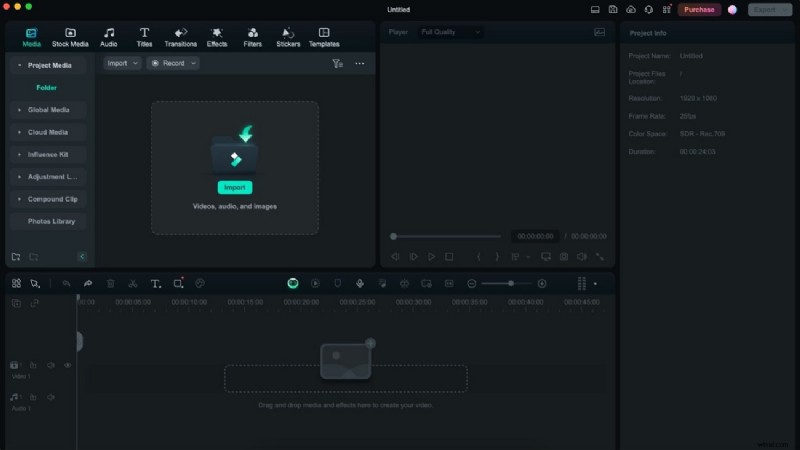
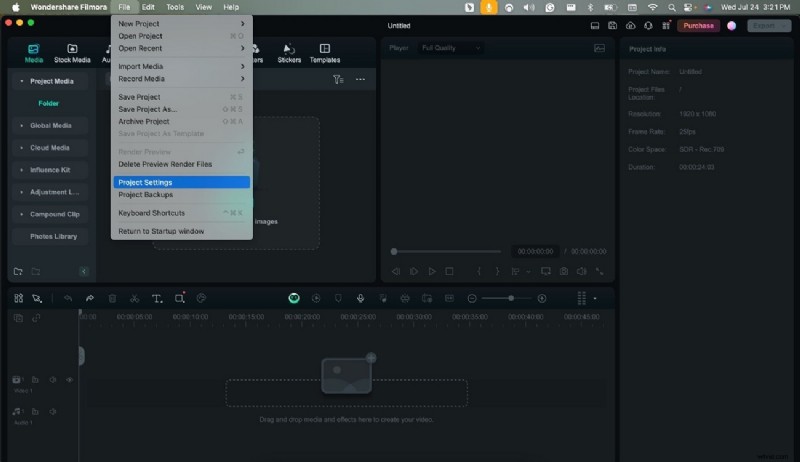
Passaggio 4:se desideri modificare nuovamente le impostazioni del progetto, vai su File> Impostazioni progetto.
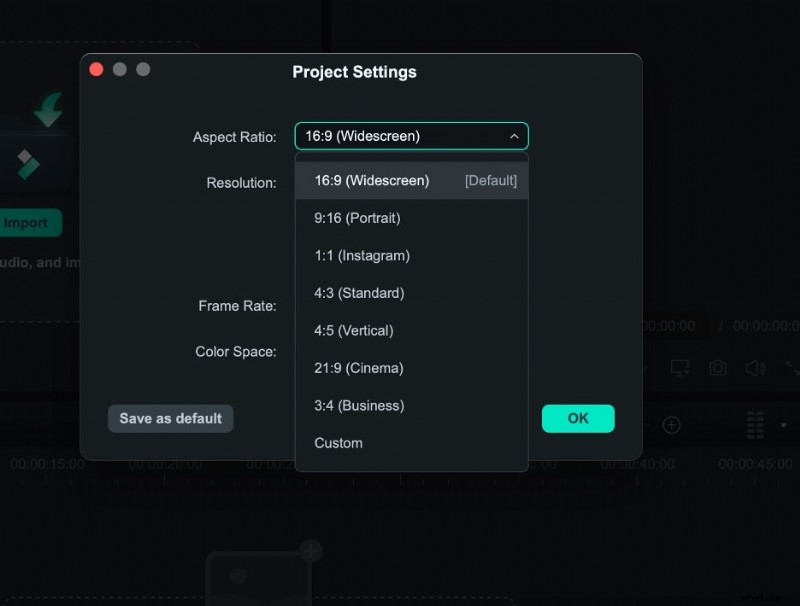
Passaggio 5:imposta nuovamente le proporzioni sulla dimensione desiderata.
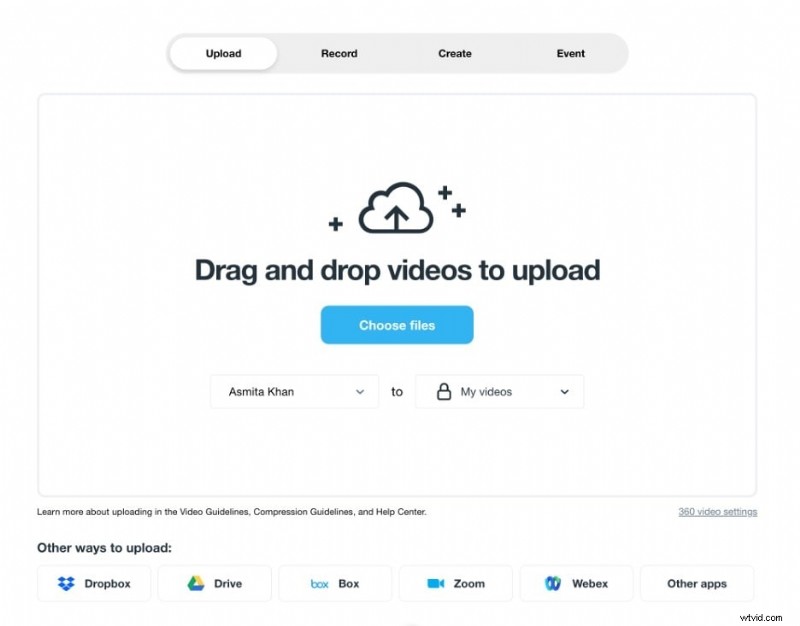
Passaggio 6:infine, esporta il tuo video facendo clic sul pulsante in alto a destra. Puoi scegliere di caricare su Vimeo... direttamente.

Parte 3. Altri requisiti da tenere a mente oltre alle proporzioni di Vimeo
Oltre alle proporzioni di Vimeo e ad altri requisiti, dovrebbero essere considerati anche i limiti di caricamento. Comprendere questi vincoli può aiutarti a pianificare la tua strategia di contenuti in modo efficace.
Limite massimo di caricamento di file singoli
Vimeo limita la dimensione dei singoli file video che puoi caricare. Questo limite varia a seconda del tipo di account:
- Account di base (gratuiti):500 MB per file
- Account Plus:5 GB per file
- Account Pro:20 GB per file
- Account Business e Premium:100 GB per file
Se il tuo video supera questi limiti, devi comprimerlo o dividerlo in parti più piccole prima di caricarlo.
Limiti di caricamento dati totali dell'account
Vimeo limita inoltre la quantità totale di dati che puoi caricare ogni settimana o anno in base al tuo abbonamento:
- Base (gratuito):500 MB a settimana, fino a 5 GB in totale
- Inoltre:5 GB a settimana, fino a 250 GB all'anno
- Pro:20 GB a settimana, fino a 1 TB all'anno
- Business:spazio di archiviazione totale 5 TB
- Premium:7 TB di spazio di archiviazione totale
Limiti di caricamento settimanale
Come accennato in precedenza, la maggior parte dei tipi di account prevede limiti di caricamento settimanali:
- Base:500 MB a settimana
- Inoltre:5 GB a settimana
- Pro:20 GB a settimana
- Business e Premium:nessun limite settimanale, ma soggetto a limiti di spazio di archiviazione totale
Questi limiti settimanali vengono reimpostati ogni lunedì a mezzanotte, ora di New York (ET).
Tenendo presente questi limiti, puoi pianificare meglio il tuo programma di caricamento e scegliere il tipo di account Vimeo giusto per le tue esigenze. Ricorda, se raggiungi spesso questi limiti, valuta la possibilità di passare a un account di livello superiore per una maggiore flessibilità nei tuoi caricamenti.
Conclusione
Comprendere i requisiti delle proporzioni di Vimeo è importante per mostrare i tuoi contenuti in modo efficace sulla piattaforma. Anche se inizialmente queste specifiche potrebbero sembrare difficili da comprendere, aiutano a garantire agli spettatori una riproduzione video di alta qualità. Ricorda di considerare non solo le proporzioni ma anche i limiti di dimensione dei file e le restrizioni di caricamento in base al tipo di account.
Per soddisfare rapidamente questi requisiti, si consiglia di utilizzare Wondershare Filmora. Mentre modifichi i tuoi video, avrai la tranquillità di stare sulla strada giusta. In qualità di creatore di contenuti Vimeo che ha la necessità di sfornare video regolarmente, elimina la necessità di preoccuparsi degli aspetti tecnici con Wondershare Filmora.