
Il testo può rendere i tuoi video più coinvolgenti, aiutandoti ad aggiungere contesto, migliorare lo stile e l'atmosfera ed enfatizzare scene o concetti specifici. Può trasmettere il tuo messaggio, modellarne l'impatto attraverso caratteri e colori e creare un'atmosfera unica che risuoni con gli spettatori.
Filmora può aiutarti ad aggiungere testo ai video dell'iPhone in pochi secondi. È la migliore app di editing video con funzionalità di editing audio e immagini. È disponibile su iOS e Android e dispone di un'app desktop per Windows e macOS.
Oltre al testo, Filmora ti consente di aggiungere animazioni, transizioni, filtri, effetti, adesivi, musica e suoni ai video. Può creare musica, effetti sonori e video esenti da royalty da immagini e istruzioni di testo. La sua intelligenza artificiale può anche generare didascalie e sottotitoli, rimuovere oggetti indesiderati e trasformare i tuoi video con altre funzionalità basate sull'intelligenza artificiale.
La parte migliore? Puoi utilizzare Filmora gratuitamente, anche se la versione premium offre più effetti di testo, modelli, animazioni e altre funzionalità.
Pertanto, scarica Filmora per iOS e segui la guida qui sotto mentre ti mostriamo come aggiungere testo a un video su un iPhone gratuitamente.
Se desideri aggiungere testo a un video su Android, scarica Filmora per Android e segui perché l'interfaccia e i passaggi sono identici.
In questo articolo
Aggiungi testo a un video iPhone in pochi secondi
Aggiungere testo ai video con Filmora è una passeggiata nel parco, richiede solo diversi tocchi sullo schermo. Il divertimento inizia quando personalizzi quel testo perché puoi scegliere tra centinaia di effetti.
Ecco come aggiungere testo a un video su un iPhone con Filmora:
Passaggio 1:avvia l'app e tocca Nuovo progetto.
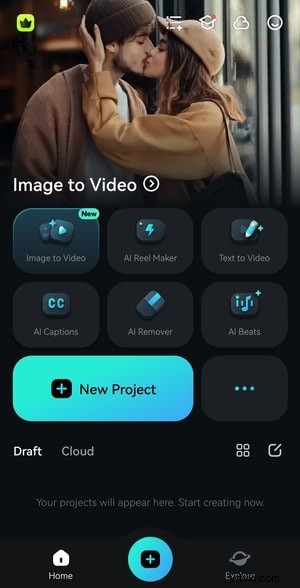
Passaggio 2:seleziona un video dal tuo iPhone e tocca Importa.
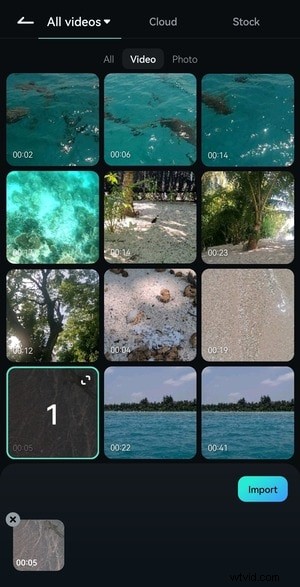
Passaggio 3:tocca Testo nella barra degli strumenti in basso.
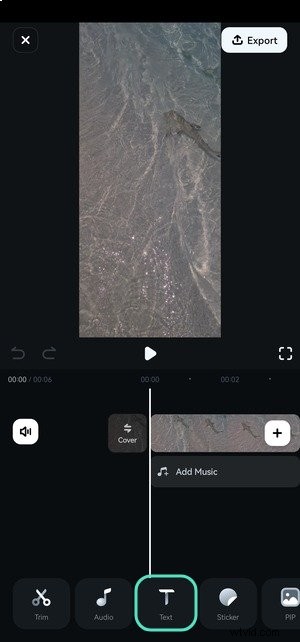
Passaggio 4:tocca Aggiungi per inserire il testo desiderato.
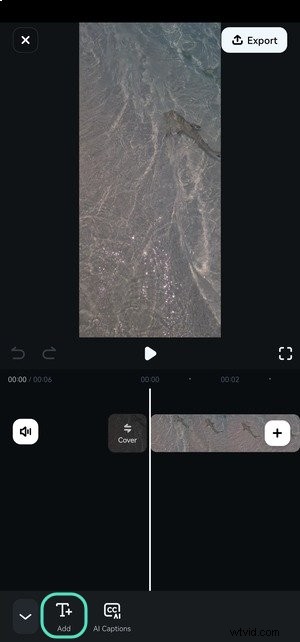
Passaggio 5:digita il testo e modificane il colore, la posizione, l'allineamento, il carattere, ecc. Puoi anche utilizzare un modello con un design predefinito e personalizzabile. Premi il segno di spunta per salvare le modifiche.

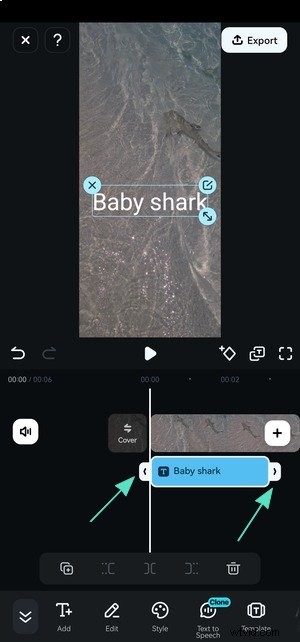
Passaggio 6:trascina le maniglie del testo sulla timeline per regolare la durata. Premi a lungo la traccia per spostarla in un'altra posizione (a meno che tu non voglia visualizzarla durante l'intero video). Puoi anche ridimensionare e riposizionare il testo nel pannello Lettore.
Migliora il testo con disegni e animazioni
Una volta aggiunto il testo a un video iPhone, puoi renderlo più accattivante con i testi creativi e le animazioni di Filmora. Ecco come:
Passaggio 1:seleziona il testo sulla timeline e tocca Arte.
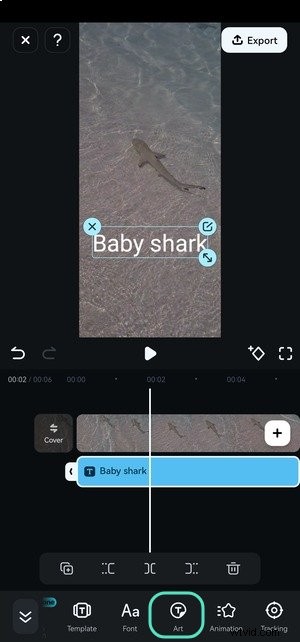
Passaggio 2:sfoglia le categorie e scegli il design che si adatta meglio all'atmosfera del tuo video.

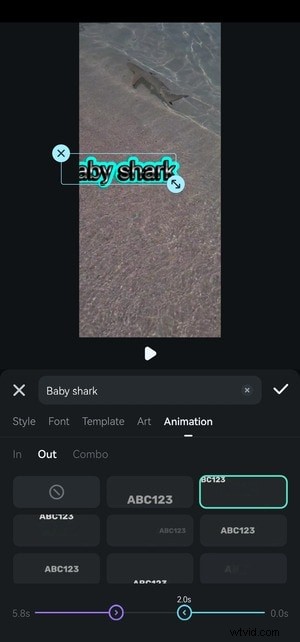
Passaggio 3:vai alla scheda Animazione e scegli come apparirà il tuo testo. Può ingrandire o rimpicciolire, sfumare in entrata o in uscita, spingere dal lato sinistro, visualizzare parola per parola utilizzando un effetto macchina da scrivere, ecc. Una volta scelta un'animazione, trascina il cursore per impostare la durata.
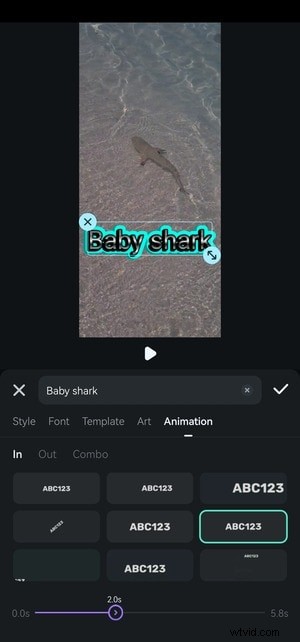
Passaggio 4:vai alla scheda Uscita e scegli come far scomparire il testo. Nel nostro esempio, va su e va via come il cucciolo di squalo nel video. Ancora una volta, trascina il cursore per regolare la durata. Puoi applicare la stessa animazione all'entrata e all'uscita del testo (la scheda Combo). Tocca il segno di spunta per salvare le modifiche.
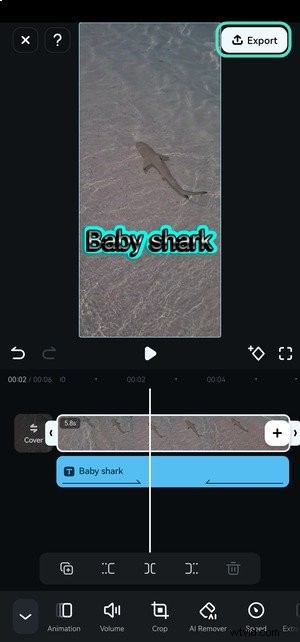
Passaggio 5:tocca Esporta per salvare il video.
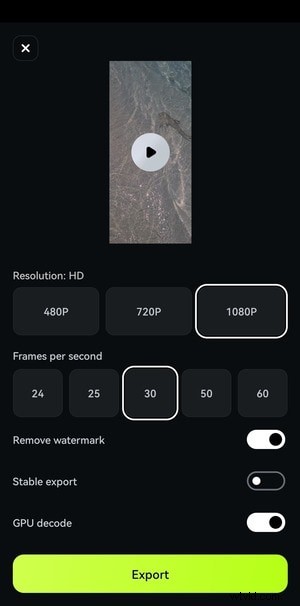
Passaggio 6:scegli una risoluzione e una frequenza fotogrammi e tocca Esporta. Troverai il tuo video nella galleria predefinita del tuo iPhone.
Aggiungi testo al tuo video su desktop e laptop
L'app desktop di Filmora offre molti più effetti di testo, inclusi modelli personalizzabili con animazioni. Ha anche più funzionalità AI e altri strumenti per mettere a punto video, immagini e tracce audio. È intuitivo come l'app mobile, il che lo rende perfetto per principianti e semi-professionisti.
Scarica Filmora per macOS o Filmora per Windows e segui la guida qui sotto per vedere come arricchire i video con il testo. Gli screenshot provengono dall'interfaccia Windows, ma la controparte macOS è la stessa.
Ecco come aggiungere e animare il testo in un video su un PC o Mac utilizzando Filmora:
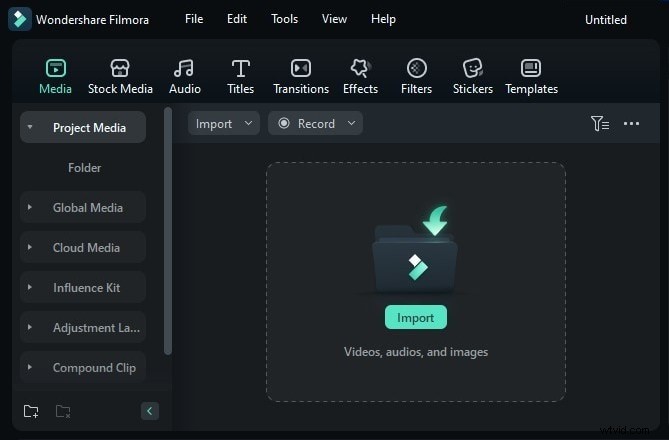
Passaggio 1:avvia il software e fai clic su Nuovo progetto.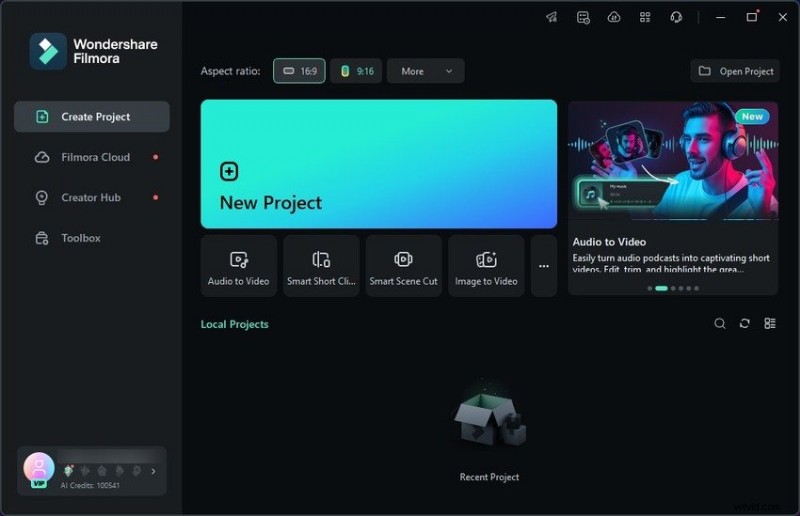
Passaggio 2:fai clic su Importa per scegliere un video e aggiungerlo alla timeline utilizzando la funzionalità di trascinamento.
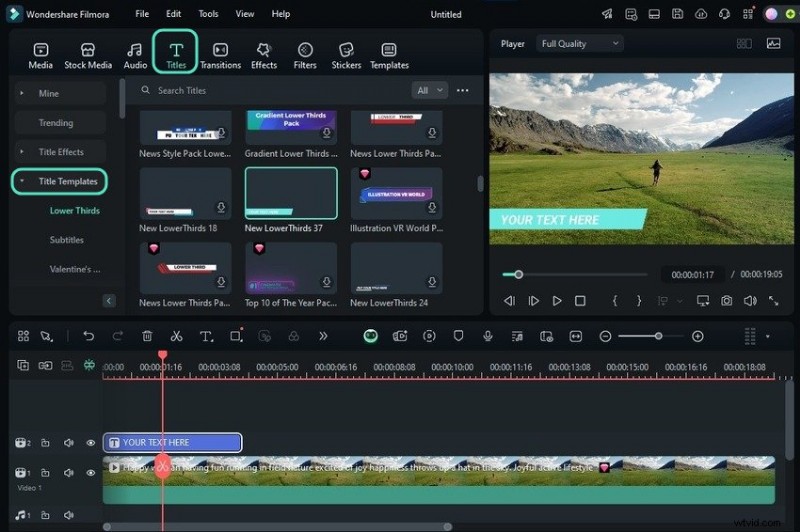
Passaggio 3:vai su Titoli> Modelli di titoli e trascina e rilascia quello desiderato sulla timeline (sopra il video). Puoi scegliere tra molte categorie, tra cui Terzi inferiori, Titoli finali, Outro, Iscriviti, Messaggio, ecc. Fai clic e sposta la traccia del titolo in qualsiasi posizione sulla timeline e trascina i suoi bordi per regolare la durata.
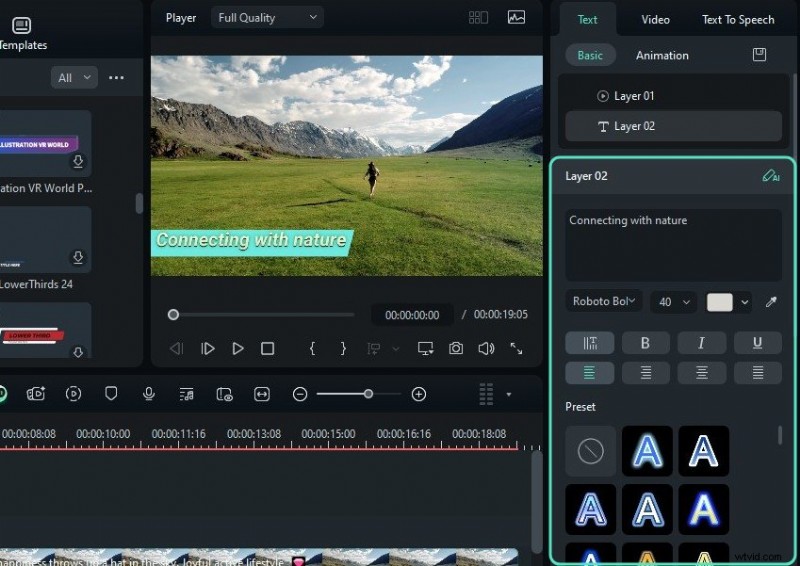
Passaggio 4:modifica il testo segnaposto in Testo> Base nel pannello Proprietà. Personalizza il carattere, la dimensione, il colore e altre caratteristiche oppure scegli un'impostazione predefinita. Puoi anche modificarne l'animazione (la maggior parte dei modelli include testo animato), ma esploriamo prima altre opzioni di testo.
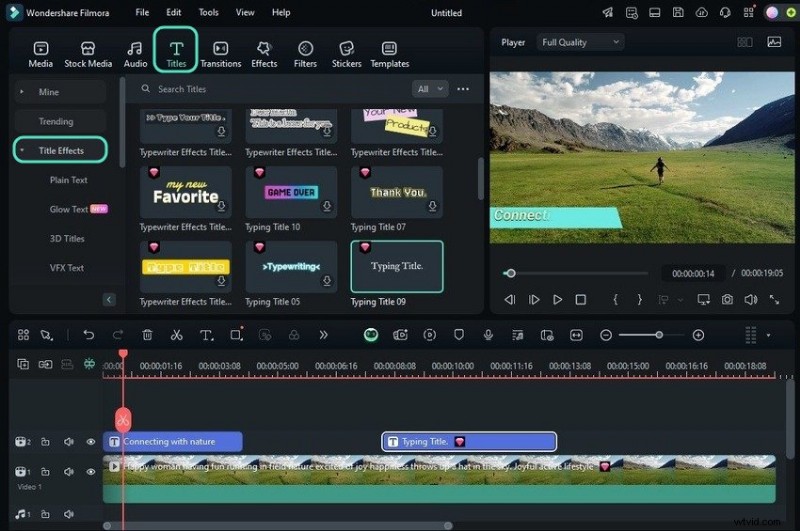
Passaggio 5:vai su Titoli> Effetti titolo e trascina il tuo preferito sulla timeline. Puoi scegliere tra titoli 3D, testo luminoso, filmati, scrittura a mano, WordArt, testo VFX e molte altre categorie.
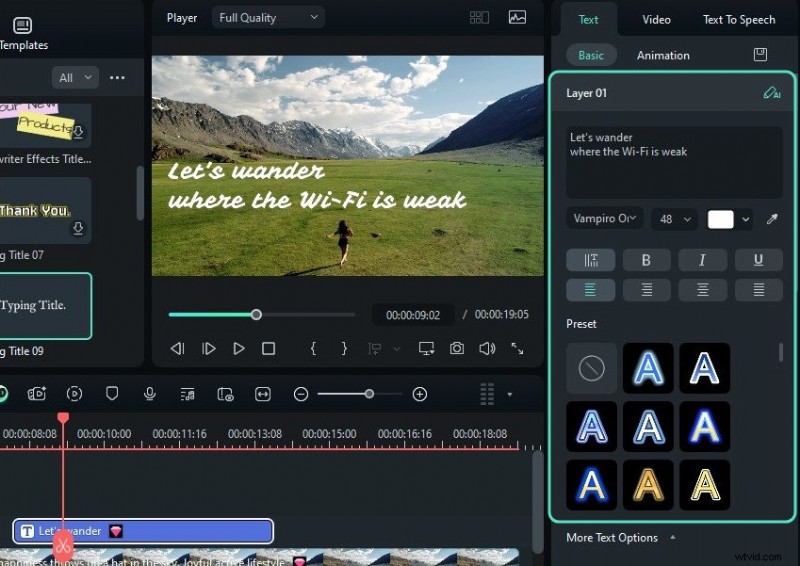
Passaggio 6:digita il testo nella casella del livello di testo e personalizza il suo stile.
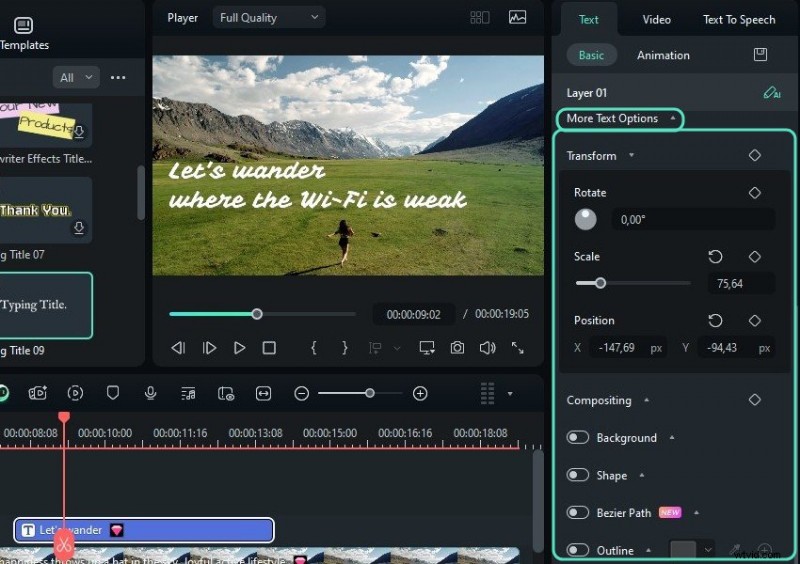
Passaggio 7:espandi altre opzioni di testo per modificare ulteriormente il testo. Puoi trasformarlo utilizzando i fotogrammi chiave, modificarne la forma, disegnare una curva o un percorso unico che il testo seguirà utilizzando lo strumento Bezier o aggiungere un contorno o uno sfondo.
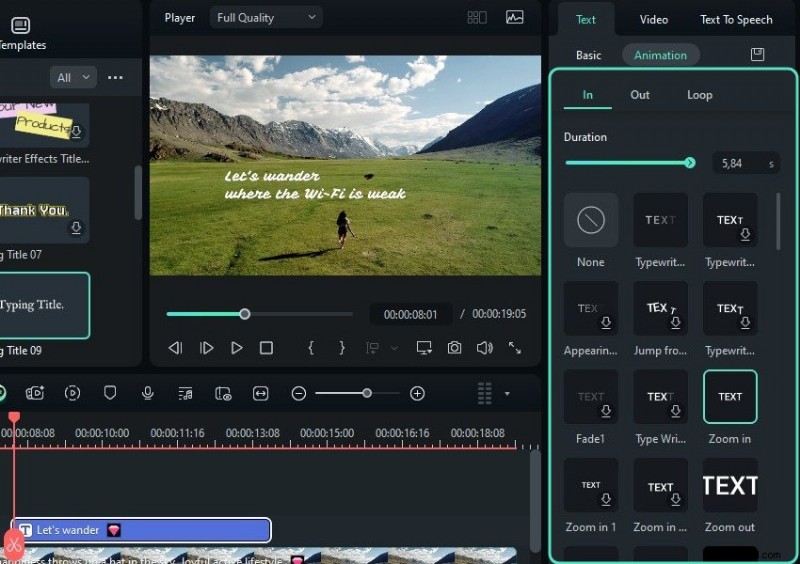
Passaggio 8:passa alla scheda Animazione e scegli come apparirà il testo e per quanto tempo verrà riprodotta l'animazione.
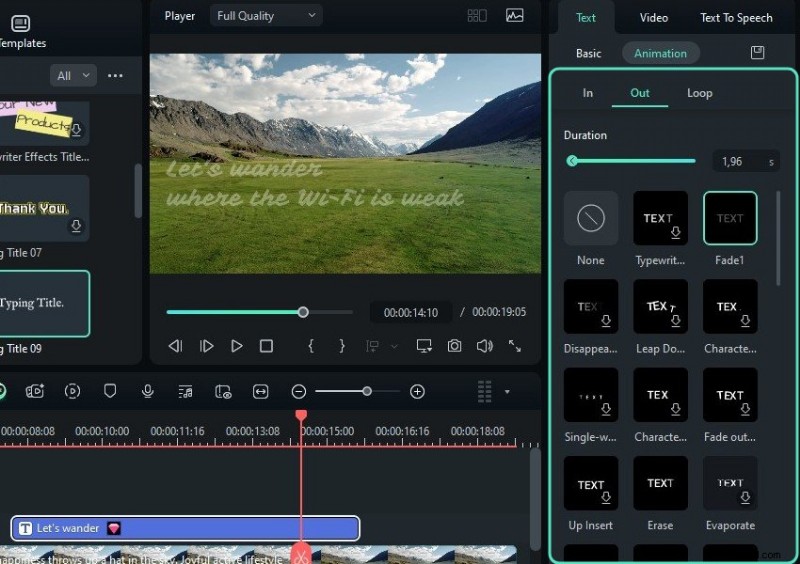
Passaggio 9:fai lo stesso per l'animazione Out. Puoi anche far apparire e scomparire il testo utilizzando la stessa animazione (la scheda Loop).
Passaggio 10:puoi anche animare il testo utilizzando le transizioni. Vai su Transizioni e trascina e rilascia quella desiderata sulla traccia del titolo. Puoi posizionarlo all'inizio, al centro o alla fine e trascinarne i bordi per personalizzare la durata.
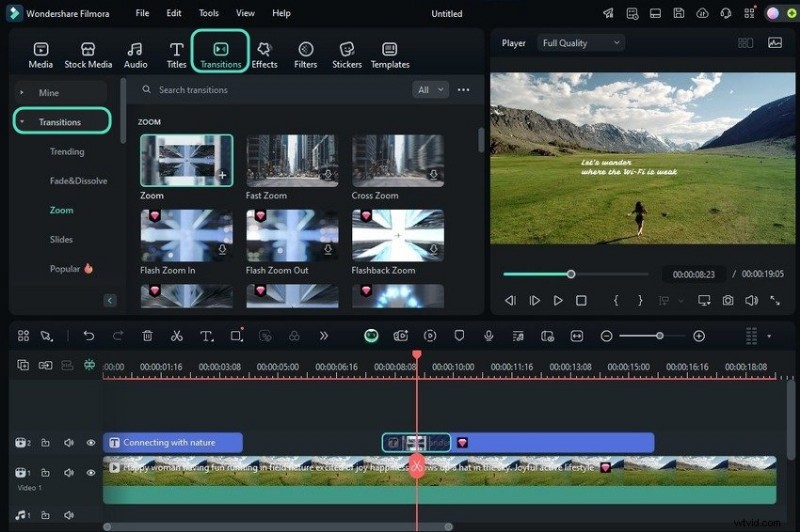
Passaggio 11:sperimenta altri strumenti di editing video e audio e premi Esporta una volta che il video è pronto.
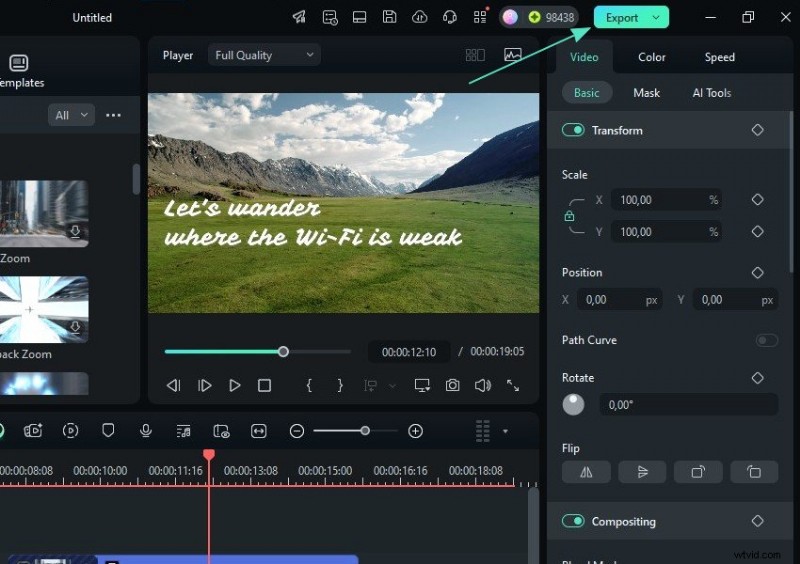
Passaggio 12:scegli il formato, la risoluzione, la frequenza dei fotogrammi e altre impostazioni di output e premi Esporta. Oltre a salvare il tuo video localmente, puoi inviarlo a un altro dispositivo, masterizzarlo su un DVD o condividerlo direttamente su Instagram, Facebook, YouTube, Vimeo o TikTok. Puoi anche programmare i tuoi post sui social media.

Esplora altre utili funzionalità IA in Filmora
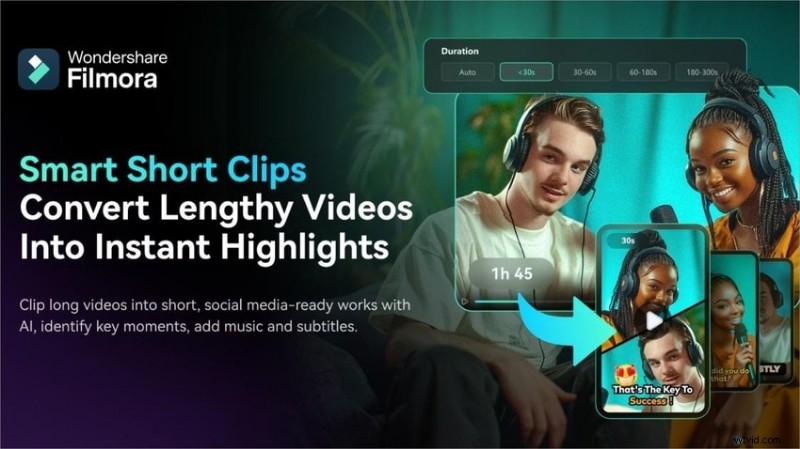
Filmora non ha carenza di funzionalità AI. La sua intelligenza artificiale all'avanguardia può migliorare i tuoi video in molti modi, dalla cancellazione di oggetti indesiderati con pochi tratti di pennello alla clonazione della tua voce per una sintesi vocale senza interruzioni. Ecco solo alcuni strumenti basati sull'intelligenza artificiale disponibili su desktop e dispositivi mobili:
- Sottotitoli AI:genera sottotitoli dinamici con una precisione fino al 99% in decine di lingue e stilizzali per adattarli all'atmosfera del tuo video. Puoi scegliere modelli preimpostati, didascalie animate, modificare le parole evidenziate e aggiungere emoji corrispondenti. Puoi anche abilitare il rilevamento dell'oratore e la fotocamera AI per tracciare l'inquadratura di chi parla o regolare lo zoom dell'inquadratura in base alle sue emozioni.
- AI Beats (Beat Detection su desktop):sincronizza i video con i ritmi musicali con marcatori di battito automatizzati, abbinando ogni scena o effetto visivo al ritmo. Puoi sincronizzare testo, animazioni, transizioni e altri effetti video al ritmo, aggiungere rampe di velocità e personalizzare i ritmi e il ritmo. Puoi creare un montaggio video mozzafiato o dare più vita a un video d'azione frenetico con angolazioni multi-camera.
- AI Reel Maker (Smart Short Clips nell'app desktop):trasforma filmati lunghi in video scattanti perfetti per Instagram Reels, TikTok, Facebook Reels o YouTube Shorts. L'intelligenza artificiale di Filmora identificherà ed estrarrà i punti salienti, compilando diversi risultati con diversi punteggi di viralità. Può anche generare didascalie dinamiche, musica di sottofondo e immagini come transizioni. Devi solo scegliere il tema, l'atmosfera, le proporzioni e lo stile musicale e lasciare che l'intelligenza artificiale faccia la sua magia.
C'è molto altro da cui provengono queste funzionalità AI, quindi scarica Filmora sul tuo telefono e computer per scoprire tutte le possibilità di editing audio e video avanzato.
Conclusione
Come puoi vedere, Filmora è un editor video facile da usare, indipendentemente dal dispositivo. La sua interfaccia intuitiva rende tutto un gioco da ragazzi, sia che tu aggiunga testo a un video su un iPhone o Android, generi sottotitoli su un PC o Mac o apporti altre modifiche per migliorare i video.
Se ancora non l'hai fatto, scarica Filmora su qualsiasi dispositivo iOS, Android, macOS o Windows e inizia a modificare. Non devi preoccuparti della curva di apprendimento; capirai tutto in pochi minuti. Il layout pulito dell'app, la navigazione fluida, il design moderno e le funzionalità AI che fanno risparmiare tempo semplificheranno le tue modifiche.