
Hai una clip dal ritmo frenetico che sembra sfocata o discontinua? Che si tratti di una sequenza d'azione, di un momento sportivo o di un'intervista dinamica, aumentare la frequenza dei fotogrammi a 60 FPS può rendere il movimento fluido e il video più coinvolgente. Di seguito, illustriamo cinque soluzioni affidabili che ti aiuteranno a convertire qualsiasi video a 60 FPS, dagli editor desktop alle app mobili e ai convertitori online.
In questo articolo
- Perché convertire video a 60FPS?
- Tre metodi per convertire video a 60FPS su PC e Mac
- Due convertitori online per 60FPS
Parte 1. Perché convertire video a 60FPS?
Anche se non hai registrato a 60FPS, puoi comunque trarre vantaggio dal raddoppio del frame rate. Una clip da 30 FPS può apparire tremolante, soprattutto quando contiene movimenti rapidi o quando desideri rallentarla in seguito. Convertendo a 60 FPS, il video diventa più fluido, il movimento più fluido e l'esperienza visiva molto più coinvolgente.
Se prevedi di utilizzare effetti al rallentatore o cinematografici, è essenziale una frequenza fotogrammi più elevata. Senza di esso, il risultato può apparire granuloso o artificiale. La conversione a 60 FPS preserva il movimento naturale e mantiene il tuo pubblico affascinato.
- I migliori 8 convertitori SUB-SRT efficaci per online, Windows e Mac
- Come faccio a convertire un file zip in un file Srt?
Parte 2. Tre metodi per convertire video a 60FPS su Windows/Mac
Di seguito sono riportati tre strumenti comprovati che ti consentono di modificare la frequenza dei fotogrammi di qualsiasi video su 60FPS. Ciascuno offre funzionalità uniche, quindi scegli quello che meglio si adatta al tuo flusso di lavoro.
1. Wondershare Filmora – Desktop e dispositivi mobili
Filmora è un editor video completo che supporta la regolazione del frame rate, il controllo della risoluzione e una suite di miglioramenti visivi. Che tu stia utilizzando un laptop o stia modificando sul tuo telefono, Filmora semplifica l'aumento degli FPS di una clip.
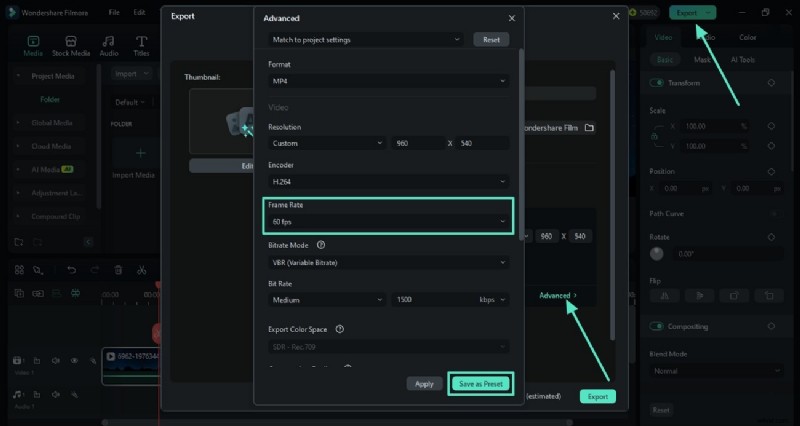
Flusso di lavoro sul desktop
- Importa la tua clip in un nuovo progetto.
- Vai a File> Impostazioni progetto e imposta la Frequenza fotogrammi a 60FPS.
- Apporta eventuali modifiche aggiuntive (rifinitura, classificazione del colore, aggiunta di titoli).
- Esporta:fai clic su Esporta> Avanzate e conferma che il frame rate è impostato su 60FPS prima di salvare.
Flusso di lavoro mobile (iOS/Android)
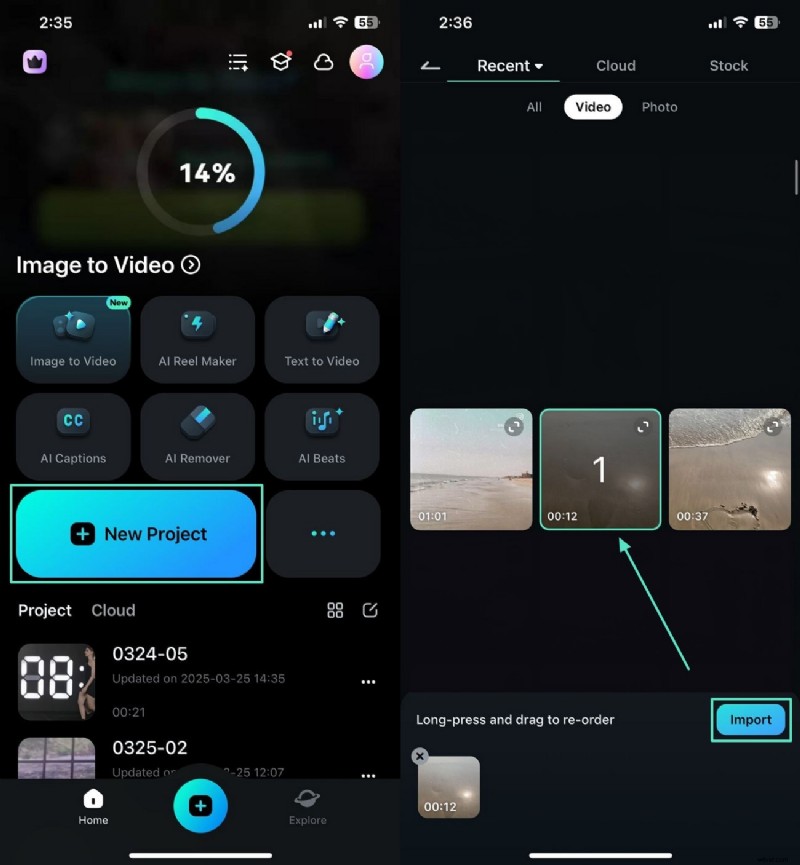
- Apri l'app Filmora e tocca Nuovo progetto per importare il tuo video.
- Utilizza la barra degli strumenti in basso per applicare effetti o regolare il colore.
- Aggiungi testo o titoli tramite Testo scheda.
- Quando sei pronto, tocca Esporta e seleziona 60FPS dalle opzioni.
L'interfaccia intuitiva e i potenti strumenti di editing di Filmora lo rendono uno dei preferiti dai creatori che necessitano di risultati rapidi e di alta qualità.
2. Progetto SmoothVideo (SVP)
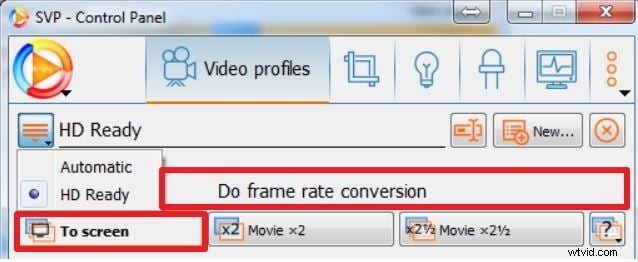
SVP utilizza l'interpolazione dei fotogrammi, aggiungendo fotogrammi intermedi, per convertire i video a 60 FPS (o superiore). Può essere eseguito in tempo reale, sovrapponendo la riproduzione migliorata direttamente sul tuo lettore multimediale.
- Installa SVP e avvia il codice SVP plugin.
- Seleziona Sfoglia per scegliere il video che desideri transcodificare.
- Scegli 60FPS profilo e imposta la compressione su Base o Avanzato .
- Fai clic su Avvia e attendi il completamento della conversione.
3. Convertitore video Freemake
Freemake supporta oltre 500 formati e può elaborare più video contemporaneamente. È un'ottima scelta per gli utenti che desiderano anche tagliare, unire o aggiungere audio alle proprie clip.
- Apri Freemake e fai clic su +Video per importare il tuo file.
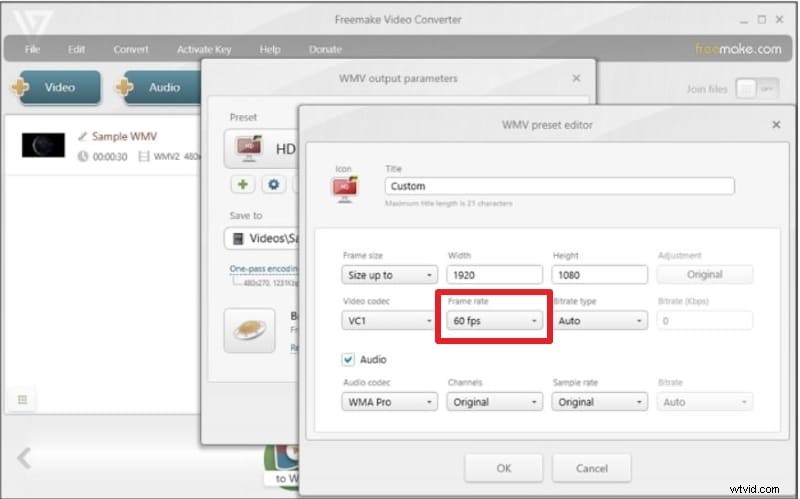
- Fai doppio clic sul formato di output desiderato e apri Impostazioni finestra.
- Imposta la frequenza fotogrammi menu a discesa a 60 fps .
- Scegli la cartella di output e premi Converti .
Parte 3. Due convertitori online per 60FPS
Quando sei in movimento o preferisci una soluzione cloud, questi strumenti Web ti consentono di regolare la frequenza dei fotogrammi senza installare software.
1. Veed.io
Veed.io offre un'interfaccia pulita e una suite di funzionalità di editing, tra cui la riduzione del rumore e la regolazione delle proporzioni.
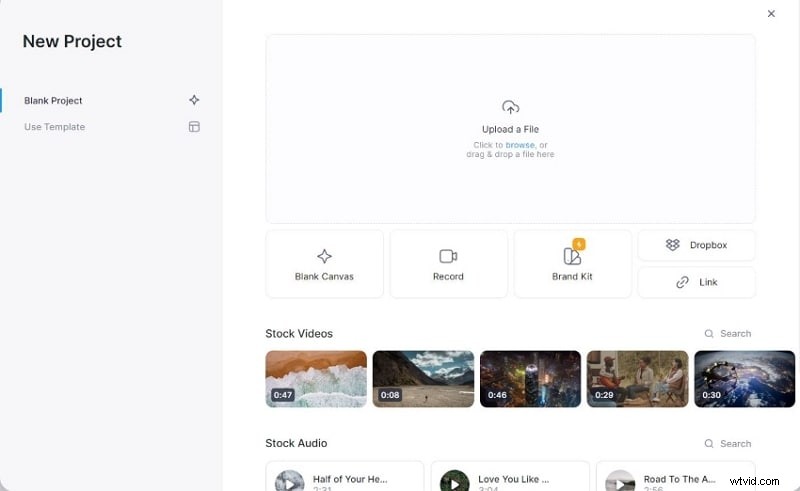
- Visita veed.io e fai clic su Inizia .
- Carica il tuo video o trascinalo nella finestra.
- Scegli Esporta> Avanzate e fai scorrere il Limite frame a 60 .
- Fai clic su Esporta video e attendi il completamento del processo.
- Scarica il file finito (è richiesto l'accesso).
2. Conversione online
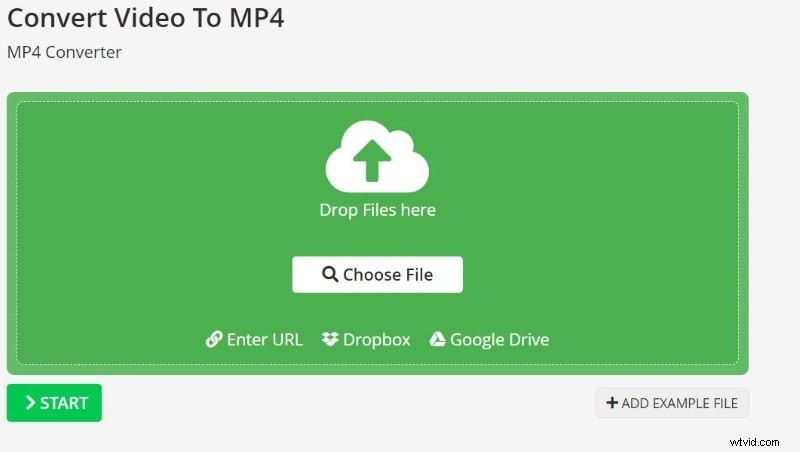
Online‑Convert è un servizio di conversione file semplice che supporta le modifiche del frame rate ma non dispone di funzionalità di modifica. È l'ideale se hai già una clip modificata che devi semplicemente ricampionare.
- Apri online-convert.com e seleziona Convertitore video .
- Trascina il tuo file nella casella verde o scegli una fonte da Google Drive, Dropbox o un URL.
- Sotto Cambia frequenza fotogrammi , digita 60 .
- Fai clic su Avvia e scarica il file convertito una volta pronto.
Conclusione
Convertire il tuo video a 60FPS è un modo semplice per migliorare la qualità del movimento e offrire un'esperienza più professionale. Sia che utilizzi un potente editor desktop come Filmora, un potenziatore in tempo reale come SVP o un servizio online come Veed.io, il risultato è lo stesso:filmati più fluidi e chiari che coinvolgono il tuo pubblico. Provalo e senti tu stesso la differenza.
⭐️⭐️⭐️⭐️⭐️ – Il miglior software e app di editing video basati sull'intelligenza artificiale