
Vuoi sapere come attivare TikTok Picture in Picture (PiP) sul tuo telefono? La nostra guida completa spiega come abilitare questa funzione sia per iPhone che per Android. Imparerai a guardare video regolari e persino un Picture in Picture live di TikTok riproduci in streaming in una finestra mobile mentre fai multitasking senza problemi.
Questa guida ti mostrerà come guardare TikTok con Picture in Picture su iPhone e Android, insieme alle istruzioni dettagliate per abilitarlo. Fornirà inoltre suggerimenti per la migliore esperienza visiva. Cominciamo!
In questo articolo
- Che cos'è la modalità Picture in Picture (PiP)?
- Come abilitare la modalità Picture in Picture per TikTok
- Suggerimenti per un'esperienza di visualizzazione PiP ottimale
- L'immagine nell'immagine di TikTok non funziona? Correzioni rapide e risoluzione dei problemi
- Bonus:crea un video Picture-in-Picture personalizzato per TikTok con Filmora
Parte 1. Cos'è la modalità Picture in Picture (PiP)?
La modalità Picture in Picture (PiP) consente la riproduzione dei video in una piccola finestra mobile mentre utilizzi altre app. Su TikTok, questa funzione ti consente di guardare video o live streaming mentre rispondi ai messaggi, navighi sui social media o controlli la posta elettronica senza interrompere i tuoi contenuti.
Vantaggi dell'utilizzo TikTok Immagine nell'immagine Modalità
- Visualizzazione ininterrotta:puoi continuare a riprodurre i tuoi video TikTok mentre apri e passi da un'app all'altra.
- Multitasking avanzato:chatta con gli amici, prendi appunti o scorri altre app mentre il video continua.
- Migliore produttività:guarda tutorial, contenuti didattici o live streaming senza rimanere bloccato su uno schermo.
TikTok Picture-in-Picture è disponibile per tutti? (Aggiornamenti e limitazioni)
Risposta breve: Non sempre. Il PiP dipende dalla versione del sistema operativo, dal modello del dispositivo, dalla regione e dalla build dell'app TikTok.
- Requisiti del sistema operativo :iPhone richiede iOS 14 o versione successiva (PiP a livello di sistema). Android richiede Android 8.0+ con autorizzazione PiP abilitata per TikTok. Mela | Android
- Ambito delle funzionalità :PiP per Live i flussi sono ampiamente disponibili; Il PiP per i video normali può variare in base alla regione/all'account e alla versione dell'app.
- Vincoli noti :la riproduzione in background al di fuori di PiP non è garantita da TikTok; se PiP si chiude, controlla l'ottimizzazione della batteria e riattiva le autorizzazioni PiP. Dettagli
- Rimani aggiornato :aggiorna regolarmente TikTok:disponibilità e posizione del Lettore in background /PiP il controllo potrebbe cambiare con le nuove build.
Parte 2. Come attivare la modalità Picture in Picture di TikTok su iPhone e Android
Le versioni Picture in Picture di TikTok per iPhone e Android funzionano in modo leggermente diverso a causa delle impostazioni specifiche della piattaforma. Di seguito ti guideremo attraverso l'attivazione della modalità PiP per TikTok su iPhone e Android.
Come abilitare TikTok Picture in-Picture per gli utenti iPhone
Segui questi passaggi per utilizzare la modalità PiP su iPhone:
1
Abilita PiP nelle Impostazioni
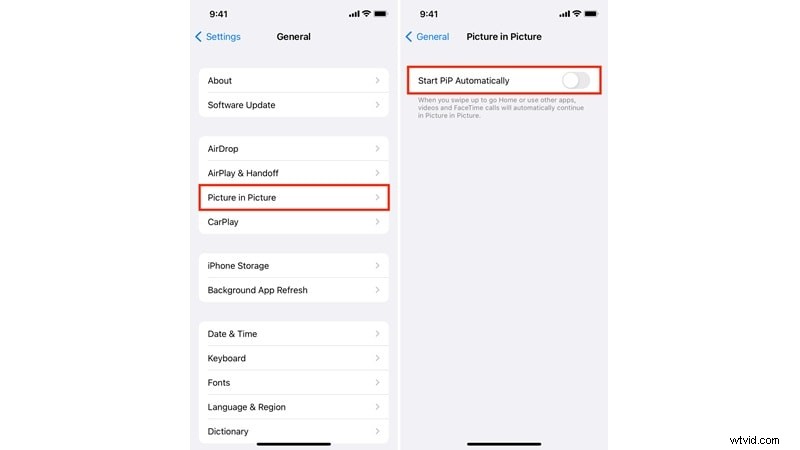
Apri le Impostazioni sul tuo iPhone. Tocca Generale> Immagine nell'immagine . Attiva l'opzione "Avvia PiP automaticamente " opzione per abilitare la modalità Picture-in-Picture sul tuo dispositivo.
2
Utilizza PiP in TikTok
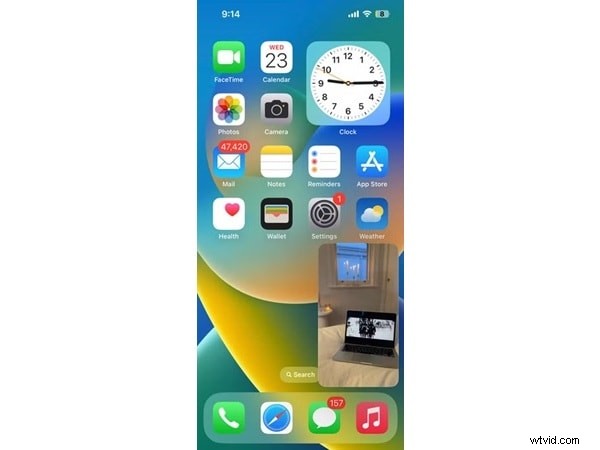
Avvia l'app TikTok e riproduci un video. Scorri verso l'alto dal basso (o premi il pulsante Home) per tornare alla schermata principale. La riproduzione del video dovrebbe continuare in una piccola finestra, consentendoti di utilizzare altre app mentre guardi il video.
Come abilitare TikTok Picture in Picture per gli utenti Android
La modalità PiP sui dispositivi Android è generalmente abilitata per impostazione predefinita per le app supportate, incluso TikTok. Tuttavia, la disponibilità e la funzionalità della modalità PiP possono variare a seconda del modello del dispositivo.
Segui questi passaggi per utilizzare Picture-in-Picture per TikTok sul tuo dispositivo Android:
1
Abilita il PiP per TikTok nelle Impostazioni
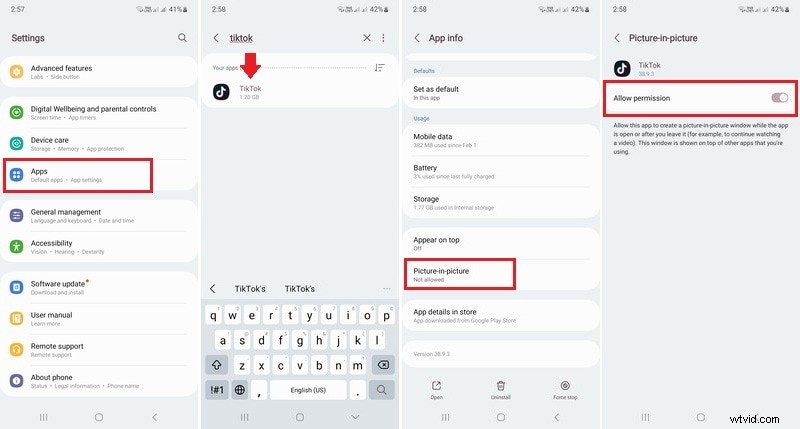
Apri le Impostazioni app sul tuo telefono Android. Scorri verso il basso e tocca App> TikTok> Immagine nell'immagine . Attiva l'opzione "Consenti autorizzazione " opzione per abilitare la modalità PiP per TikTok.
2
Utilizza PiP in TikTok
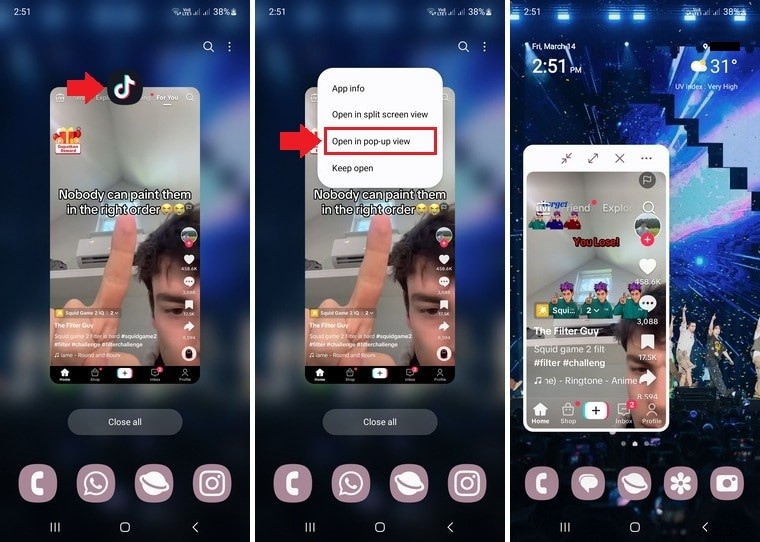
Apri TikTok app e riprodurre un video. Se PiP è abilitato, premendo Home dovrebbe attivare automaticamente la modalità PiP. Se PiP non si attiva, potrebbe essere necessario abilitarlo manualmente toccando App recenti> TikTok Icona> Apri in visualizzazione popup (disponibile su alcuni dispositivi, come Samsung).
Passaggi specifici per TikTok Live Picture in Picture
PiP per TikTok Live è spesso disponibile anche quando i video normali non mostrano l'opzione. Ecco come:
Su iPhone (iOS 14+)
- Apri TikTok> inserisci un Live streaming.
- Tocca Condividi freccia (o Giocatore in background opzione se visualizzata) e scegli Picture-in-Picture (o semplicemente scorri Home per attivare PiP).
- Sposta/ridimensiona la finestra mobile; toccare per tornare allo schermo intero quando necessario. Come si comporta PiP su iPhone
Su Android (Android 8.0 e versioni successive)
- Abilita PiP per TikTok:Impostazioni> App> TikTok> Picture-in-picture> Consenti.
- Apri un Live streaming> tocca Condividi (o Giocatore in background ) e seleziona Picture in Picture oppure premi Home.
- Se la finestra si chiude, disabilita l'ottimizzazione della batteria per TikTok e riprova. Riferimento PiP Android
Nota: Alcuni account/regioni mostrano un "Lettore in background" con opzioni come Picture-in-Picture o Audio in diretta; i video normali potrebbero non mostrarlo. Esempio | Guida
La disponibilità e la funzionalità della modalità PiP possono variare in base al modello del dispositivo e alla versione dell'app TikTok. Assicurati che la tua app TikTok sia aggiornata alla versione più recente per prestazioni ottimali. Questa modalità è utile quando vuoi guardare TikTok Live con Picture in Picture mentre utilizzi altre app. Ti consente di fare più cose contemporaneamente senza perdere contenuti importanti.
Parte 3. Suggerimenti per un'esperienza di visualizzazione PiP ottimale
Sapere come attivare Picture in Picture su TikTok è solo il primo passo per goderti un multitasking senza interruzioni. Ecco alcuni suggerimenti per migliorare la tua esperienza di visualizzazione PiP e sfruttare al massimo questa funzionalità.
Suggerimento 1. Regolazione della finestra PiP
Una volta attiva la modalità Picture in Picture, puoi personalizzare la finestra mobile in base alle tue esigenze:
- Ridimensiona la finestra :utilizza un gesto pizzica per ingrandire per ingrandire o rimpicciolire il video.
- Sposta la finestra :trascina la finestra mobile in qualsiasi angolo dello schermo per il posizionamento più comodo.
- Nascondi temporaneamente la finestra :scorrere fino al bordo dello schermo. In alternativa, tocca il pulsante Riduci a icona per nascondere la finestra senza chiuderla completamente.
Suggerimento 2. Gestione dei controlli di riproduzione PiP
Mentre guardi TikTok in modalità Picture in Picture, puoi controllare la riproduzione senza riaprire l'app:
- Metti in pausa o riproduci :tocca la finestra mobile per visualizzare i controlli, quindi premi il pulsante di riproduzione/pausa.
- Torna a schermo intero :tocca l'icona di espansione per riaprire l'app TikTok e continuare a guardare.
- Chiudi la modalità PiP :tocca la finestra mobile, quindi seleziona il pulsante X per uscire.
Potrai goderti un'esperienza Picture in Picture TikTok senza interruzioni seguendo questi suggerimenti. Che tu stia utilizzando Picture in Picture TikTok Live o video normali, puoi eseguire più attività contemporaneamente senza perdere contenuti!
Parte 4. L'immagine nell'immagine di TikTok non funziona? Correzioni rapide e risoluzione dei problemi
Problemi con TikTok Picture in Picture su iPhone o Android? Utilizzare questi controlli e correzioni rapidi. Inizia dall'alto e procedi verso il basso finché PiP non funziona di nuovo.
Controlli rapidi (si applica a iPhone e Android)
- Conferma che PiP sia supportato :iOS 14+ supporta PiP a livello di sistema; Android 8.0+ supporta PiP per le app che lo abilitano. Assicurati che il tuo sistema operativo soddisfi questa linea di base. Supporto Apple | Sviluppatori Android
- Aggiorna TikTok :apri App Store/Google Play> Aggiorna TikTok alla versione più recente.
- Riavvia il dispositivo :un riavvio ripristina le sessioni multimediali bloccate che possono bloccare PiP.
Correzioni per iPhone (iOS 14+)
- Attiva PiP :Impostazioni> Generali> Picture in Picture> Avvia PiP automaticamente =Acceso. Guida
- Come attivare PiP :riproduci un video TikTok o Live> scorri verso Home; oppure utilizza l'icona PiP se visualizzata.
- Reimposta l'autorizzazione PiP :attiva Avvia PiP automaticamente Spento → Acceso; quindi riavvia TikTok.
- Controlla il tipo di contenuto :alcune regioni/account consentono il PiP solo per Live; i video preregistrati potrebbero essere limitati. Prova una Live per verificare.
Correzioni per Android (Android 8.0+)
- Abilita PiP per TikTok :Impostazioni> App> TikTok> Picture-in-picture> Consenti. (Oppure Impostazioni> App e notifiche> Accesso app speciale> Picture-in-picture> TikTok> Consenti.) Riferimento
- Attiva PiP :Riproduci un video/Live in TikTok → premi Home (o utilizza il pulsante PiP nel menu Condividi/Lettore in background, ove disponibile).
- Disattiva i limiti di batteria/sfondo :rimuovi TikTok dall'ottimizzazione della batteria e consenti l'attività in background per impedire la chiusura di PiP.
- Svuota cache :Impostazioni> App> TikTok> Archiviazione> Svuota cache, quindi riprova.
Video dal vivo e video normali:cosa funziona realmente?
- Live streaming :supporta in modo più consistente PiP/Lettore in background sia su iOS che su Android, sebbene il controllo possa apparire come "Lettore in background" con opzioni come Picture-in-Picture o Audio . Esempio di procedura dettagliata; copertura pratica.
- Video preregistrati :Il supporto può variare in base alla versione/regione dell'app. Se il PiP non appare sui video normali, prova prima con un Live per verificare che il PiP del sistema funzioni. guida MUO; NoypiGeeks.
Limitazioni e bug noti (osservati)
- Flag regionali/account :l'opzione Lettore in background/PiP per i video normali potrebbe essere implementata in modo non uniforme; Live è più ampiamente disponibile. Fonte.
- Norme sull'audio di sottofondo :TikTok non garantisce la riproduzione completa in background al di fuori di PiP; le soluzioni alternative si basano sul PiP del sistema operativo. Spiegatore.
Sei ancora bloccato? Quando contattare l'assistenza
- Se PiP non funziona su più reti/dispositivi, segnala tramite TikTok> Profilo> Menu> Impostazioni e privacy> Segnala un problema (allega registrazione dello schermo).
Bonus:crea un video Picture-in-Picture personalizzato per TikTok con Filmora
L'aggiunta di effetti Picture-in-Picture (PiP) ai tuoi video TikTok può rendere i tuoi contenuti visivamente più accattivanti. Utilizza la funzione PiP di Filmora Mobile per sovrapporre facilmente video o immagini.
 Download sicuro
Segui questa guida passo passo per creare un video PiP utilizzando Filmora for Mobile:
1
Avvia Filmora Mobile e accedi allo strumento PiP
Ottieni Filmora per dispositivi mobili da
Google Play Storeo
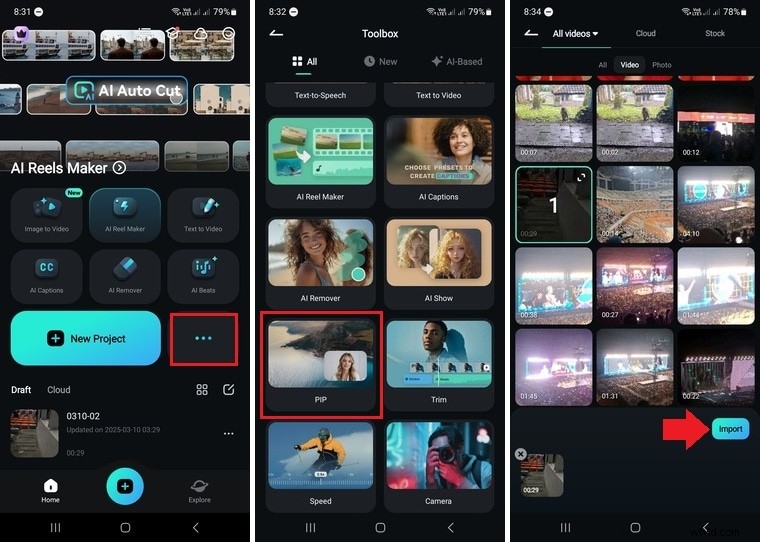
App Store di Applesul tuo dispositivo. Una volta installata, apri l'app e tocca Altro pulsante (icona a tre punti) per aprire la casella degli strumenti. Scorri verso il basso per trovare e fare clic sul PiP strumento. Quindi, seleziona la clip che desideri modificare e fai clic su Importa per importarlo nella timeline.
2
Aggiungi una sovrapposizione Picture-in-Picture (PiP)
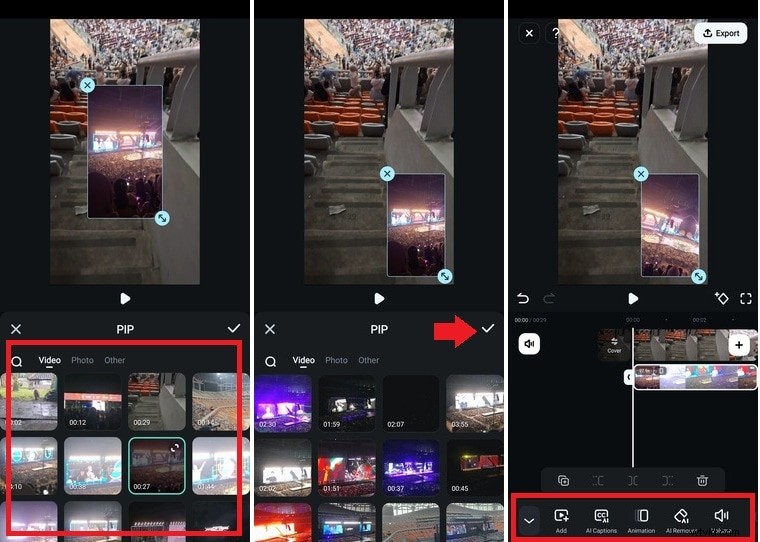
Nell'interfaccia di modifica ti troverai immediatamente nella pagina PiP. Seleziona una clip e tocca il segno di spunta pulsante per aggiungere il media selezionato come sovrapposizione PiP.
3
Personalizza la sovrapposizione PiP
È possibile ridimensionare e riposizionare la sovrapposizione PiP trascinandone gli angoli e spostandola nella posizione desiderata sullo schermo. Tocca il segno di spunta pulsante per applicare la modifica. Quindi, puoi modificare ulteriormente il video PiP con la barra degli strumenti di modifica nella parte inferiore dello schermo. Ad esempio, puoi:
- Aggiungi un effetto di movimento con l'Animazione
- Regola la modalità di fusione e l'opacità in Miscelazione sezione
- Utilizza la maschera funzione per modificare la forma della sovrapposizione PiP.
4
Esporta e condividi il tuo video
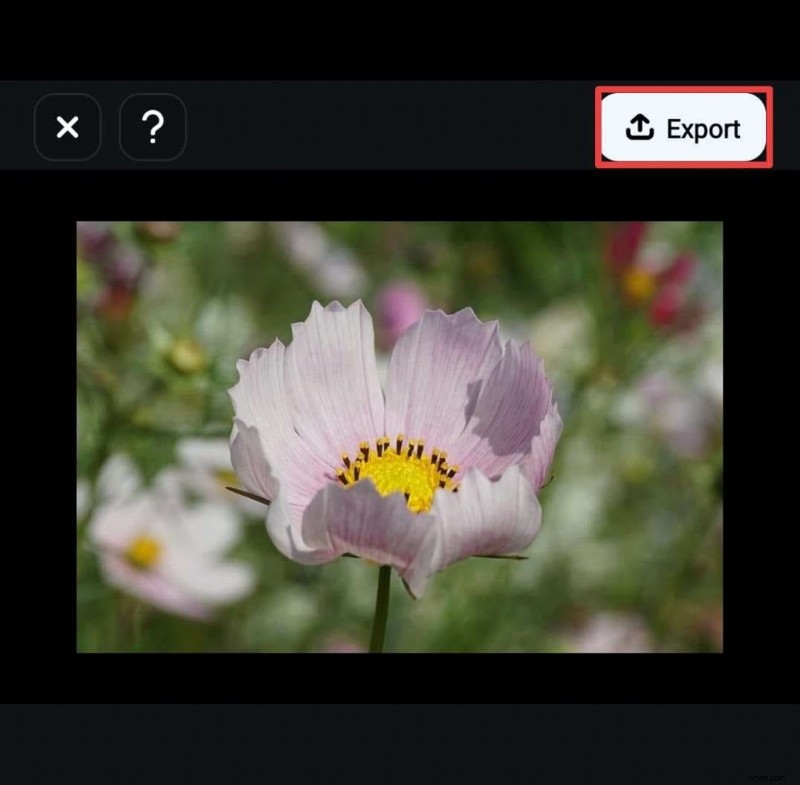
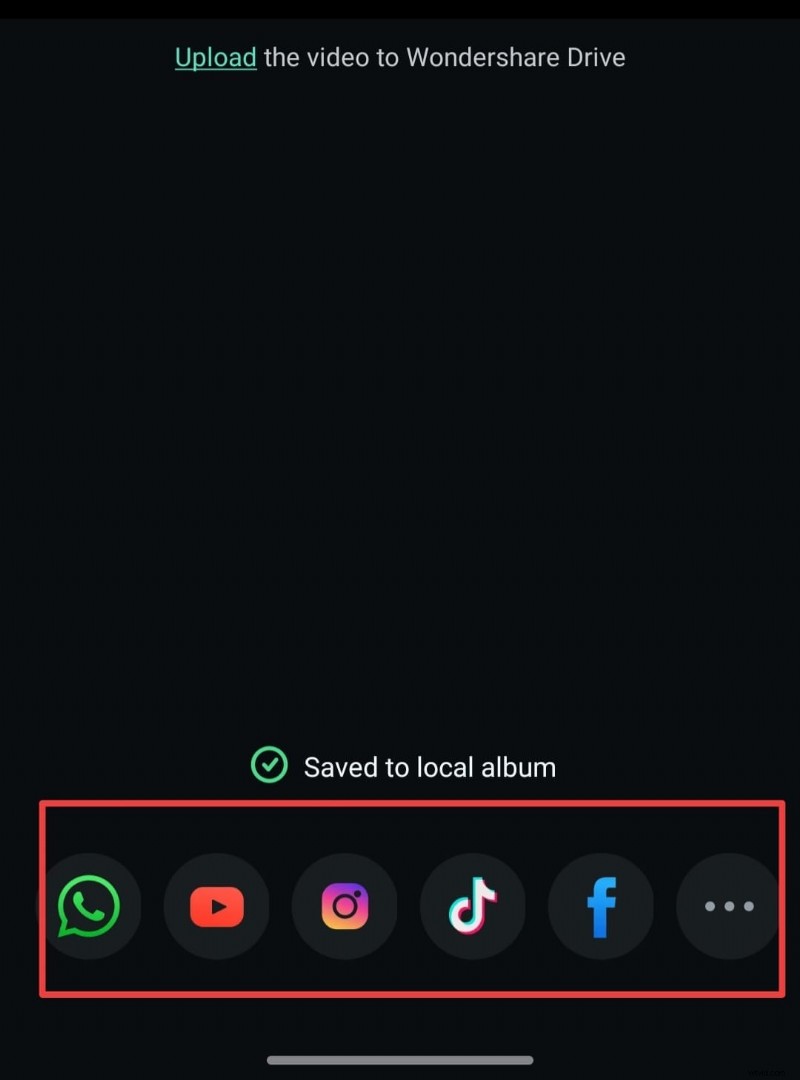
Dopo aver modificato il video Picture-in-Picture (PiP), è il momento di salvarlo e condividerlo! Tocca Esporta pulsante nell'angolo in alto a destra dello schermo. Seleziona le impostazioni di risoluzione e qualità preferite, quindi tocca Esporta per salvare il video sul tuo dispositivo. Una volta salvato il video, puoi caricarlo direttamente su TikTok o su altre piattaforme di social media direttamente da Filmora Mobile.

Conclusione
La modalità Picture in Picture di TikTok è un ottimo modo per guardare video durante il multitasking. La modalità PiP mantiene i tuoi video TikTok riprodotti in una finestra mobile mentre apri altre app sul telefono. Entrambe le versioni TikTok Picture in Picture per iPhone e Android supportano questa funzionalità, anche se i passaggi di attivazione possono variare.
Una volta abilitato, puoi guardare video normali o la modalità Picture in Picture di TikTok Live in mentre utilizzi altre app. Ora che sai come utilizzare la modalità PiP, prova a creare un video con effetti Picture in Picture utilizzando Filmora for Mobile, quindi condividilo su TikTok!
Download sicuro