
Vuoi elevare i tuoi contenuti IG? Questa guida del 2026 ti mostra esattamente come realizzare Picture in Picture su Instagram (Modalità PiP) per Storie e Reels. Se stai cercando cos'è l'immagine nell'immagine in Instagram o hai bisogno di una procedura dettagliata per immagine di Instagram nell'immagine di iPhone , ti abbiamo coperto. Impara a inserire una foto in un video utilizzando gli strumenti integrati o le funzionalità PiP avanzate di Filmora.
In questo articolo
- Che cos'è il Picture in Picture (PiP) di Instagram?
- Guida dettagliata:come ottenere la modalità Picture in Picture su Instagram (IG)
- Come realizzare video Picture in Picture (PiP) su Instagram con Filmora Editor
Parte 1. Cos'è la modalità Picture in Picture su Instagram? (Tutto quello che devi sapere)
Prima di tutto, come funziona Picture in Picture su IG Story? Se apri la funzione degli adesivi di Instagram Story, vedrai che Instagram offre numerosi strumenti progettati per migliorare le tue storie. Uno di questi strumenti è la possibilità di aggiungere una foto e Ritagli , che puoi utilizzare per creare un'immagine Instagram nell'effetto Immagine.
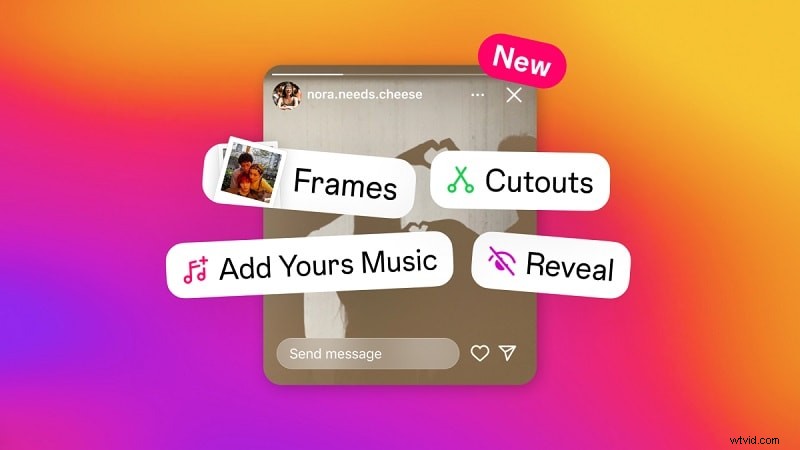
Qual è la differenza tra l'aggiunta di una foto e i ritagli?
- Aggiunta di una foto: Inserisci semplicemente un'immagine in un fotogramma.
- Ritagli: Utilizza questa funzione per aggiungere un'altra foto come adesivo. Puoi selezionare e isolare oggetti specifici all'interno dell'immagine, rimuovendo automaticamente o manualmente lo sfondo per un posizionamento più creativo nelle cornici.
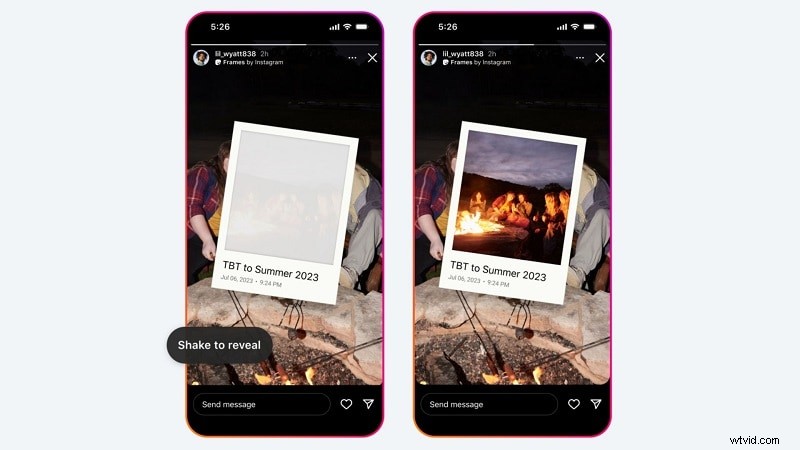
Inoltre, Instagram ti consente anche di sovrapporre la tua immagine tramite il Frame adesivo, che funziona un po' come una Polaroid digitale. Quando utilizzi l'adesivo Cornice, la tua foto apparirà in una cornice e inizialmente apparirà sfocata. Una volta pubblicata, i tuoi spettatori possono interagire scuotendo il telefono o toccando la cornice per schiarire e visualizzare completamente la foto all'interno della cornice.
| Funzione | PiP in-app (adesivi) | PiP di sistema (multitasking) |
|---|---|---|
| Scopo | Sovrapponi foto/video per contenuti creativi. | Guarda video IG mentre usi altre app. |
| Ideale per | Creatori di storie e reels. | Chiamate live e videochiamate Instagram (limitate). |
Parte 2. Guida passo passo:come ottenere la modalità Picture in Picture su Instagram (IG)
Esistono alcuni semplici modi per creare un effetto Picture in Picture su Instagram per sovrapporre le tue foto a un video o a un'immagine. Il primo metodo consiste nell'utilizzare gli strumenti integrati di Instagram, di cui abbiamo parlato brevemente. Il secondo metodo è copiare e incollare un'immagine direttamente nella tua Storia.
Metodo 1:utilizzo dell'adesivo fotografico integrato di Instagram
1
Apri Instagram e seleziona la modalità Storia/Reel
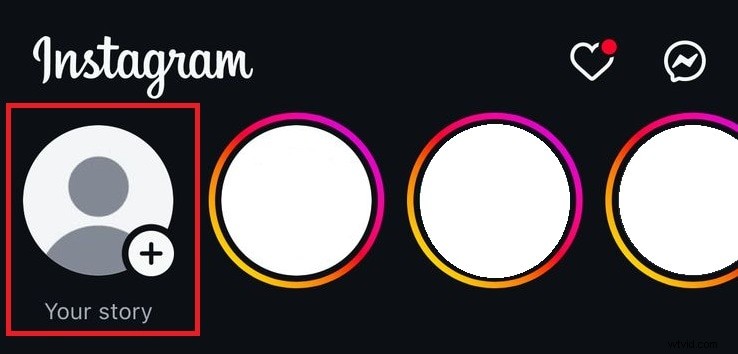
Avvia Instagram e apri la fotocamera Storia scorrendo o toccando La tua Storia . Puoi scattare una nuova foto o video oppure sceglierne uno dalla tua galleria.
2
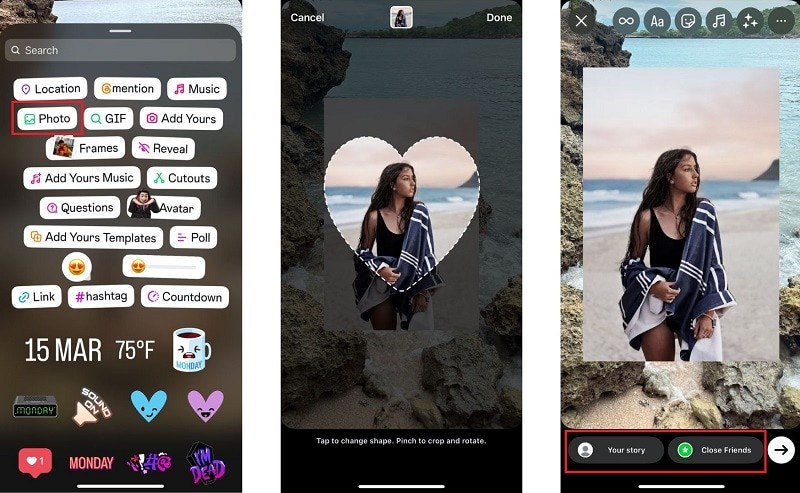
Tocca l'icona dell'adesivo
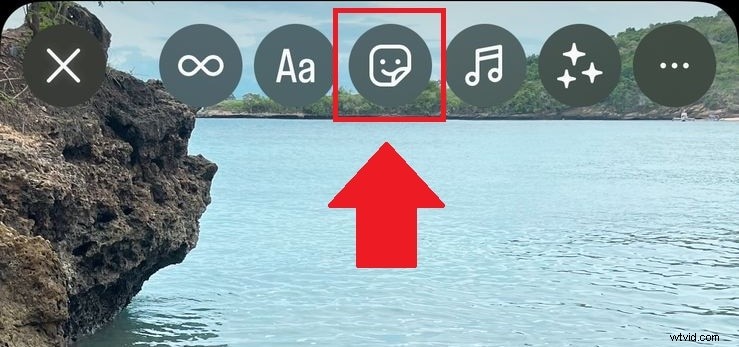
Una volta che la foto o il video principale sono pronti, tocca l'icona dell'adesivo nella parte superiore dello schermo.
3
Incolla la foto per creare un effetto PiP di Instagram
Trova e tocca Foto o Ritagli per inserire un'immagine aggiuntiva. Se invece desideri utilizzare l'adesivo con cornice, seleziona Cornice .
4
Scegli una foto
Scegli una foto dalla tua galleria che desideri sovrapporre alla tua Storia. Se stai aggiungendo una foto, puoi toccare la foto aggiunta per cambiarne la forma.
5
Personalizza la tua storia
Trascina, pizzica o ruota la foto aggiunta per posizionarla esattamente dove desideri sullo schermo. Quindi, puoi aggiungere testo, GIF, adesivi o altri effetti per rendere la tua storia ancora più accattivante.
6
Pubblica la tua storia
Quando sei soddisfatto del design, tocca La tua storia per condividerlo con i tuoi follower!
Metodo 2:copiare e incollare una foto su iPhone/Android
Un altro modo per creare un effetto Picture in Picture nelle storie di Instagram è copiare l'immagine che desideri aggiungere e incollarla direttamente nella tua storia. Se il tuo telefono supporta il mascheramento automatico (cosa che fa la maggior parte degli iPhone), puoi anche aggiungere un'immagine senza lo sfondo.
1
Copia l'immagine da aggiungere come sovrapposizione
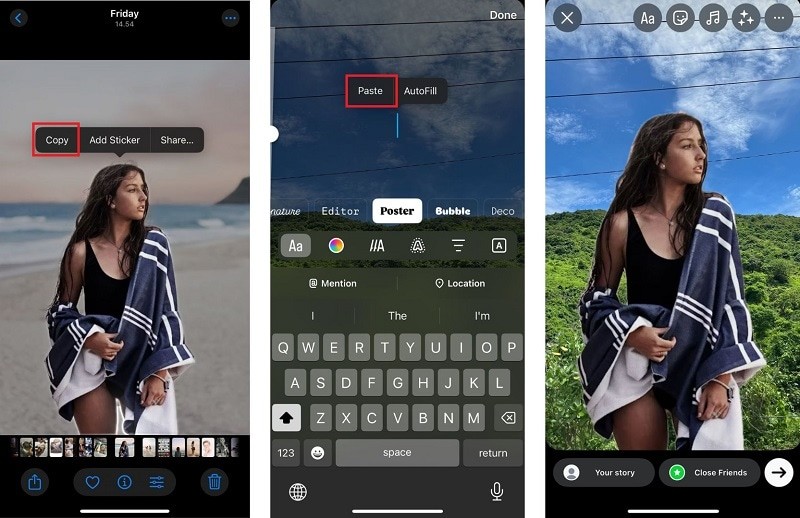
Apri l'app Foto o Galleria. Quindi, copia l'immagine che desideri aggiungere come sovrapposizione alla tua storia di Instagram.
Su iPhone:
- Se desideri copiare un'immagine senza sfondo, premi a lungo sul soggetto della foto finché non vedi un contorno attorno ad esso. Tocca "Copia " quando viene visualizzata l'opzione.
- Se desideri copiare l'immagine completa, tocca Condividi e seleziona "Copia immagine ."
Su Android:
Alcuni dispositivi Android consentono anche la copia delle immagini, ma se non vedi l'opzione, puoi utilizzare app di terze parti per ottenere un effetto simile.
2
Apri Instagram e crea una storia
Apri Instagram e accedi alla fotocamera Story. Scatta una foto, registra un video o scegli un'immagine dalla tua galleria come sfondo.
3
Incolla l'immagine nella tua storia
Una volta che lo sfondo della storia è pronto, tocca un punto qualsiasi dello schermo per aprire lo strumento di testo. Quindi, tieni premuto finché non viene visualizzato il file "Incolla viene visualizzata l'opzione " e toccala. L'immagine copiata apparirà sullo schermo.
4
Ridimensiona e posiziona l'immagine
Trascina, ridimensiona o ruota l'immagine incollata per posizionarla esattamente dove desideri. Puoi aggiungere più immagini copiate ripetendo il processo!
Parte 3. Come realizzare video Picture in Picture (PiP) su Instagram con Filmora Editor
Se stai cercando di creare effetti più avanzati, come un video foto in foto o la sovrapposizione di un video su un altro, gli strumenti integrati di Instagram possono essere limitanti. Per i creatori che vogliono sapere come inserire un'immagine in un video senza soluzione di continuità e andare oltre la semplice storia Instagram immagine per immagine effetti, consigliamo uno strumento di editing video dedicato come Filmora.
Sebbene Instagram Picture in Picture ti consenta di sovrapporre immagini a un'immagine o a un video nelle tue storie, al momento non supporta la sovrapposizione di un video all'interno dell'app. Coloro che desiderano combinare più video o sovrapporre un video a un'immagine in una storia di Instagram avranno bisogno di un piccolo aiuto extra da uno strumento esterno.
Per fortuna, utilizzare Picture in Picture per i video è facile utilizzando Wondershare Filmora . Disponibile sia per iPhone che per Android, Filmora è un'app di editing video versatile che offre un'ampia gamma di funzionalità, tra cui Picture in Picture , che puoi utilizzare per la tua storia di Instagram.
 Download sicuro
Ci sono alcuni motivi per cui consigliamo Filmora come strumento di riferimento per migliorare i tuoi contenuti Instagram:
- Funzionalità versatili Picture-in-Picture: Filmora supporta opzioni avanzate immagine nell'immagine, che ti consentono di sovrapporre video su video o immagini su video, offrendoti un controllo più creativo sui tuoi contenuti.
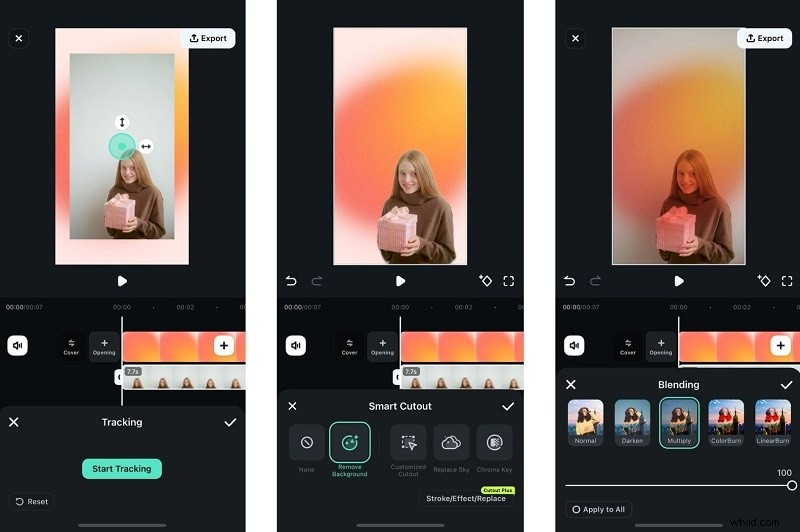
- Ritaglio intelligente AI: Rimuovi istantaneamente gli sfondi dai tuoi video o immagini con un solo tocco e sovrapponili con sfondi o effetti diversi.
- Modalità di fusione: Scegli tra varie opzioni di fusione come Sovrapponi, Moltiplica, Brucia colore e Scurisci per conferire alle tue sovrapposizioni un aspetto artistico.
- Condivisione diretta su Instagram: Condividi comodamente i tuoi video modificati direttamente su Instagram dall'interno dell'app, rendendo più efficiente il flusso di lavoro per la creazione di contenuti.
Anche se l'app Instagram è ottima per le foto, ha difficoltà con gli overlay video su video . Con Picture in Picture (PiP) di Filmora strumento, puoi sovrapporre più tracce video, regolare l'opacità e utilizzare AI Smart Cutout per rimuovere gli sfondi, cosa che l'app IG non può fare in modo nativo.
Tutorial Filmora:come utilizzare Picture in Picture (PiP) per sovrapporre video per Instagram
1
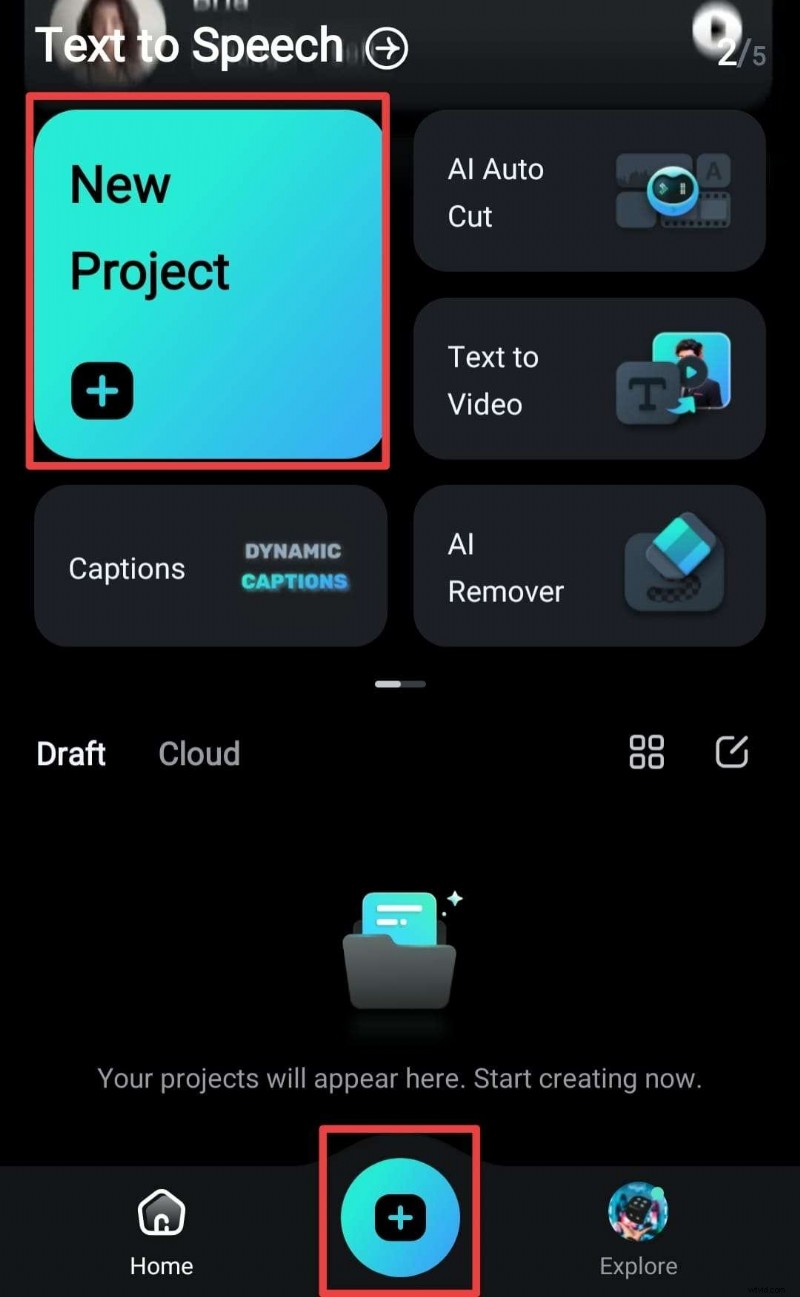
Inizia un nuovo progetto in Filmora
Apri Filmora e crea un nuovo progetto. Seleziona il video principale che desideri utilizzare dalla tua galleria.
2
Attiva Picture-in-Picture (PiP)
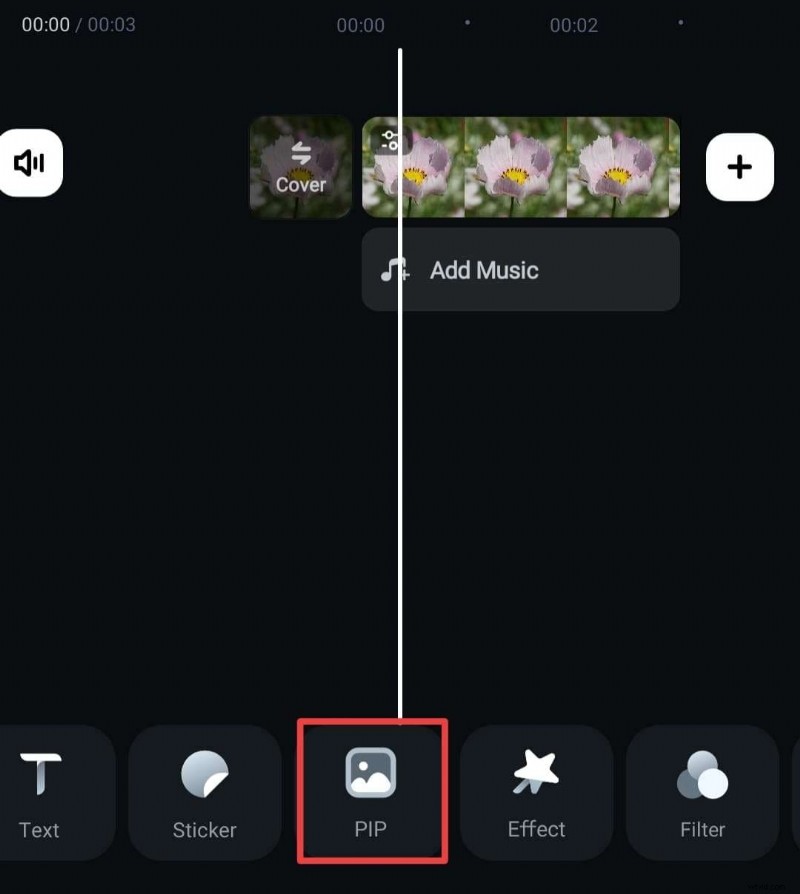
Dopo aver caricato il video principale, premi il pulsante PiP nella barra degli strumenti in basso. Scegli un file multimediale dalla tua raccolta e tocca il segno di spunta icona per aggiungerlo.
3
Modifica immagine nell'immagine
Per perfezionare il contenuto PiP, tocca il video per visualizzare il menu di modifica.
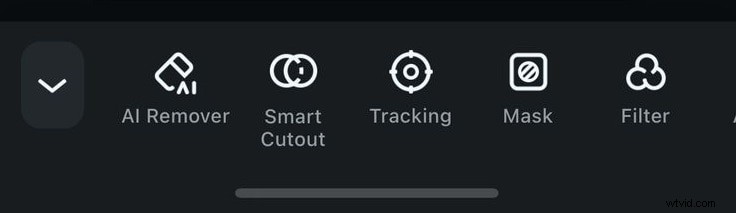
Dalle opzioni disponibili, puoi fare diverse cose, tra cui:
- Aggiungi animazione
- Applica la modalità di fusione
- Ritaglio intelligente
- Tracciamento (allega il contenuto PiP a un oggetto o un'area specifica all'interno del video principale)
Conclusione
Dopo aver imparato come utilizzare Picture in Picture su Instagram, la tua IG Story non potrà più essere ordinaria! Ora è il momento di sperimentare e incanalare il designer che è in te per creare storie di Instagram che stupiscano i tuoi follower.
Per elevare ulteriormente i tuoi contenuti, puoi applicare l'effetto Picture in Picture ai tuoi video utilizzando Filmora. Filmora ti consente di unire i tuoi contenuti PiP con sovrapposizioni, giocare con le animazioni e provare l'opzione di ritaglio intelligente per esprimere pienamente la tua visione creativa.

Filmora
App e software di editing video AI
Il miglior strumento per realizzare video ovunque per tutti i creatori!
- Lo strumento Immagine in video rende l'editing tramite intelligenza artificiale veloce, divertente e semplicissimo.
- Esplora altri modelli creativi, dalla fantasia agli effetti vintage.
- Migliora il tuo video alieno con musica, effetti e strumenti di editing di livello professionale.
- Condividi immediatamente il tuo video finale su TikTok, Instagram, YouTube e altro ancora.