
La conversione della sequenza GIF in PNG è importante per mantenere la qualità dell'immagine. Qui ti insegneremo tutti i suggerimenti e i trucchi per un processo di conversione di immagini e GIF di alta qualità. Leggerai anche informazioni su ciascun metodo, i pro e i contro dello strumento e i passaggi dettagliati. Iniziamo con i dettagli.
Non scendere a compromessi sulla qualità dell'immagine! Vuoi convertire la tua sequenza GIF in PNG? Nessun problema. Qui leggerai tutti i passaggi necessari.
Alcune persone potrebbero chiedersi perché è necessario convertire la sequenza GIF in PNG. La risposta è abbastanza semplice:così facendo, ottieni maggiore controllo sulla personalizzazione e sulla qualità delle tue immagini.
Di seguito, discuteremo come convertire una sequenza GIF in PNG su app popolari come PhotoShop e Filmora. Leggiamo di più a riguardo di seguito:
In questo articolo
-
- Metodo 1. Converti file GIF in PNG in Filmora senza perdita di qualità

- Metodo 2. Converti file GIF in PNG in MS Paint
- Metodo 3. Converti la sequenza GIF in PNG in Photoshop
- Metodo 1. Converti file GIF in PNG in Filmora senza perdita di qualità
-
- Ezgif
- PDF intelligente
Come si converte una sequenza GIF in PNG utilizzando editor video professionali?
Ecco alcuni metodi per convertire manualmente la sequenza GIF in PNG utilizzando editor video professionali:
Metodo 1. Converti file GIF in PNG in Filmora senza perdita di qualità
Wondershare Filmora è uno dei migliori software di editing video in circolazione. Ha una funzione che ti consente di convertire sequenze GIF in PNG. Parliamo dell'importazione della GIF nella timeline di Filmora e della sua conversione in una sequenza PNG.
Wondershare Filmora
Offri una funzionalità di conversione di sequenze da GIF a PNG senza soluzione di continuità, consentendo agli utenti di estrarre facilmente fotogrammi di alta qualità da GIF animate.

Caratteristiche principali della sequenza di immagini da GIF a PNG in Filmora
- Filmora ha un'interfaccia user-friendly. È uno strumento eccellente per principianti e intermedi e ti consente di convertire facilmente la tua GIF in una sequenza di immagini PNG o JPG.
- Ha una funzione di trascinamento della selezione facile da usare che ti consente di personalizzare la GIF ed esportarla nel formato che preferisci.
- Puoi importare la tua GIF su Filmora ed esportarla come sequenza di immagini PNG senza perdere la qualità della sequenza di immagini.
Guida passo passo per convertire GIF in PNG in Filmora
1. Apri Filmora e fai clic sul pulsante Importa per importare la GIF dal tuo computer. Una volta importata, la GIF appare nel catalogo multimediale.

2. Trascina la GIF dal catalogo multimediale sulla traccia video su Filmora.
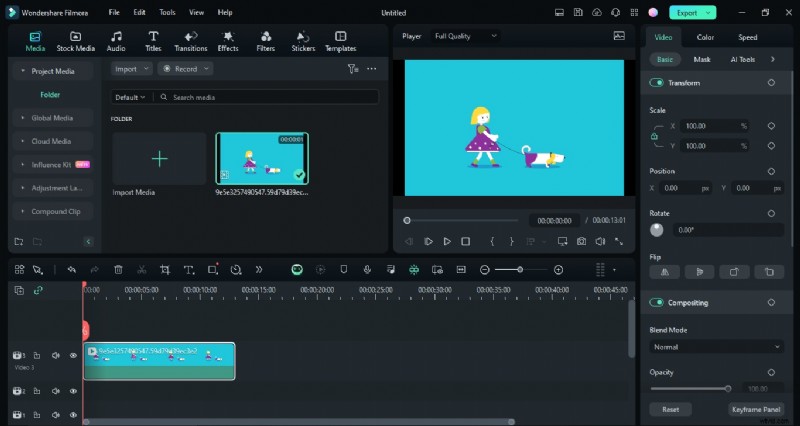
3. Vai in alto a destra. Fare clic sul pulsante Esporta. Si apre un menu a discesa. Scegli Esporta su dispositivo.

4. Si apre la finestra in cui puoi scegliere come esportare i tuoi contenuti multimediali.
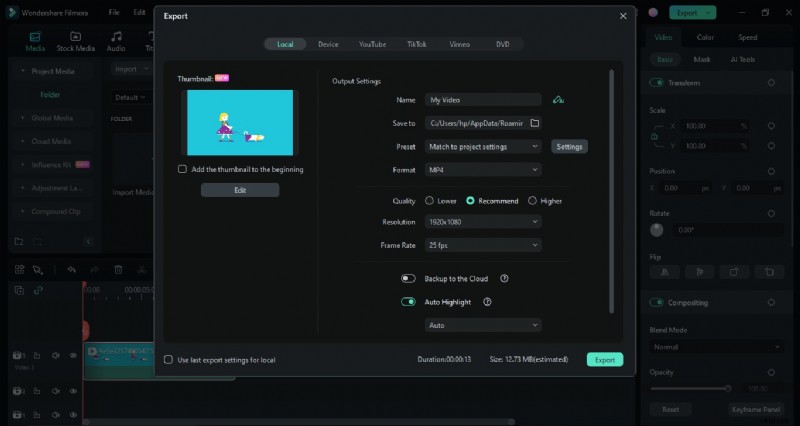
5. Fare clic sul formato. Si apre un menu a discesa. Seleziona la sequenza di immagini PNG qui.
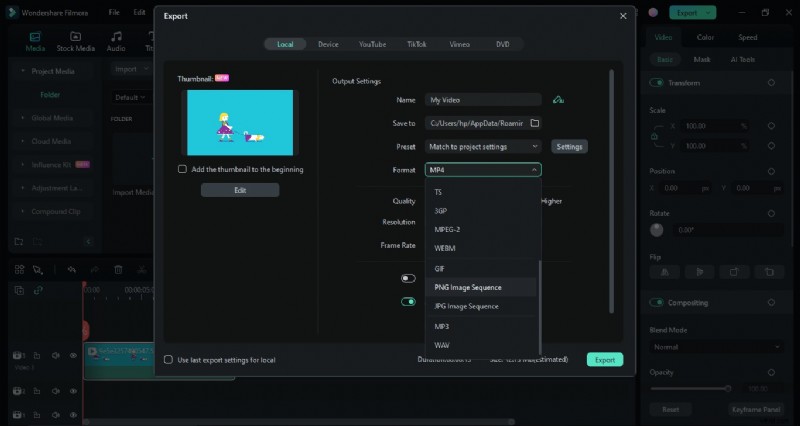
6. Vai su Salva e scegli dove salvare la sequenza di immagini PNG sul tuo computer. Ora fai clic sul pulsante Esporta.
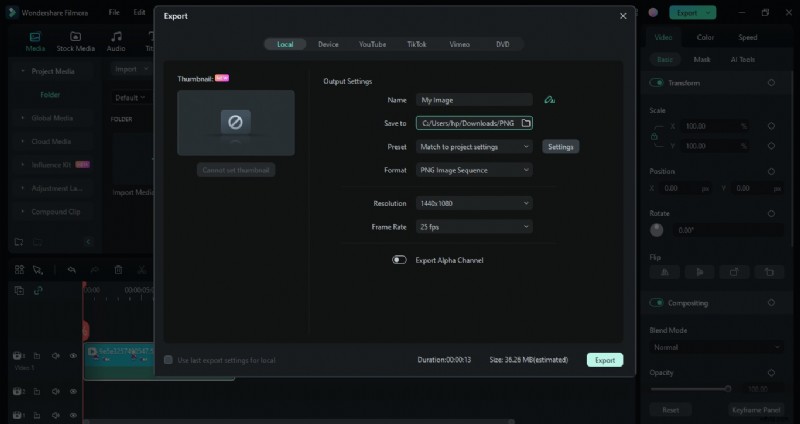
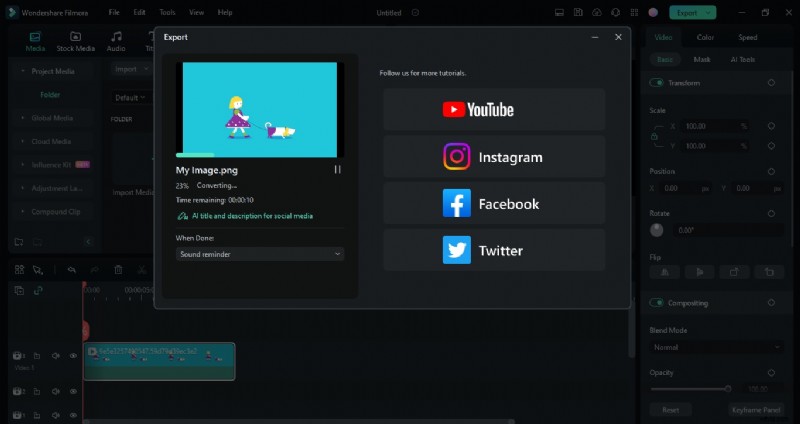
7. La GIF inizierà a convertirsi in una sequenza di immagini PNG. Puoi controllare la barra di avanzamento per lo stato.
8. Una volta completata la conversione, fai clic sul pulsante Apri nella cartella per visualizzare la sequenza di immagini PNG salvata sul tuo computer.
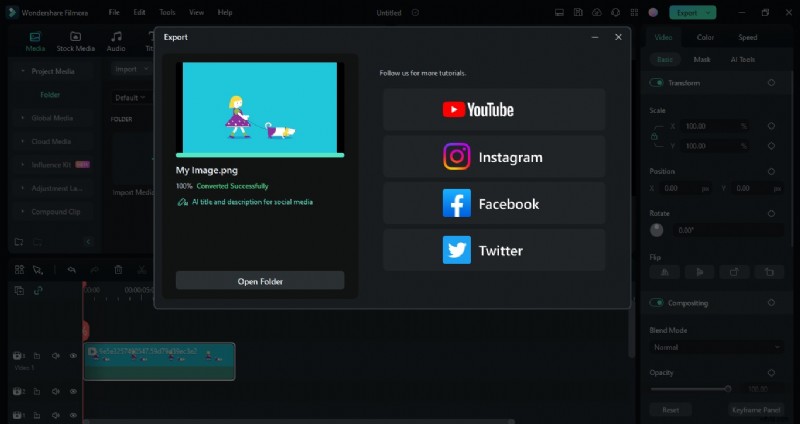
9. La cartella si apre. Puoi visualizzare la sequenza di immagini PNG di alta qualità ora salvata sul tuo dispositivo.

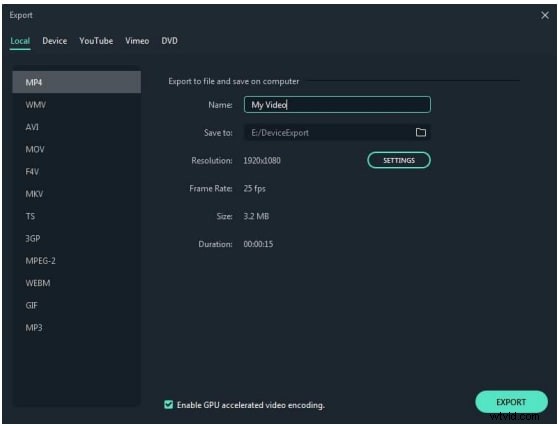
Passaggi per esportare il file in diversi formati
- Per prima cosa, fai clic sul pulsante Esporta nell'angolo in alto a destra dell'interfaccia.
- Ora seleziona la posizione desiderata sul tuo computer da esportare.
- Il passaggio successivo è scegliere un formato adatto dal menu a discesa (MP4, AVI.WMW, MOV).
- Ora, dopo aver fatto clic sul pulsante Esporta, avvia il processo di esportazione.
Ora dai un'occhiata ai suoi pro e contro durante il processo di conversione.
Pro- Output di alta qualità:la conversione di GIF in sequenze PNG preserva la qualità dell'immagine, poiché PNG supporta la compressione senza perdita di dati, garantendo che le immagini rimangano nitide e chiare.
- Flessibilità di modifica:una volta convertito in singole immagini PNG, ogni fotogramma può essere modificato separatamente, consentendo regolazioni e miglioramenti dettagliati a fotogrammi specifici.
- I file PNG possono mantenere la trasparenza, il che è vantaggioso per i progetti che richiedono sovrapposizioni o fusioni con sfondi diversi.
- Controllo fotogramma per fotogramma:gli utenti possono manipolare ciascun fotogramma in modo indipendente, consentendo un controllo preciso su animazioni o effetti che potrebbero non essere possibili con un singolo file GIF.
- Filmora ora supporta solo input di sequenze di immagini JPEG/JPG.
Metodo 2. Converti file GIF in PNG in MS Paint
Microsoft Paint, comunemente noto come MS Paint, è un editor di grafica raster di base incluso in tutte le versioni di Microsoft Windows. Consente agli utenti di creare e modificare immagini utilizzando semplici strumenti di disegno, opzioni di testo e varie forme, rendendolo accessibile a principianti e utenti occasionali.
Per quanto riguarda la conversione di GIF in sequenze di immagini PNG, MS Paint può aprire file GIF e salvarli come singole immagini PNG, ma richiede agli utenti di salvare manualmente ciascun fotogramma uno alla volta, poiché non supporta l'elaborazione batch o l'estrazione automatica dei fotogrammi. Pertanto, sebbene possa essere utilizzato per questo scopo, il processo non è efficiente per GIF con più fotogrammi.
Caratteristiche di MS Paint in termini di conversione di sequenze GIF in PNG
- Sebbene MS Paint non supporti l'elaborazione batch o l'automazione per la conversione di più fotogrammi contemporaneamente, consente di salvare manualmente ciascun fotogramma della GIF come file PNG separato.
- Puoi anche regolare le dimensioni dell'immagine e ritagliare o ruotare le immagini.
- MS Paint supporta vari formati di immagine, tra cui GIF, PNG, JPEG e altri, offrendo flessibilità nel salvataggio delle immagini.
Passaggi per convertire file GIF in PNG in MS Paint
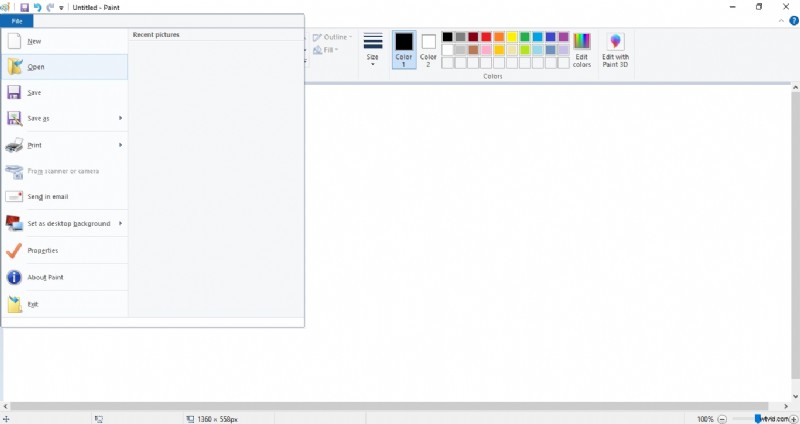
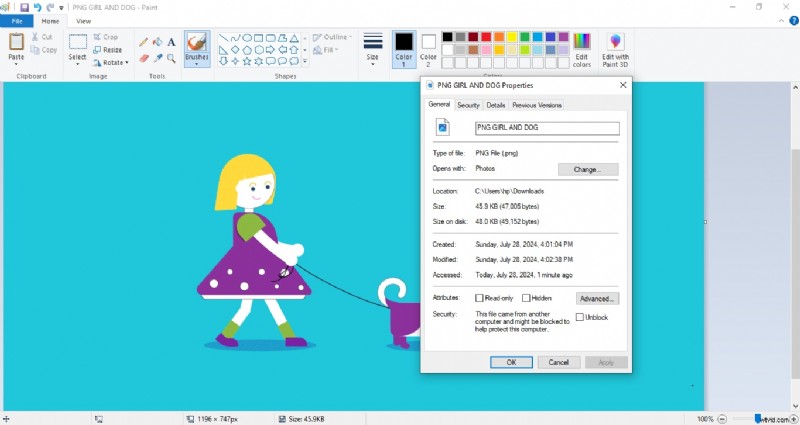
- Apri MS Paint sul tuo dispositivo e fai clic su File> Apri.
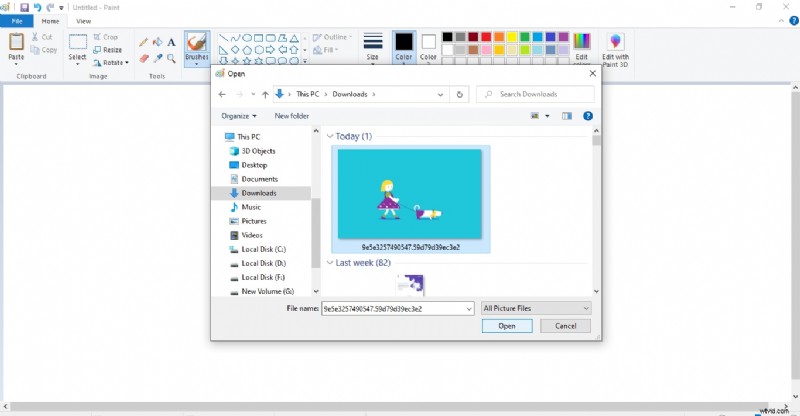
- Seleziona la tua GIF da aprire.
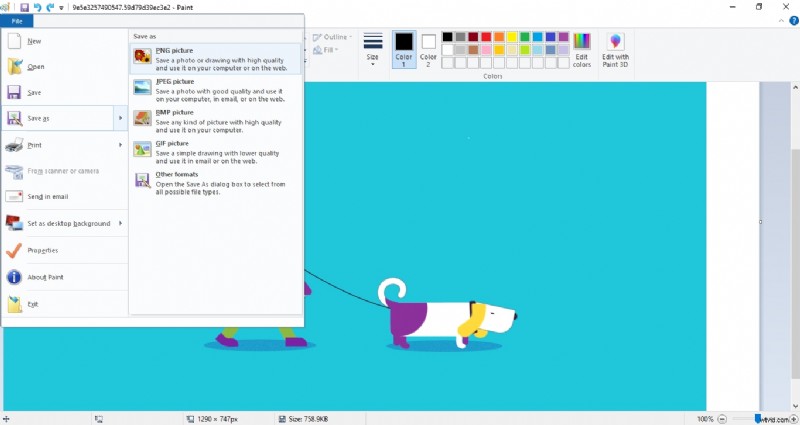
- Ora fai clic su File> Salva con nome> Immagine PNG.
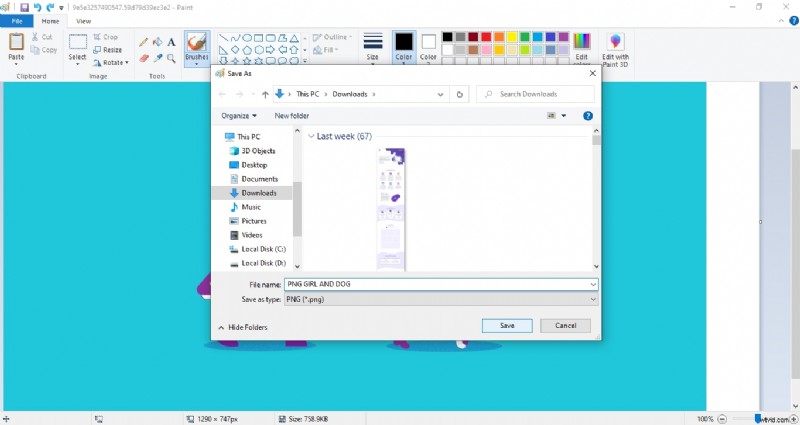
- Seleziona il percorso del file e fai clic su Salva.
- Ora la tua GIF viene convertita in PNG.
Ora dai un'occhiata ai suoi pro e contro.
Pro- Gratuito e preinstallato:essendo un'applicazione gratuita preinstallata su Windows, MS Paint è accessibile a chiunque utilizzi un sistema operativo Windows senza la necessità di download aggiuntivi.
- Supporto di grandi formati:MS Paint supporta vari formati di immagine, consentendo agli utenti di convertire GIF in PNG fornendo anche opzioni per salvare in altri formati, se necessario.
- Automazione limitata:MS Paint non supporta l'elaborazione batch, il che significa che gli utenti devono convertire i fotogrammi GIF singolarmente, il che può richiedere molto tempo per le GIF con molti fotogrammi.
- Nessun supporto per le animazioni:la conversione di una GIF in PNG elimina qualsiasi animazione, risultando in una sequenza di immagini statiche che potrebbe non mantenere l'effetto visivo previsto della GIF originale.
Allo stesso modo, puoi convertire GIF in PNG in Photoshop.
Metodo 3. Converti la sequenza GIF in PNG in Photoshop
Adobe Photoshop è un potente software di editing di immagini e progettazione grafica sviluppato da Adobe Inc., ampiamente utilizzato per creare, migliorare e manipolare immagini e opere d'arte digitali. È dotato di un sistema di editing basato su livelli, che consente agli utenti di lavorare con più sovrapposizioni, applicare vari effetti ed eseguire attività di ritocco dettagliate.
Posso usarlo per convertire la sequenza GIF in PNG? Sì, puoi utilizzare Photoshop per convertire una GIF in una sequenza di immagini PNG. Photoshop ti consente di aprire un file GIF, estrarre ogni fotogramma e salvarlo come singole immagini PNG, fornendo un output di alta qualità e la possibilità di modificare ogni fotogramma se necessario.
Caratteristiche della conversione da GIF di Photoshop a sequenze di immagini
- Livelli per modificare in modo efficace diversi elementi.
- Consente l'elaborazione batch.
- Hai il controllo sulla dimensione dell'immagine, sulla qualità e su altre specifiche.
Passaggi per convertire GIF in PNG in Photoshop
- Apri la GIF nel software Photoshop facendo clic su File> Apri, quindi scegli la tua GIF.
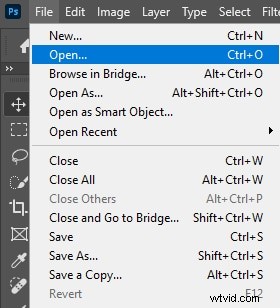
- Rinomina tutti i livelli, fai doppio clic sul primo livello, rinominalo e copia il nome con Ctrl + C.
- Ora fai clic sul pulsante Tab sulla tastiera. Questo selezionerà automaticamente il nome del livello inferiore. Quindi fai clic su Ctrl + V per incollare il nome.
- Nominando tutti i tuoi livelli TEST e cancellando il nome dell'immagine, i tuoi livelli verranno chiamati _ 000_TEST e _001_TEST.
- Per disporre correttamente i fotogrammi, evidenzia tutti i livelli premendo Ctrl + A e facendo clic su Livelli> Disponi> Inverti.
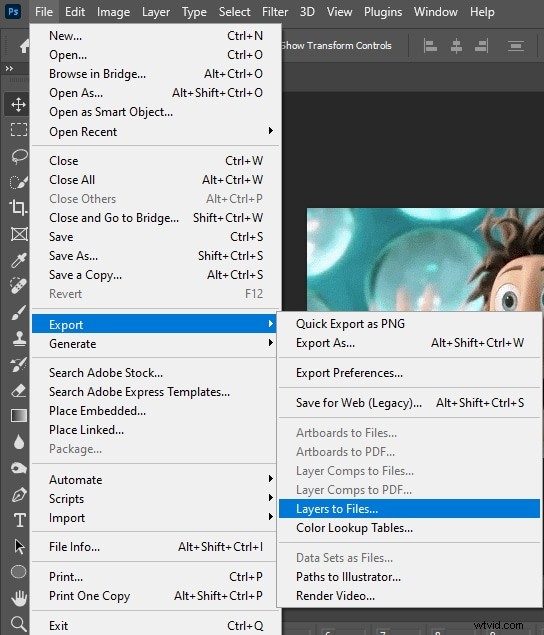
- Ora fai clic su File> Esporta> Livelli su file.
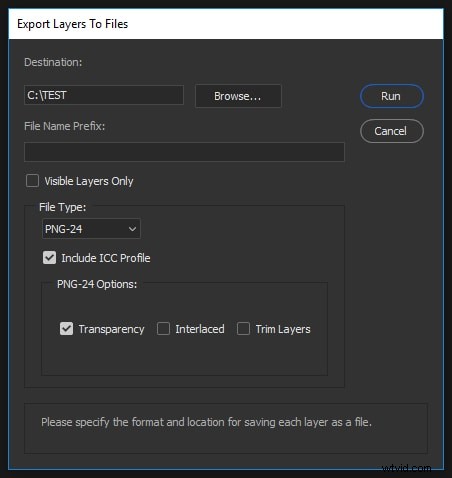
- Scegli il formato desiderato, ad esempio PNG.
Ora dai un'occhiata ai suoi pro e contro.
Pro- Mantiene la qualità dell'immagine:la conversione di una sequenza GIF in una sequenza PNG in Photoshop preserva la qualità dell'immagine originale, poiché PNG supporta la compressione senza perdita di dati.
- Elaborazione in batch:Photoshop ti consente di elaborare in batch più fotogrammi, convertendo in modo efficiente un'intera GIF in una sequenza di PNG.
- Cornici modificabili:con ogni fotogramma salvato come file PNG separato, puoi modificare facilmente i singoli fotogrammi in Photoshop, se necessario.
- Processo che richiede tempo:la conversione di una sequenza GIF in una sequenza PNG in Photoshop prevede diversi passaggi, come l'assegnazione di nomi ai livelli e la disposizione dei fotogrammi, che possono richiedere molto tempo rispetto ad altri metodi.
- Requisiti di abilità:l'utilizzo efficace delle funzionalità di Photoshop per la conversione di GIF in sequenze PNG richiede una certa conoscenza ed esperienza con il software, rendendolo meno accessibile per i principianti.
- Potenziali problemi di compatibilità:sebbene ampiamente supportati, alcuni software o piattaforme meno recenti potrebbero non essere in grado di gestire sequenze PNG con la stessa fluidità delle GIF, portando a potenziali problemi di compatibilità in determinati scenari.
Ad eccezione del software di editing di video e foto adeguato, gli strumenti online semplificano la conversione di GIF in sequenze PNG senza bisogno di download di software. La conversione avviene rapidamente nel tuo browser e puoi scaricare i frame PNG come file ZIP per un ulteriore utilizzo. Parliamo di alcuni strumenti online per la conversione da GIF a PNG.
1- Ezgif
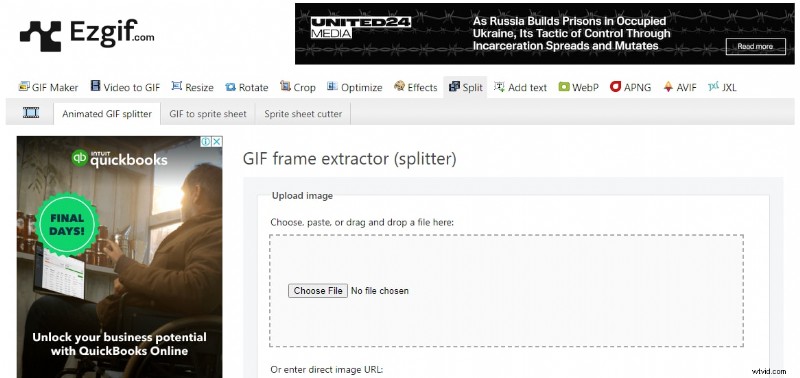
Ezgif è uno strumento online con varie funzionalità di conversione di video, GIF e immagini.
Caratteristiche principali di Ezgif per la conversione di sequenze di immagini da GIF a PNG
- Consente la conversione tra molti formati (GIF, JPEG, PNG, VID, WEBPG)
- Consentirà di dividere le GIF in fotogrammi di immagini fisse.
- Puoi aggiungere effetti a video e animazioni.
- Ha funzionalità come il ritaglio e il ridimensionamento delle immagini.
Passaggi per convertire la sequenza GIF in PNG in Ezgif
Ecco i passaggi per convertire GIF in sequenze di immagini online in Ezgif.
- Fai clic su Dividi> Divisore GIF animato.
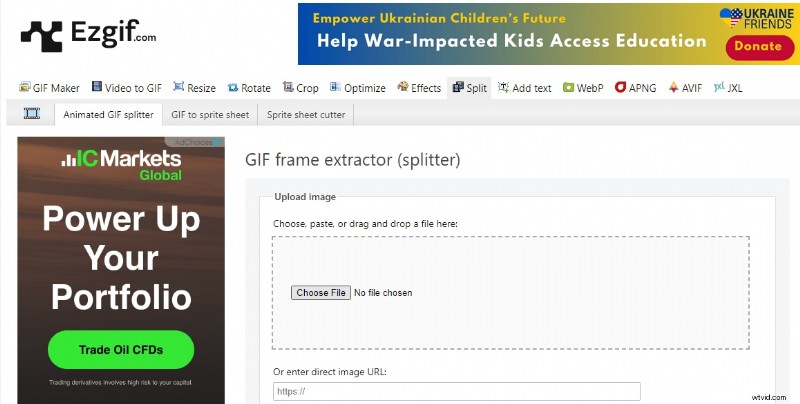
- Fai clic su Scegli file, seleziona la tua GIF, quindi fai clic su Carica.
- Ora fai clic su Dividi in fotogrammi.
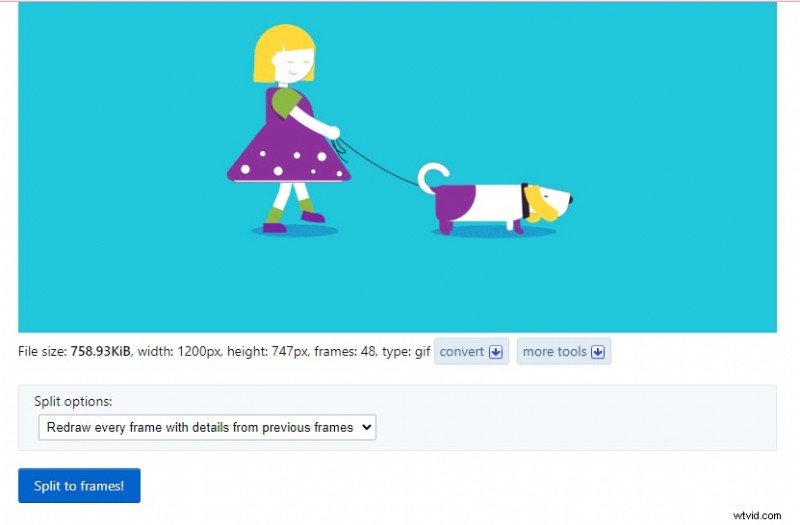
- La tua GIF verrà suddivisa in tutte le possibili immagini fisse.
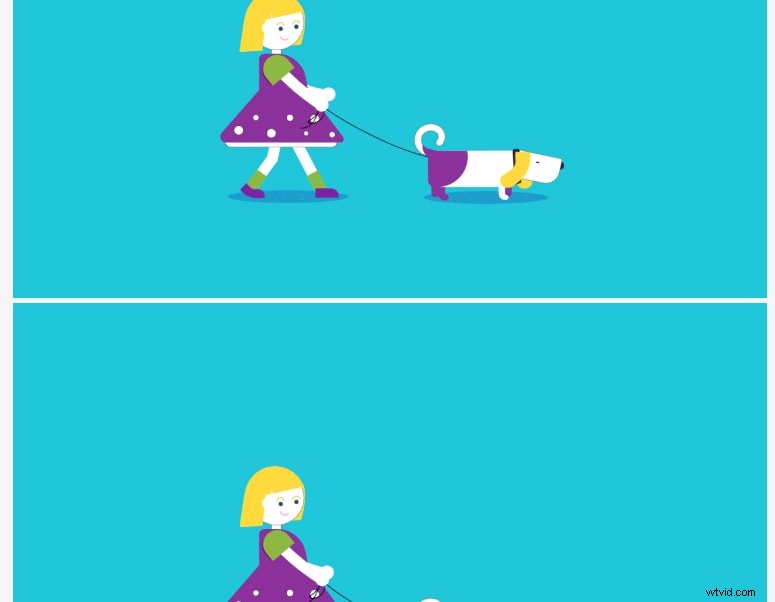
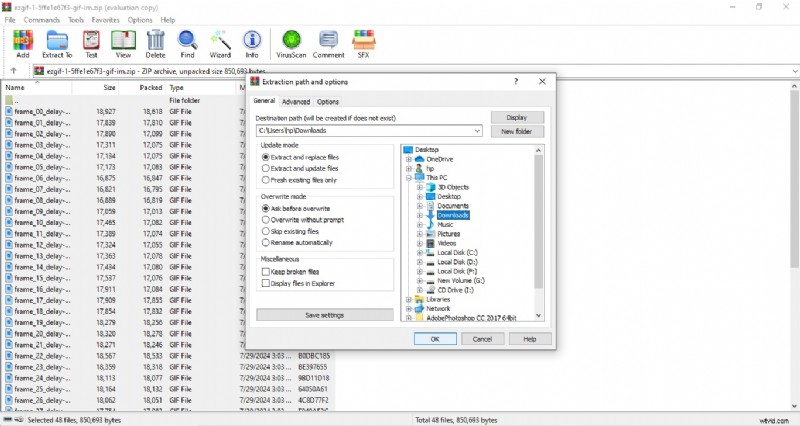
- Ora scaricalo sotto forma di file zip.
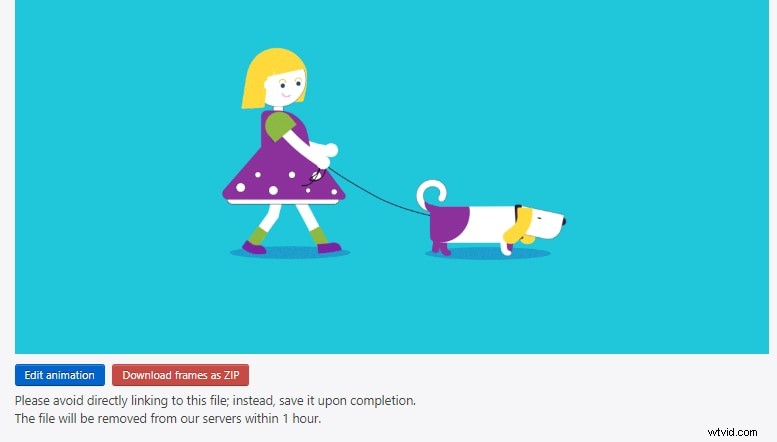
- Estrai le immagini nella posizione desiderata.
Ora dai un'occhiata ai suoi pro e contro.
Pro- Servizio gratuito:la conversione da GIF a PNG su Ezgif è completamente gratuita, il che è vantaggioso per coloro che desiderano convertire immagini senza incorrere in costi.
- Elaborazione in batch:lo strumento può dividere una GIF animata in singoli fotogrammi, che possono quindi essere scaricati come file ZIP contenente la sequenza PNG, risparmiando tempo rispetto all'estrazione manuale di ciascun fotogramma.
- Opzioni di modifica:Ezgif consente agli utenti di eseguire modifiche di base sulla GIF prima di convertirla in una sequenza PNG, come ridimensionare, ruotare e aggiungere effetti.
- Limitazione delle dimensioni dei file:Ezgif ha un limite delle dimensioni dei file di 35 MB per le GIF, che potrebbe rappresentare un vincolo per gli utenti che lavorano con immagini animate più grandi.
- Dipendenza dalla connessione Internet:come strumento online, Ezgif richiede una connessione Internet stabile per funzionare, il che potrebbe rappresentare uno svantaggio per gli utenti con connettività limitata o inaffidabile.
2- PDF intelligente
È un'app online che offre conversioni e gestione di PDF e GIF. Ci concentreremo sulla sua funzione di conversione di sequenze da GIF a PNG. Questo strumento online converte le GIF in sequenze PNG utilizzando semplici passaggi.
Funzionalità di CleverPDF nella conversione di sequenze da GIF a PNG
- Consente conversioni GIF in vari formati.
- Gli utenti possono gestire e convertire PDF in più formati.
- Offre l'estrazione di testo da immagini e PDF.
Passaggi per convertire la sequenza GIF in PNG in CleverPDF
Di seguito sono riportati i passaggi per convertire la sequenza GIF in PNG:
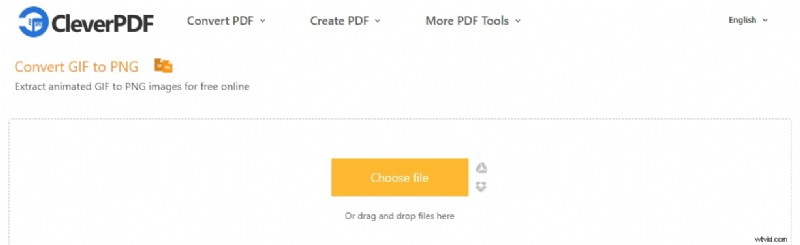
- Apri il sito CleverPDF e fai clic su GIF in PNG.
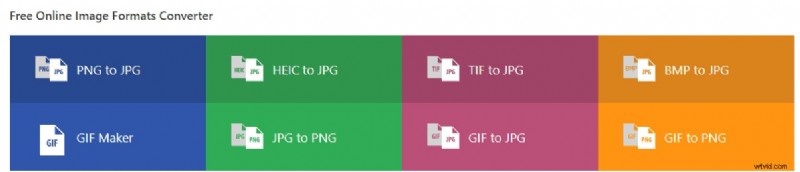
- Ora carica il tuo file scegliendo GIF.
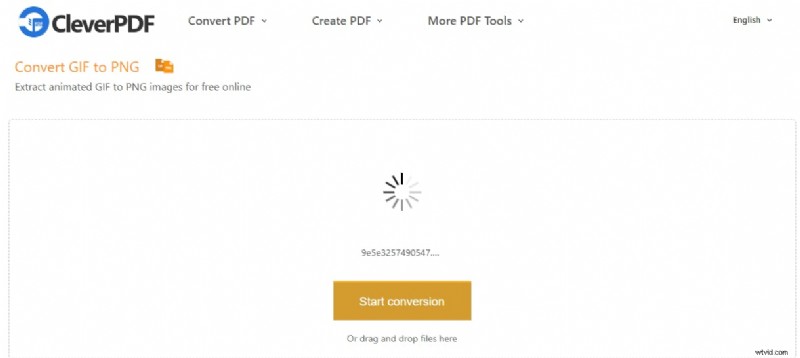
- Fai clic su Avvia conversione.
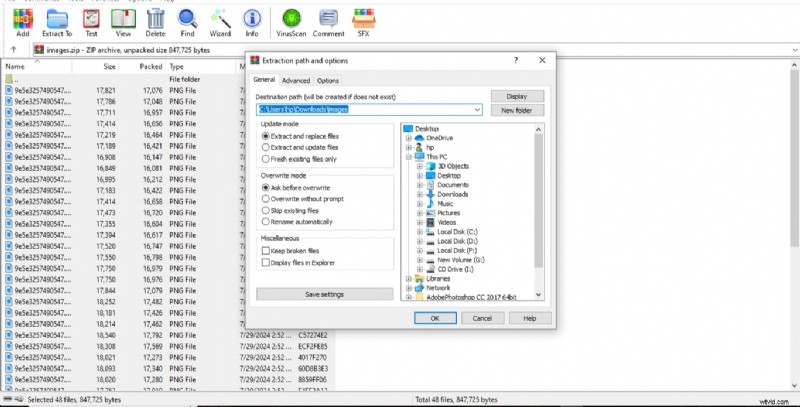
- Ora fai clic su Download per scaricare il file zip.

- Ora estrai le immagini dal file zip e inviale nella posizione desiderata.
Ora dai un'occhiata ai suoi pro e contro.
Pro- Opzioni di conversione versatili:oltre alla conversione da GIF a PNG, CleverPDF supporta vari altri formati, offrendo flessibilità agli utenti che potrebbero aver bisogno di tipi di file diversi.
- Conversione batch:CleverPDF può estrarre tutti i fotogrammi da una GIF e convertirli in singoli file PNG, che possono essere scaricati come file ZIP, rendendolo efficiente per la gestione di più fotogrammi contemporaneamente.
- Non è richiesta l'installazione di software:essendo uno strumento online, CleverPDF non richiede alcun download di software.
- Dipendenza dalla connessione Internet:è necessaria una connessione Internet stabile per accedere e utilizzare CleverPDF, il che potrebbe non essere conveniente per tutti.
- Preoccupazioni sulla privacy:sebbene CleverPDF affermi che i file vengono eliminati dopo l'elaborazione, alcuni utenti potrebbero comunque avere dubbi sul caricamento di file sensibili su un servizio online.
Perché è necessario convertire la sequenza GIF in PNG?
PNG supporta milioni di colori e vari gradi di trasparenza, quindi è molto meglio di GIF. Ecco altri motivi per cui è necessario convertire la sequenza GIF in PNG:
- Elevata qualità dell'immagine:per immagini complesse, PNG offre una migliore qualità dell'immagine.
- Alta qualità dell'immagine:a differenza delle GIF, PNG supporta la trasparenza.
- Modifica flessibile:offre la modifica di singoli fotogrammi.
- Dimensione file:in molti casi le sequenze PNG hanno acquisito dimensioni di file più piccole rispetto alle GIF.
- Compatibilità:i PNG sono supportati su quasi tutte le piattaforme.
In breve, la conversione da GIF a PNG ti offre un maggiore controllo sulle dimensioni, sulla qualità e sull'ottimizzazione dell'immagine.
Concludendo!
La conversione in vari formati ora è resa più accessibile! Esistono molti strumenti online, come Ezgif e CleverPDF, che possono convertire GIF in PNG. Mentre alcuni strumenti come MS Paint hanno opzioni limitate, strumenti di editing professionali come Filmora forniscono funzionalità di editing professionali. Puoi esplorare diversi metodi per convertire le GIF in sequenze PNG per trovare quello più adatto. Inoltre, puoi aggiungere vari effetti e transizioni e modificare professionalmente i video clip utilizzando l'app Filmora!