
Hai una cartella piena di clip .MOV di una vacanza, di un progetto o del tuo iPhone che desideri unire in un unico video senza soluzione di continuità? Unire i file video non dovrebbe essere un compito complicato. Hai bisogno di uno strumento semplice che ti permetta di unire le tue clip MOV in modo rapido e semplice, senza una ripida curva di apprendimento. Questo è esattamente il motivo per cui abbiamo creato questa guida.
Qui ti mostreremo come unire file MOV nel modo più semplice, suddividendo i 6 strumenti principali per questo lavoro, dal software desktop gratuito ai pratici strumenti di partecipazione online.
Parte 1:Trova il tuo MOV Joiner perfetto in 60 secondi:un rapido confronto
Se hai poco tempo e vuoi solo sapere quale strumento utilizzare, questa sezione offre un rapido confronto tra i migliori software e piattaforme online per unire, combinare o unire file MOV.
| Strumento | Piattaforma | Ideale per | Prezzo |
| Wondershare Filmora | Windows, Mac | Unione con transizioni ed effetti | Prova gratuita/a pagamento |
| QuickTime Player | Mac | Unione semplice e senza transizione | Gratuito (integrato) |
| iMovie | Mac, iOS | Unione di video di base con semplici modifiche | Gratuito (integrato) |
| Lettore multimediale VLC | Win, Mac, Linux | Unione senza funzionalità di modifica | Gratuito |
| Video Candy | Basato sul Web | Unizioni online rapide, senza bisogno di software | Gratuito/Premium |
| Clideo:unisci file MOV | Basato sul Web | Unione rapida basata sul Web con filigrana | Gratuito/Premium |
Parte 2:Il modo definitivo per unire file MOV:Wondershare Filmora
Wondershare Filmora è un potente editor video progettato sia per principianti che per professionisti. Supporta tutti i principali formati video, incluso MOV, e offre una timeline flessibile, editing drag-and-drop e opzioni di esportazione intelligenti. Puoiunire file MOV senza problemi e persino migliorarli con audio, effetti e titoli senza alcuna configurazione complessa.
Caratteristiche principali di Filmora per combinare file MOV
Quando si tratta di unire file MOV , Filmora offre molto più che semplici funzionalità di base. Offre un ambiente di editing ottimizzato e ricco di strumenti che ti aiutano a lavorare più velocemente, a rimanere organizzato e a creare video dall'aspetto raffinato senza bisogno di un'esperienza di editing avanzata.
Di seguito sono elencate le caratteristiche principali che rendono Filmora una delle migliori opzioni per combinare file MOV :
- Supporto di più formati
Filmora gestisce facilmente i file MOV, insieme ad altri formati popolari come MP4, AVI, MKV e WMV. Puoi importare file da diversi dispositivi, come iPhone, GoPro, DSLR o registrazione dello schermo, senza preoccuparti di errori di conversione o problemi di compatibilità. Ciò semplifica il lavoro con filmati misti in un unico progetto.
- Modifica istantanea della sequenza temporale
Combinazione di file MOV è semplice come trascinarli sulla timeline. L'editor di Filmora è reattivo e intuitivo. Puoi agganciare le clip in posizione, riorganizzarle in pochi secondi e visualizzare l'anteprima del risultato in tempo reale. Anche con più file di grandi dimensioni, il software funziona senza problemi, evitando ritardi o problemi di riproduzione.
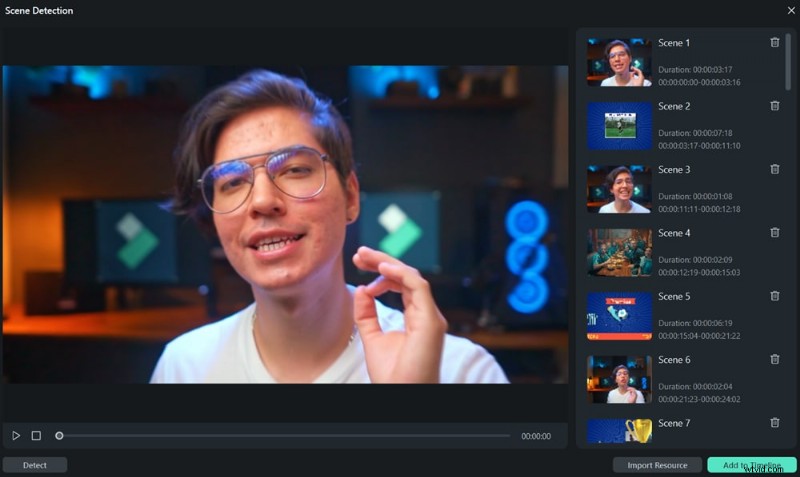
- Rilevamento automatico della scena
Se stai lavorando con file MOV più lunghi, come filmati grezzi di un evento o un'intervista, il rilevamento scene di Filmora aiuta a suddividerli in segmenti più piccoli in base ai cambiamenti di scena. Questa funzionalità consente di risparmiare tempo consentendoti di identificare e organizzare rapidamente le parti che desideri conservare o tagliare prima di unirle.
- Unione intelligente senza ricodifica
Quando le tue clip MOV hanno la stessa risoluzione, frame rate e codec, Filmora può unirle direttamente senza ricodificarle. Ciò garantisce che l'output finale mantenga la qualità originale e riduca i tempi di esportazione, una soluzione ideale quando si lavora con filmati ad alta risoluzione come 1080p o 4K.
- Effetti, transizioni e strumenti audio integrati
Ciò che distingue Filmora dagli strumenti di unione di base è il suo kit di strumenti creativi. Puoi migliorare i tuoi file MOV uniti con oltre 100 transizioni, animazioni di testo preimpostate e musica di sottofondo dalla sua libreria integrata. Puoi anche regolare i livelli audio, applicare effetti di dissolvenza in apertura/chiusura e aggiungere sottotitoli senza uscire dalla timeline.
Inizia gratuitamente per Win 7 o versioni successive (64 bit) Inizia gratuitamente per macOS 10.14 o versioni successive
Come combinare file MOV utilizzando Filmora
Passaggio 1Avvia Filmora e inizia un nuovo progetto.
Apri Filmora e fai clic su "Nuovo progetto" nella schermata iniziale per accedere all'interfaccia di modifica.
Passaggio 2Importa i tuoi file MOV.
Fai clic su Importa> Importa file multimediali, quindi seleziona i video MOV che desideri combinare. Appariranno nella libreria multimediale del progetto.
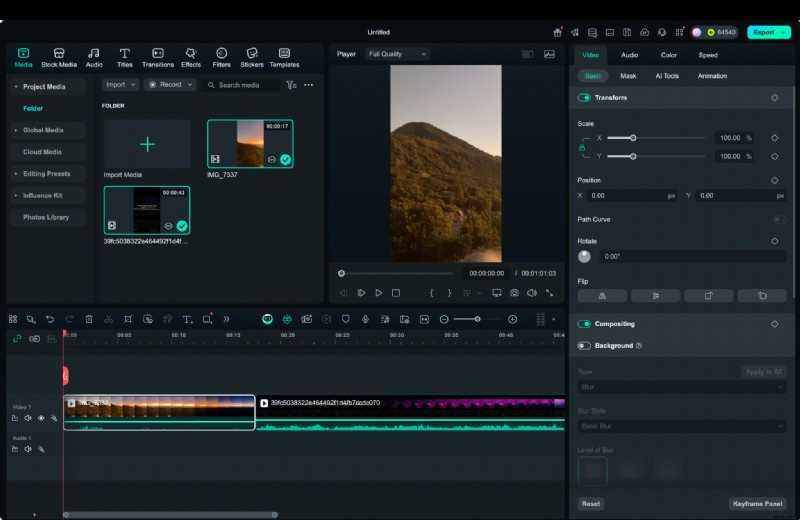
Passaggio 3Aggiungi le tue clip alla timeline.
Trascina ciascun file MOV dal catalogo multimediale alla timeline nell'ordine corretto. Puoi riorganizzare o tagliare le clip secondo necessità.
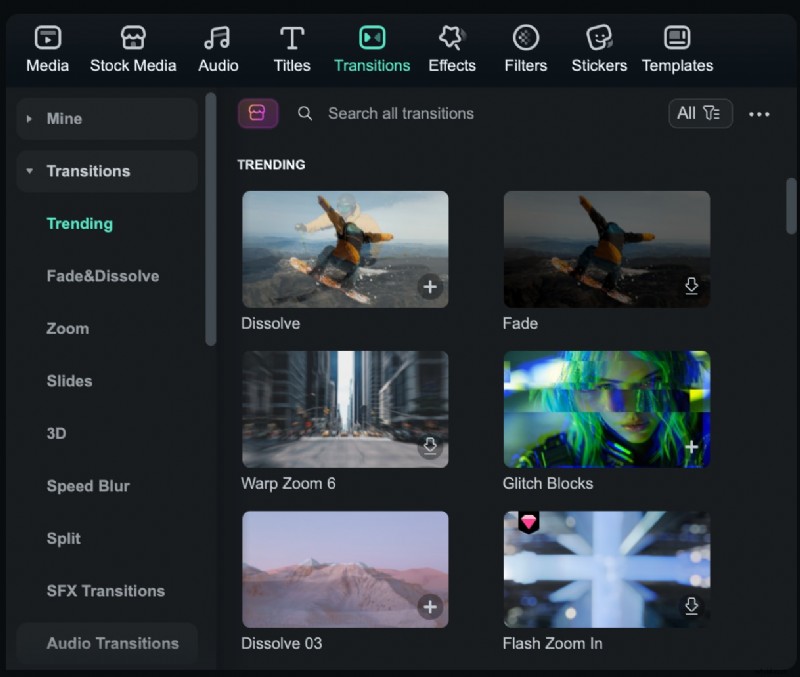
Passaggio 4(Facoltativo) Aggiungi transizioni, testo o musica.
Utilizza le schede Transizioni, Titoli o Audio per aggiungere miglioramenti visivi o audio tra o sopra le clip.
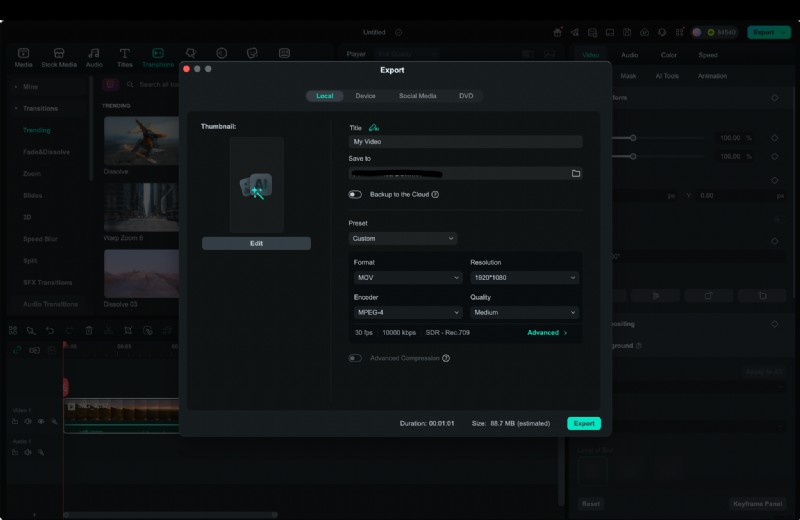
Passaggio 5Esporta il tuo video unito finale.
Fai clic su Esporta, scegli MOV come formato, regola le impostazioni di risoluzione e qualità e fai nuovamente clic su Esporta per salvare il video combinato.
Inizia gratuitamente per Win 7 o versioni successive (64 bit) Inizia gratuitamente per macOS 10.14 o versioni successive
Cosa controllare prima di esportare il tuo video MOV
Prima di finalizzare il tuo file MOV unito , è importante rivedere alcuni elementi chiave per garantire un risultato omogeneo e di alta qualità. Questi controlli ti aiutano a evitare problemi di riproduzione comuni e a risparmiare tempo sulle modifiche future.
- Risoluzione e frame rate corrispondenti
Assicurati che tutte le clip MOV nella timeline condividano la stessa risoluzione (ad esempio 1920x1080) e frequenza fotogrammi (ad esempio 30 fps). Impostazioni non corrispondenti possono causare problemi di riproduzione, movimenti irregolari o avvisi di esportazione. Se necessario, puoi regolare le proprietà della clip direttamente in Filmora prima dell'esportazione.
- Utilizza transizioni continue
I tagli duri possono sembrare bruschi quando si combinano più clip MOV . Utilizza la dissolvenza in apertura/chiusura o la dissolvenza delle transizioni tra le clip per creare un flusso visivo fluido. Filmora offre un'ampia gamma di transizioni drag-and-drop che possono migliorare il tuo video senza distrarre lo spettatore.
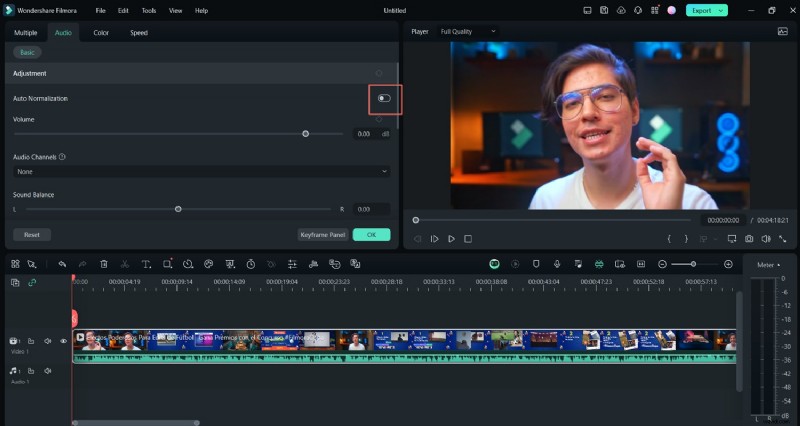
- Normalizza i livelli audio
Clip diverse spesso hanno volumi audio diversi. Utilizza la funzione Normalizzazione automatica di Filmora per bilanciare il volume su tutti i segmenti. Ciò garantisce che il tuo video finale sembri coerente e professionale dall'inizio alla fine.
- Anteprima prima dell'esportazione
Guarda sempre il tuo progetto completo nella finestra di anteprima prima di esportarlo. Questo ti aiuta a catturare eventuali silenzi indesiderati, transizioni scomode, errori di temporizzazione o effetti mancanti. Apporta eventuali modifiche finali direttamente nella timeline per evitare di dover riesportare.
- Salvare un file di progetto
Prima di esportare, salva il tuo progetto Filmora come file .wfp. Ciò ti consente di riaprire e modificare nuovamente il tuo video in qualsiasi momento senza ricominciare da capo. È particolarmente utile se devi creare versioni alternative o applicare modifiche future.
Inizia gratuitamente per Win 7 o versioni successive (64 bit) Inizia gratuitamente per macOS 10.14 o versioni successive
Parte 3:altri 5 strumenti popolari per unire file MOV
Sebbene Filmora offra la migliore combinazione di potenza e facilità d'uso, sono disponibili altri strumenti eccellenti a seconda delle tue esigenze specifiche e della tua piattaforma.
1. QuickTime Player
QuickTime Player è un'applicazione video integrata per macOS che supporta il formato MOV in modo nativo. È ideale per unire in modo rapido e semplice due o più clip MOV senza installare software di terze parti. Sebbene non offra strumenti di editing come transizioni o mixaggio audio, svolge il lavoro per attività semplici.
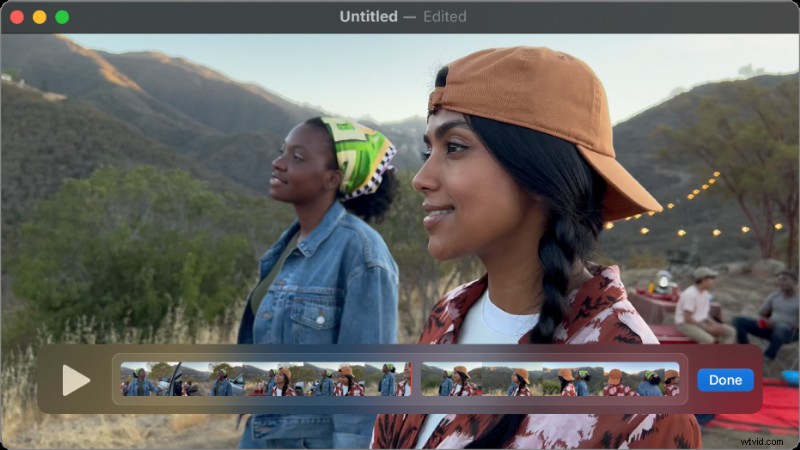
Come combinare file MOV utilizzando QuickTime Player:
- Apri il primo file MOV in QuickTime Player.
- Trascina il secondo file MOV direttamente nella stessa finestra.
- Riorganizzare l'ordine delle clip, se necessario.
- Vai al menu in alto e fai clic su File> Esporta come, quindi scegli la risoluzione desiderata (ad esempio 1080p).
- Salva il file appena combinato sul tuo computer.
2. iMovie
iMovie è il software di editing video gratuito di Apple, disponibile sia su macOS che su iOS. Fornisce un editor della timeline con supporto per transizioni, testo e musica. iMovie è una buona scelta se desideri un po' più di controllo sull'unione dei file MOV , incluso il taglio di clip o l'aggiunta di miglioramenti visivi di base.
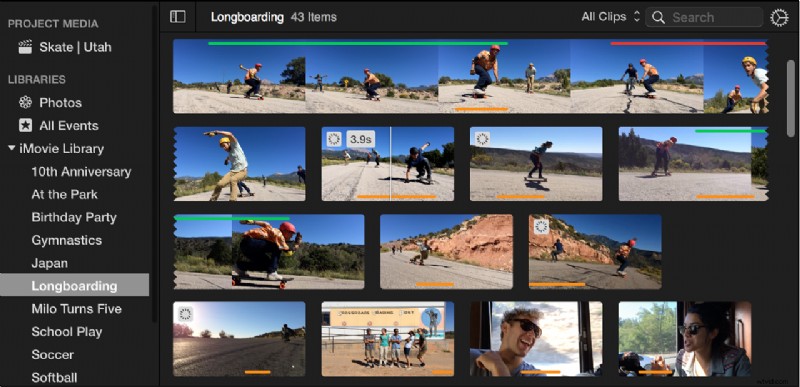
Come combinare file MOV utilizzando iMovie:
- Apri iMovie e fai clic su Crea nuovo> Filmato per avviare un progetto.
- Importa i tuoi file MOV nel catalogo multimediale.
- Trascina le clip importate sulla timeline nella sequenza corretta.
- Aggiungi transizioni, musica o titoli secondo necessità utilizzando la barra degli strumenti di modifica.
- Fai clic sull'icona Condividi nell'angolo in alto a destra e scegli File per esportare il video unito.
3. Lettore multimediale VLC
VLC è un lettore multimediale gratuito e open source che include anche funzioni di conversione e unione video di base. È utile per combinare due file MOV con lo stesso codec e formato, ma non supporta transizioni, ritagli o una sequenza temporale di editing visivo. È più adatto agli utenti tecnici che cercano una soluzione leggera.
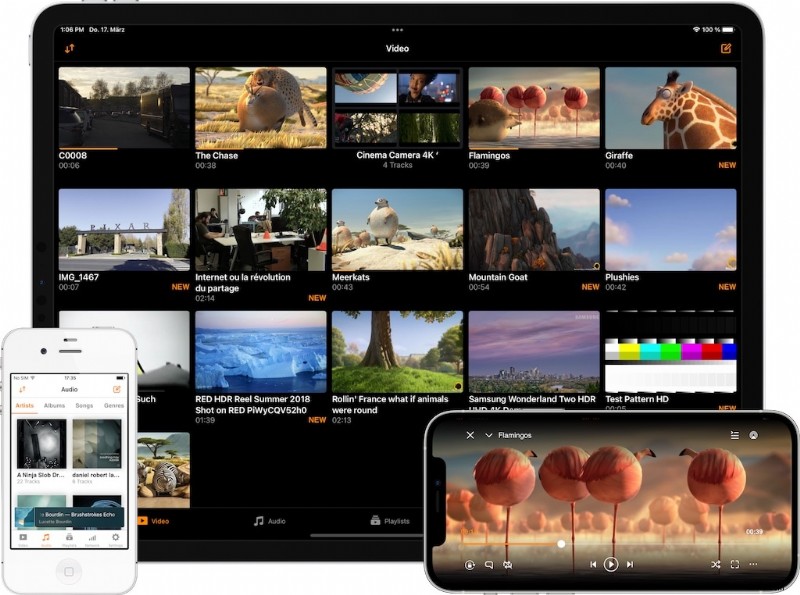
Come combinare file MOV utilizzando VLC:
- Apri VLC e vai su Media> Converti/Salva.
- Fai clic sul pulsante Aggiungi e seleziona tutti i file MOV che desideri unire.
- Fai clic sul pulsante Converti/Salva in basso.
- Nella finestra Converti, scegli il formato di output desiderato e il percorso del file di destinazione.
- Fai clic su Avvia per iniziare il processo di unione.
4. Video Candy
Video Candy è un editor video basato su browser che ti consente di unire due file MOV online senza installare alcun software. È particolarmente conveniente per gli utenti occasionali che necessitano di una soluzione veloce e che non richieda l'accesso. Sebbene manchi di funzionalità di modifica più approfondite, gestisce in modo affidabile le unioni semplici.
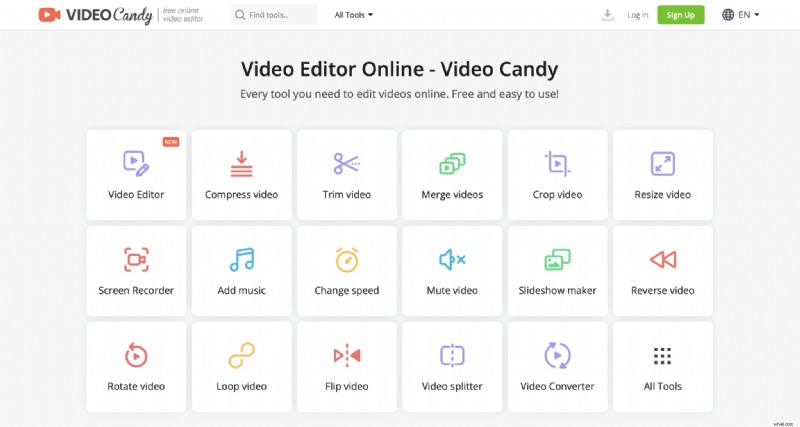
Come combinare file MOV utilizzando Video Candy:
- Apri il browser e vai allo strumento Video Candy – Unisci video.
- Carica i tuoi file MOV trascinandoli nell'area di caricamento.
- Disponi i video nell'ordine desiderato utilizzando lo strumento di anteprima integrato.
- Fai clic sul pulsante Unisci per elaborare il video.
- Una volta terminato, fai clic su Scarica per salvare il file MOV unito.
5. Clideo:unisci file MOV
Clideo è un altro strumento basato sul Web che supporta l'unione di 2 file MOV rapidamente attraverso un'interfaccia pulita e facile da usare. Funziona su qualsiasi browser e dispositivo moderno. La versione gratuita applica una filigrana, ma l'aggiornamento a premium rimuove questa limitazione. Clideo è l'ideale per gli utenti che desiderano risultati rapidi con il minimo sforzo.
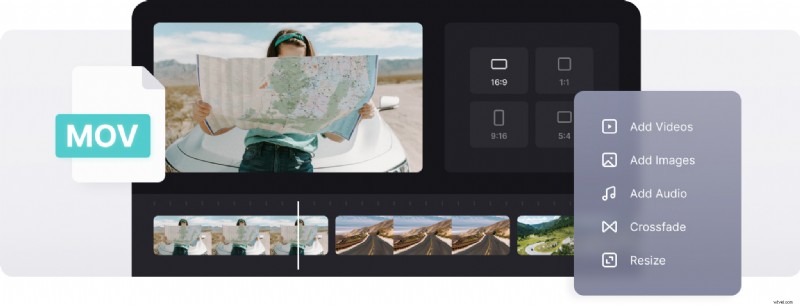
Come combinare file MOV utilizzando Clideo:
- Visita la pagina Clideo – Unisci video nel tuo browser.
- Carica file MOV dal tuo dispositivo o seleziona file da Google Drive o Dropbox.
- Riorganizzare i file secondo necessità utilizzando l'editor visivo.
- Scegli il formato di output desiderato (consigliato MOV).
- Fai clic su Unisci, attendi l'elaborazione, quindi scarica il file unito.
Conclusione
Combinazione di file MOV è semplice quando usi gli strumenti giusti. Se hai bisogno di un'unione rapida o desideri aggiungere transizioni, musica e titoli, Filmora fornisce una soluzione flessibile e facile da usare. Con il supporto completo del formato MOV, la modifica tramite trascinamento e le opzioni di esportazione di alta qualità, è adatto sia ai principianti che agli editor esperti.
Altri strumenti come QuickTime, iMovie e piattaforme basate sul web offrono alternative leggere, ma per un flusso di lavoro più fluido e un controllo più creativo, Filmora si distingue come il miglior joiner MOV tutto in uno. Assicurati di visualizzare in anteprima, normalizzare l'audio e salvare il progetto prima di esportarlo per garantire i migliori risultati.
Inizia gratuitamente per Win 7 o versioni successive (64 bit) Inizia gratuitamente per macOS 10.14 o versioni successive
Domande frequenti
-
Posso combinare file MOV con risoluzioni o frame rate diversi, o anche formati diversi, come MP4?
Sì, Filmora ti consente di combinare file MOV con diverse risoluzioni, frame rate o persino formati come MP4. Tuttavia, per ottenere il miglior risultato, è consigliabile abbinare le proprietà del video prima dell'esportazione per garantire riproduzione e qualità coerenti.
-
Posso aggiungere transizioni tra clip MOV?
Assolutamente. Filmora include un'ampia gamma di transizioni integrate come dissolvenza, dissolvenza, scorrimento e altro. Puoi semplicemente trascinare e rilasciare una transizione tra due clip sulla timeline per uniformare il taglio.
-
Esiste un limite alla dimensione del file per unire file MOV?
Non esiste un limite rigido alla dimensione dei file in Filmora, ma le prestazioni possono dipendere dalla RAM e dallo spazio di archiviazione del tuo computer. Per progetti molto grandi, l'utilizzo di clip più brevi o l'unione in più fasi può aiutare a mantenere un editing fluido.
-
Perderò qualità quando unisco file MOV?
No se esporti utilizzando le impostazioni corrette. Filmora supporta l'unione senza ricodifica quando le clip condividono la stessa risoluzione e frequenza fotogrammi. Assicurati di selezionare impostazioni di esportazione di alta qualità e di utilizzare il formato MOV per preservare la qualità originale.