
Per creare un time-lapse, condensare un processo lungo o aggiungere un effetto di movimento veloce per scopi artistici, devi velocizzare i tuoi video. Tuttavia, fare affidamento su Foto per velocizzare i tuoi video su iPad potrebbe non essere sufficiente, poiché non offre alcuna funzionalità per svolgere tale attività. Ciò di cui hai bisogno quindi sono altri strumenti di editing per modificare la riproduzione del tuo video, come iMovie e Wondershare Filmora.
iMovie è preinstallato sul tuo iPad. Questa app integrata di Apple fornisce strumenti di modifica di base come la modifica della velocità di riproduzione. Ma se stai cercando opzioni di modifica più avanzate, puoi utilizzare Filmora. Filmora ti consente di modificare la velocità di riproduzione da 0,1x a 10x e offre una funzione Curva di velocità per regolazioni della velocità più personalizzate.
In questo articolo
-
- Come velocizzare i video su iPad utilizzando iMovie
-
- Come velocizzare i video su iPad utilizzando Filmora
-
- Come registrare un video timelapse su iPad
Parte 1. Velocizza i video su iPad utilizzando iMovie
iMovie su iPad ti consente di regolare la velocità di riproduzione da 1/8x a 2x. Ciò significa che puoi accelerare il tuo video fino al doppio della sua velocità normale. iMovie può essere l'ideale per una soluzione semplice e gratuita per le regolazioni di base della velocità, ma la sua portata è limitata a questi valori.
Come velocizzare i video su iPad utilizzando iMovie
Passaggio 1:avvia un nuovo progetto su iMovie e carica il tuo video.
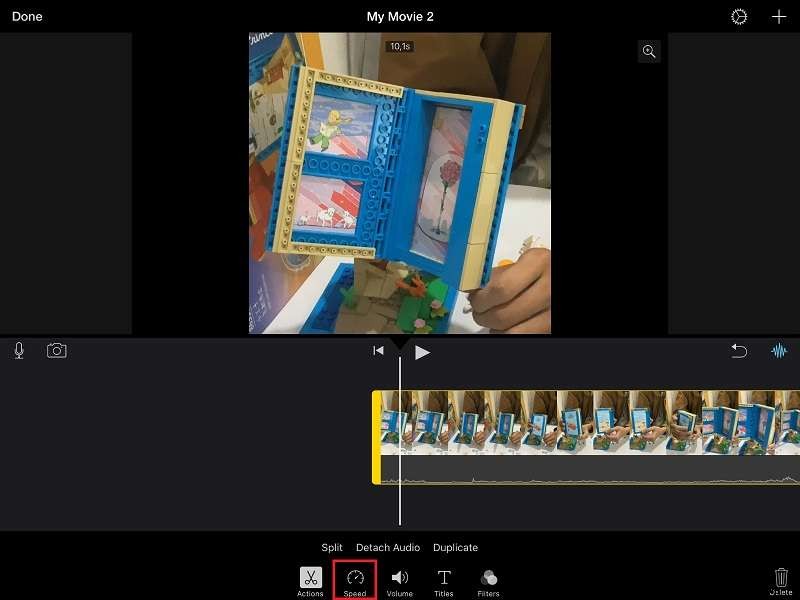
Passaggio 2:tocca il video clip nella timeline per selezionarlo, quindi tocca l'icona Velocità nella parte inferiore dello schermo.
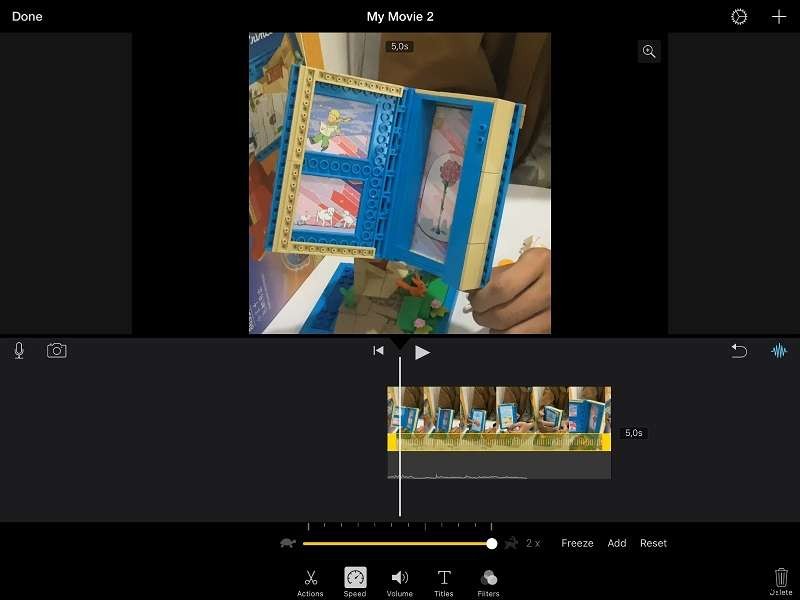
Passaggio 3:regola la velocità di riproduzione utilizzando il cursore. Trascina il cursore verso destra per accelerare il video e verso sinistra per rallentarlo. Puoi anche fare clic su "Aggiungi" per creare segmenti di velocità separati all'interno del video.
Parte 2. Come velocizzare i video su iPad senza iMovie
Poiché l'utilizzo di iMovie ti consente solo di eseguire modifiche di base, puoi utilizzare Wondershare Filmora come app di editing video alternativa per velocizzare i tuoi video sul tuo iPad. Rispetto agli strumenti integrati come iMovie, Filmora offre una gamma più ampia di funzionalità. Con questa app puoi velocizzare i tuoi video fino a 10 volte su iPad.
Inoltre, Filmora offre una personalizzazione più avanzata con la sua funzione Speed Curve (Speed Ramping) che ti consente di regolare la velocità del tuo video in modo fluido e flessibile. Invece di scegliere semplicemente una singola velocità per l'intero video, puoi creare modifiche graduali.
Ad esempio, puoi iniziare con una velocità normale, quindi accelerare lentamente oppure iniziare velocemente e rallentare gradualmente. Ti dà un maggiore controllo su come cambia la velocità durante la clip.
Come velocizzare i video su iPad utilizzando Filmora
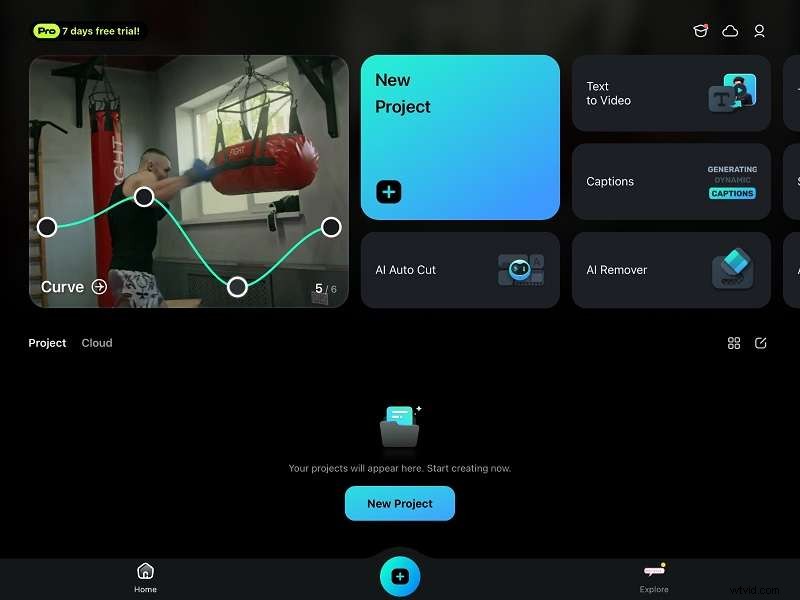
Passaggio 1:installa Filmora su iPad e crea un nuovo progetto
Inizia installando Filmora dall'App Store sul tuo iPad. Quindi, avvia l'app e crea un nuovo progetto.
Passaggio 2:importa e regola la velocità del video
Dopo aver selezionato e importato il tuo video, seleziona il video sulla timeline di modifica e tocca l'opzione Velocità.
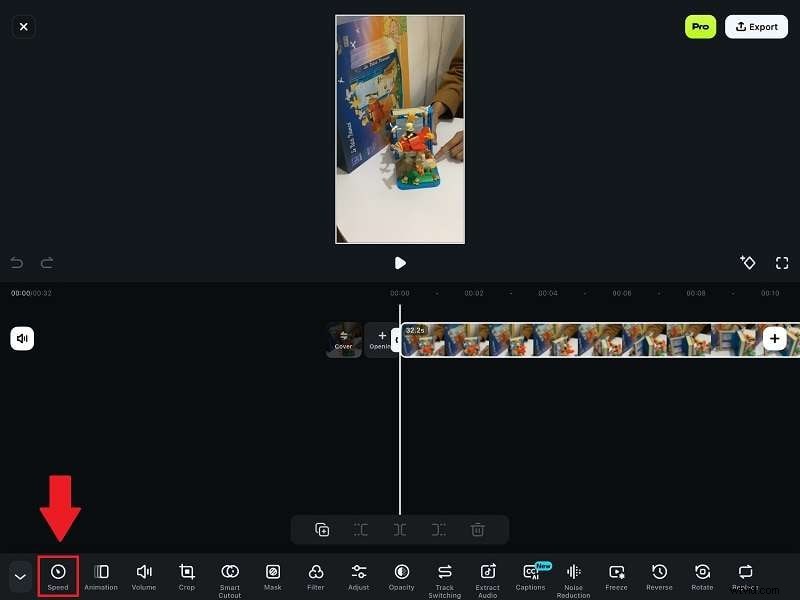
Qui puoi regolare la velocità del video trascinando il cursore per scegliere una velocità compresa tra 0,1x e 10x. Sposta il cursore verso destra per aumentare la velocità e verso sinistra per diminuirla.
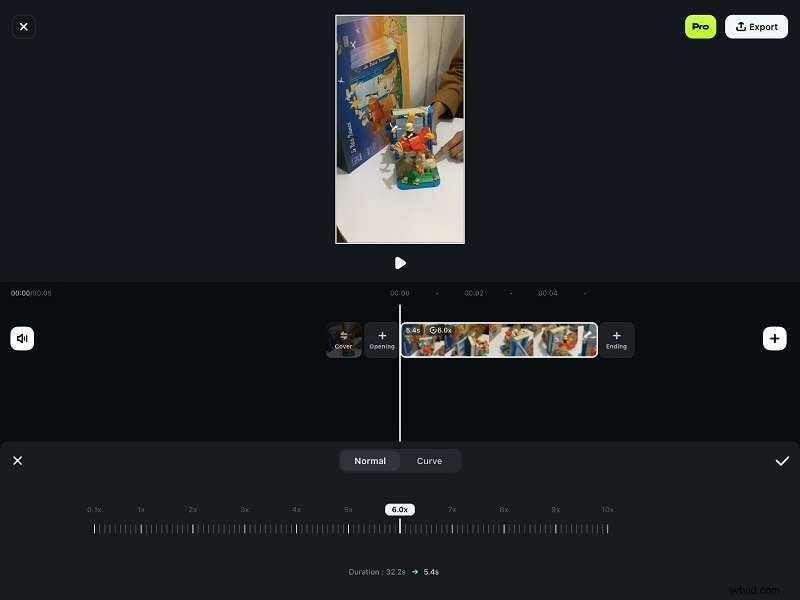
Passaggio 3:utilizza la funzione Curva di velocità
Per una maggiore personalizzazione, puoi accedere alla scheda Curva e selezionare l'opzione Curva di velocità. Questa funzionalità ti consente di creare cambi di velocità graduali, offrendoti un controllo preciso su come la velocità aumenta o diminuisce nel corso del video.
Puoi scegliere tra opzioni preimpostate come Evidenzia, Montaggio, Punti elenco, Salta taglio, Flash in entrata e Flash out. Se desideri un controllo più specifico, seleziona "Personalizza" per creare la tua rampa di velocità personalizzata.
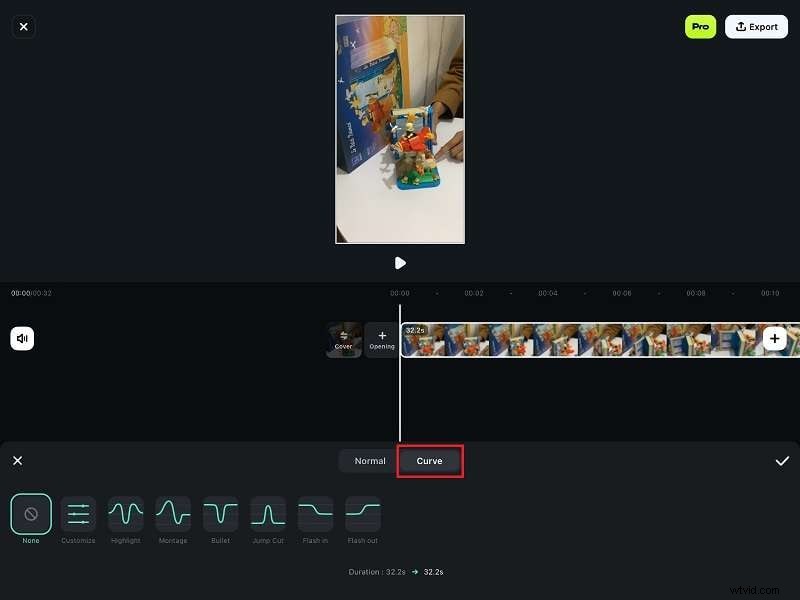
Per modificare la curva di velocità, tocca l'opzione curva di velocità e verrà visualizzato un grafico della curva. Regola la curva trascinando i punti per modellare il modo in cui la velocità cambia nel tempo. Puoi toccare "Aggiungi ritmo" per aggiungere fotogrammi chiave in punti specifici lungo la timeline.

Parte 3. Come realizzare un video accelerato (timelapse) su iPad
Oltre a modificare la riproduzione del video e renderla più veloce, puoi anche registrare un video timelapse su un iPad. I video timelapse sono un ottimo modo per catturare lunghi processi o cambiamenti nel tempo in un formato condensato.
Ad esempio, potresti voler registrare:
- La preparazione del caffè:cattura il processo di preparazione di una tazza di caffè da parte di una macchina da caffè, dalla macinazione dei chicchi al versamento finale.
- Movimento delle nuvole:filma il movimento delle nuvole nel cielo o un tramonto.
- Cottura:registra la preparazione e la cottura di un pasto.
- Lavoro alla scrivania:documenta una sessione di lavoro, ad esempio scrivendo o disegnando, per mostrare i progressi nel tempo.
Come registrare un video timelapse su iPad
Passaggio 1:apri l'app Fotocamera
Avvia l'app Fotocamera sul tuo iPad.
Passaggio 2:seleziona la modalità Timelapse
Scorri le modalità della fotocamera fino a raggiungere "Timelapse". Questa modalità è progettata specificamente per acquisire filmati a intervalli prestabiliti, accelerando automaticamente il video.
Quindi posiziona il tuo iPad per inquadrare la scena che desideri catturare. Assicurati che sia stabile per evitare riprese mosse.
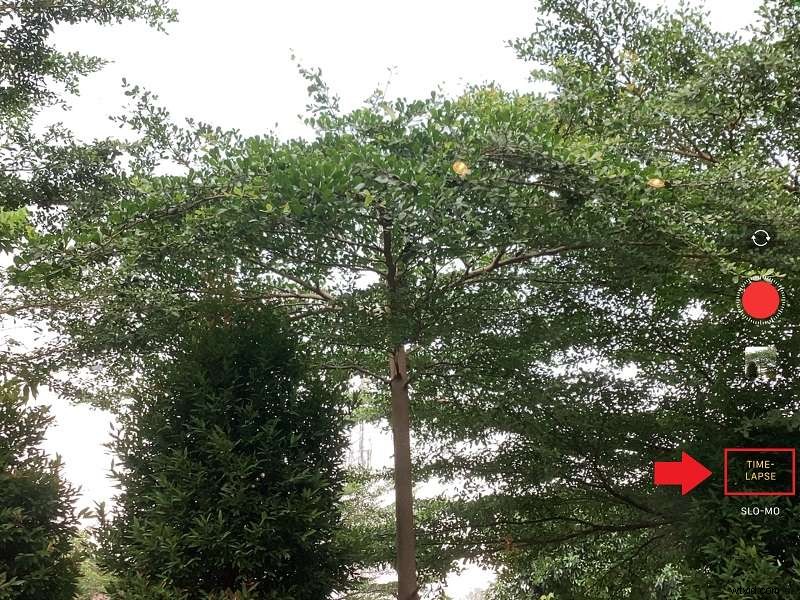
Passaggio 3:avvia la registrazione
Tocca il pulsante rosso di registrazione per iniziare a catturare il tuo video timelapse. L'iPad scatterà automaticamente le foto a intervalli e le compilerà in un video dal ritmo frenetico.
Passaggio 4:interrompi la registrazione
Tocca il pulsante di arresto quando hai finito. Il tuo video timelapse verrà salvato nell'app Foto, dove potrai rivederlo e condividerlo.
Conclusione
Quando vuoi velocizzare i video su un iPad, hai diverse opzioni a seconda delle tue esigenze. Per le regolazioni di base della velocità, iMovie fornisce una soluzione semplice che ti consente di modificare la velocità di riproduzione fino a 2x.
Ma per funzionalità più avanzate e maggiore flessibilità, potrebbe essere necessario utilizzare Wondershare Filmora. Filmora offre una gamma più ampia di opzioni, consentendoti di regolare la velocità da 0,1x a 10x. C'è anche la funzione Speed Curve che ti offre un maggiore controllo per creare cambiamenti di velocità fluidi e graduali in tutto il video.
Domande frequenti
-
1. Posso aggiungere un fermo immagine per il mio video su iPad?
Sì, puoi aggiungere un fermo immagine al tuo video quando lo modifichi su iMovie. Quando modifichi la velocità di riproduzione, vedrai l'opzione Blocca per abilitarla. Un fermo immagine ti consente di mettere in pausa e trattenere un momento specifico nel tuo video, il che può essere utile per evidenziare scene importanti o aggiungere enfasi.
-
2. Come mantieni la qualità dopo aver accelerato il tuo video?
Quando acceleri il tuo video, a volte il risultato può diminuire la qualità o la chiarezza a causa della maggiore velocità di riproduzione. Per preservare la qualità del video, inizia con il materiale sorgente con la risoluzione più alta disponibile, poiché un metraggio originale migliore porta a risultati migliori.
Quindi, utilizza impostazioni di rendering di alta qualità durante l'esportazione, scegliendo una risoluzione e un bit rate elevati per preservare i dettagli e ridurre gli artefatti di compressione. Questo è il motivo per cui è importante utilizzare software più avanzati per velocizzare il video, poiché fornisce più funzionalità e capacità per migliorare e preservare la qualità durante tutto il processo di editing. -
3. Come regolare la velocità di una parte specifica del mio video su un iPad?
Se desideri regolare solo la velocità di una parte specifica del tuo video su un iPad, puoi utilizzare la funzione Curva di velocità in Filmora o dividere prima il video in segmenti. Con la Curva di Velocità di Filmora, puoi controllare con precisione come la velocità aumenta o diminuisce nel tempo all'interno di un segmento.
Se dividi prima la clip, puoi isolare la parte che desideri modificare e quindi applicare le regolazioni della velocità a quel segmento specifico. -
4. Posso visualizzare in anteprima le modifiche alla velocità prima di applicarle al mio video su iPad?
Sì, puoi visualizzare in anteprima le modifiche alla velocità prima di applicarle al tuo video su un iPad. Sia iMovie che Filmora offrono opzioni di anteprima che ti consentono di vedere come le regolazioni della velocità influiscono sul tuo filmato prima di finalizzare ed esportare il video.