
L'app Foto su iPhone offre una funzione di filtro integrata che ti consente di trasformare istantaneamente l'atmosfera e il tono visivo dei tuoi video, perfetti per condividere momenti o pubblicarli sui social media.
I filtri migliorano la raffinatezza e l'impatto visivo di un video. In questa guida scoprirai come applicare i filtri video su iPhone e come strumenti come Filmora possono semplificare il flusso di lavoro di editing per un risultato più professionale.
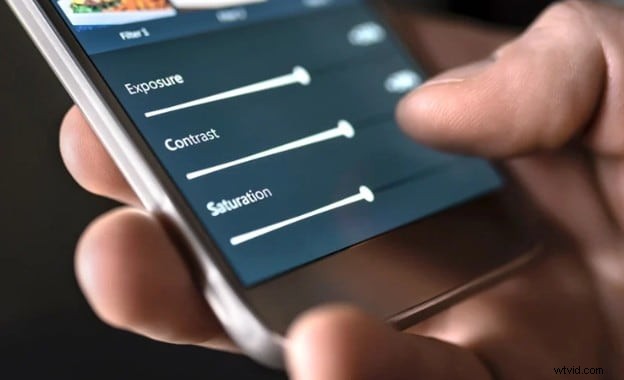
Modi integrati per aggiungere filtri ai video iPhone
La semplicità dell'iPhone è il suo punto di forza, ma offre comunque diversi modi per migliorare le riprese senza installare app di terze parti. Queste opzioni native sono ideali per modifiche rapide e casuali prima della condivisione su piattaforme social.
Filtri nell'app Foto
Molti utenti trascurano il fatto che è possibile applicare i filtri direttamente dopo aver girato un video. Nell'app Foto, apri semplicemente il clip e tocca Modifica , quindi Filtri icona. La tavolozza include Vivido, Drammatico e Noir, ognuno dei quali altera la tonalità di colore e l'illuminazione per adattarsi a uno stato d'animo particolare.
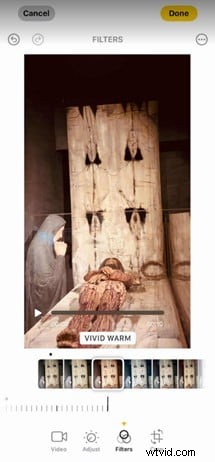
L'anteprima in tempo reale è un grande vantaggio:applica un filtro Noir e osserva immediatamente il suo effetto in tutta la clip. Ciò lo rende ideale per ritocchi rapidi prima della pubblicazione.
Filtri tramite iMovie per iPhone
Se preferisci non installare nuovo software, iMovie è una scelta affidabile. Preinstallato sulla maggior parte degli iPhone, offre 14 filtri puliti e discreti che conferiscono alle tue riprese un aspetto raffinato o cinematografico.
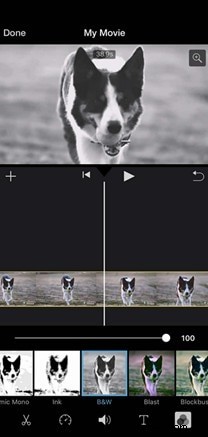
L'aggiunta di un filtro è un'operazione di trascinamento:posiziona l'effetto desiderato sulla clip, visualizza immediatamente l'anteprima, quindi esporta. Questo strumento integrato è eccellente per modifiche rapide mirate a un'estetica pronta per Instagram.
Filmora per iOS:dai filtri e editing di base a quelli avanzati
Mentre gli strumenti nativi sono sufficienti per le modifiche di base, un editor dedicato può sbloccare funzionalità più sofisticate, soprattutto se modifichi regolarmente o richiedi uno stile avanzato. Filmora per iOS offre una ricca suite di filtri, effetti e strumenti di modifica, tutti accessibili direttamente sul tuo dispositivo.
L'interfaccia mobile di Filmora è ottimizzata, garantendo prestazioni fluide anche su schermi più piccoli. È perfetto per i creatori che necessitano di editing potente ma facile da usare in movimento.
Filtri
Filmora offre una tavolozza più ampia rispetto alle opzioni predefinite dell'iPhone, che va dai tenui toni vintage all'audace color grading cinematografico. Ogni filtro è completamente regolabile, il che lo rende ideale per vlog, video di viaggio, vetrine di prodotti o qualsiasi contenuto che beneficia di uno stile visivo distinto.

Effetti
Oltre ai filtri, Filmora offre sovrapposizioni, transizioni ed elementi di movimento che possono essere applicati con pochi tocchi. La combinazione di effetti con filtri ti consente di creare uno stile di editing unico su misura per il tuo marchio o stile personale.

Formati di proporzioni integrati
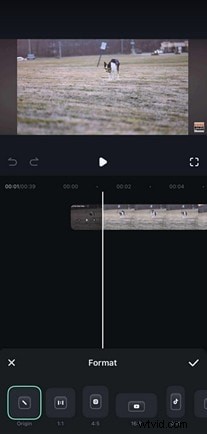
Filmora supporta proporzioni predefinite per le principali piattaforme:Instagram (1:1), TikTok (9:16), YouTube (16:9) e altre. La selezione di un formato ritaglia o regola automaticamente il filmato, risparmiando tempo e garantendo una presentazione ottimale su ciascun canale.
Testo e adesivi
Con i modelli di testo animato, è facile aggiungere titoli, sottotitoli e didascalie personalizzati. Gli adesivi, che spaziano dagli emoji alle icone eleganti, aumentano il coinvolgimento o evidenziano i momenti chiave, rendendoli utili per tutorial, annunci o clip social casuali.
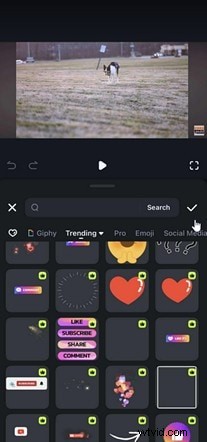
Un flusso di lavoro con filtri completi per gli autori di iPhone
Un processo di editing strutturato garantisce che i tuoi video risaltino, soprattutto quando si riprendono con un iPhone. Di seguito è riportato un flusso di lavoro che unisce strumenti nativi con Filmora per fornire contenuti raffinati e accattivanti per Instagram, TikTok o YouTube Shorts.
Passaggio 1:Fase di cattura
Le riprese di alta qualità sono la base di ogni grande montaggio. Tieni a mente questi suggerimenti durante la registrazione:
- Buona illuminazione: Scatta con l'app fotocamera nativa dell'iPhone in ambienti ben illuminati. Anche la luce naturale funziona meglio per le prestazioni del filtro.
- Esposizione costante: Evita cambiamenti improvvisi di illuminazione che possono causare un'applicazione non uniforme del filtro tra le clip.
Passaggio 2:modifica nell'app Filmora per iOS
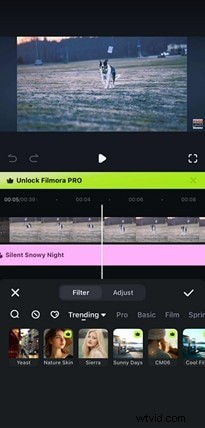
Dopo l'acquisizione, importa le tue clip in Filmora. Inizia sfogliando la libreria Filtri:seleziona quello che corrisponde al tono desiderato e regola l'intensità. Puoi sovrapporre più filtri e unire le sovrapposizioni per un aspetto a strati.
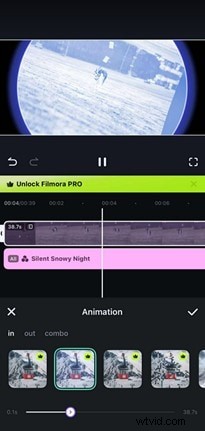
Filmora offre anche opzioni di animazione per fluidificare le transizioni e aggiungere enfasi alle azioni. Questi tocchi sottili rendono le modifiche più raffinate e dinamiche.
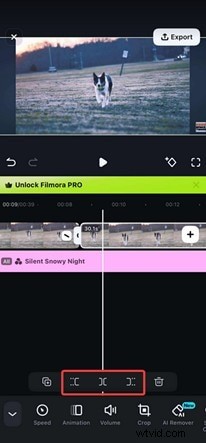
Strumenti aggiuntivi come ritagliare, dividere e tagliare ti aiutano a modellare il tuo video prima di finalizzare gli effetti.
Passaggio 3:esporta e condividi
Esporta il tuo video finito in 1080p o 4K per preservare la chiarezza del filtro. Le proporzioni preimpostate di Filmora (9:16 per TikTok, 1:1 per Instagram, 16:9 per YouTube) garantiscono che i tuoi filmati vengano visualizzati correttamente su tutte le piattaforme.
Funzionalità aggiuntive come i sottotitoli automatici e gli strumenti audio ti consentono di aggiungere rapidamente testo, sincronizzare i sottotitoli o tagliare parti indesiderate senza influire sui filtri.
Altre funzionalità di Filmora per elevare i tuoi contenuti
Oltre ai filtri, Filmora offre diversi strumenti che migliorano la qualità complessiva del video:
- Libreria musicale: Aggiungi direttamente brani royalty-free.
- Generazione audio AI: Crea immediatamente voci fuori campo o narrazioni.
- Animazioni: Applica grafica in movimento o testo animato per intro/outro.
- Mascheramento: Applica effetti ad aree specifiche con forme di maschera.
- Sottotitoli AI: Genera sottotitoli dalla tua traccia audio.
- Riduzione del rumore: Pulisci il rumore di fondo per un audio più chiaro.
Queste funzionalità si integrano perfettamente con i filtri, consentendoti di produrre contenuti di alta qualità interamente dal tuo iPhone.
Conclusione
Sebbene l'app Foto e iMovie offrano soluzioni di filtro rapide, presentano limitazioni quando è necessario un maggiore controllo. Filmora per iOS espande le tue possibilità creative con un'ampia gamma di filtri, effetti e strumenti di modifica, trasformando le normali riprese in video pronti per Instagram e adatti ai social media.
Integrando Filmora nel tuo flusso di lavoro, puoi elevare i tuoi video iPhone a uno standard professionale con il minimo sforzo.