
Molti utenti riscontrano il problema della schermata nera di OBS quando si tenta di registrare o eseguire lo streaming utilizzando Display Capture o Window Capture nel software. Se hai a che fare con la stessa cosa, abbiamo raccolto tutte le soluzioni affidabili di cui hai bisogno in un unico posto.
Questa guida spiega le cause del problema dello schermo nero in OBS e ti guida attraverso semplici metodi passo passo per correggere gli errori di schermata nera di registrazione di OBS e altri problemi correlati, così puoi tornare al tuo streaming e registrare senza problemi.
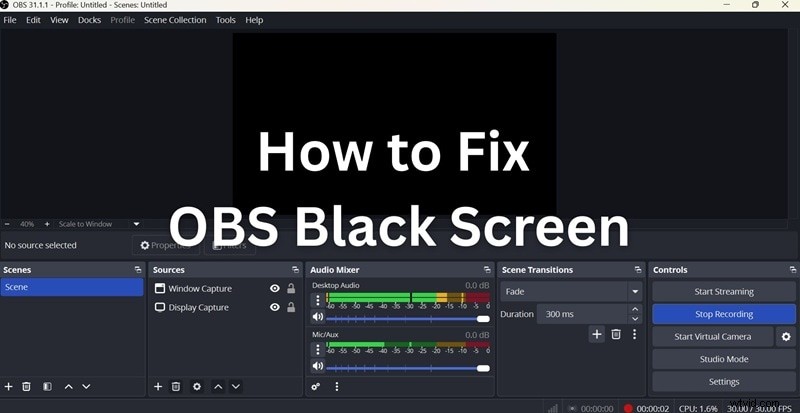
Parte 1. Scenari comuni con schermata nera in OBS
Gli streamer si affidano principalmente a OBS per acquisire e registrare i propri contenuti durante i live streaming. Ma le cose possono diventare frustranti quando OBS smette improvvisamente di mostrare ciò che stai cercando di catturare. Invece del display o della finestra dell'app, ti trovi davanti a uno schermo nero vuoto.
Questo problema può verificarsi in diversi modi e ognuno ha le proprie cause.
1. Schermata nera OBS durante l'acquisizione del display
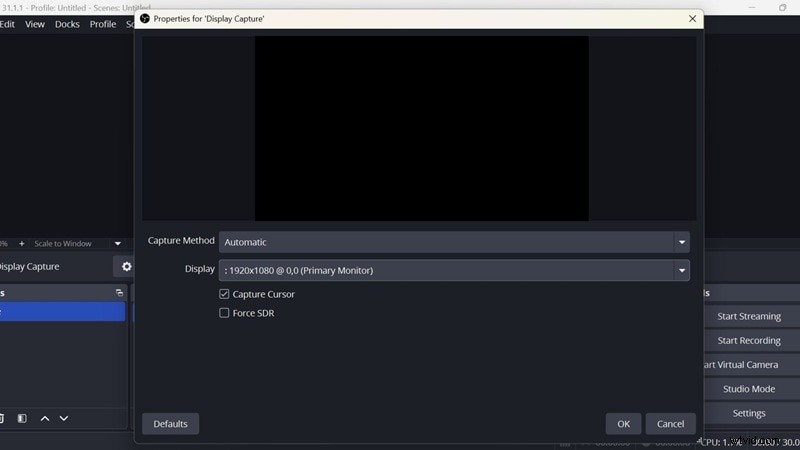
Cosa succede:Display Capture avviene quando provi a registrare l'intero schermo. Ma in questo caso, l'anteprima rimane nera anche se hai selezionato la visualizzazione corretta. Questo problema si presenta spesso sui laptop con doppia scheda grafica (come una GPU Intel integrata più una GPU NVIDIA o AMD discreta).
Possibili cause:
- OBS è in esecuzione su una GPU diversa da quella del display
- Impostazioni grafiche errate in Windows
- Mancanza di autorizzazioni per la registrazione dello schermo (soprattutto su macOS)
- Conflitti causati dall'accelerazione hardware
2. OBS Window Capture mostra lo schermo nero
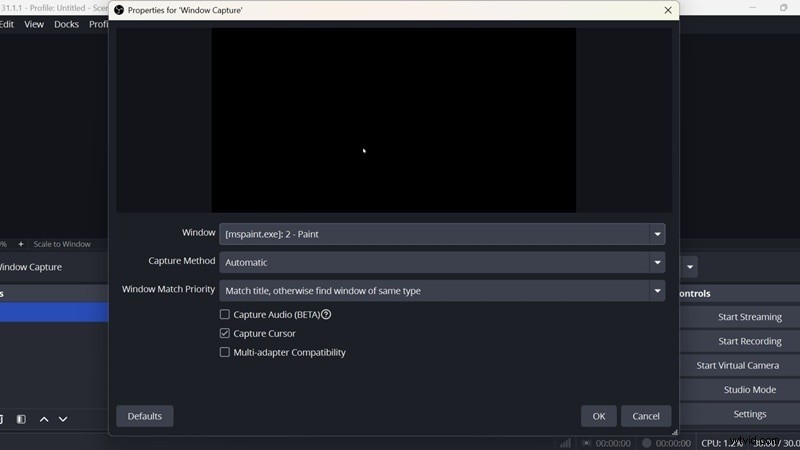
Cosa succede:leggermente diverso da Display Capture, Window Capture ha lo scopo di registrare una finestra specifica dell'applicazione. Ma a volte, OBS non riesce a rilevare o mostrare la finestra selezionata, risultando invece in una schermata nera.
Possibili cause:
- La finestra di destinazione è ridotta a icona (OBS non può acquisire app ridotte a icona)
- OBS e l'app di destinazione vengono eseguiti con livelli di autorizzazione diversi (ad esempio, uno come amministratore, l'altro no)
- La modalità compatibilità è abilitata in OBS o nell'app
- L'accelerazione hardware è abilitata nell'app da acquisire
- La finestra non è completamente caricata o utilizza contenuto protetto
3. OBS registra solo lo schermo nero
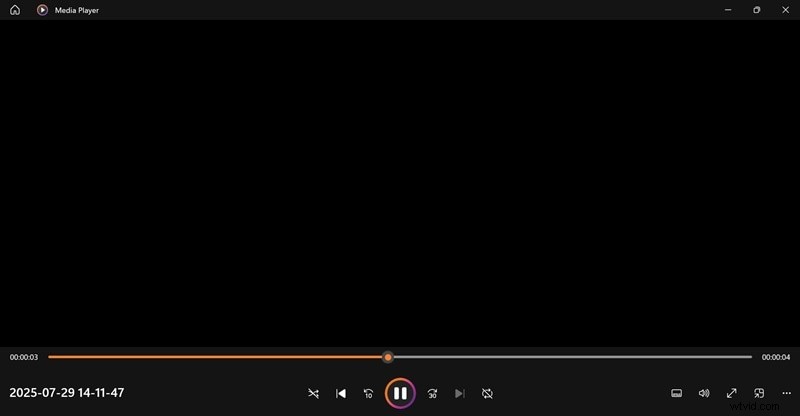
Cosa succede:tutto sembra a posto durante la configurazione finché non riproduci il file registrato. Il video è completamente nero senza contenuto visibile. Questo problema può creare particolare confusione perché l'anteprima fa sembrare che tutto funzioni. Tuttavia, potrebbe esserci qualcosa che non va nella configurazione della registrazione.
Possibili cause:
- Ordine delle fonti errato nel layout della scena (una fonte nascosta o vuota è in alto)
- La visibilità della sorgente è disattivata (icona del bulbo oculare deselezionata)
- Problemi di codifica, come codificatori hardware non supportati
- La risoluzione di output non corrisponde alle impostazioni della tela
- Cambio di scena durante la registrazione che fa scomparire la sorgente
Puoi anche riscontrare un problema di schermata nera su OBS mentre usi Game Capture per eseguire lo streaming o registrare giochi a schermo intero. Questo metodo è spesso preferito per le prestazioni, ma alcuni giochi o impostazioni di sistema possono impedire a OBS di acquisire correttamente il filmato.
Se hai a che fare con questo problema specifico, puoi consultare la nostra guida completa sullo schermo nero di OBS durante l'acquisizione del gioco per soluzioni dettagliate.
Parte 2. Soluzioni rapide per il problema della schermata nera in OBS
Prima di accedere alle impostazioni avanzate, prova queste soluzioni rapide e semplici. Spesso risolvono i problemi di schermata nera OBS più comuni senza modificare impostazioni complicate.
Correzione rapida 1:riavvia o aggiorna OBS
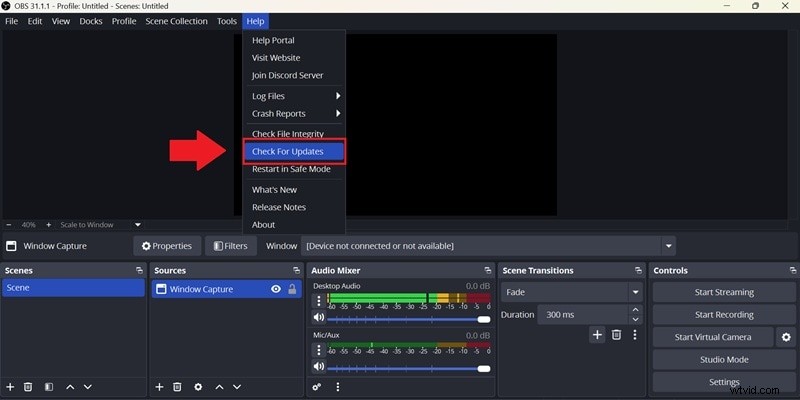
Chiudere e riaprire il software OBS sul tuo computer a volte aiuta a correggere piccoli problemi e ad aggiornare il programma. Se il problema persiste, la tua versione di OBS potrebbe essere obsoleta.
Per aggiornare OBS:
- Apri OBS. Fai clic su Guida nel menu in alto
- Seleziona Controlla aggiornamenti
- Segui le istruzioni se è disponibile un aggiornamento
- Riavvia OBS al termine dell'aggiornamento
Correzione rapida 2:assicurati che le impostazioni OBS siano corrette
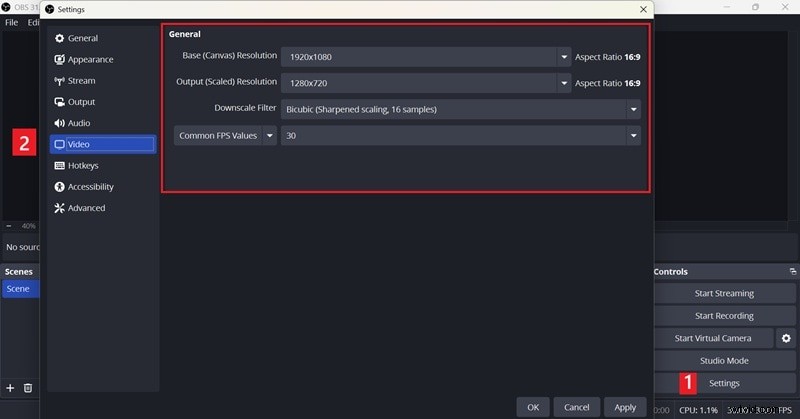
Vai su Impostazioni> Video in OBS, quindi assicurati che la risoluzione di base (tela) corrisponda alla risoluzione nativa del tuo schermo. Imposta la risoluzione di output (ridimensionata) sulla dimensione di registrazione o streaming desiderata.
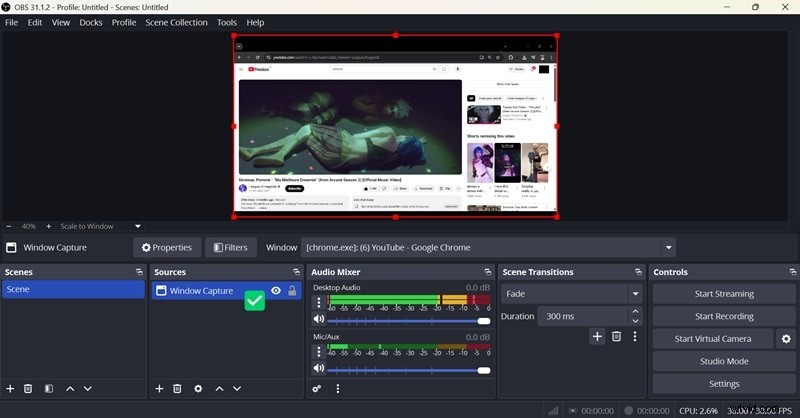
Quindi, vai al pannello Sorgenti nell'interfaccia principale e fai un rapido controllo:
- ✅Aggiungi il tipo di sorgente corretto (Display, Finestra o Cattura gioco)
- ✅Assicurati che l'icona dell'occhio sia accesa in modo che la fonte sia visibile
- ✅Fai clic con il pulsante destro del mouse sull'origine e scegli Trasforma> Adatta allo schermo per assicurarti che non sia fuori dallo schermo
- ✅Trascina la fonte in cima all'elenco se è nascosta dietro altri livelli
Correzione rapida 3:assicurati che la finestra non sia ridotta a icona
Per coloro che riscontrano il problema della schermata nera di OBS nell'acquisizione della finestra, puoi eseguire i seguenti passaggi per assicurarti che nessuna finestra venga ridotta a icona durante l'acquisizione:
- ✅Mantieni la finestra che desideri catturare aperta e in vista
- ✅Evita di uscire dall'app o di ridurla a icona durante la registrazione
- ✅ Mantieni l'app nell'area di visualizzazione attiva se utilizzi più monitor
Prova di nuovo dopo aver applicato questi suggerimenti per vedere se la finestra ora appare correttamente in OBS.
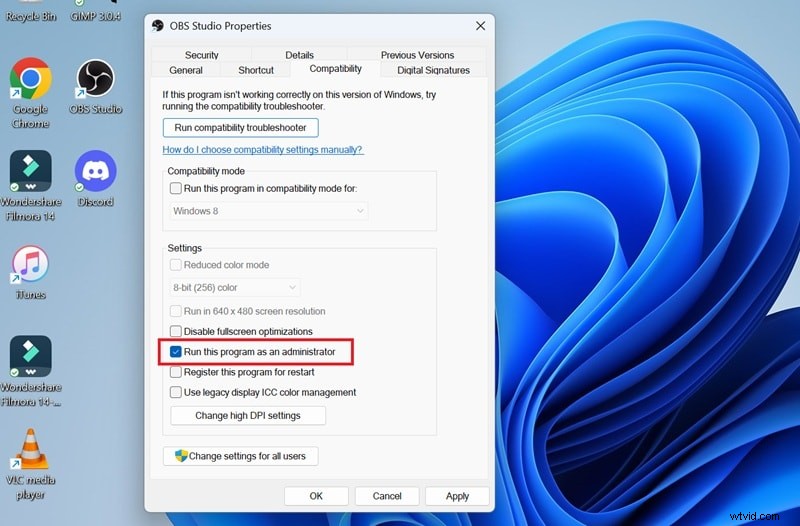
Correzione rapida 4:esegui OBS come amministratore
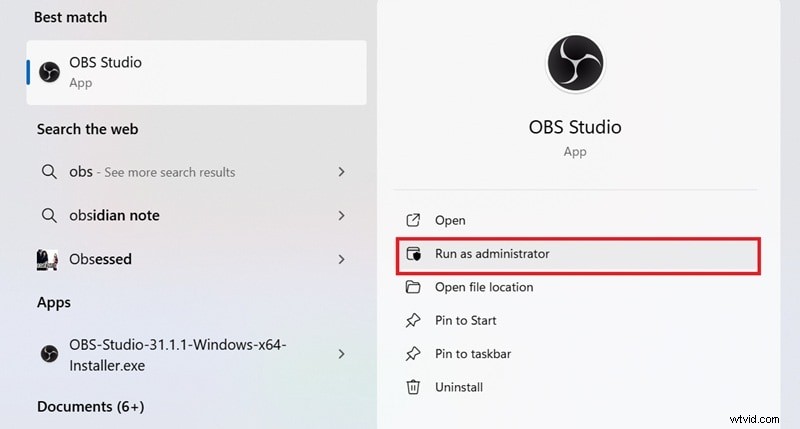
OBS ha bisogno delle autorizzazioni giuste per acquisire app o giochi eseguiti con privilegi elevati. Per eseguire OBS come amministratore, segui questi passaggi:
- Fai clic con il pulsante destro del mouse sul collegamento OBS sul desktop e seleziona Esegui come amministratore. In alternativa, puoi anche cercare OBS nel menu Start e selezionare Esegui come amministratore.
- Se richiesto, fai clic su Sì
- Testa di nuovo la tua acquisizione
Se vuoi impostarlo in modo permanente:
- Fai clic con il pulsante destro del mouse sull'icona OBS. Scegli Proprietà
- Vai alla scheda Compatibilità
- Seleziona "Esegui questo programma come amministratore"
- Fai clic su Applica, quindi su OK
Correzione rapida 5:aggiorna DirectX
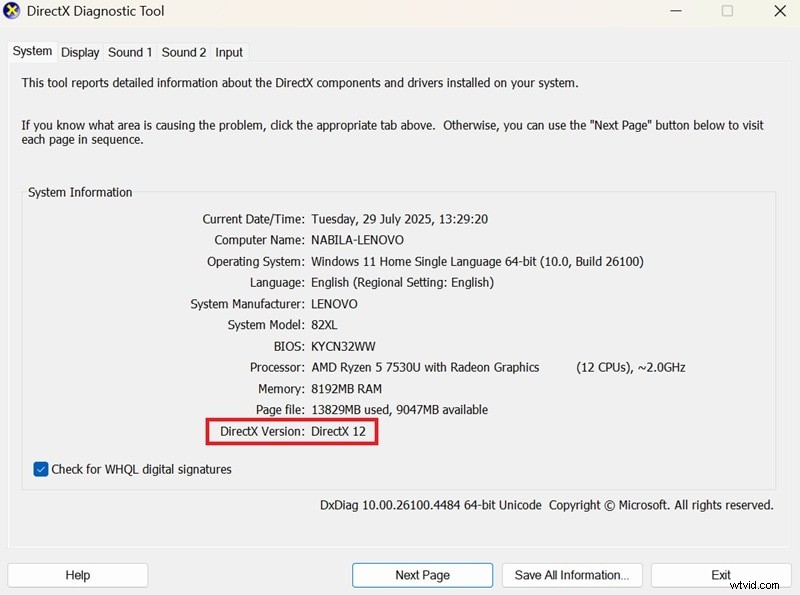
DirectX è responsabile del rendering della grafica. Se è obsoleto, OBS potrebbe non funzionare correttamente con alcuni display o app.
Come verificare la versione di DirectX che stai utilizzando:
- Tieni premuto il tasto Windows + R
- Digita dxdiag nella casella e premi Invio
- Cerca in basso la tua attuale versione di DirectX
Se hai bisogno di aggiornare DirectX:
- Visita il programma di installazione Web runtime per l'utente finale DirectX ufficiale
- Scarica e installa il pacchetto
- Riavvia il computer una volta completata l'installazione
Parte 3. Correzioni avanzate per la schermata nera di OBS in Display e Window Capture
Molti dei problemi più profondi causano schermate nere in Display Capture e Window Capture sono legati al modo in cui il tuo sistema gestisce la grafica e le autorizzazioni. Per fortuna, la maggior parte di questi problemi condividono le stesse cause principali. Puoi utilizzare soluzioni simili per entrambi i problemi.
Se hai provato le soluzioni rapide e vedi ancora una schermata nera su OBS , è il momento di provare soluzioni più avanzate.
Metodo 1:regolare le impostazioni della GPU (Windows/NVIDIA)
- Premi Windows + I per aprire Impostazioni
- Vai a Sistema> Display> Impostazioni grafiche
- In "Impostazioni personalizzate per le applicazioni", seleziona Aggiungi app desktop
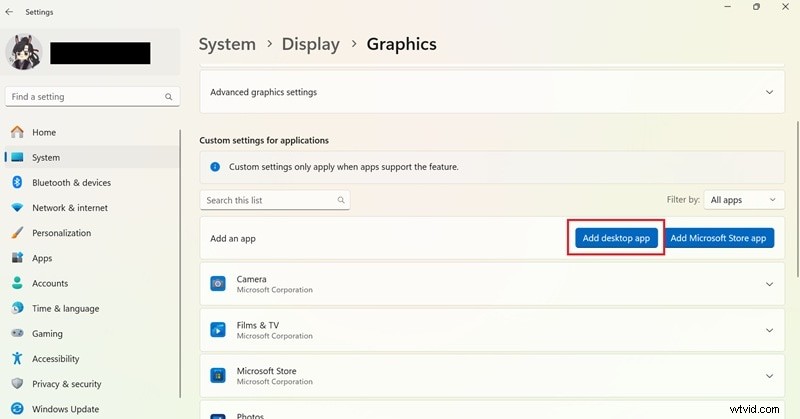
- Trova e seleziona obs64.exe (di solito in C:\Programmi\obs-studio\bin\64bit)
- Imposta la preferenza GPU per OBS su Prestazioni elevate in modo che utilizzi la tua GPU dedicata.
- Fai clic su Salva e riavvia OBS.
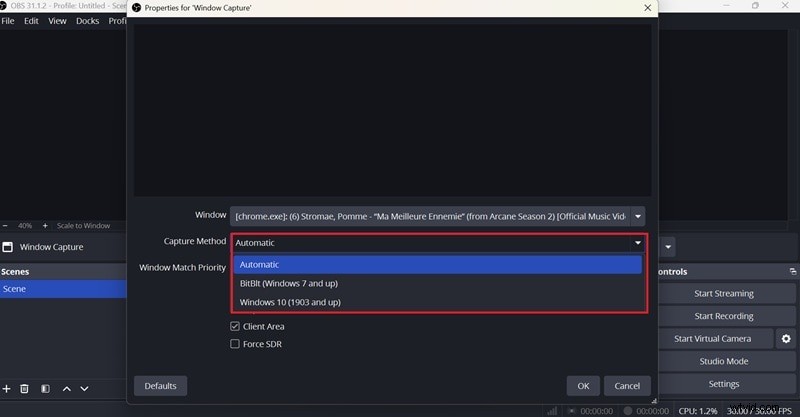
Metodo 2:modifica il metodo di acquisizione in OBS
- In OBS, fai clic con il pulsante destro del mouse sulla sorgente Display Capture o Window Capture. Seleziona Proprietà
- Nel menu a discesa Metodo di acquisizione (disponibile nelle versioni OBS più recenti), prova a passare da Automatico a Windows 10 (1903 e versioni successive) o BitBlt
- Fai clic su OK e prova di nuovo la tua acquisizione
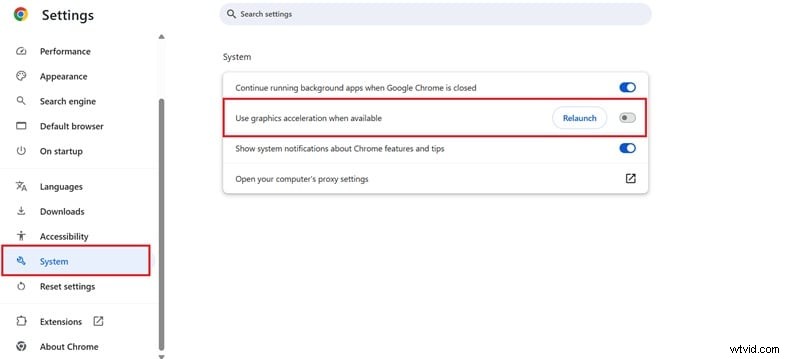
Metodo 3:disabilita l'accelerazione hardware nel browser/app
Alcune app come Chrome, Edge, Discord o alcuni lettori video solitamente presenti sul tuo computer utilizzano l'accelerazione hardware per le loro prestazioni. Ma il problema è che queste app possono impedire a OBS di acquisire correttamente quelle finestre.
Se non li utilizzi, puoi disattivarlo per correggere la schermata nera in OBS (esempio in Chrome):
- Apri Chrome. Fai clic sul menu con tre punti> Impostazioni
- Vai su Sistema e disattiva "Utilizza l'accelerazione hardware quando disponibile".
- Riavvia il browser
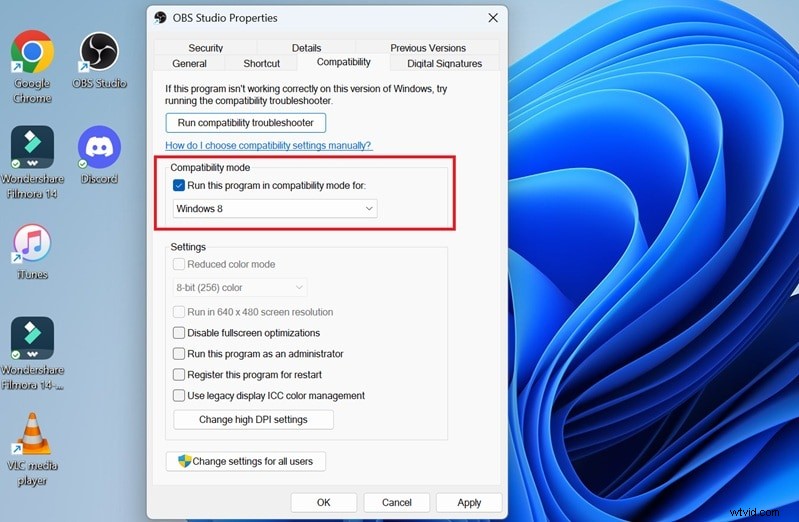
Metodo 4:esegui OBS in modalità compatibilità
- Chiudi OBS. Fai clic con il pulsante destro del mouse sul collegamento OBS e seleziona Proprietà
- Vai alla scheda Compatibilità. Quindi, abilita "Esegui questo programma in modalità compatibilità per". e scegli una versione precedente di Windows (come Windows 7 o 8). Ciò può risolvere i problemi di compatibilità che potresti riscontrare, anche se utilizzi Windows 10 o 11.
- Fai clic su Applica, quindi su OK
- Riavvia OBS e prova la tua acquisizione
Metodo 5:ottimizzare le risorse di sistema
Se il tuo sistema ha poca RAM o potenza della CPU, OBS potrebbe non funzionare correttamente, soprattutto con più app aperte. Quello che puoi fare è provare a ottimizzare le prestazioni del tuo sistema:
- Chiudi le app inutilizzate e le attività in background
- Evita di eseguire giochi o software pesanti durante l'utilizzo di Display/Window Capture
- In OBS, vai su Impostazioni> Avanzate e abbassa la priorità del processo da Alta a Normale
- Puoi anche ridurre la risoluzione di output o la frequenza dei fotogrammi nelle impostazioni video

Parte 4. Migliori alternative se OBS mostra ancora una schermata nera
Anche dopo aver provato tutte le soluzioni, OBS mostra ancora una schermata nera ? Potresti invece voler esplorare altre alternative a OBS. Potrebbe esserci un problema di compatibilità con il tuo dispositivo o un conflitto software difficile da rintracciare.
La migliore alternativa a OBS per la registrazione dello schermo:Filmora
Se riscontri problemi con la registrazione dello schermo OBS che mostra uno schermo nero e stai cercando un altro strumento che faccia il lavoro per te, Wondershare Filmora offre un'esperienza molto più user-friendly e meno intoppi tecnici.
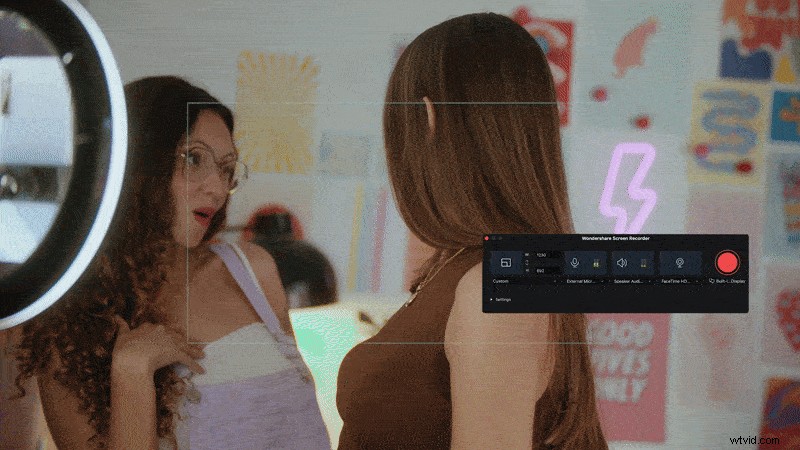
Lo Screen Recorder di Filmora è progettato per rendere semplice la registrazione dello schermo, pur offrendo funzionalità utili durante l'acquisizione e al termine:
- Registra qualsiasi area di cui hai bisogno
Filmora ti consente di catturare il tuo schermo intero, una singola finestra o una regione personalizzata. Puoi ridimensionare liberamente la cornice di registrazione o inserire dimensioni esatte in base alle tue esigenze.
- Sistema di acquisizione e audio del microfono insieme
Indipendentemente da ciò che stai facendo (registrare una voce fuori campo, una riunione o uno streaming audio), Filmora supporta contemporaneamente sia l'audio del sistema interno che l'ingresso del microfono esterno.
- Imposta e dimentica con il timer di registrazione
Occupato durante la registrazione? Basta programmarlo utilizzando il timer di registrazione. Puoi impostare l'ora esatta di inizio e fine, in modo che Filmora gestisca tutto automaticamente.
- Mostra clic del mouse e sequenze di tasti
Rendi i tuoi tutorial più chiari visualizzando le sequenze di tasti e i clic del mouse. Scegli tra quattro colori di evidenziazione e attiva i suoni dei clic per migliorare l'esperienza dello spettatore.
- Personalizza i tuoi tasti di scelta rapida
Velocizza il tuo flusso di lavoro assegnando tasti di scelta rapida personalizzati per avviare, mettere in pausa o interrompere le registrazioni e persino per acquisire screenshot durante la registrazione.
- Modifica subito dopo la registrazione
Una volta terminata la registrazione, passa direttamente alla modifica. Filmora dispone di strumenti integrati per tagliare, aggiungere effetti, pulire l'audio e altro ancora.
Inizia gratuitamente per Win 7 o versioni successive (64 bit) Inizia gratuitamente per macOS 10.14 o versioni successive
La migliore alternativa a OBS per lo streaming:Streamlabs Desktop
Se desideri un'alternativa OBS per lo streaming live, Streamlabs è un'ottima opzione da considerare. Poiché è costruito sulle stesse basi di OBS, offre la stessa esperienza ottimizzata ma con funzionalità aggiuntive progettate per gli streamer.
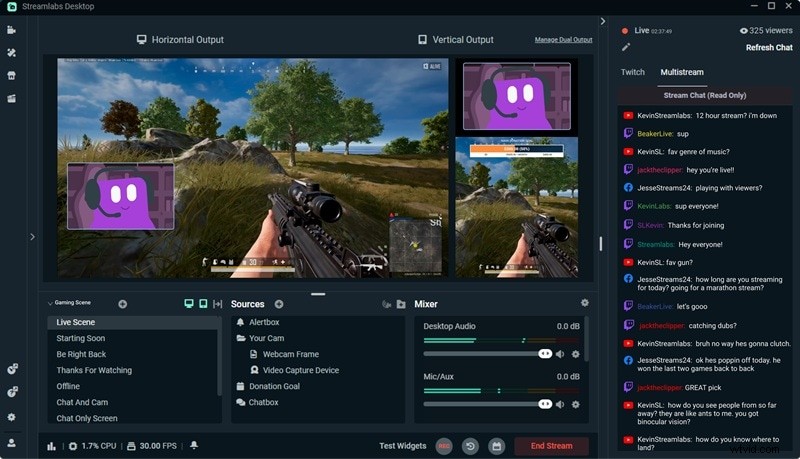
Streamlabs viene fornito con widget preinstallati come chatbox, avvisi, donazioni e conteggio degli spettatori. Non devi sempre fare affidamento su plugin di terze parti per queste funzionalità poiché è tutto integrato. Include anche temi integrati, sovrapposizioni e supporto multistream, così puoi trasmettere su YouTube, Twitch e Facebook contemporaneamente.
Conclusione
Problemi relativi alla schermata nera di OBS sono spesso causati da conflitti GPU, autorizzazioni non corrispondenti o impostazioni di visualizzazione che non funzionano bene con la tua fonte di acquisizione. Fortunatamente, la maggior parte di questi problemi può essere risolta con alcune modifiche. Abbiamo esplorato ogni scenario in dettaglio e fornito soluzioni dettagliate per aiutarti a far funzionare nuovamente OBS.
Ma se sei ancora bloccato, potrebbe essere il momento di provare qualcosa di più stabile. Filmora è un'ottima alternativa per la registrazione dello schermo con una configurazione meno tecnica e strumenti di editing integrati. E per lo streaming, Streamlabs ti offre un'esperienza più fluida con ancora più funzionalità.
Inizia gratuitamente per Win 7 o versioni successive (64 bit) Inizia gratuitamente per macOS 10.14 o versioni successive