
La maggior parte dei video oggi sono rettangolari perché sono stati registrati utilizzando la fotocamera o il telefono cellulare in modalità orizzontale o verticale. Tuttavia, potresti aver bisogno di un video in cerchio o in un formato diverso per il tuo account sui social media o per attirare l'attenzione dei tuoi spettatori. Anche se potrebbe sembrare semplice, le impostazioni per cerchio ritagliare video potrebbe essere più utile e richiedere un'esecuzione un po' più dettagliata. Esploriamo ora come ritagliare i video dei cerchi.
In questo articolo
Ritaglia un video in un cerchio usando Wondershare Filmora
Wondershare Filmora è uno dei software più potenti quando si tratta di modificare un video e aggiungervi effetti. Essendo una tecnica di editing video di base, ritagliare i video è abbastanza semplice in Filmora. Puoi ritagliare il video in un cerchio facilmente o qualsiasi altra forma utilizzando le maschere video, inoltre puoi ritagliare i video in qualsiasi proporzione in base alle tue esigenze. Oltre a ritagliare i video, dispone di molte funzionalità avanzate di editing video come l'incremento della velocità, il ritratto AI, il tracciamento del movimento, ecc.
Ora approfondiamo i 3 metodi per ritagliare i video in cerchi in Filmora.
Metodo 1:utilizzo del cerchio integrato
Passaggio 1:scarica, installa e avvia Wondershare Filmora sul tuo computer. Quindi fare clic su Nuovo progetto.
 Sicurezza verificata. 3.591.664 persone lo hanno scaricato.
Passaggio 2:importa il video a cui desideri aggiungere il ritaglio circolare. Trascina i media sulla timeline.
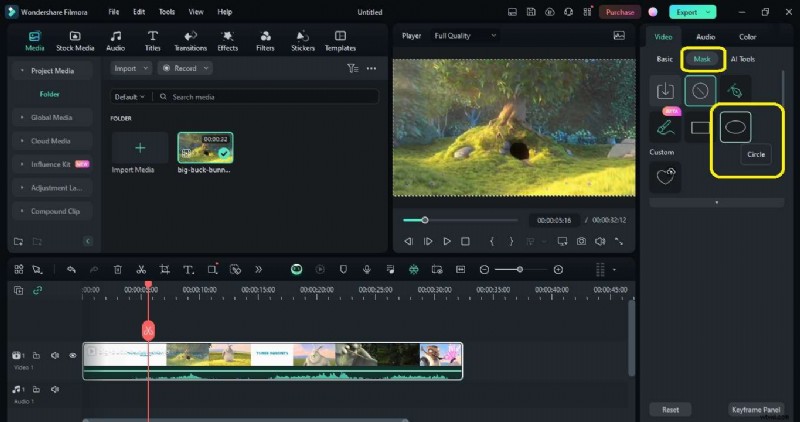
Passaggio 3:sulla maniglia destra, vai su Video> Maschera> fai clic sull'opzione Forma cerchio.
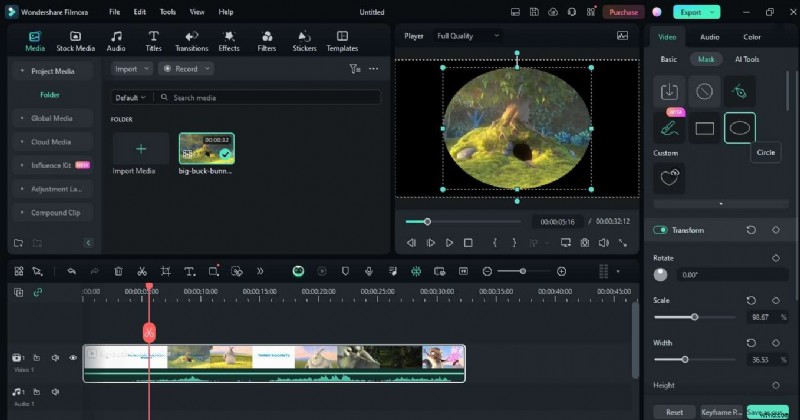
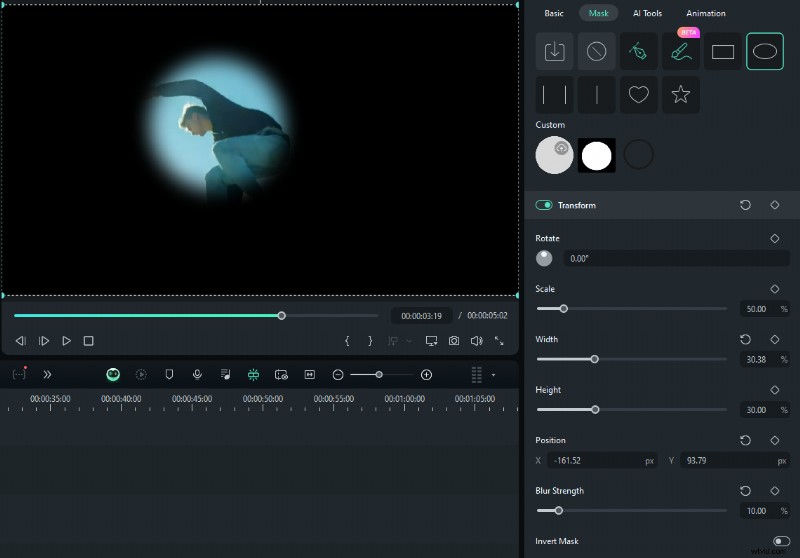
Passaggio 4:apporta modifiche alla scala, alla larghezza e all'altezza del cerchio; puoi anche personalizzare l'intensità della sfocatura in base alle tue esigenze.
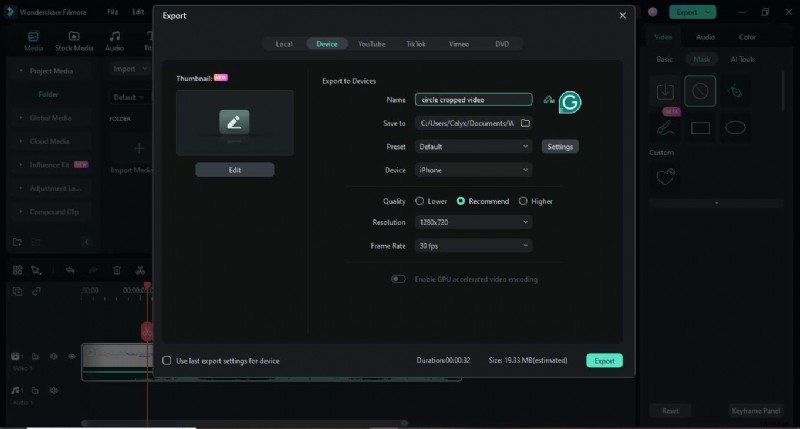
Passaggio 5:una volta soddisfatto, fare clic su Esporta. Rinomina il file e decidi la posizione in cui desideri salvare questo file. Puoi anche caricare direttamente il file sul tuo account di social media da qui.
Modifica video con Wondershare Filmora
- Oltre 100 funzionalità avanzate di editing video.
- Vari effetti video/audio e risorse creative.
- Potente intelligenza artificiale per la creazione di contenuti senza sforzo.
- Intuitivo, professionale ma adatto ai principianti.
- Funziona su Mac, Windows, iOS e Android.



Metodo 2:caricamento di un'immagine a forma di cerchio
In alternativa, puoi anche caricare direttamente un'immagine circolare per ritagliare i video.
- Importa il video e trascinalo sulla timeline.
- Vai su Video> Maschera> fai clic su Importa per caricare l'immagine del cerchio.
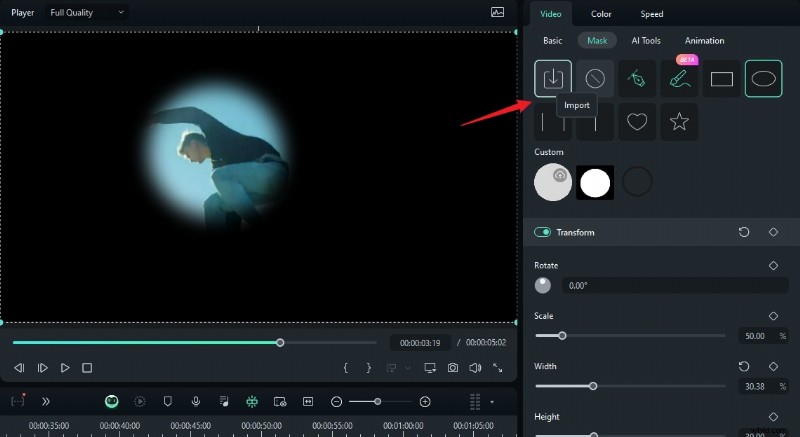
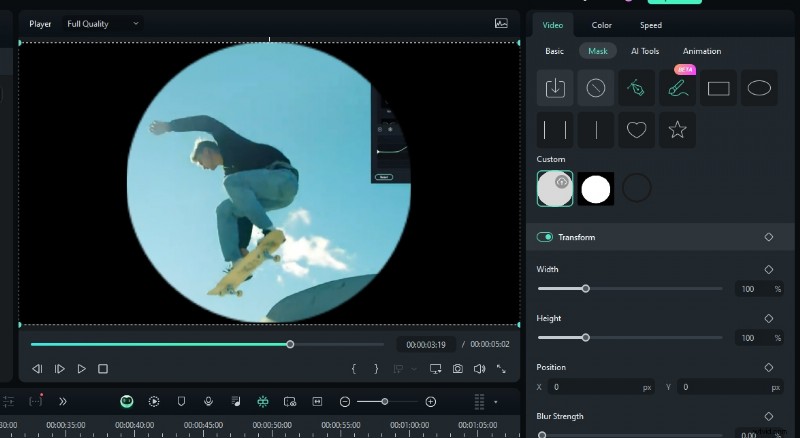
- Seleziona la maschera che hai caricato. Posizionalo come desideri sul video. Una volta che sei soddisfatto della modifica, esporta e salva il video.
Sicurezza verificata. 3.591.664 persone lo hanno scaricato.
Metodo 3:utilizzo della maschera AI
Passaggio 1:vai su Video> Maschera> Maschera AI
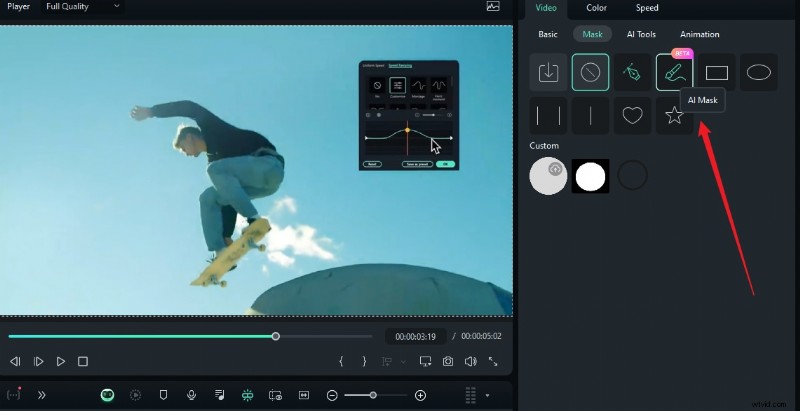
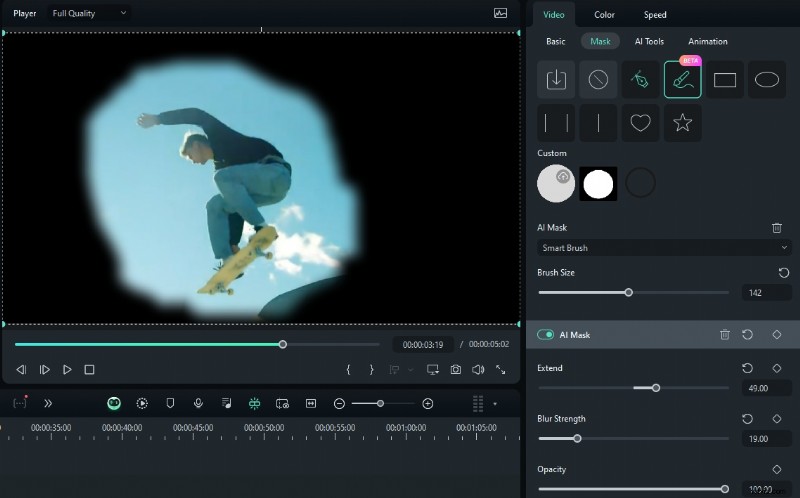
Passaggio 2:disegna una forma circolare, ma potrebbe essere aggiunta per regolarla manualmente. Regola la dimensione del pennello in base alle tue esigenze prima di disegnare un cerchio.
Se vuoi anche tagliare o modificare i video, controlla la seguente guida video per ulteriori riferimenti.
Modifica video con Wondershare Filmora
- Oltre 100 funzionalità avanzate di editing video.
- Vari effetti video/audio e risorse creative.
- Potente intelligenza artificiale per la creazione di contenuti senza sforzo.
- Intuitivo, professionale ma adatto ai principianti.
- Funziona su Mac, Windows, iOS e Android.
Ritaglia un video a forma di cerchio utilizzando Canva
Canva è un altro ritaglio video gratuito che può aiutarti a creare e modificare un video in tempo reale. Di seguito sono riportati i passaggi per cerchio ritagliare un video su Canva.
Passaggio 1:apri l'app Canva e inizia un nuovo progetto. Ora seleziona gli elementi nella barra degli strumenti sul lato sinistro> cornici> seleziona una cornice circolare.
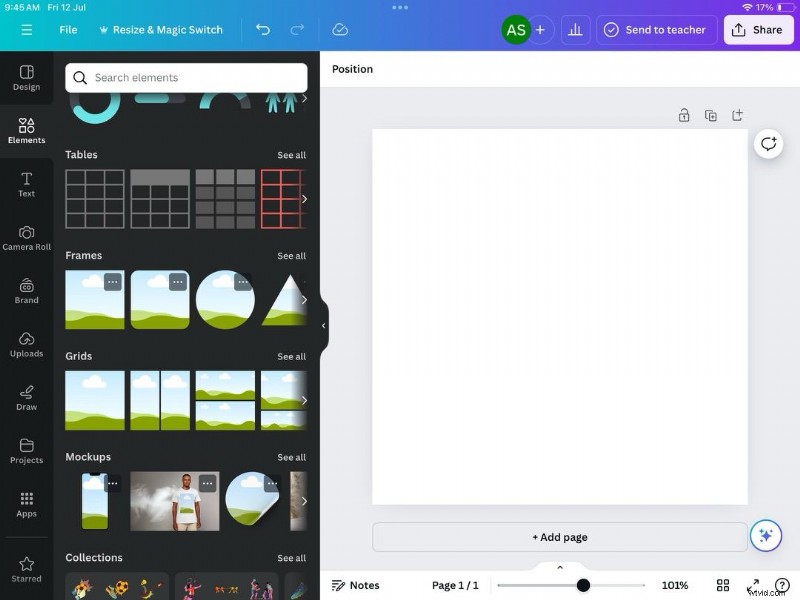
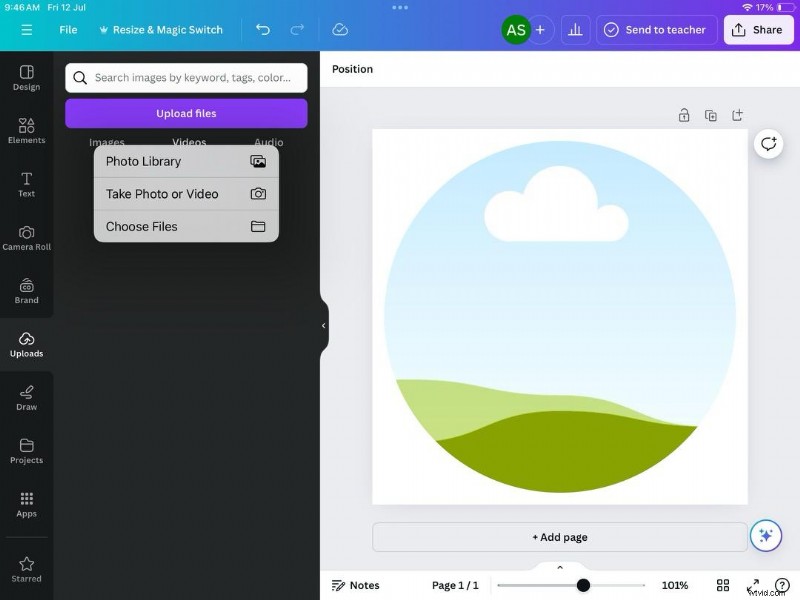
Passaggio 2:ora fai clic su Caricamenti, importa i contenuti multimediali che desideri ritagliare e fai clic su AGGIUNGI.
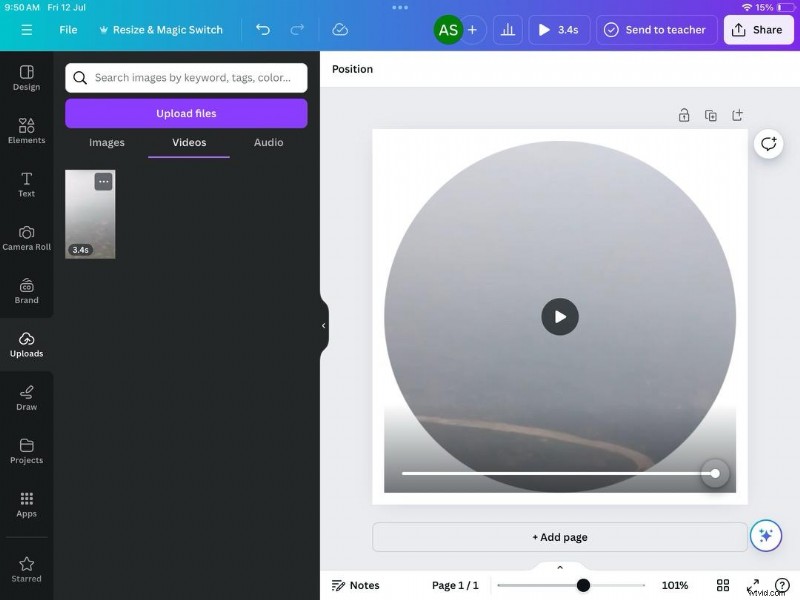
Passaggio 3:i media selezionati appariranno nei video. Ora trascina questo video e incollalo nel cerchio. Il video verrà ritagliato automaticamente nel formato circolare. Riproduci il video facendo clic sul pulsante di riproduzione al centro del cerchio.
Parte 3:ritaglia un video per Circle Online utilizzando Flexclip
Puoi ritagliare in modo circolare un video online su qualsiasi dispositivo utilizzando Flexclip. Ecco i passaggi:
Passaggio 1:vai al sito Web ufficiale di Flexclip.
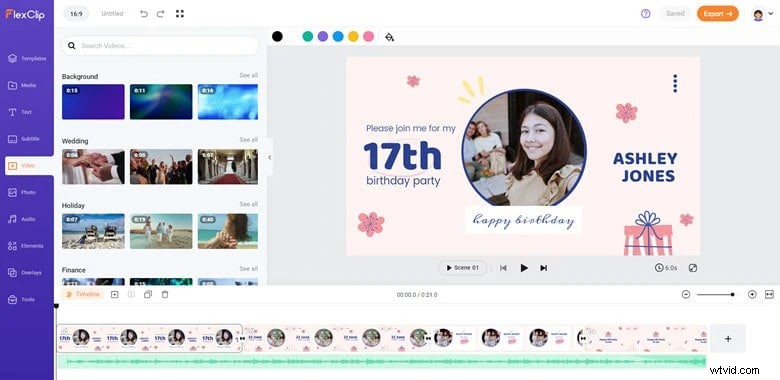
Passaggio 2:vai su Elementi> Cornice. Seleziona la cornice circolare che preferisci.
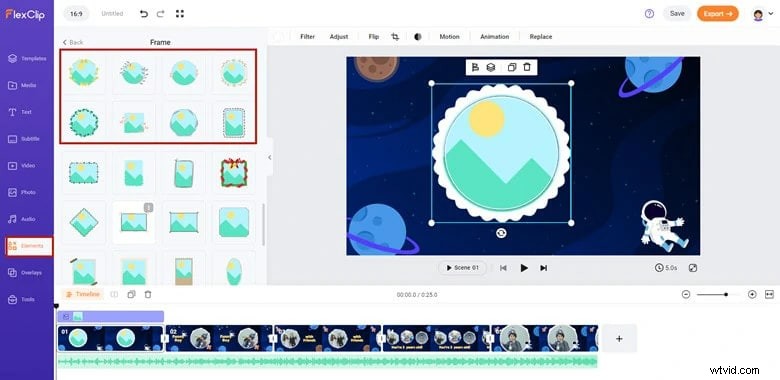
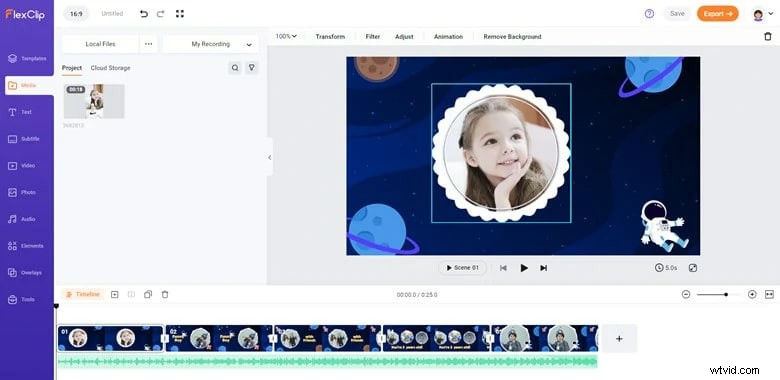
Passo 3:Trascina e rilascia il video nel frame preimpostato. Il video verrà automaticamente ritagliato in una forma circolare.
Conclusione
Esistono vari modi in cui puoi ritagliare un video. La maggior parte di loro utilizza la magia delle maschere video. Puoi ritagliare i video in qualsiasi forma con la potente funzionalità di Wondershare Filmora. Scarichiamolo e proviamo la magia oggi!
Sicurezza verificata. 3.591.664 persone lo hanno scaricato.
Domande frequenti
-
Q1:Come ritagliare le forme dei cerchi video online?
R1:Puoi utilizzare strumenti come Flexclip, Canva, ecc. per ritagliare il video a forma di cerchio online. Fai riferimento all'articolo sopra per una guida dettagliata passo dopo passo su come ritagliare un video online utilizzando Flexiclip e Canva.
-
Q2:Come ritagliare un video in Canva?
A2:Per ritagliare un video in Canva, carica il video, vai agli elementi sulla barra laterale sinistra e cerca cornice circolare nei fotogrammi. Trascina il video nella cornice e verrà automaticamente ritagliato in un cerchio. I passaggi dettagliati sono stati menzionati sopra.
-
Q3:Come ritagliare un video in un cerchio in PowerPoint?
A3:Di seguito sono riportati i passaggi per ritagliare un video in un cerchio in PowerPoint:
- Inserisci il video in PowerPoint.
- Fai clic con il pulsante destro del mouse sul video e fai clic su Stile.
- Scorri verso il basso per trovare la forma ovale nella sezione moderata.
- Regola la forma ovale per trasformarla in un cerchio.