
Se sei un creatore di contenuti e stai pianificando di creare video con musica che attiri tutti. Per questo, ci sono molte risorse che puoi utilizzare per incorporare effetti sonori rilevanti nei tuoi video. Apple Music è conosciuta come la piattaforma di riferimento per accedere a un'ampia varietà di musica. Per questo articolo intendiamo esaminare tutti i dettagli su Apple Music e su come aggiungere Apple Music ai video per elevare i tuoi contenuti.
In questo articolo
-
- Aggiungi Apple Music ai video utilizzando Filmora Video Editor
Parte 1. Cos'è Apple Music?
Apple Music è conosciuta come una piattaforma musicale in abbonamento per lo streaming di una vasta raccolta di 100 milioni di brani. Gli abbonati di tutto il mondo possono ascoltare la musica sui dispositivi associati come iPhone, iPad e MacBook. I generi coperti da questa piattaforma includono pop, rock, classica e altro ancora. L'integrazione del servizio con l'ecosistema Apple offre una sincronizzazione fluida tra i dispositivi.
Inoltre, gli utenti che cercano editor video che consentano Apple Music possono creare playlist e condividerle con i propri contatti. Apple Music offre vari piani di abbonamento per utenti con budget diversi. Ti consente anche di scaricare brani nella tua libreria per riprodurli offline quando non hai accesso a Internet.

Parte 2. Posso scaricare musica da Apple Music?
Come discusso in precedenza, la piattaforma è un'utilità di streaming che offre agli utenti l'accesso a una vasta libreria di brani. Tuttavia, non è possibile scaricare musica dal fornitore di servizi direttamente nella memoria del dispositivo. Oltre a salvare brani e playlist complete nell'app, i file vengono conservati solo su iCloud e per accedervi sarà sempre necessaria una connessione Internet.
Per estendere le funzionalità di Apple Music e scaricare brani offline, puoi utilizzare un'applicazione di terze parti. Questi programmi ti consentono di salvare comodamente la tua musica preferita nella memoria del tuo dispositivo. Se desideri aggiungere Apple Music a un video, queste risorse possono aiutarti anche consentendoti di incorporare brani della tua libreria nei tuoi video senza problemi.
Parte 3. Come scaricare musica da Apple Music?
Come sappiamo, gli utenti possono salvare i propri brani preferiti da Apple Music nella propria libreria musicale. Di seguito è riportata una guida passo passo per consentire agli utenti di imparare come eseguire il processo.
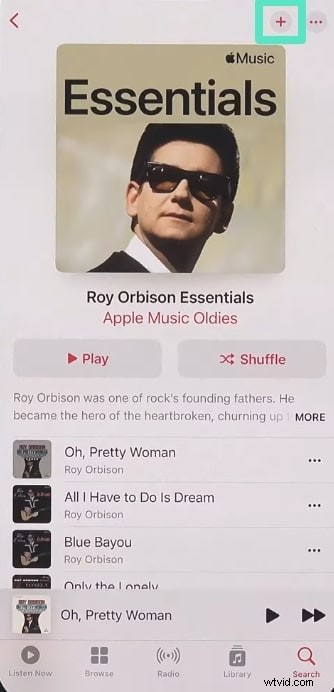
Passaggio 1. Avvia il processo selezionando la tua canzone preferita all'interno dell'app e toccandola per aprire la canzone. Una volta avviato, vai nell'angolo in alto a destra dello schermo e premi l'icona "+" per aggiungere la musica alla libreria. In questo modo, il brano verrà aggiunto alla tua libreria Apple Music.
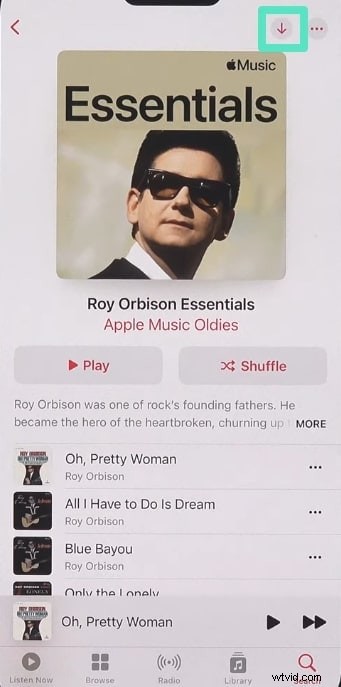
Passaggio 2. Non appena il brano viene aggiunto alla libreria, l'icona + verrà convertita nell'icona "Download". Toccalo per scaricare il brano all'interno dell'applicazione.
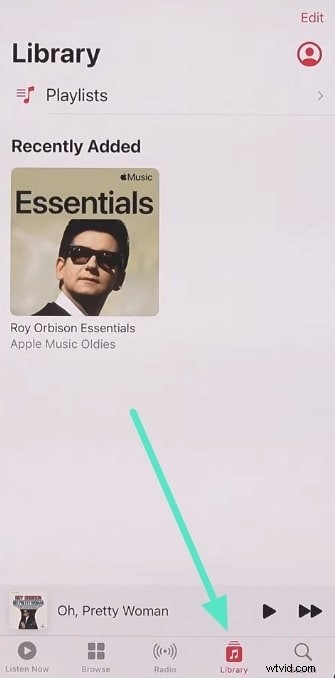
Passaggio 3. Ora tocca la sezione "Libreria" per accedere al brano scaricato. Infine, puoi accedere alla musica scaricata all'interno dell'applicazione senza una connessione Internet.
Parte 4. Come aggiungere Apple Music ai video?
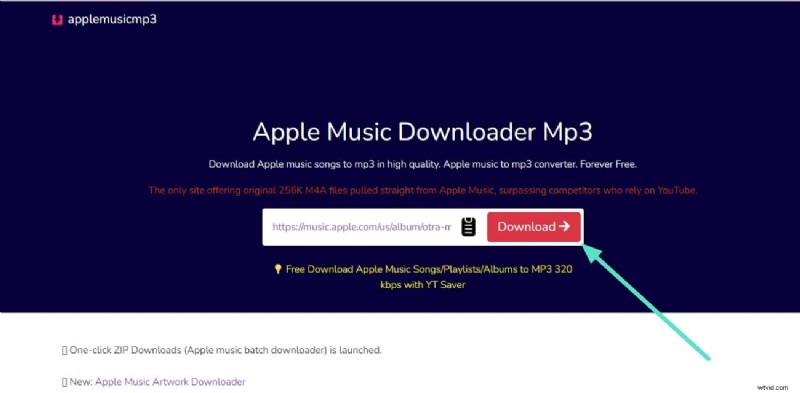
Come discusso in precedenza, aggiungere musica a un video da Apple Music non è possibile poiché va contro le loro politiche sul copyright. Tuttavia,. Se desideri comunque utilizzare la canzone offline per incorporarla nel video, puoi scaricarla utilizzando piattaforme di terze parti, come Apple Music Downloader Mp3. Di seguito sono fornite le istruzioni per scaricare il brano in MP3 dal fornitore del servizio di streaming musicale.
Dopo aver effettuato l'accesso al brano desiderato su Apple Music, copia il suo collegamento e incollalo nell'interfaccia di Apple Music Download MP3 utilizzando il campo di testo fornito. Una volta incollato, premi il pulsante "Download" per generare un collegamento per il file audio. Una volta generato il collegamento, fai clic su di esso per salvare correttamente la canzone sul tuo dispositivo.
Come accennato in precedenza, non puoi incorporare musica nel tuo video utilizzando Apple Music, poiché la funzionalità non è fornita. Tuttavia, puoi utilizzare Wondershare Filmora per eseguire il processo in modo efficiente.
Aggiungi Apple Music ai video utilizzando Filmora Video Editor
Immagina di mettere insieme i momenti salienti del tuo intero anno sotto forma di montaggio video. Hai catturato tutti i momenti più belli e gli scatti sinceri che riassumono il tuo anno. Manca però la musica ideale che dia il tono giusto. Cerchi modi per aggiungere Apple Music ai video gratuitamente e trovi rapidamente Wondershare Filmora che ti consente di importare tracce.
Usando questo editor video tutto in uno, puoi aggiungere musica dal tuo PC così come dal tuo smartphone, poiché la piattaforma offre entrambe le utilità. Gli utenti hanno la possibilità di ottimizzare il proprio video aggiungendo la musica di sottofondo offerta dallo strumento. Inoltre, puoi generare la tua canzone utilizzando la funzionalità di AI Music. La piattaforma ti consente inoltre di personalizzare attributi come bilanciamento del suono, volume e normalizzazione.
Inizia gratuitamente per Win 7 o versioni successive (64 bit) Inizia gratuitamente per macOS 10.14 o versioni successive
Passaggi completi per aggiungere musica ai video con Filmora
Dopo aver scaricato il formato MP3 del brano Apple Music utilizzando l'applicazione di terze parti, puoi incorporarlo nel tuo video utilizzando Filmora. Di seguito viene fornita una guida passo passo su come aggiungere musica ai tuoi video utilizzando le versioni desktop e app della piattaforma:
Metodo 1. Su Filmora Desktop
Passaggio 1. Aggiungi il file video RAW e scollega l'audio
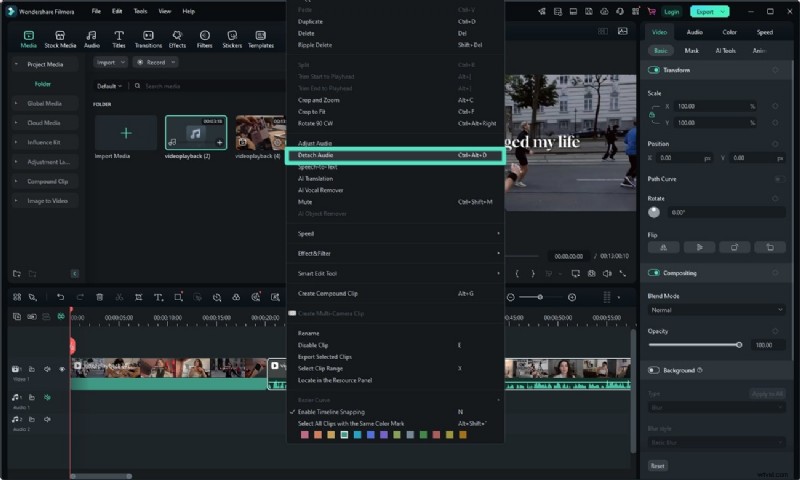
Dopo aver creato un nuovo progetto dalla home page dello strumento, accedi all'opzione "Importa" per aggiungere il tuo video dalla memoria del tuo dispositivo. Successivamente, trascina il video sulla timeline di modifica e fai clic con il pulsante destro del mouse su di esso per aprire un elenco di opzioni. Da qui, seleziona l'opzione "Scollega audio" per rimuovere l'audio dal video.
Passaggio 2. Aggiungi la musica Apple scaricata
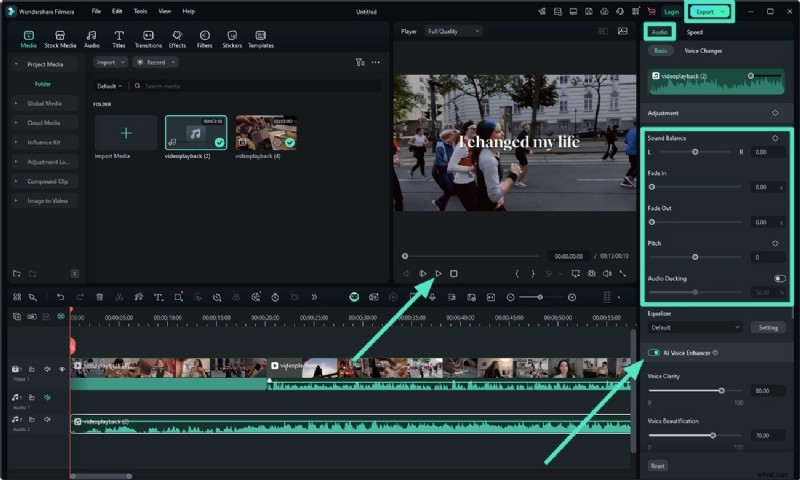
Ripeti il processo di aggiunta dei media per includere il brano MP3 nello strumento. Fare clic sul pulsante "Riproduci" nella finestra di anteprima per ascoltare l'incorporamento musicale. Successivamente, accedi al pannello "Audio" situato sul lato destro per rendere la tua musica di sottofondo più raffinata.
Scegli regolazioni come "Bilanciamento audio" e "Audio Ducking" per rendere l'audio più nitido e chiaro. Puoi anche attivare "Miglioramento audio AI" per migliorare la qualità audio. Una volta che sei soddisfatto dei risultati, fai clic sul pulsante "Esporta" per salvare il tuo video.

Nota:inoltre, ti consigliamo di provare anche la generazione intelligente della musica di sottofondo, una funzionalità in grado di generare e abbinare automaticamente la musica per il tuo video.
Inizia gratuitamente per Win 7 o versioni successive (64 bit) Inizia gratuitamente per macOS 10.14 o versioni successive
Metodo 2. Attraverso l'app Filmora
Passaggio 1. Aggiungi il tuo video all'app Filmora
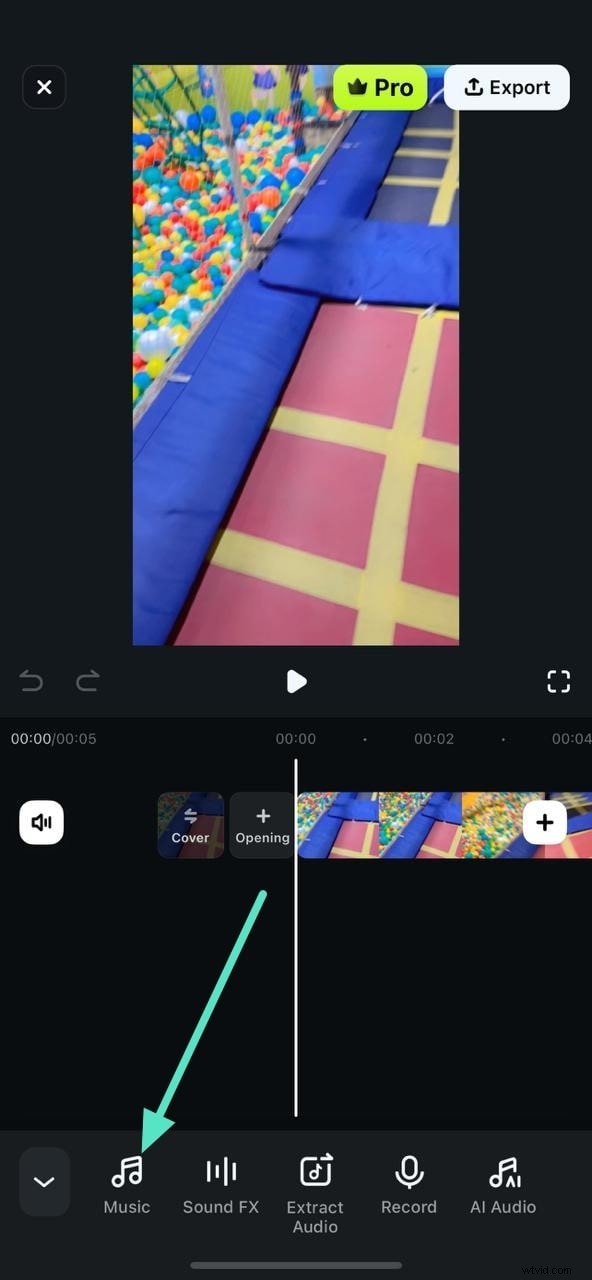
Per aggiungere musica da Apple Music al video, avvia il processo avviando l'app Filmora sul tuo smartphone. Successivamente, crea un "Nuovo progetto" e importa il tuo video dal tuo dispositivo. Una volta importato, tocca l'opzione "Musica" situata nella barra degli strumenti in basso.
Passaggio 2. Importa la tua musica Apple nel video
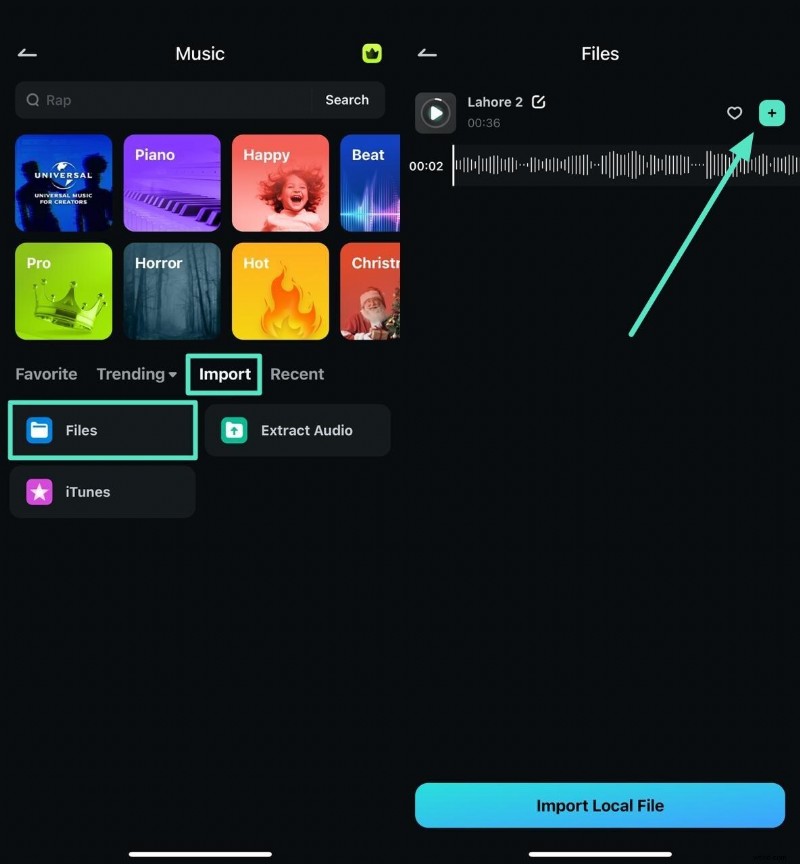
Dopo aver premuto Musica, accedi alla sezione "Importa" e seleziona "File" per importare la musica scaricata da Apple Music. Una volta selezionato il file, tocca l'icona "+" accanto ad esso per incorporarlo nell'interfaccia dell'app.
Passaggio 3. Ottimizza ed esporta il video finalizzato
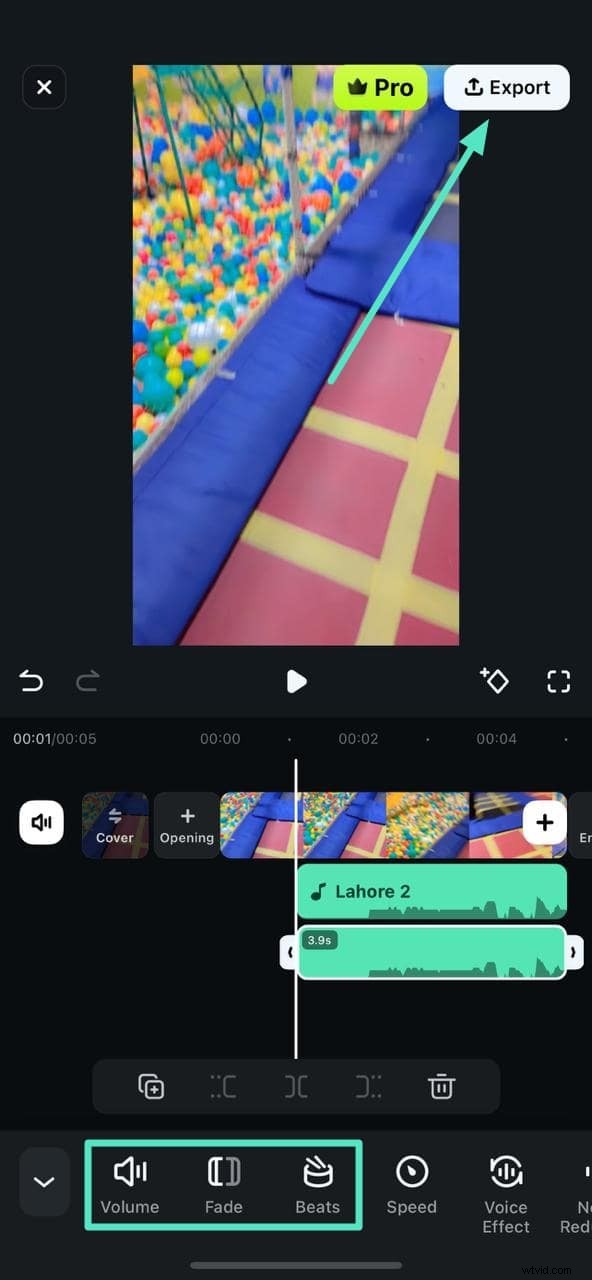
L'audio verrà aggiunto con successo al tuo video; tocca l'icona "Volume" per regolare il volume in base alle tue preferenze. Inoltre, tocca "Battiti" o "Dissolvenza" per aggiungere diversi effetti sonori. Dopo che sei soddisfatto del risultato, salva il video utilizzando il pulsante "Esporta".
Inizia gratuitamente per Win 7 o versioni successive (64 bit) Inizia gratuitamente per macOS 10.14 o versioni successive
Conclusione
Per concludere, l'articolo spiega come utilizzare Wondershare Filmora per aggiungere Apple Music ai tuoi video . La piattaforma offre numerose funzionalità basate sull'intelligenza artificiale per incorporare musica di sottofondo nel tuo video. Inoltre, vengono offerte anche molte funzionalità di miglioramento audio per rendere i contenuti più avvincenti e dall'aspetto professionale.