
Se stai valutando un nuovo editor di podcast, Reaper probabilmente apparirà sul tuo radar. È una potente workstation audio digitale (DAW) desktop che offre una suite completa di funzionalità di registrazione, editing, mixaggio e mastering a un prezzo competitivo. Tuttavia, il suo sito Web è minimalista, il che rende difficile determinare se è adatto al tuo flusso di lavoro specifico. In questa guida esploreremo Reaper in modo approfondito e lo confronteremo con Riverside, un'alternativa interessante per la registrazione remota e l'editing video.
TL;DR
- Reaper è una DAW desktop che gestisce la produzione audio e MIDI multitraccia.
- Offre una prova gratuita di 60 giorni, dopodiché è necessario acquistare una licenza scontata ($ 60) o commerciale ($ 225).
- L'editing video è possibile ma limitato; è principalmente un editor audio.
- Riverside eccelle nella registrazione remota, nella trascrizione AI e nell'editing video intuitivo basato su testo.
Cos'è Reaper?
Reaper è un'applicazione desktop all-in-one per la produzione audio. Che tu sia un hobbista di home studio o un ingegnere audio professionista, Reaper può registrare, modificare, elaborare, mixare e masterizzare sia l'audio multitraccia che il MIDI. Funziona su Windows, macOS e Linux.
Panoramica dei prezzi
- Licenza scontata:$ 60 (per privati, organizzazioni no-profit o utenti commerciali con <$ 20.000 di entrate annuali)
- Licenza commerciale:$ 225
Entrambe le licenze sono supportate da una generosa prova gratuita di 60 giorni. Dopo la prova, devi semplicemente attivare la chiave di licenza per continuare a utilizzare Reaper.
Funzionalità di editing video
Sebbene il focus principale di Reaper sia l'audio, può importare file video e consentirti di manipolare la traccia audio di accompagnamento. L'importazione di un file video lo inserisce nel progetto come un normale clip audio e qualsiasi modifica audio influenzerà l'intero file video. Una finestra di anteprima ti consente di guardare il video mentre lavori.
Caratteristiche principali
- Interfaccia efficiente e a caricamento rapido, adatta per flussi di lavoro portatili o gestiti in rete.
- Modifica con trascinamento della selezione e supporto audio multicanale.
- Esportazione in più formati multimediali con profondità di bit e frequenza di campionamento personalizzabili.
- Integrazione completa di hardware e software MIDI.
- Base temporale con allungamento automatico per cambi di tempo complessi.
- Estensibile con plugin, layout personalizzati e skin.
- Effetti integrati per l'elaborazione in tempo reale.
Per iniziare
Installazione
- Scarica il programma di installazione per il tuo sistema operativo.
- Accetta i termini della licenza.
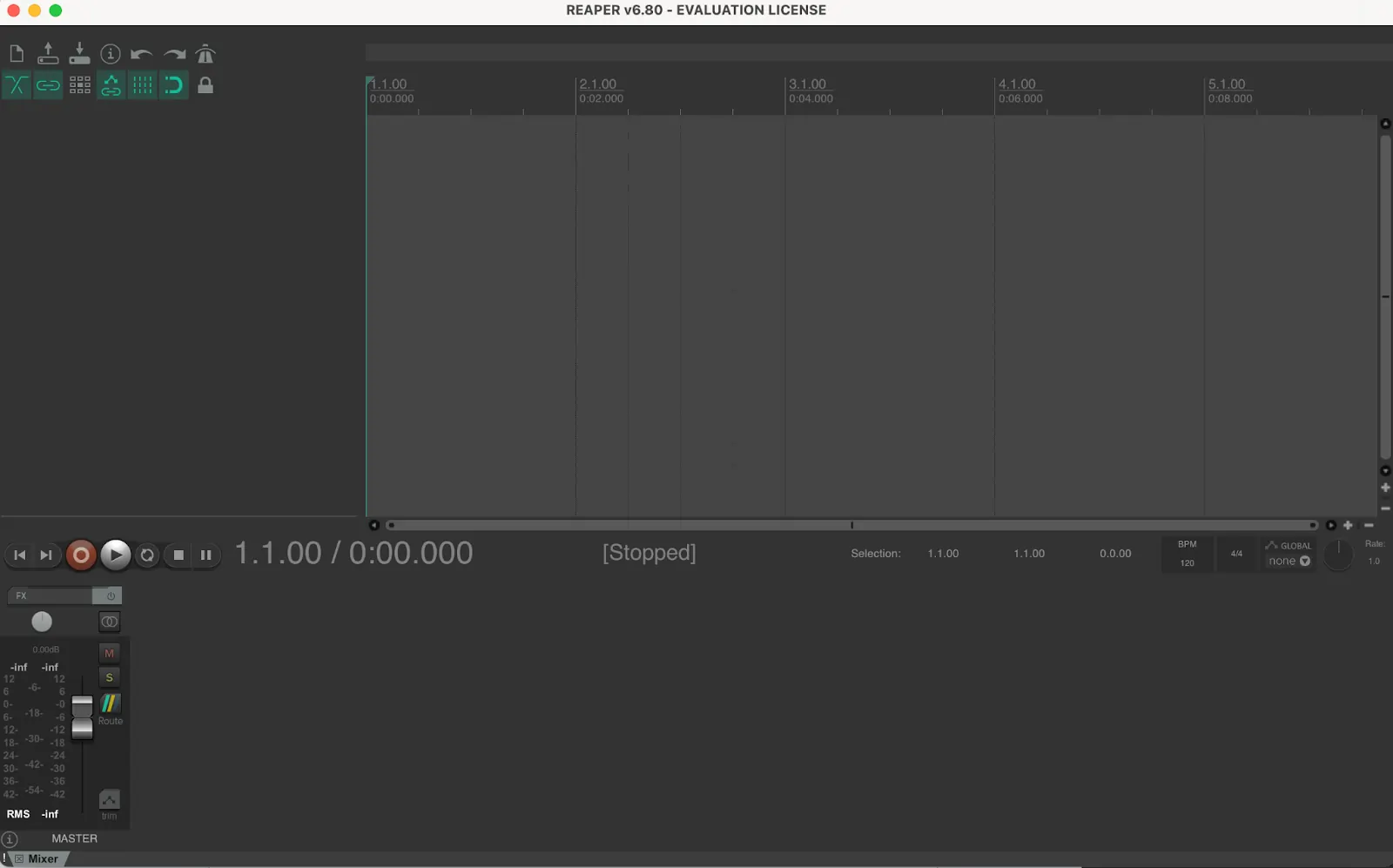
- Inserisci la tua chiave di licenza o seleziona Ancora in fase di valutazione per utilizzare la prova di 60 giorni.
- Avvia Reaper e inizia a registrare o importare contenuti multimediali. Tieni presente che Reaper non può registrare video, ma solo modificare file video preesistenti.
Registrazione audio
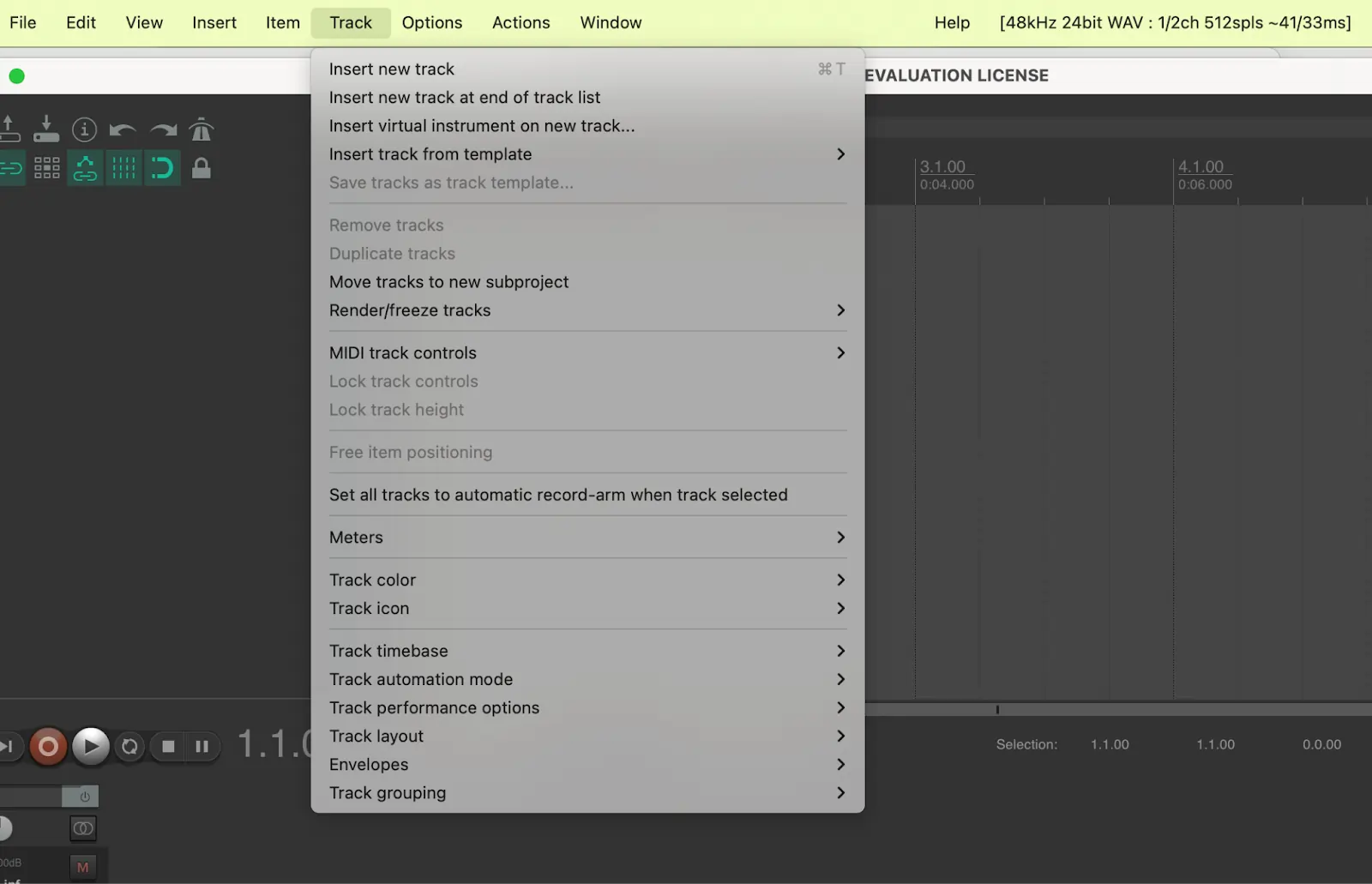
- Vai a Traccia> Inserisci nuova traccia .
- Arma la traccia facendo clic sul pulsante rosso di registrazione.
- Premi il pulsante di registrazione per avviare e premilo di nuovo per interrompere.
Nozioni di base sulla modifica
Taglio e divisione
Sposta la testina di riproduzione nel punto desiderato, premi S per dividere o utilizzare il tasto backspace per eliminare un segmento.
Ritaglio
Seleziona la parte da conservare, fai clic su Elemento> Taglia gli elementi nell'area selezionata .
Aggiunta di effetti
Fai clic su FX , scegli un effetto dal popup e fai clic su Aggiungi . 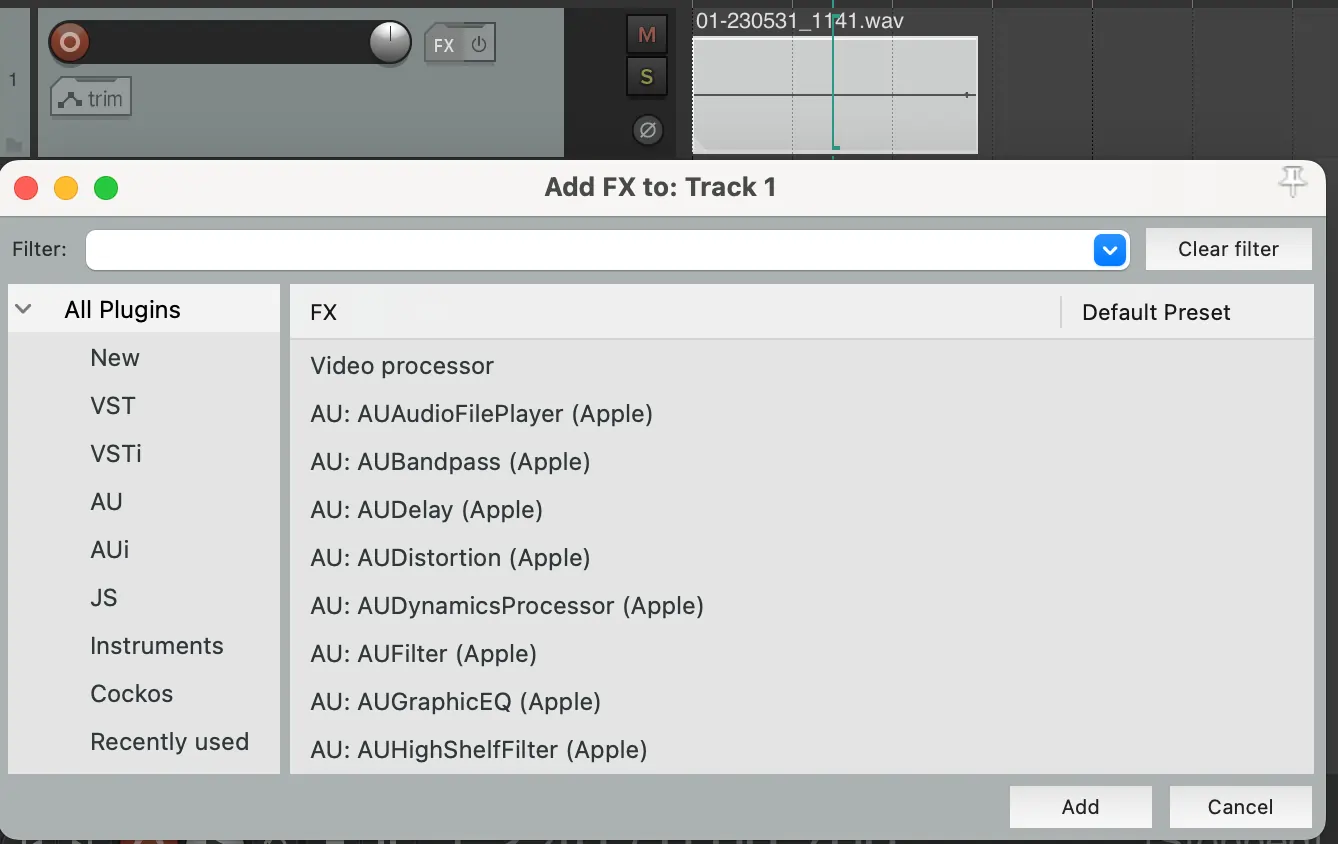
Importazione di contenuti multimediali
Trascina e rilascia i file in Reaper o utilizza Inserisci> File multimediale . Se stai aggiungendo contenuti a una nuova traccia, crea prima quella traccia.
Suggerimenti e trucchi
- Esplora le ampie risorse online e i video tutorial di Reaper.
- Personalizza l'interfaccia tramite Preferenze – regola i colori, il layout e altro ancora.
- Definisci scorciatoie personalizzate premendo ? per aprire la finestra Azioni.
- Monitora l'utilizzo della CPU con il misuratore di prestazioni per mantenere il tuo sistema reattivo.
Reaper è adatto per l'editing video?
Reaper può gestire file video, ma non è progettato per l'editing video dedicato. Se il tuo flusso di lavoro fa molto affidamento sull'editing visivo, probabilmente troverai le capacità di Reaper restrittive. Per un editing video efficace, prendi in considerazione le piattaforme create per tale scopo.
Reaper per podcasting
Reaper eccelle nell'editing audio e può produrre master di podcast di livello studio. Tuttavia, manca la registrazione remota integrata, la trascrizione automatizzata e la generazione di clip per i social media. I podcaster che necessitano di queste funzionalità potrebbero trovare alternative più convenienti.
Alternative:lungo il fiume
Riverside offre una soluzione basata su browser per la produzione audio e video remota. I suoi punti di forza includono:
- Registrazione locale di alta qualità per un massimo di 10 partecipanti, indipendentemente dalla larghezza di banda Internet.
- Tracce audio e video separate per ciascun partecipante e condivisione multimediale.
- Modifica basata su testo basata sulla trascrizione AI in oltre 100 lingue.
- Sottotitoli automatici, file SRT/TXT scaricabili e Magic Clip per brevi frammenti di social media.
- Montaggio dal vivo tramite Media Board e live streaming sulle principali piattaforme.
- Supporto per app mobili e più livelli di prezzo.
Riverside contro Reaper
Mentre Reaper offre un ambiente di produzione audio flessibile, Riverside offre un'esperienza più integrata e intuitiva per la creazione e l'editing di video remoti. Il suo editor basato su testo semplifica il flusso di lavoro e la registrazione locale garantisce una qualità costante indipendentemente dalla velocità di Internet.
Domande frequenti
Come faccio a far funzionare i video in Reaper?
Importa il file multimediale o installa un'estensione Reaper che migliora la gestione dei video. Il file apparirà come clip audio con un'anteprima video.
Posso utilizzare Reaper gratuitamente?
Sì, il software rimane completamente funzionante per 60 giorni prima di richiedere una licenza.
Perché scegliere Reaper invece di Audacity?
Audacity è gratuito e open source, il che lo rende ideale per budget limitati. Reaper, tuttavia, offre un set di funzionalità più ricco, incluso il supporto MIDI, routing avanzato e la possibilità di modificare video, che Audacity non può fornire.