
MP4 può fare molto più di una GIF. Supporta l'audio, viene riprodotto su qualsiasi dispositivo, offre immagini più nitide con colori più ricchi, pur mantenendo leggere le dimensioni dei file. Ecco perché la conversione delle GIF in MP4 diventa spesso necessaria, soprattutto quando prevedi di riutilizzarle.
Per questo, hai bisogno del giusto strumento di conversione da GIF a MP4 che renda il processo rapido e semplice. Abbiamo selezionato le migliori opzioni per farti risparmiare tempo, così potrai trasformare le tue GIF preferite in video di alta qualità facili da modificare e condividere come preferisci!
Come lo testiamo
Abbiamo trattato sia i convertitori da GIF a video che funzionano offline che completamente online. Per garantire che questa guida sia davvero utile, ogni convertitore è stato attentamente valutato in base a:
- Facilità d'uso:quanto è semplice caricare, convertire e salvare i tuoi file.
- Qualità di conversione:garantisce una riproduzione fluida, immagini nitide e colori accurati.
- Velocità:elaborazione rapida senza sacrificare la qualità.
- Funzioni extra:strumenti di modifica, taglio, ridimensionamento, aggiunta di musica e altro ancora.
- Prezzi e limitazioni:trasparenza su piani gratuiti, livelli a pagamento e limiti di esportazione.
I nostri 3 migliori convertitori da GIF a MP4 selezionati

Wondershare Filmora – Ideale per l'editing e opzioni di esportazione extra
Wondershare Filmora è un editor video completo che può convertire facilmente GIF animate in video MP4 senza fare affidamento su una connessione Internet. Il suo kit di strumenti completo ti consente di modificare, personalizzare e migliorare le tue GIF prima dell'esportazione, offrendoti un controllo molto maggiore rispetto a un semplice convertitore online.
Scarica Scarica Scarica
Ezgif – Il miglior convertitore online semplice e gratuito
Ezgif è uno degli strumenti online più popolari per la conversione rapida da GIF a MP4. È gratuito, facile da usare e non richiede la registrazione o il download di nulla. Ezgif offre anche alcune funzionalità extra come ridimensionare, ritagliare e ottimizzare le GIF prima di trasformarle in un video.
Visualizza i dettagli
Canva:il meglio per conversioni creative con strumenti di progettazione
Sebbene sia meglio conosciuta come piattaforma di progettazione, Canva è anche in grado di trasformare una GIF in MP4 online. Puoi migliorare la tua GIF con testo, musica e altri elementi creativi prima di trasformarla in un video.
Visualizza i dettagli
Parte 1. Miglior convertitore da GIF a MP4 con editor e opzioni di esportazione aggiuntive
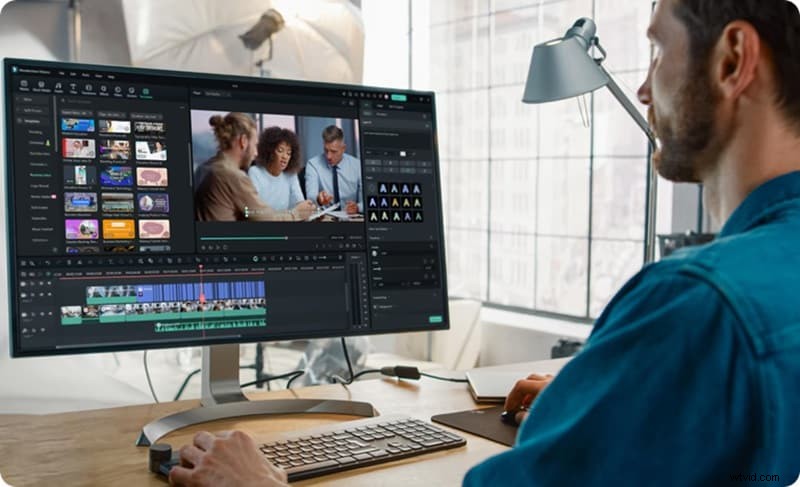
Quando si tratta di trasformare GIF in video MP4 con maggiore flessibilità, utilizzare software come Wondershare Filmora è la soluzione migliore. A differenza della maggior parte dei convertitori online, Filmora può funzionare offline, quindi non devi preoccuparti della velocità di Internet o dei limiti di caricamento dei file.
Ciò che lo rende ancora migliore è il toolkit di editing integrato. Filmora è principalmente un editor video completo, il che significa che non sei limitato alla semplice conversione di file. Prima di esportare in MP4, puoi tagliare parti indesiderate della tua GIF, ritagliare la cornice, applicare filtri, aggiungere testo o adesivi e persino inserire audio.
Evidenzia
- Timeline multitraccia:lavora con più tracce di GIF, clip video, audio ed effetti visivi, consentendo regolazioni precise prima della conversione in MP4.
- Editor video completo integrato:taglia, ritaglia e migliora le tue GIF con testo, adesivi e transizioni.
- Impostazioni di esportazione personalizzabili:regola risoluzione, frequenza fotogrammi e bitrate per creare video ottimizzati per qualsiasi piattaforma.
- AI Video Enhancer:migliora automaticamente la qualità della tua GIF rendendo più nitidi i dettagli, aumentando i colori e riducendo il rumore.
- Strumenti audio professionali:aggiungi musica di sottofondo, applica voci fuori campo, utilizza equalizzatori audio e rimuovi rumori indesiderati in un'unica piattaforma.
- Filtri ed effetti creativi:accedi a una libreria di filtri, animazioni ed effetti per migliorare i tuoi video.
Ideale per
Creatori che desiderano il pieno controllo sulle conversioni da GIF a MP4, con accesso a strumenti di editing professionali, effetti e opzioni di esportazione personalizzabili.
Pro e contro
- Nessuna restrizione sulla dimensione del file per le conversioni
- Offre strumenti di modifica estesi e impostazioni di esportazione personalizzabili
- Facile da usare, anche per i principianti
- Opzioni di condivisione diretta per piattaforme come YouTube e TikTok
- La versione gratuita include una filigrana
- Deve essere installato sul tuo dispositivo
Prezzo
Download gratuito; visualizza i prezzi ufficiali per gli abbonamenti o una licenza una tantum.
Perché lo consigliamo
Oltre a convertire GIF in MP4 in alta qualità, Filmora ti dà il controllo completo per mettere a punto la tua clip, dalla regolazione della risoluzione e delle proporzioni alla scelta del formato file perfetto per qualsiasi piattaforma. Poiché si tratta di un software desktop, non è necessario fare affidamento su una connessione Internet e puoi modificare, migliorare e personalizzare completamente le tue GIF prima di esportarle.
Consigliamo Filmora se desideri risultati di alta qualità e la flessibilità di fare molto di più che semplicemente convertire file.
Valutazione ufficiale
4.5/5 sulla consulenza software; 4,5/5 (oltre 500 recensioni) su G2.
Come convertire GIF in MP4 con Filmora
 Download sicuro
Parte 2. I migliori strumenti online per convertire GIF in MP4
Filmora è un'ottima opzione per convertire GIF in MP4 offline, ma se preferisci utilizzare qualcosa di veloce e accessibile da qualsiasi dispositivo, potresti provare i convertitori GIF in video online. Per darti un quadro chiaro prima di immergerci nei dettagli, controlla un rapido confronto degli strumenti che tratteremo in seguito.
Tabella comparativa degli strumenti di conversione da GIF a MP4
| Ezgif | CloudConvert | Conversione | Clideo | Canva | Conversione gratuita | |
| Elaborazione batch | ||||||
| Aggiungi audio | ||||||
| Limite dimensione file | 200MB | 1 GB | 100MB | 500 MB (gratuito) | 5 GB (gratuiti) | 1 GB |
| Editor integrato | Limitato | |||||
| A pagamento/gratuito | Gratuito | Gratuito e a pagamento | Gratuito e a pagamento | Gratuito e a pagamento | Gratuito e a pagamento | Gratuito e a pagamento |
| Filigrana | (Qualità standard) | |||||
| Mostra altro Mostra meno |
1. Ezgif
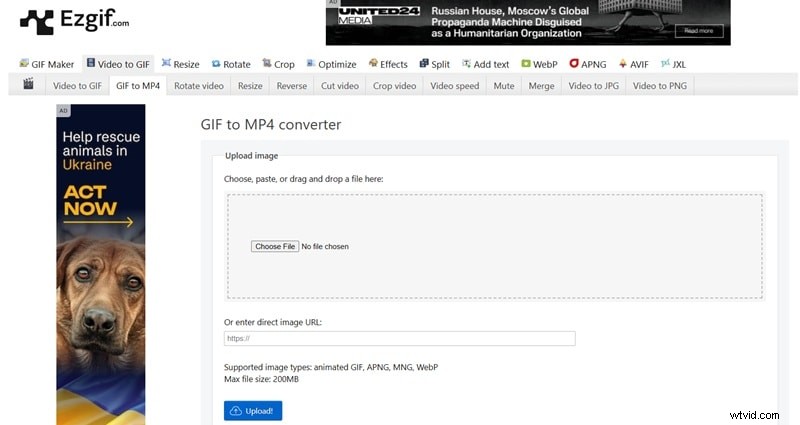
Proprio come suggerisce il nome, Ezgif è un noto strumento basato sul web progettato specificamente per lavorare con facilità con le GIF. Questo strumento online offre numerosi strumenti per creare, modificare e ottimizzare i file GIF, inclusa un'opzione per convertire gratuitamente le GIF in video MP4. Puoi caricare un file direttamente dal tuo computer o incollare un URL se la GIF è ospitata online.
Evidenzia
- Strumenti di modifica:ritaglia, ridimensiona, ruota, ottimizza e aggiungi testo o effetti visivi.
- Controllo della velocità:aumenta o diminuisci la velocità di riproduzione in base alle tue esigenze.
- Supporto formati:funziona con vari formati di immagini e video oltre a GIF e MP4
Ideale per
Utenti che desiderano qualcosa di veloce e gratuito:convertitori GIF in MP4 con opzioni di modifica leggere.
Pro e contro
- Utilizzo gratuito senza registrazione richiesta
- Interfaccia pulita e adatta ai principianti
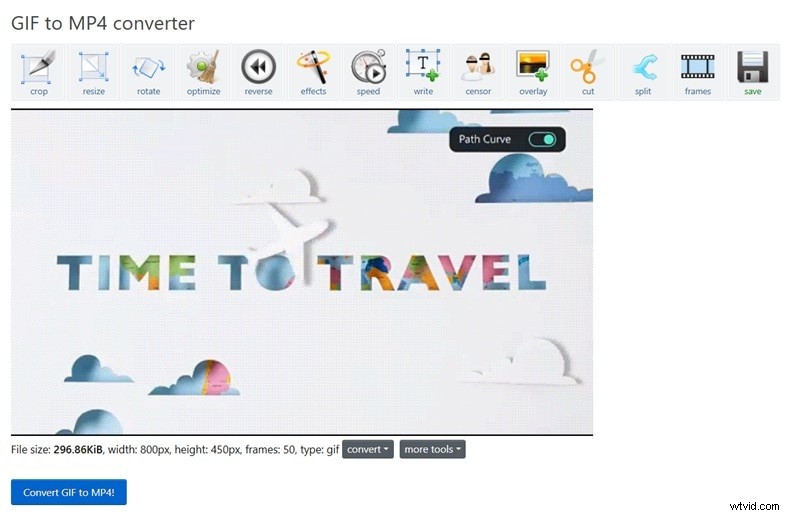
- Anteprima della dimensione del file prima del download
- Limitato a 200 MB per file
- Contiene banner pubblicitari (non intrusivi)
- Manca l'integrazione diretta dell'archiviazione nel cloud
- Potrebbe ridurre leggermente la qualità dopo la conversione
- Nessuna selezione manuale dei codec video
Prezzo
Gratuito
Perché lo consigliamo
Oltre a convertire la tua GIF in MP4, puoi comunque ridimensionare, ritagliare, ottimizzare o aggiungere alcuni effetti al file che carichi. Ogni strumento ha la propria pagina, ma la piattaforma mantiene attivo il caricamento, quindi non devi ricominciare da capo ogni volta che cambi funzionalità.
Valutazione ufficiale
4,5/5 (15 recensioni) su TrustPilot.
Come convertire GIF in MP4 con Ezgif
- Vai al sito web dello strumento Ezgif GIF in MP4.
- Fai clic su Scegli file per caricare una GIF dal tuo computer o incolla un URL GIF diretto. Premi Carica per caricare il file nell'editor.
- Se lo desideri, apporta modifiche rapide prima della conversione. Quindi scorri verso il basso e fai clic su Converti in MP4!
- Attendi che venga visualizzata l'anteprima. Fai clic sul pulsante con i tre punti e seleziona Scarica per ottenere il tuo MP4.
2. CloudConvert
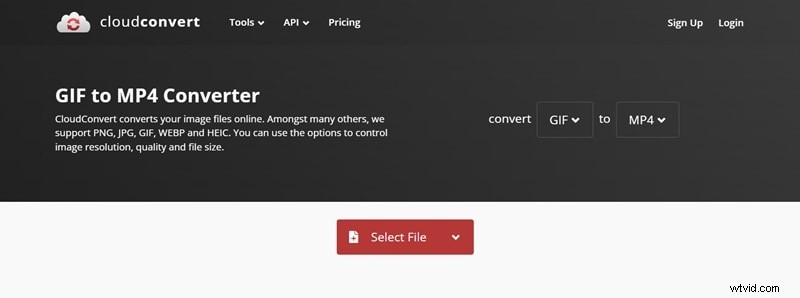
CloudConvert è uno strumento online flessibile in grado di gestire oltre 200 tipi di file diversi, inclusi video, audio, immagini e documenti. Per le conversioni da GIF a MP4, puoi elaborare gratuitamente fino a 10 file al giorno.
Evidenzia
- Strumento filigrana:aggiungi filigrane personalizzate per proteggere o marchiare i tuoi video.
- Impostazioni di esportazione flessibili:scegli codec video, risoluzione, proporzioni e frequenza fotogrammi.
- Supporto sottotitoli:importa file di sottotitoli SRT o ASS e applicali come sottotitoli copia, soft o hard.
- Trimmer video:taglia o ritaglia i tuoi file GIF prima di convertirli in MP4 utilizzando i timestamp.
Ideale per
Utenti che necessitano di impostazioni di esportazione flessibili, limiti di file più ampi ed elaborazione batch
Pro e contro
- Velocità di elaborazione elevate per la maggior parte delle conversioni di file
- Importa da URL, Google Drive, Dropbox o OneDrive
- Completamente senza pubblicità, anche nel piano gratuito
- Consente conversioni batch per gestire più file contemporaneamente
- Nessuna anteprima dal vivo durante il taglio
- Il ritaglio è limitato alle opzioni preimpostate come adatta o scala
- Funzionalità minime di modifica e personalizzazione
Prezzo
Gratuito; Gli abbonamenti partono da $ 9,00 al mese
Perché lo consigliamo
Potresti prendere in considerazione l'utilizzo di CloudConvert se hai bisogno di convertire file GIF più grandi in formato video online. Ti consente di regolare le impostazioni video in base alle tue preferenze prima dell'esportazione e il suo piano gratuito supporta file fino a 1 GB, un valore significativamente superiore ai limiti offerti da molti altri convertitori gratuiti.
Valutazione ufficiale
4.6 (64 recensioni) su TrustPilot; 4.7 (20 recensioni) su G2.
Come convertire GIF in MP4 con CloudConvert
- Vai a CloudConvert GIF in MP4.
- Fai clic su Seleziona file per caricare una GIF o scegli Da URL/Google Drive/Dropbox/OneDrive.
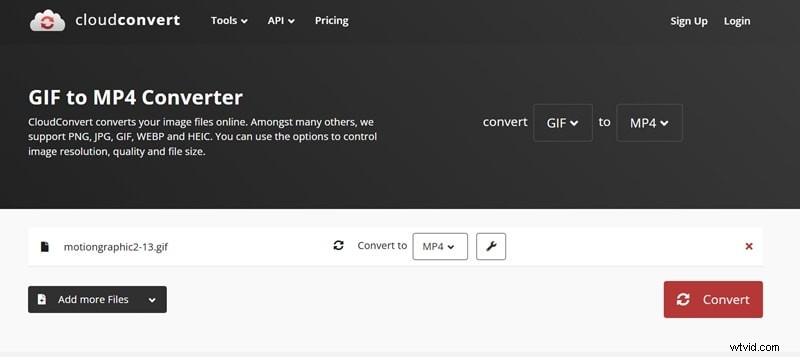
- Regola le opzioni come codec video, FPS, qualità, proporzioni e altro in base alle tue esigenze.
- Premi Converti. Attendi il completamento dell'elaborazione.
- Fai clic su Scarica per salvare il tuo MP4.
3. Conversione
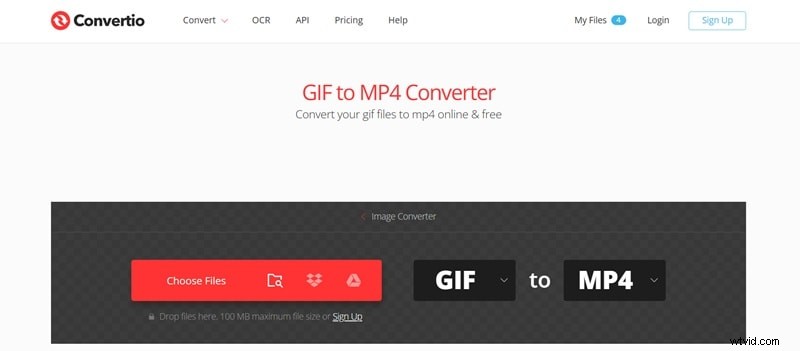
Convertio offre un comodo convertitore da GIF animate a video con la flessibilità di scegliere tra più codec video, profili e livelli per soddisfare la qualità e la compatibilità desiderate. Questo strumento supporta anche l'elaborazione batch, quindi puoi convertire più file contemporaneamente.
Evidenzia
- Integrazione cloud:puoi caricare file da convertire da servizi come Dropbox o Google Drive
- Archiviazione temporanea dei file:i file convertiti vengono archiviati per 24 ore
- Impostazioni video avanzate:imposta il codec video, il profilo e il livello prima di esportare in MP4.
Ideale per
Conversioni semplici e veloci per gli utenti che devono solo trasferire GIF su MP4.
Pro e contro
- Semplice e diretto, con una rapida velocità di conversione
- Funziona con oltre 300 tipi di file oltre WebM e GIF
- Gli utenti gratuiti senza un account possono elaborare solo 2 file alla volta
- Opzioni di personalizzazione molto limitate per le esportazioni GIF
- Il piano gratuito senza accesso limita i caricamenti a 100 MB
- Nessun supporto URL diretto
- Nessuna anteprima dopo la conversione
Prezzo
Gratuito; Gli abbonamenti partono da $ 9,99 al mese.
Perché lo consigliamo
Prendi in considerazione l'utilizzo di Convertio se desideri semplicemente una conversione rapida da GIF a MP4 e vai avanti con la tua giornata. È semplice, veloce e non offre funzionalità non necessarie. Inoltre, il tuo file convertito rimane accessibile sullo stesso dispositivo fino a 24 ore senza effettuare l'accesso.
Valutazione ufficiale
4,9/5 (9,4K recensioni) su TrustPilot.
Come convertire GIF in MP4 con Convertio
- Apri il browser e vai al sito Web Convertio.co.
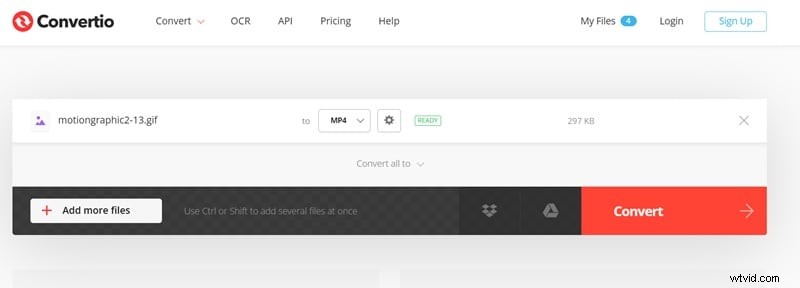
- Fai clic su Scegli file e seleziona la tua GIF dal tuo dispositivo o dal cloud storage. Assicurati di aver selezionato MP4 come formato di destinazione.
- Premi Converti per avviare la conversione del file da GIF a MP4.
- Una volta pronto, fai clic su Scarica per salvare il tuo nuovo video MP4.
4. Clideo

Il convertitore da GIF a MP4 di Clideo fa parte della sua piattaforma di editing video online, ma puoi anche usarlo come semplice strumento di conversione senza immergerti nell'editing avanzato. Carica la tua GIF, modifica le impostazioni come frequenza fotogrammi (FPS), frequenza audio e canali audio, quindi esportala rapidamente come MP4.
Evidenzia
- Editor della timeline multitraccia:taglia, dividi e sovrapponi clip con testo, adesivi o effetti
- Strumento di ridimensionamento video:regola le dimensioni per adattarle a diverse piattaforme di social media o dimensioni dello schermo.
- Libreria stock integrata:accedi a una raccolta di video, immagini, brani musicali e adesivi animati o GIF esenti da royalty.
Ideale per
Creatori che desiderano uno strumento di conversione semplice combinato con funzionalità di editing online facili da usare.
Pro e contro
- Salvataggio diretto su Google Drive e Dropbox
- Molti strumenti inclusi (ridimensionatore, compressore, ritaglio e altro)
- Gli utenti della versione gratuita possono esportare solo fino alla qualità standard (720p)
- Nessuna conversione batch; i file vengono elaborati uno alla volta
Prezzo
Gratuito; Gli abbonamenti partono da $ 9 al mese.
Perché lo consigliamo
Poiché il convertitore di Clideo è integrato nella sua piattaforma di editing online, offre più di una semplice conversione da GIF a video, qualcosa che la maggior parte dei convertitori gratuiti online non fornisce. Ti dà la flessibilità di essere più creativo, sia che tu abbia solo bisogno di una conversione rapida o che tu voglia regolare un po' la clip prima della conversione.
Valutazione ufficiale
4,8/5 (8,5K recensioni) su TrustPilot.
Come convertire GIF in MP4 con Clideo
- Apri il sito Clideo GIF to MP4 e fai clic su Inizia.
- Fai clic su Scegli file per caricare la tua GIF.
- Una volta caricato, controlla se hai selezionato il formato di destinazione corretto (MP4).
- Se necessario, apporta modifiche alle impostazioni. Fai clic su Converti per procedere.

5. Tela
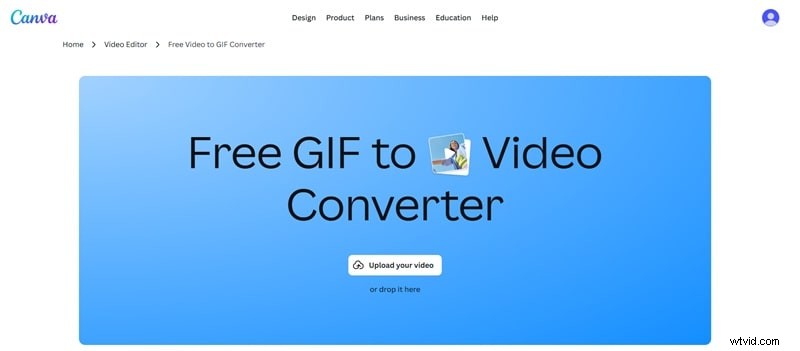
Molte persone conoscono Canva come piattaforma di progettazione per la creazione di grafica, presentazioni e materiale di marketing per i social media, ma può anche convertire GIF in formati video come MP4. Dopo aver caricato il file, verrai indirizzato all'editor Canva, dove potrai personalizzare la tua GIF con testo, musica e altri elementi di design prima di salvarla come video.
Evidenzia
- Editor trascina e rilascia:aggiungi rapidamente effetti, testo e musica alla tua GIF.
- Migliaia di modelli:scegli da un'enorme libreria di design già pronti per i social media.
- Brand Kit:mantieni colori, caratteri e loghi coerenti in tutti i video.
- Strumenti di collaborazione:invita i membri del team a modificare, commentare e lavorare su progetti in tempo reale.
Ideale per
Creatori ed esperti di marketing di social media che desiderano aggiungere testo, musica o elementi di branding alle GIF prima di trasformarle in video MP4.
Pro e contro
- Strumenti di editing video completi e integrati
- Risorse integrate di alta qualità da utilizzare sui tuoi clip
- Archiviazione nel cloud per un facile accesso a tutti i dispositivi
- La modifica potrebbe sembrare superflua se hai solo bisogno di una conversione rapida e di qualità professionale
- Controlli avanzati limitati delle esportazioni; nessun codec, impostazioni del bitrate o controllo del frame
- Alcuni modelli premium ed extra sono solo per gli utenti di Canva Pro.
- Meno opzioni di formato video per l'esportazione
Prezzo
Gratuito; Gli abbonamenti partono da $ 12,99 - $ 15 al mese.
Perché lo consigliamo
Canva è uno strumento affidabile per i creatori che desiderano dare uno stile alle proprie clip prima di condividerle sulle piattaforme social. I suoi modelli eleganti, i supporti multimediali integrati e i semplici strumenti di personalizzazione semplificano la trasformazione di una GIF di base in un video MP4 accattivante che va oltre una semplice conversione.
Valutazione ufficiale
4,7/5 (5,7K recensioni) su G2; 4.5/5 su PCMag.
Come convertire GIF in MP4 con Canva
- Apri il convertitore Canva da GIF a MP4 e accedi al tuo account.
- Fai clic su Carica il tuo video e seleziona la tua GIF.
- Personalizza il tuo file aggiungendo testo, musica, adesivi o transizioni.
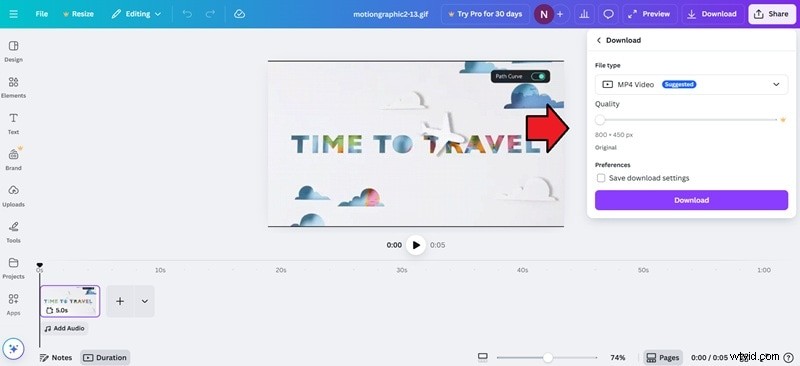
- Una volta pronto, fai clic su Condividi, quindi su Scarica. Seleziona Video MP4 come formato e scarica il tuo video.
6. Conversione gratuita
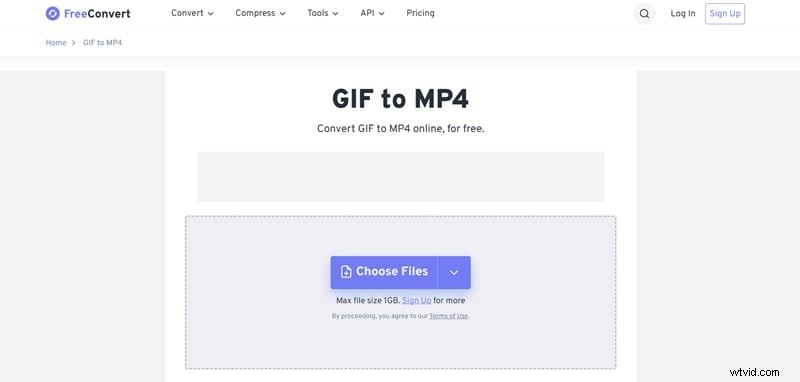
FreeConvert è un convertitore online che supporta centinaia di tipi di file, inclusa la modifica delle GIF in video MP4. Il piano gratuito ti offre fino a 20 minuti di tempo di conversione giornaliero, che in genere copre circa 20 file.
Evidenzia
- Integrazioni cloud:trasferisci file da e verso Google Drive o Dropbox.
- Conversione in batch:converti più GIF contemporaneamente e scaricale singolarmente o in gruppo
- Eliminazione automatica dei file:i file vengono automaticamente rimossi dal server dopo 8 ore per sicurezza
Ideale per
Utenti che preferiscono conversioni rapide con esportazioni dirette sul cloud.
Pro e contro
- Nessuna filigrana sulle esportazioni libere
- Processo di conversione semplice e veloce
- Nel piano gratuito sono presenti banner pubblicitari che possono distrarre
- Nessuno strumento di personalizzazione o modifica oltre la conversione
- Manca di impostazioni di esportazione avanzate come codec o regolazioni del bitrate
Prezzo
Gratuito; Gli abbonamenti partono da $ 12,99 al mese.
Perché lo consigliamo
È facile e diretto convertire GIF in file video come MP4 con FreeConvert. E se prevedi di salvare i tuoi file su servizi cloud come Google Drive, Dropbox o OneDrive, puoi inviarli lì direttamente dopo la conversione senza passaggi aggiuntivi.
Valutazione ufficiale
4,5/5 (17,5K recensioni) su TrustPilot.
Come convertire GIF in MP4 con FreeConvert
- Vai allo strumento FreeConvert GIF in MP4.
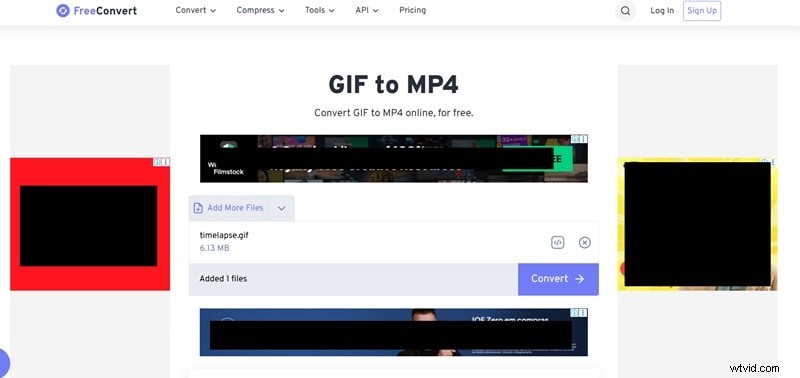
- Fai clic su Scegli file per caricare la tua GIF dal tuo computer o importarla direttamente da Google Drive, Dropbox o tramite URL.
- Fai clic su Aggiungi altri file se desideri convertire più file. Premi Converti per procedere.
- Una volta completato, scegli Scarica individualmente o Scarica tutto.
Parte 3. Cosa considerare quando si converte GIF in MP4
Anche con questo elenco curato dei migliori convertitori da GIF a MP4, può ancora essere difficile capire quale dovresti utilizzare. Tenere a mente questi punti potrebbe aiutarti a decidere con maggiore sicurezza:
1. Convertitore online e offline
Se devi convertire solo poche GIF leggere, un convertitore online è solitamente più veloce e più semplice poiché non è necessario scaricare software. Tuttavia, se lavori con file di grandi dimensioni o hai bisogno di funzionalità più avanzate, un programma offline potrebbe essere più adatto a te. Gli strumenti desktop come Filmora offrono maggiore controllo, elaborazione più rapida e nessun limite di caricamento rispetto alla maggior parte dei convertitori online.

2. Hai bisogno di modifiche aggiuntive?
Alcuni convertitori da GIF a MP4 di cui abbiamo parlato sono progettati esclusivamente per una conversione semplice e veloce, mentre altri sono dotati di opzioni di modifica che vanno dalle rifiniture di base agli effetti avanzati.
- Convertitori semplici (nessuna modifica):Ezgif (solo regolazioni di base), Convertio, FreeConvert.
- Convertitori con strumenti di editing:Filmora, Canva, Clideo.

3. Impostazioni di qualità e compressione
Poiché i file GIF sono spesso fortemente compressi e possono apparire un po' granulosi, scegliere un convertitore con impostazioni di qualità regolabili può aiutarti a ottenere immagini più nitide, una riproduzione più fluida e colori più ricchi. Se ti interessano questi dettagli, Filmora o CloudConvert ti offrono questa flessibilità.
Conclusione
Hai pensato a quale strumento utilizzare per convertire le tue GIF in MP4? Se desideri l'opzione definitiva, Filmora ha quasi tutto ciò di cui hai bisogno.
Filmora è più di un semplice convertitore. Puoi usarlo per tagliare, aggiungere musica, applicare effetti e molto altro ancora. Finché non ti dispiace installare il software, Filmora ti offre la flessibilità di gestire tutti i tipi di progetti video in un unico posto con un risultato di alta qualità.
Download sicuro
Domande frequenti
-
Puoi convertire una GIF in MP4 usando Photoshop?
Sì. Photoshop ti consente di aprire una GIF, modificarla fotogramma per fotogramma ed esportarla come MP4 accedendo a File> Esporta> Render video. Ma poiché Photoshop è un programma di editing di immagini, può essere un po' più tecnico rispetto all'utilizzo di un semplice convertitore. È comunque piuttosto eccezionale, se desideri un controllo dettagliato su ogni fotogramma.
-
Le GIF possono perdere qualità se convertite in MP4?
A volte sì. Se il convertitore applica una compressione elevata o non ti consente di regolare le impostazioni di esportazione, il video potrebbe apparire più morbido rispetto alla GIF originale. Scegliere uno strumento con risoluzione e impostazioni di bitrate personalizzabili può aiutarti a mantenere una qualità nitida.
-
MP4 è sempre più piccolo di GIF?
Nella maggior parte dei casi, le GIF hanno dimensioni di file maggiori rispetto a MP4. che è anche uno dei motivi principali per cui le persone vogliono cambiare GIF in MP4. I file MP4 utilizzano una compressione più efficiente, quindi di solito finiscono con file di dimensioni inferiori rispetto alle GIF pur mantenendo una qualità migliore. Questo è uno dei motivi per cui si preferisce l'MP4 per la condivisione online.
-
Quale formato è migliore per i social media:GIF o MP4?
Dipende dalla piattaforma e dal tipo di contenuto che condividi. Reazioni rapide o meme divertenti sui social media come Instagram, X (Twitter) o app di messaggistica utilizzavano principalmente GIF. Ma per contenuti più lunghi o di qualità superiore, MP4 è la scelta migliore poiché supporta l'audio e funziona su tutte le principali piattaforme senza aumentare le dimensioni del file.