
Una fotocamera può registrare un momento, ma il processo di postproduzione è ciò che rende quel momento straordinario.
Molti creatori utilizzano Canva come soluzione semplice per migliorare le proprie clip, motivo per cui iniziano a imparare come modificare i video in Canva per tagliare il filmato extra, aggiungere musica o cambiare lo sfondo per adattarlo alla storia. Queste piccole differenze influiscono sul modo in cui gli spettatori vedono il tuo lavoro.
Una guida passo passo al processo di modifica è presentata in modo chiaro e semplice in questo articolo. Dalle nozioni di base ai progetti completi, imparerai come dare ai tuoi video una finitura lucida.
Parte 1:Introduzione all'editing video con Canva
Canva accetta i tipi di file più popolari per un editing fluido:
- Video:MP4, MOV, GIF, MPEG, MKV, WEBM (meno di 250 MB)
- Audio:MP3, M4A, OGG, WAV, WEBM (sotto i 250 MB)
- Immagini:JPEG, PNG, HEIC/HEIF, WebP statico e SVG
- Caratteri (Pro, Teams, Education, Non profit):OTF, TTF, WOFF
1.1 Risoluzione e limiti di dimensione
- Immagini (JPEG, PNG e così via):massimo 50 MB, con pixel totali limitati a 250 milioni
- File SVG:devono avere dimensioni inferiori a 3 MB, salvati con il profilo SVG 1.1 e dimensioni comprese tra 150 e 200 pixel di larghezza
- Audio/video:non devono superare i 250 MB per file
- Tela di disegno:minimo 40 × 40 pixel, massimo 8000 × 3125 pixel
1.2 Nozioni di base sull'archiviazione
- Account gratuiti:5 GB
- Istruzione e organizzazioni non profit:100 GB
- Pro/Team:1 TB
1.3 Come utilizzare l'editor video Canva
Prima di dedicarti al taglio o all'aggiunta di effetti, è utile conoscere le nozioni di base dello spazio di modifica di Canva. Questa sezione copre la configurazione in modo da essere pronto per creare.
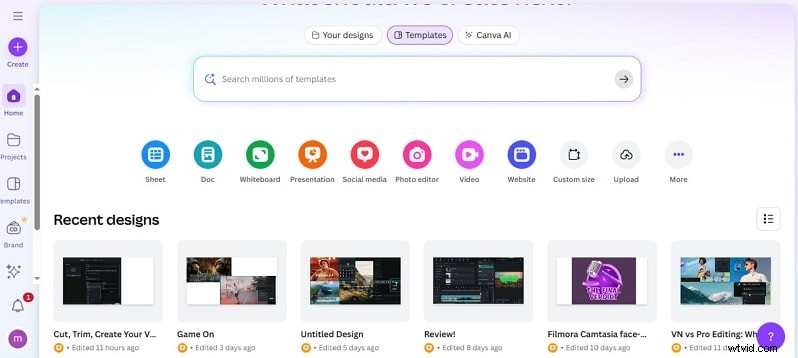
- Crea un account:registrati per un account Canva gratuito o accedi. Una volta entrato, scegli "Video" dalle opzioni di progettazione per aprire l'editor.
- Inizia un nuovo progetto:scegli un layout adatto al tuo obiettivo. Canva offre preimpostazioni per piattaforme come YouTube o Instagram, insieme a design standard a 1080p. Sono disponibili modelli gratuiti, ma quelli contrassegnati con una corona necessitano di un abbonamento Pro.
- Esplora l'interfaccia:l'editor ha tre aree chiave:
- - La barra superiore gestisce le impostazioni a livello di progetto.
- - La barra laterale sinistra dà accesso a caricamenti, modelli ed elementi di progettazione.
- - La sequenza temporale in basso è dove sono organizzati clip, immagini e audio.
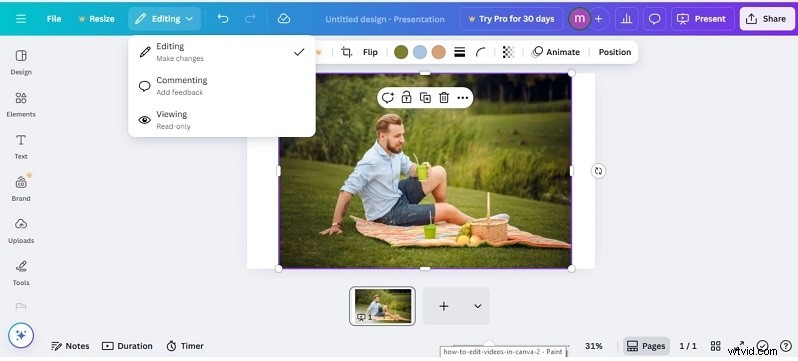
- Importa i tuoi contenuti multimediali:carica video, immagini o file audio dal tuo computer. Puoi caricare più di un file alla volta per risparmiare tempo. Ora hai tutto pronto.
La parte seguente spiegherà in dettaglio come effettuare effettivamente la modifica:come tagliare un video in Canva, come aggiungere una sovrapposizione, testo, musica e molto altro.
Parte 2:Funzioni di modifica essenziali in Canva
Una volta avviato il progetto, puoi iniziare a comporre le tue clip. Canva ti consente di tagliare, ritagliare e aggiungere rapidamente altri stravaganti elementi creativi che daranno vita al tuo video.
2.1 Come tagliare/ritagliare video in Canva
- Scegli la clip che desideri dalla timeline.
- Per tagliarlo, sposta la testina di riproduzione nel punto giusto e seleziona Dividi.

- Per tagliare, trascina le maniglie di inizio o fine di una clip in modo che rimanga solo il segmento desiderato.
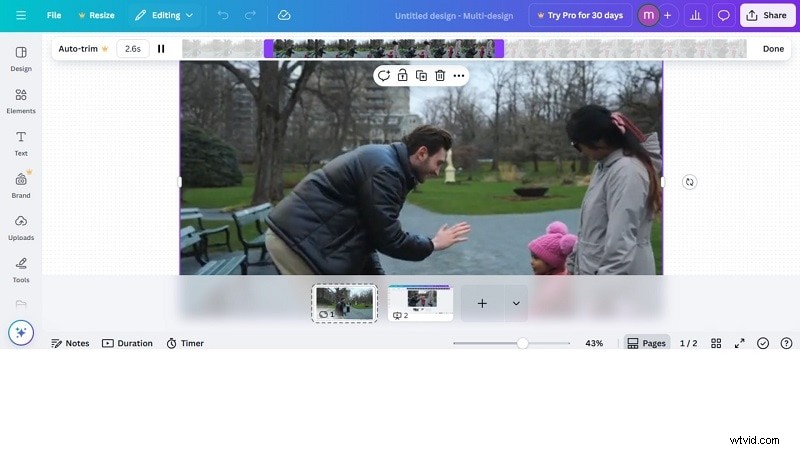
- Elimina le parti indesiderate facendo clic e premendo Elimina.
2.2 Come utilizzare filmati B-roll o sovrapposti
- Trascina ulteriori clip o immagini sulla timeline.
- Trascinali sulla traccia principale per una sovrapposizione di configurazione.
- Modifica le dimensioni e la posizione per gli effetti a schermo intero o immagine nell'immagine.
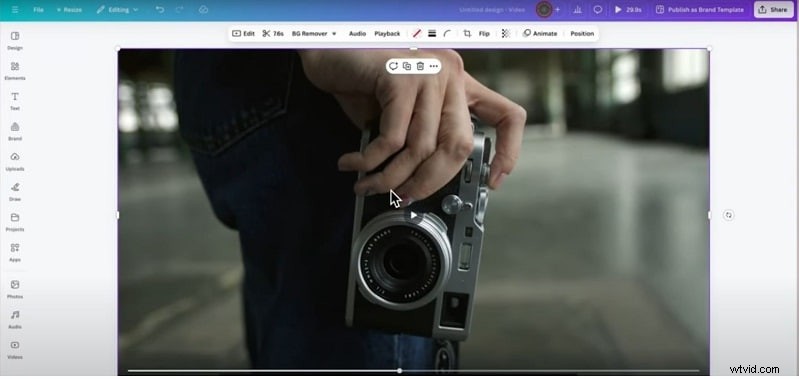
2.3 Come aggiungere testo e immagini al video
- Fai clic su Testo, scegli uno stile (intestazione, sottotitolo o uno dei tuoi preset).
- Digita il tuo messaggio nella casella.
- Personalizza con la barra degli strumenti, regola il carattere, la dimensione del carattere, il colore del carattere, la distanza tra le lettere e il posizionamento del testo.
- Fai clic sulla scheda Elementi nel pannello di sinistra.
- Sfoglia adesivi, icone e altri elementi grafici di Canva. Fai clic per aggiungerlo, quindi trascina e rilascia, ridimensiona, ritaglia o anima l'immagine.
- Per eliminare, fare clic sull'elemento e premere Elimina.
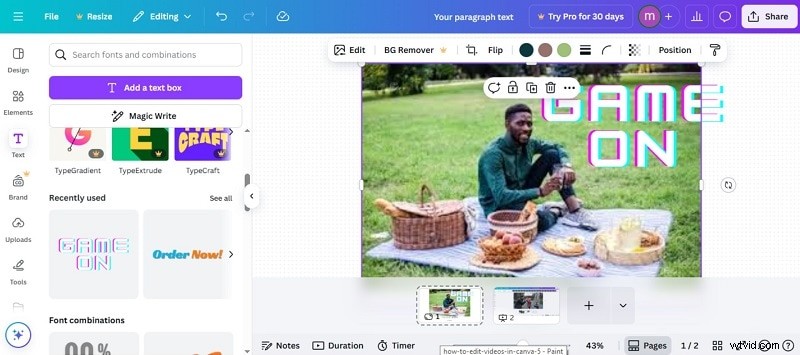
2.4 Come incorporare effetti e transizioni
L'aggiunta di movimento e cambi di scena fluidi rende il tuo video raffinato. Canva ti offre entrambe le opzioni con pochi clic.
Per applicare gli effetti:
- Seleziona una clip sulla timeline.
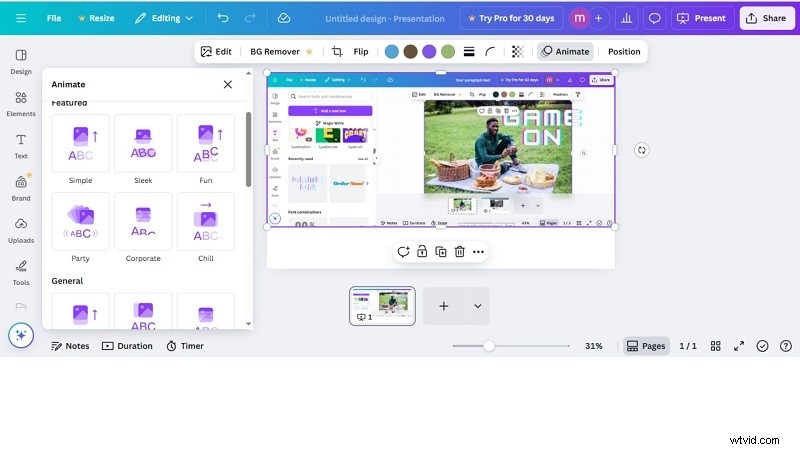
- Fai clic su Anima dalla barra degli strumenti in alto.
- Visualizza in anteprima le animazioni disponibili e scegli quella che ti piace.
- Puoi anche animare testo o elementi selezionandoli e scegliendo Anima.
- Regola lo stile e la durata per un aspetto più dinamico.
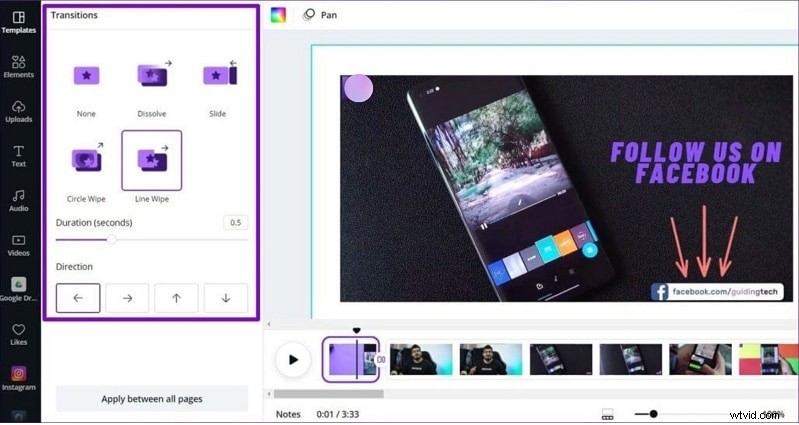
Per aggiungere transizioni:
- Nella timeline, fai clic sull'icona + tra due clip.
- Scegli Aggiungi transizione.
- Scegli uno stile come dissolvenza, diapositiva o tendina.
- Imposta direzione e durata.
- Utilizza Applica tra tutte le pagine se desideri la stessa transizione in tutto il video.
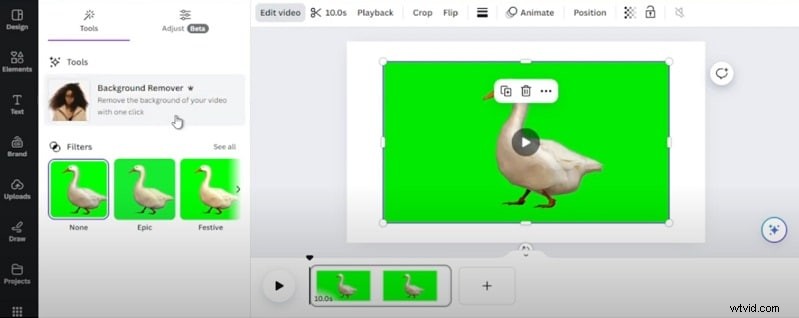
2.5 Come modificare lo schermo verde in Canva
- Apri Canva e si aprirà una pagina vuota in cui puoi iniziare a modificare.
- Aggiungi il tuo video con schermo verde caricando il tuo file tramite la scheda Caricamenti
- Trascina il video scelto sulla tua pagina. Seleziona il video e fai clic su Modifica video dal menu in alto.
- Scegli Rimozione sfondo. Canva cancellerà l'area verde, lasciando il soggetto pulito e pronto per un nuovo sfondo.
2.6 Come aggiungere musica di sottofondo a un video
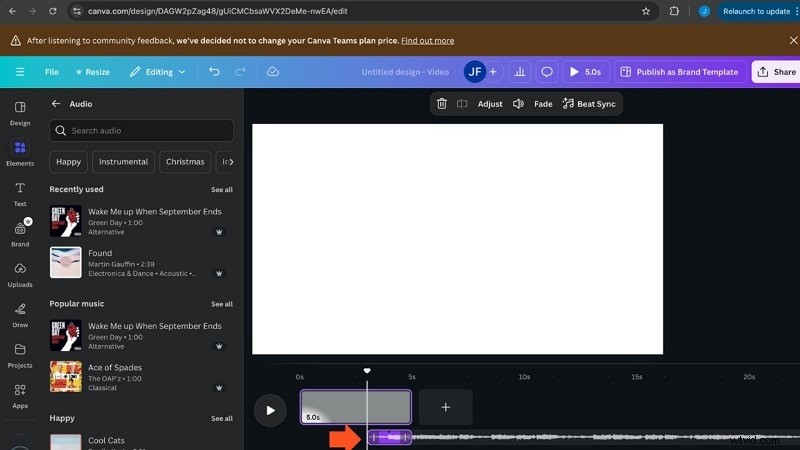
La musica può plasmare l'atmosfera di un video ed entrare in risonanza con gli spettatori. Con Canva, aggiungere la canzone perfetta è facile:
- Fai clic sulla scheda Elementi a sinistra e scegli Vedi tutto in audio.
- Cerca nella libreria, quindi tocca una traccia per aggiungerla alla sequenza temporale.
- Tutto quello che devi fare è trascinarlo, tagliarlo se necessario e alzare il volume per un adattamento perfetto.
Ora sai come utilizzare Canva per modificare video a livello principiante. Ma cosa succede se hai bisogno di un effetto più cinematografico, di strumenti audio migliori o di un controllo creativo completo? È allora che molti creator si rivolgono a opzioni più potenti.
Parte 3:I limiti degli strumenti video Canva
Canva semplifica l'editing, ma i suoi strumenti video hanno limiti rigidi. Questi possono rallentarti quando lavori su progetti più lunghi o modifiche più complesse.
- Il rilevamento del battito audio funziona solo tra 5 secondi e 10 minuti.
- Migliora audio, Ritaglio intelligente ed Evidenziazioni hanno una durata massima di 10 minuti ciascuno.
- Inoltre, la rimozione dello sfondo non può superare i 10 minuti di filmato.
- La regolazione automatica del video richiede un fotogramma poster, poiché lo strumento calcola le correzioni in base a quel singolo punto.
Ciò rende Canva ideale per clip semplici ma non per i creatori che necessitano di precisione. Questo ci porta a una soluzione più forte.
Parte 4:un'alternativa completa all'editing video per un maggiore controllo
I limiti di Canva lo rendono ideale per clip brevi e semplici. Progetti più lunghi o modifiche raffinate possono sembrare limitati. Wondershare Filmora è il naturale passo successivo. Va oltre le nozioni di base su come modificare i video in Canva . Ottieni maggiore precisione, migliori strumenti audio e video e la libertà di creare risultati professionali mantenendo il flusso di lavoro semplice.


4.1 Canva vs Filmora - Confronto delle funzionalità
| Funzione | Canva | Filmora |
| Interfaccia | Trascinamento della selezione, sequenza temporale semplice | Timeline intuitiva con editing multitraccia |
| Taglio e rifinitura | Ritaglio e divisione di base | Taglierina istantanea, taglio intelligente delle scene per la massima precisione |
| Montaggio audio | Aggiungi/taglia solo musica | Rimozione vocale AI, riduzione del rumore, ducking audio, mixer |
| Schermo verde/Sfondo | Rimozione sfondo (limite di 10 minuti) | Chiave cromatica completa, Ritratto AI, Ritaglio intelligente |
| Effetti e transizioni | Dissolvenze e diapositive di base | Oltre 500 transizioni, tracciamento del movimento, keyframing, pacchetti FX |
| Strumenti AI | Limitato (rimozione di base dello sfondo, ridimensionamento) | Copilota AI, generatore di musica AI, conversione di testo in video, sottotitoli automatici |
| Opzioni di esportazione | Limitato ai formati standard | Esportazione 4/8K, compressione avanzata, sincronizzazione cloud |
| Caso d'uso | Post sui social media, brevi clip di marketing | Montaggio video professionale, vlog, tutorial, contenuti aziendali |
4.2 Canva - Pro e contro
Pro- Trascina e rilascia senza curva di apprendimento.
- L'accesso al cloud consente la modifica da qualsiasi dispositivo in qualsiasi momento.
- Gli strumenti di collaborazione integrati semplificano la collaborazione e l'ottenimento delle approvazioni.
- I modelli e le risorse stock aiutano a eliminare il lavoro necessario dalla produzione.
- La modifica di progetti grandi o complessi può sembrare lenta e limitante.
- La dipendenza da Internet potrebbe interrompere il flusso di lavoro se la connessione si interrompe.
- I progetti ricchi di risorse possono causare ritardi nel browser.
- Gli editor esperti potrebbero trovare il flusso di lavoro troppo rigido.
4.3 Filmora - Pro e contro
Pro- Funzionamento fluido, anche considerando progetti multistrato e filmati 4K.
- Anche la cura della sequenza temporale è molto efficiente, con lo snap magnetico e le azioni batch.
- Strumenti di intelligenza artificiale come Copilot apportano automazione alle attività ripetitive, velocizzando i flussi di lavoro.
- Progettato sia per principianti che per semi-professionisti, potenza e semplicità bilanciate completano le caratteristiche.
- Le esportazioni stabili con compressione garantiscono un'alta qualità senza dimensioni di file enormi.
- È richiesta l'installazione dal desktop, a differenza dell'accesso basato su browser di Canva.
- Alcuni strumenti avanzati potrebbero richiedere pratica per i nuovi utenti.
- Il piano gratuito include una filigrana, che richiede un aggiornamento per l'utilizzo completo.
Parte 5:Guida passo passo alla modifica con Filmora
Le capacità di editing di Filmora sono semplici ma efficaci. Ecco un flusso di lavoro passo passo per ottenere video raffinati.
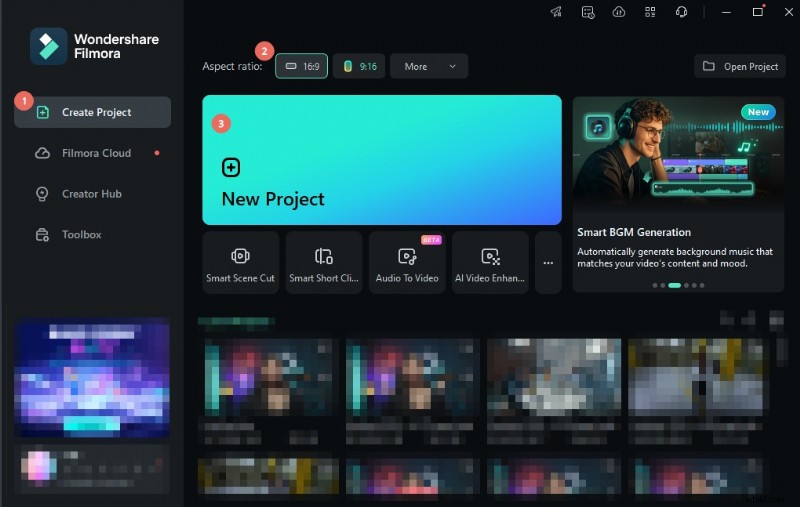
Passaggio 1Avvia Filmora
Apri Filmora dal tuo desktop. Nella schermata di benvenuto, scegli di iniziare un nuovo progetto. Qui puoi anche scegliere le proporzioni prima che inizi la modifica.
Passaggio2Crea un progetto e importa i file
Scegli Nuovo progetto e seleziona le proporzioni per aprire l'editor. Quindi tocca Importa e seleziona i file video, audio o immagine.
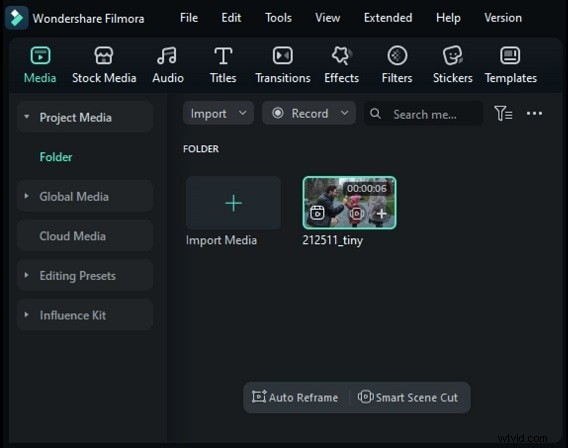
Passaggio3Organizza i tuoi contenuti multimediali
I file importati vengono visualizzati nella scheda Media. Per progetti di grandi dimensioni, crea cartelle utilizzando Il mio album. Ciò mantiene le clip ordinate e fa risparmiare tempo durante la ricerca del file giusto.
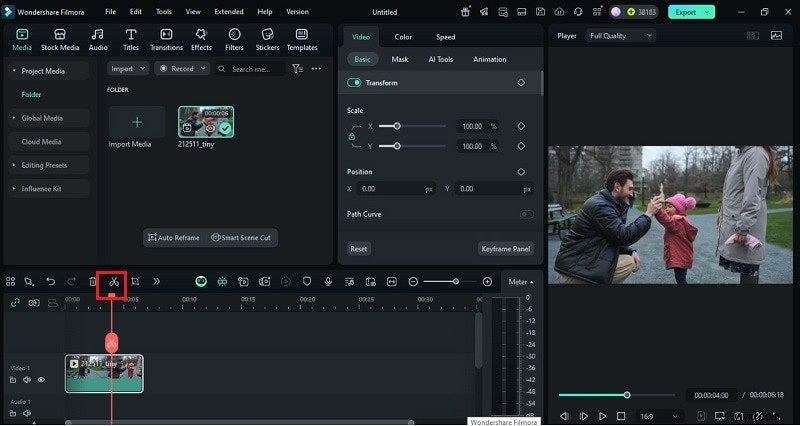
Passaggio4Posiziona e taglia le clip sulla timeline
Trascina i file dalla scheda Media alla timeline. Tagliare tirando i bordi di una clip. Posiziona la testina di riproduzione per impostare i punti di inizio e fine, quindi taglia per eliminare le sezioni indesiderate. Puoi anche riordinare i clip eseguendo un trascinamento in posizione.
Passaggio5Aggiungi effetti, titoli e transizioni
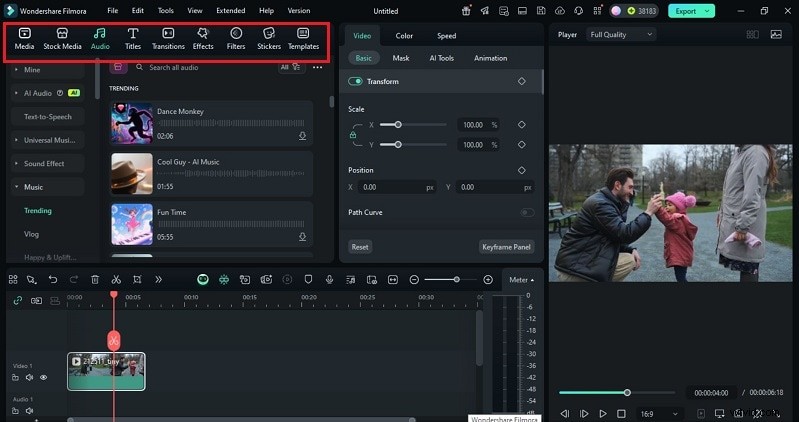
Filmora offre un'ampia libreria di risorse creative.
- Per il testo:fai clic sull'icona Testo/Credito e trascina un modello sulla timeline. Inserisci titoli, didascalie o crediti e modifica caratteri e stili.
- Per le transizioni:seleziona l'icona Transizioni. Sfoglia centinaia di opzioni e trascina la tua scelta tra i clip.
- Per gli effetti:apri il pannello Effetti per aggiungere filtri, sovrapposizioni o elementi animati che migliorano la tua storia.
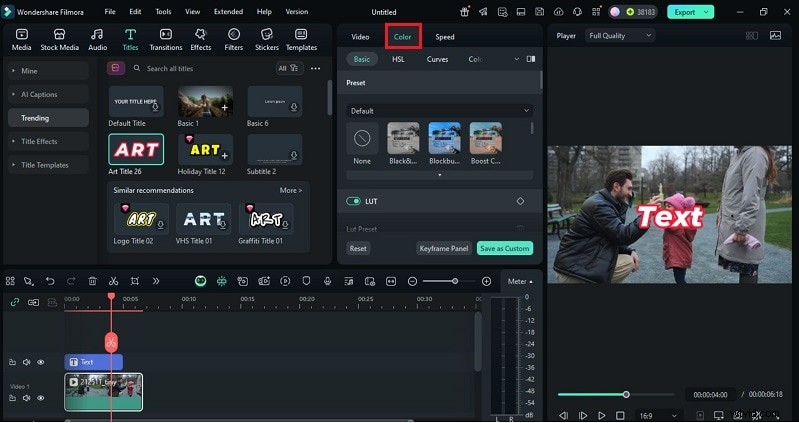
Passaggio6Regola i colori
Perfeziona i tuoi contenuti con i controlli colore di fascia alta di Filmora. Filtri e sovrapposizioni aggiungono vivacità; opzioni più avanzate come la regolazione del colore o le LUT 3D bilanciano i toni tra le clip. Ciò garantisce un colore uniforme in tutto il progetto.
Passaggio7Esporta e condividi
Quando hai finito, fai clic su Esporta. Seleziona un formato e adatta l'output al tuo dispositivo tramite le sue impostazioni native, ad esempio telefoni, tablet, console. Puoi salvare localmente o condividere su YouTube, Vimeo o Facebook.

Con funzionalità come Smart Short Clips, Filmora può anche aiutarti a creare facilmente contenuti per piattaforme e pianificare post.
Conclusione
Il montaggio non è solo tagliare; è la forma d'arte che guida il modo in cui le persone percepiscono la tua storia. Questa guida ti ha mostrato le quattro basi su come modificare i video in Canva :taglio, aggiunta di musica, transizioni ed effetti. Gli strumenti di Canva sono rapidi e semplici, ma per progetti più complessi potresti aver bisogno di più opzioni.
Filmora soddisfa questo desiderio, con editing ad alta precisione, strumenti basati sull'intelligenza artificiale e un flusso di lavoro intuitivo ottimizzato sia per la velocità che per la creatività. Per i creatori che imparano per la prima volta a modificare video su Canva, Filmora fa il salto nello storytelling professionale senza renderlo troppo difficile.