
È successo a tutti noi:prendi una clip, fai clic su Riproduci e appare di lato o invertita. Ma invece di guardarlo con facilità, inclini lo schermo o giri la testa. Potrebbe trattarsi di una riunione di famiglia, un vlog itinerante o un ritrovo informale tra amici.
La soluzione è semplice; c'è un modo per ruotare i video su Google Foto sia per dispositivi mobili che per computer in solo un paio di passaggi.
In questo articolo ti mostreremo come ruotare o capovolgere i video utilizzando Google Foto, ne noteremo i limiti e ti mostreremo la migliore alternativa desktop che offre maggiori livelli di controllo e funzionalità di modifica.
Parte 1:come ruotare un video in Google Foto
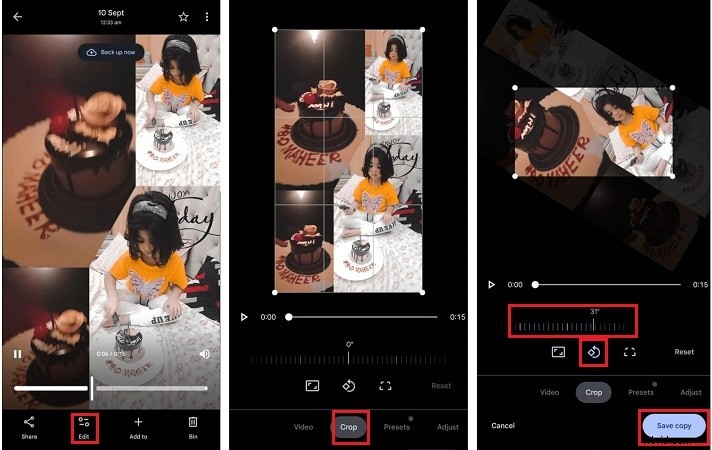
La maggior parte delle clip sembrano a posto finché non ne viene riprodotta una lateralmente. Google Foto può risolvere questo problema. Scopri i passaggi esatti per ruotare i video in Google Foto sul tuo telefono:
- Apri Google Foto sul tuo telefono Android o iOS.
- Carica il video che desideri modificare; se è in Google Foto, aprilo dalla tua libreria.
- Tocca il pulsante Modifica nella parte inferiore dello schermo.
- Vai a Ritaglia e scegli Ruota. Trascina le barre finché la clip non è nella posizione.
- Tocca Salva copia per salvare le modifiche. Ora il tuo video dovrebbe avere l'orientamento corretto.
Parte 2:come capovolgere un video in Google Foto
Il mirroring orizzontale è una funzionalità più recente di Google Foto, che chiamiamo capovolgimento. Ciò può essere utile se il testo è invertito o se desideri che un selfie clip rivolto all'indietro abbia un aspetto più naturale.
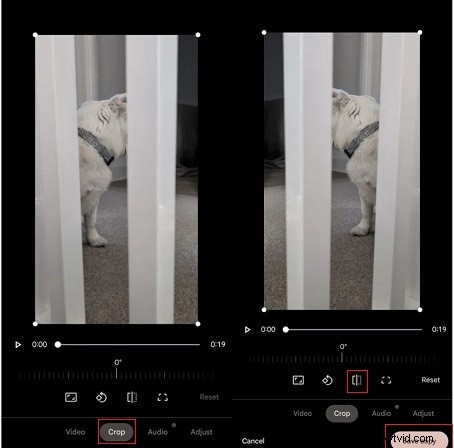
- Avvia l'app Google Foto e scegli il video che desideri capovolgere.
- Scorri verso il basso e tocca il pulsante Modifica.
- Scegli lo strumento Ritaglia dai tuoi strumenti di modifica.
- Oltre al controllo di rotazione, troverai un nuovo pulsante Capovolgi. Toccalo per eseguire il mirroring del video.
- Quando il video viene capovolto, tocca Salva copia.
Esempi di utilizzo di capovolgimento di video in Google Foto
- Il testo specchiato corretto:se il tuo video mostra scritte, segni o numeri al contrario, capovolgerlo lo rende nuovamente leggibile.
- Correggi le registrazioni dei selfie:le fotocamere frontali ribaltano costantemente le clip; girandoli ripristina l'immagine o il video alla normalità.
- Effetti creativi:i video invertiti possono fornire un effetto artistico o elegante che potrebbe essere utile per i social media, purché il contenuto abbia un senso invertito.
- Coerenza del montaggio:se hai ripreso una serie di clip da varie angolazioni, capovolgendo i file è possibile allinearli per un video finale più coerente.
Parte 3:Limitazioni della modifica di Google Foto
Google Foto semplifica la ruotazione dei video in Google Foto o capovolgi una clip, ma i suoi strumenti sono molto limitati. Ecco le principali restrizioni:
- Caricamento necessario:è necessario caricare un video su Google Foto prima della modifica. I file nel rullino fotografico o nella galleria non possono essere ruotati o capovolti direttamente.
- Solo modifiche singole:l'app non consente la rotazione o il capovolgimento in blocco. Ogni video deve essere corretto uno per uno.
- Nessuno strumento avanzato:non sono disponibili stabilizzazione, fotogrammi chiave, gradazione del colore e impostazioni di esportazione personalizzate.
A causa di questi limiti, Google Foto è utile per soluzioni rapide ma non per i creatori che necessitano di un controllo di modifica dettagliato o professionale.
Parte 4:un modo più intelligente per ruotare/capovolgere e modificare video
Google Foto funziona per svolte base di 90°, ma non per angoli precisi o modifiche avanzate. Utilizzando Wondershare Filmora, hai la possibilità di ruotare video che Google Foto non sarà in grado di gestire, capovolgere clip senza alcuna restrizione e provare strumenti di livello professionale.
Con tutto, dal motion tracking e keyframing ai nuovi effetti AI e più di 500 modelli, Filmora offre tutte le funzionalità creative che gli appassionati di video possono provare.
Perché Filmora è migliore:
- Angoli perfetti:ruota, inclina e capovolgi in angoli infiniti, non solo 90 o 180 gradi.
- Keyframing:ridimensiona, ruota o esegui la panoramica dinamicamente nel tempo lungo la sequenza temporale.
- Stabilizzazione:cattura il video perfetto, anche senza treppiede, grazie a riprese più stabili.
- Chiavi cromatiche (schermo verde):sostituisci gli sfondi e gli elementi sovrapposti per ottenere un grande effetto.
- Aumenta la velocità:accelera, rallenta e inverti la velocità del video o vai direttamente al punto in cui si svolge l'azione con il monitoraggio automatico del tempo che mantiene solo le parti in movimento nell'inquadratura.
Ma Filmora non si ferma al desktop. L'app mobile Filmora porta lo stesso spirito di editing semplice ma potente sul tuo telefono. Andando oltre la rotazione standard, dispone di strumenti come il rilevamento del movimento, la riduzione del rumore e la rimozione degli oggetti.
Anche gli strumenti di intelligenza artificiale, come la sintesi vocale, la sintesi vocale e il rilevamento del battito, accelerano il processo di modifica. E con oltre 500 modelli, effetti e transizioni, è facile creare rapidamente brevi video per qualsiasi stile sui social media.


Passo dopo passo:ruotare/capovolgere il video nell'app Filmora Mobile
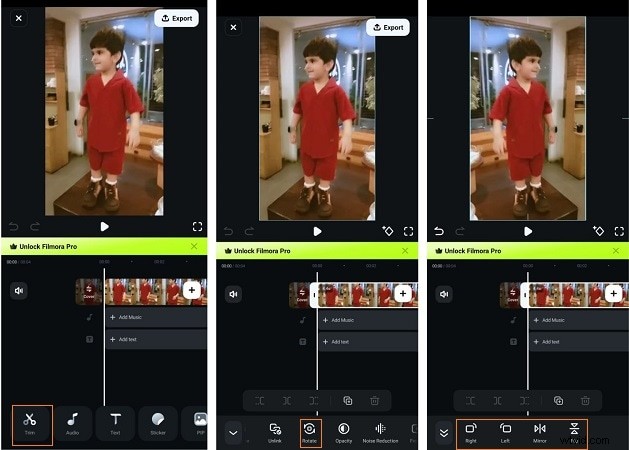
- Apri Filmora per dispositivi mobili. Tocca Nuovo progetto dal pannello Accesso rapido o torna alla modifica toccando un progetto esistente.
- Apri il video a cui desideri apportare modifiche. Tocca la clip, quindi tocca Importa nell'angolo in basso a destra.
- Una volta che sei nell'area di lavoro, seleziona il tuo video dalla timeline. Tocca il pulsante Taglia nella parte inferiore dello schermo.
- Vai al menu Ritaglia e quindi tocca l'opzione dello strumento Ruota.
- Disponibile in quattro opzioni:gira a sinistra, gira a destra, specchia o capovolgi. In entrambi i casi l'effetto viene applicato immediatamente.
- Una volta che sei soddisfatto dei risultati, tocca Esporta nell'angolo in alto a destra per salvare il video ruotato o capovolto.
Passo dopo passo:ruotare/capovolgere il video in Filmora su un computer
Dopo aver imparato l'editing mobile, Filmora desktop porta ulteriormente la rotazione. Con controlli precisi, dispositivi di scorrimento e accesso diretto alla timeline, puoi ruotare o capovolgere i video senza problemi ed esportarli in qualsiasi formato.
Ruota un video in Filmora (desktop)
- Apri Filmora e scegli un formato standard (diciamo 16:9).
- Posiziona il mouse su Nuovo progetto, seleziona Media e fai clic su Importa per acquisire il video che desideri ruotare.)
- Trascina il file sulla timeline. Scegli il video dalla timeline e fai clic su Video> Base, quindi attiva Trasforma.
- Ruotando il video, vai sullo slider Ruota; puoi trascinare per ruotare la clip di un certo grado o digitare un numero di gradi per ruotarla. Oppure puoi anche scegliere di utilizzare i pulsanti Ruota in senso orario/antiorario per ruotarlo di 90°.
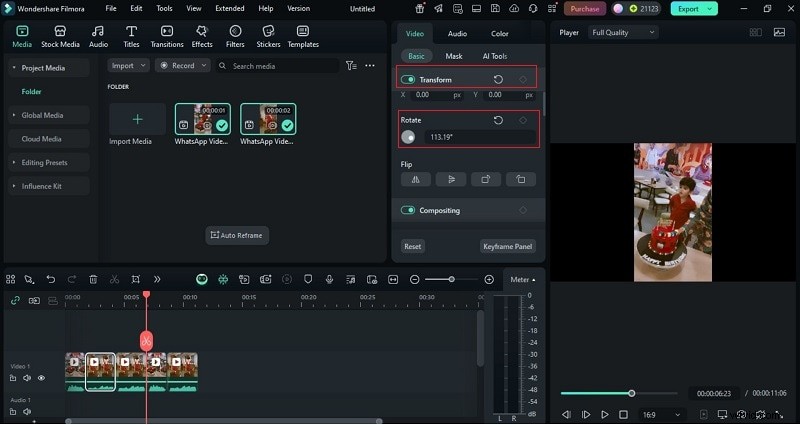
- Fai clic su OK, quindi su Esporta e salva il video nel formato desiderato.
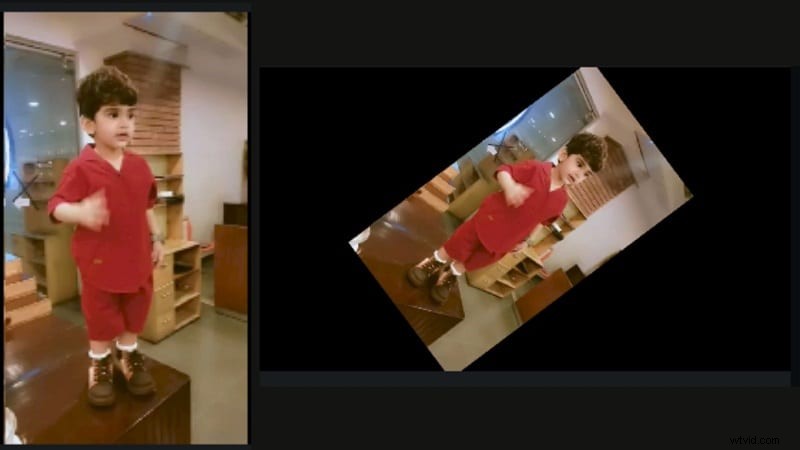
Capovolgi un video in Filmora (desktop)
- Apri il pannello Trasforma in Video> Base.
- Scegli Capovolgi verticalmente per invertire il video o Capovolgi orizzontalmente per duplicarlo da sinistra a destra.
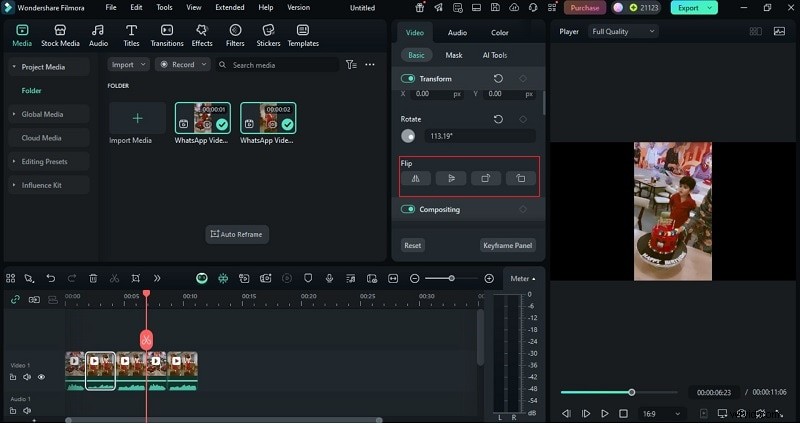
- Conferma con OK, quindi premi Esporta per salvare il video capovolto.
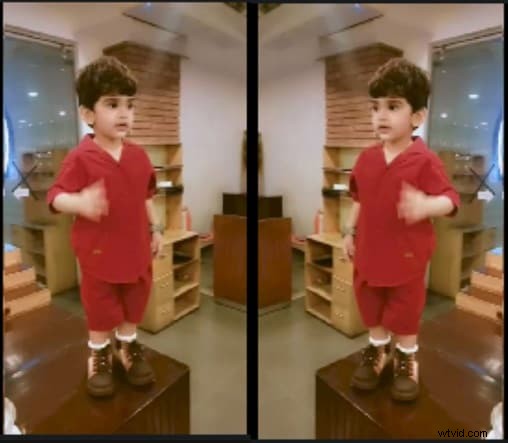
Parte 5:suggerimenti extra per un perfetto orientamento video
Per assicurarti che i tuoi video ruotati o capovolti appaiano raffinati e naturali, prova queste tecniche collaudate:
- Utilizza la stabilizzazione:quando il filmato è tremolante, l'orientamento appare peggiore. Lo strumento di stabilizzazione di Filmora attenua il movimento analizzando la clip e consentendoti di regolare il livello di fluidità. Ciò aiuta a mantenere pulito il video ruotato in Google Foto.
- Applica la riformulazione automatica:la riformulazione automatica aiuta quando si modificano le proporzioni (ad esempio, da orizzontale a verticale). Rileva il soggetto principale e ritaglia in modo intelligente in modo che la messa a fuoco rimanga nell'inquadratura. Ideale se desideri ruotare il video in Google Foto ma devi adattarlo a piattaforme diverse.
- Aggiungi sottotitoli AI:aggiungono accessibilità e mantengono gli spettatori coinvolti, soprattutto sui social media, dove molti guardano video senza audio. Con i sottotitoli automatici di Filmora, puoi generare il testo in un lampo, risparmiando tempo e garantendo allo stesso tempo che il tuo video sia comprensibile e accessibile.
Conclusione
Correggere le clip laterali è diventato più semplice con Google Foto. Puoi ruotare i video in Google Foto o utilizzare la funzione di capovolgimento per correzioni rapide, rendendo possibili semplici regolazioni sia sul telefono che sul computer. Tuttavia, i suoi limiti sono chiari:nessuna angolazione precisa, nessuna modifica collettiva e nessuna opzione avanzata.
Questo divario è il punto in cui contano gli editor desktop. Filmora include stabilizzazione, ristrutturazione e rifinitura basata sull'intelligenza artificiale, quindi i video appaiono più nitidi e dinamici. Per coloro che hanno bisogno di qualcosa di più di una soluzione semplice:trova l'equilibrio tra facilità e controllo creativo che mancano a strumenti di base come Google Photo per ruotare i video.
Domande frequenti
-
1. Perché non riesco a modificare i video in Google Foto?
Se riesci a riprodurre un clip ma non puoi modificarlo, il file potrebbe non essere salvato direttamente sul tuo dispositivo oppure l'app potrebbe esaurire lo spazio di archiviazione. Prova a scaricare il video ancora una volta o cancella la cache e i dati in Google Foto per ripristinare le funzionalità di modifica.
-
2. Come posso cambiare l'orientamento su Android?
In Filmora Mobile, crea un nuovo progetto e aggiungi il tuo video. Applicare manualmente l'orientamento corretto con lo strumento Ruota sulla clip sulla timeline. Se le proporzioni non sembrano corrette, puoi modificarle in Formato (scegli 9:16 per un video con ritratto).
-
3. Come faccio a capovolgere un'immagine in Google Foto?
Apri la tua foto in Google Foto, tocca Modifica e scegli Capovolgi invece di Ruota. E con un piccolo clic del pulsante Capovolgi, puoi specchiare la tua immagine in orizzontale, il che significa che è semplice fissare un'immagine capovolta o creare effetti specchiati innovativi e divertenti!
-
4. Qual è il modo più semplice per modificare video su un desktop?
Il modo più semplice è procurarsi un editor per apprendere risultati rapidi e veloci. Filmora è una delle scelte migliori perché combina una semplice interfaccia drag-and-drop con strumenti intelligenti che aiutano a eliminare le congetture dall'editing.