
Crea un avatar Discord animato personalizzato (GIF)
Le immagini animate del profilo aggiungono personalità e stile alla tua presenza su Discord. Con gli strumenti giusti e pochi semplici passaggi, puoi trasformare qualsiasi clip video o serie di immagini in una GIF fluida che avrà un aspetto fantastico su Discord.
Perché le GIF animate sono di tendenza su Discord
Parte 1:Perché le GIF animate sono popolari su Discord
Discord è diventata la piattaforma di riferimento per il coinvolgimento della comunità:chat, visione di film, ascolto di musica e giochi, tutto sotto lo stesso tetto. Un avatar statico può sembrare obsoleto, mentre una GIF animata ti consente di esprimere il tuo umore, il tuo marchio o il tuo fandom in movimento. Migliaia di utenti passano alle icone animate per distinguersi e molte di queste GIF sono gratuite e facili da creare.
Il canale di supporto ufficiale e il centro assistenza di Discord pubblicano regolarmente tutorial su come utilizzare gli avatar animati, sottolineando l'impegno della piattaforma nei confronti della creatività degli utenti.
Parte 2:come creare una GIF Discord utilizzando un editor online gratuito
Segui questi passaggi per creare una GIF che soddisfi i requisiti di 512×512 pixel di Discord e il limite di dimensione di 10,24 MB.
- Scegli un modello: Apri il tuo creatore di GIF online preferito e seleziona "Modifica questo modello". Si apre un'area di lavoro in cui puoi caricare un video o una serie di immagini.
- Imposta le dimensioni: Nel pannello di destra, scegli "Personalizzato" e inserisci 512×512 pixel. Ciò garantisce che il file finale sia compatibile con Discord.
- Carica i tuoi contenuti multimediali: Fai clic sul pulsante "Carica" per aggiungere una clip dal tuo computer, Google Drive o una galleria locale. È supportato anche il trascinamento della selezione.
- Taglia e regola: Nell'editor, utilizza la sequenza temporale per selezionare il segmento desiderato, impostare la frequenza fotogrammi e ridimensionare se necessario.
- Esporta come GIF: Fai clic sul pulsante “Esporta video”, quindi scegli “Esporta come GIF”. Monitorare l'avanzamento del download; una volta completato, fai clic su "Download" per salvare il file sul tuo sistema.
- Carica su Discord: Apri Discord, fai clic con il pulsante destro del mouse sull'icona del server, seleziona Impostazioni server → Panoramica , quindi fai clic su "Carica immagine". Sfoglia la GIF salvata, sceglila e premi Applica Infine, fai clic su Salva modifiche. Se il file supera i 10,24 MB, riduci le sue dimensioni o semplifica l'animazione prima di ricaricarlo.
Parte 3:impostare una GIF animata come avatar personale (richiede Nitro)
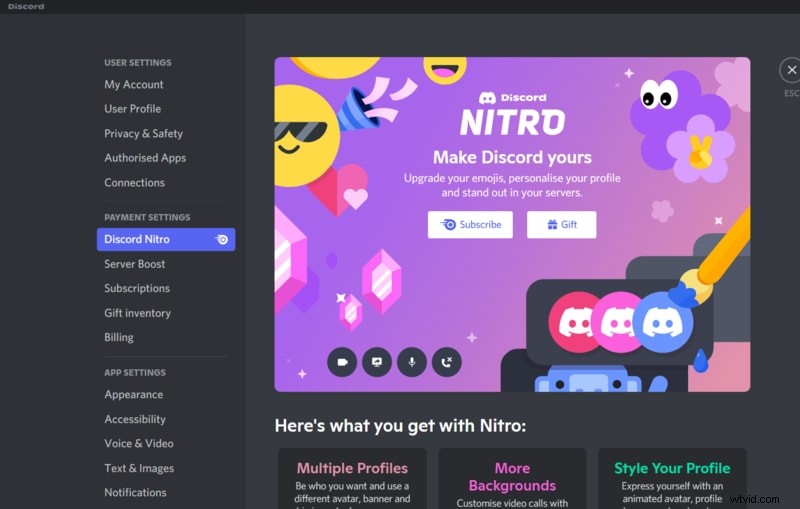
Discord Nitro sblocca avatar animati per i profili personali. Ecco come attivare Nitro e impostare la tua GIF:
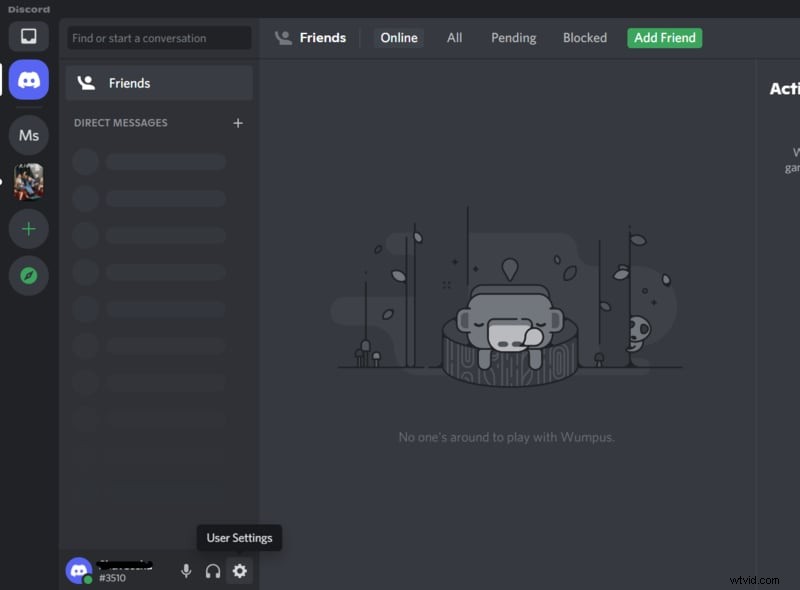
- Apri Impostazioni: Fai clic sull'icona a forma di ingranaggio nell'angolo in basso a sinistra per aprire Impostazioni utente
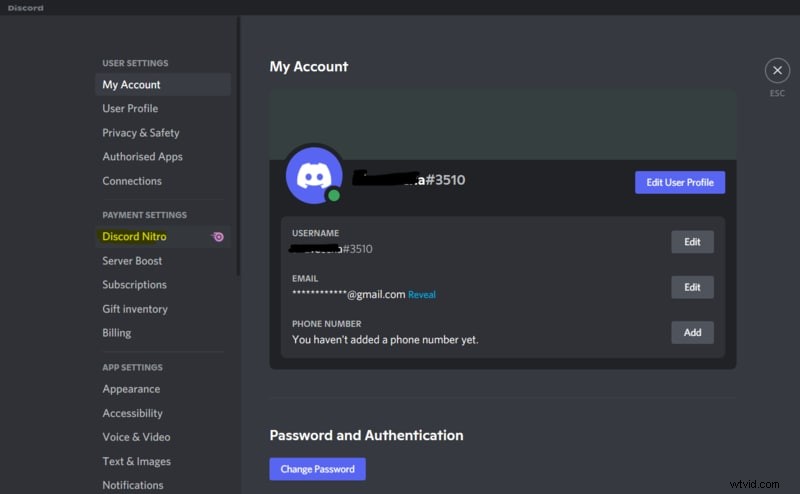
- Attiva Nitro: Vai a Discord Nitro in Impostazioni di pagamento. Se non sei iscritto, fai clic su Abbonati e scegli un piano mensile o annuale (il piano annuale offre uno sconto del 16%). Conferma l'acquisto per abilitare Nitro.
- Carica la tua GIF: In Impostazioni utente → Profilo utente , fai clic su Cambia avatar . Individua il file GIF creato in precedenza, selezionalo e, facoltativamente, regola la cornice nell'anteprima. Fai clic su Applica e poi Salva modifiche.
Parte 4:crea una GIF Discord con Wondershare Filmora
Wondershare Filmora offre un editor video potente ma leggero (meno di 4 KB) che ti consente di creare GIF personalizzate da zero. È disponibile sia per Windows che per macOS e conta oltre 5,48 milioni di download.
Segui questi passaggi semplificati:
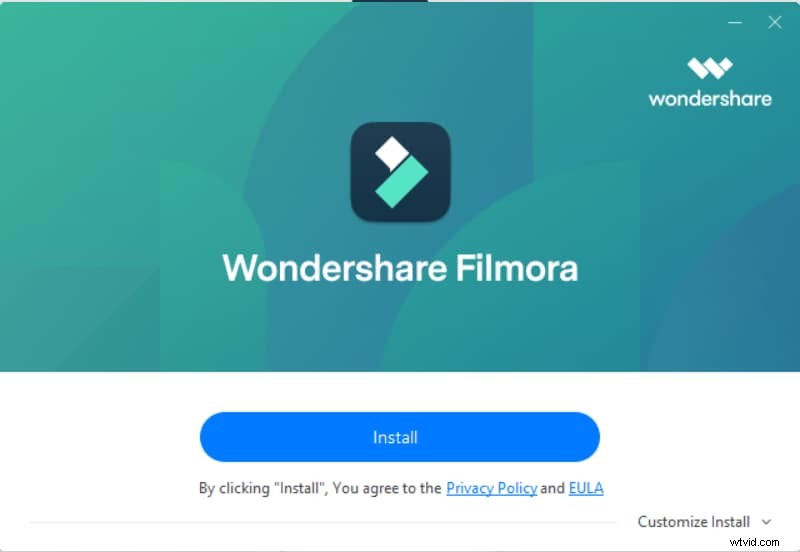
- Scarica e installa: Prendi Filmora dal sito ufficiale e segui la procedura guidata di installazione di 10 minuti.
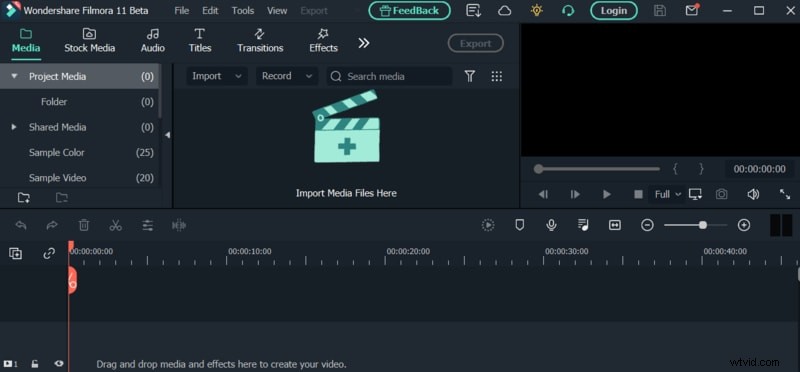
- Importa contenuti multimediali: Fai clic su Importa file multimediali qui e seleziona un videoclip o una sequenza di foto.
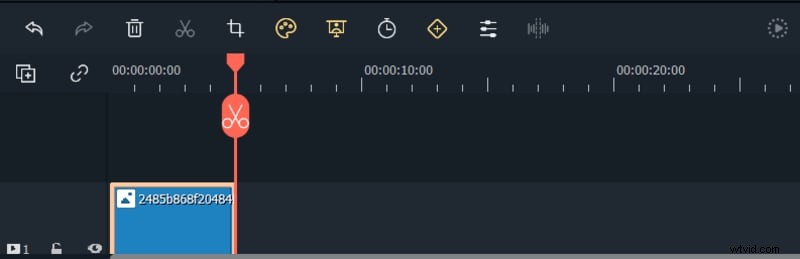
- Modifica: Utilizza la barra degli strumenti inferiore per ritagliare, tagliare, regolare la durata o aggiungere effetti come il chroma‑key. Anteprima delle modifiche nel riquadro di destra.
- Aggiungi testo: Fai clic sulla T icona per inserire titoli. Scegli un modello, modifica il testo e conferma con OK.
- Esporta come GIF: Fai clic su Esporta pulsante, scegli GIF formato, imposta la risoluzione 512×512 ed esporta. Salva il file e caricalo su Discord come descritto in precedenza.
Pensieri finali
- Tre metodi distinti:editor online, avatar personali abilitati per Nitro e Filmora - ti danno il controllo completo sulla tua icona Discord animata.
- Le GIF personalizzate sostituiscono le vecchie immagini statiche, consentendo al tuo profilo di riflettere veramente chi sei.
- Con passaggi semplici e limiti chiari, creare e caricare una GIF ora è più facile che mai.