
Qwen è una famiglia di modelli linguistici e multimodali di grandi dimensioni realizzata da Alibaba Cloud. Uno dei suoi strumenti, Qwen AI Video Generator (in particolare la versione 2.5Max), ti aiuta a creare brevi video AI da istruzioni di testo online. Lo strumento di generazione video AI è gratuito (per ora) e fornisce risultati rapidi.
Tuttavia, come la maggior parte degli strumenti di intelligenza artificiale, l’output non è ancora perfetto. I movimenti possono sembrare innaturali e la qualità non è sempre coerente. Per ottenere risultati migliori, la modifica è utile. Un editor video come Filmora può appianare le cose e aggiungere una finitura più pulita. In questo articolo imparerai come trasformare un'IA Qwen grezza video in qualcosa di più raffinato. Continua a leggere per la procedura dettagliata completa.

In questo articolo
- Flusso di lavoro passo passo:dalla generazione dell'intelligenza artificiale alla modifica finale
- Caratteristiche chiave di Filmora che rendono perfetti i video Qwen AI
- Applicazioni pratiche per utenti diversi
Flusso di lavoro passo dopo passo:dalla generazione dell'intelligenza artificiale alla modifica finale
Qui vedrai il flusso di lavoro completo, a partire da un video Qwen AI grezzo fino a una versione migliore e più rifinita utilizzando Wondershare Filmora.
Passaggio 1Genera contenuto iniziale con Qwen AI
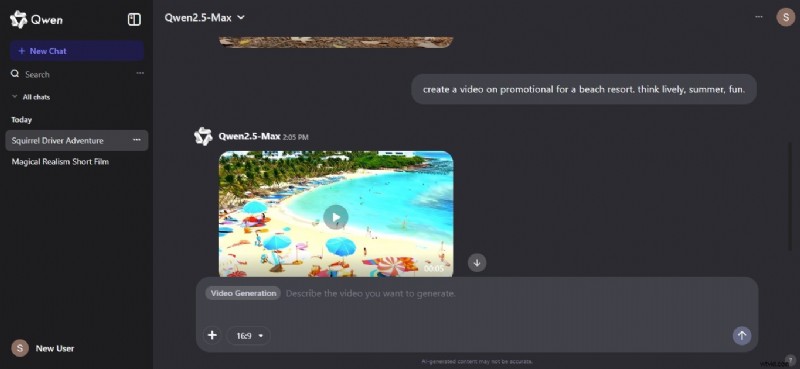
Il generatore video AI Qwen ti consente di creare brevi video inserendo un messaggio di testo. Lo strumento è ideale per bozze di idee, anteprime di contenuti istantanei o brevi clip in stile esplicativo.
- Accedi al tuo account sulla piattaforma Qwen.
- Sotto la casella di testo, fai clic su Altro> Generazione video.
- Scegli una risoluzione dall'elenco a discesa. Puoi scegliere 16:9, 1:1, 3:4 o altri.
- versioni di Lorem Ipsum
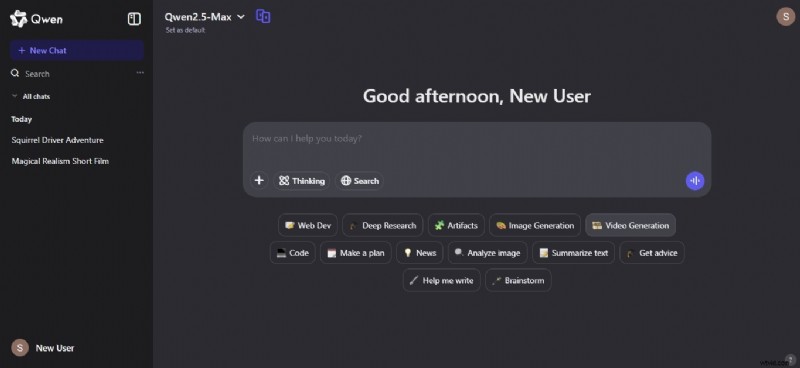
- Inserisci il messaggio di testo e sii specifico. Puoi anche caricare un file di riferimento come una foto, un documento, un audio o un video per guidare l'output.
- In alto a destra, scegli il modello video AI che desideri utilizzare.
- Attendi che la generazione del video finisca. Di solito l'operazione richiede alcuni secondi.
- Una volta pronto, visualizza l'anteprima del video e scarica una copia.
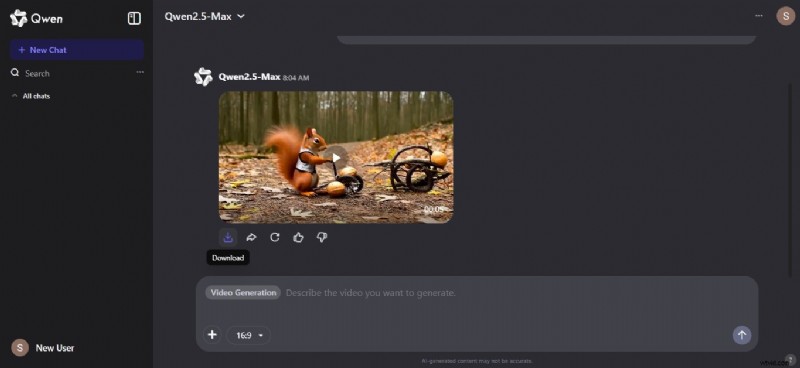
Per ottenere risultati migliori dal video Qwen AI, prova a fornire istruzioni chiare e dettagliate. Descrivi lo stile che desideri (realistico, animato, cinematografico) e descrivi le transizioni delle scene e i suggerimenti sul ritmo. Più indicazioni fornirai, più il risultato sarà vicino alla tua visione.
Passaggio 2Importa e migliora in Filmora
Dopo aver ottenuto il tuo video Qwen AI, è ora di ripulirlo. Scarica e installa Filmora. Apri l'app, accedi e inizia un nuovo progetto. Quindi, importa il tuo file video. Puoi rilasciarlo direttamente nella timeline o caricarlo prima nella sezione multimediale.
Per principianti:miglioramenti rapidi
Ecco alcuni strumenti che puoi utilizzare facilmente per migliorare il tuo video Qwen generato dall'intelligenza artificiale.
Stabilizzazione con un clic
Le scene traballanti sono comuni nelle clip generate dall'intelligenza artificiale. La stabilizzazione con un clic aiuta a risolverli. Regola il movimento e lo uniforma senza bisogno di modifiche manuali.
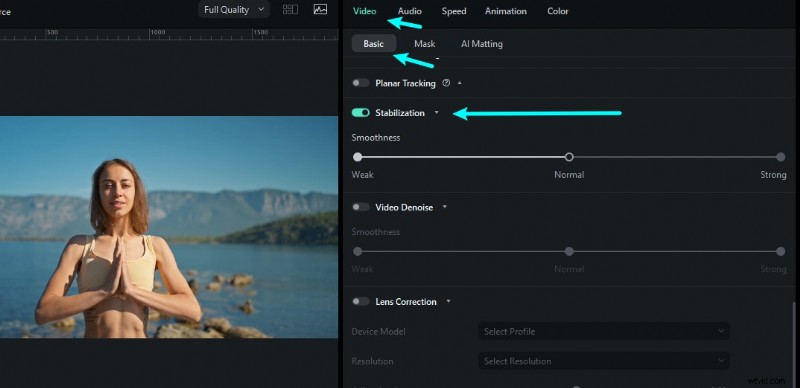
- Trascina il tuo video nella timeline, quindi fai clic sul video clip.
- Nel pannello di destra, vai alla scheda Video> Base.
- Scorri verso il basso e attiva il pulsante di attivazione/disattivazione Stabilizzazione. Filmora inizierà ad analizzare e correggere la clip automaticamente.
Correzione automatica del colore
I video Qwen AI a volte hanno luci o colori strani che non corrispondono tra le scene. La tavolozza dei colori AI in Filmora risolve questo problema abbinando i toni tra le clip utilizzando immagini o video di riferimento.
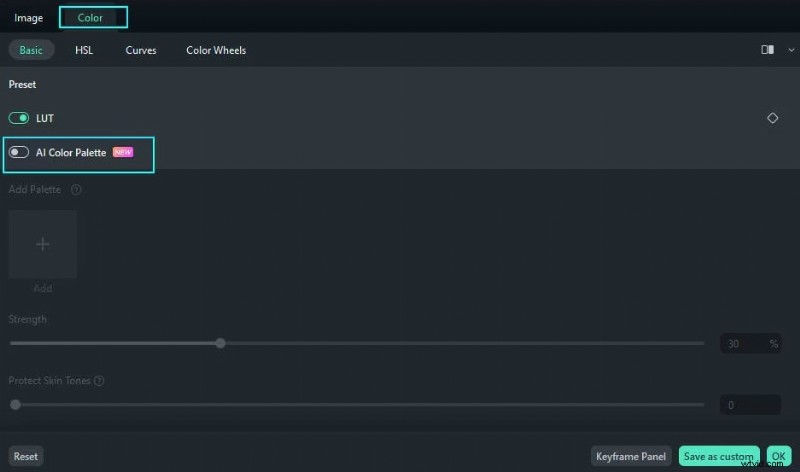
- Importa il filmato che desideri modificare dal tuo computer, quindi aggiungilo alla timeline.
- Fai doppio clic sulla clip che desideri correggere.
- Nel pannello di modifica, vai alla scheda Colore> Base, quindi attiva il pulsante Tavolozza colori AI.
- Fai clic su Aggiungi e scegli un'immagine o una clip di riferimento dalla timeline o dal file locale, quindi fai clic su Genera.
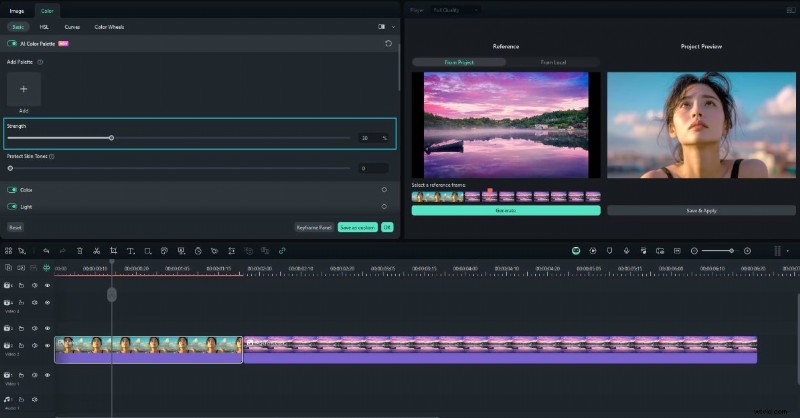
- Regola la forza utilizzando il cursore. Quando sei soddisfatto, fai clic su Salva e applica.
Modelli trascina e rilascia
Questi modelli ti aiutano a formattare rapidamente il tuo video Qwen AI. Vengono forniti con introduzioni, adesivi e tracce audio. Puoi sostituire il video predefinito con il tuo.
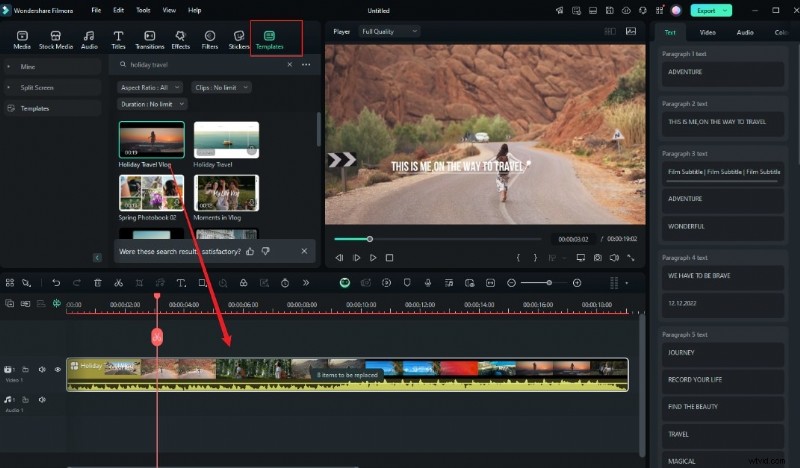
- Vai alla scheda Modelli in alto e fai clic sul menu a discesa Modelli. Trascinalo e rilascialo nella timeline.
- Sostituisci ogni segmento con i tuoi file multimediali.
Per utenti avanzati:tocchi professionali
Prova questi strumenti per ottenere risultati video più professionali.
Keyframe di precisione
I fotogrammi chiave ti danno un controllo dettagliato sull'animazione e sugli effetti di movimento.
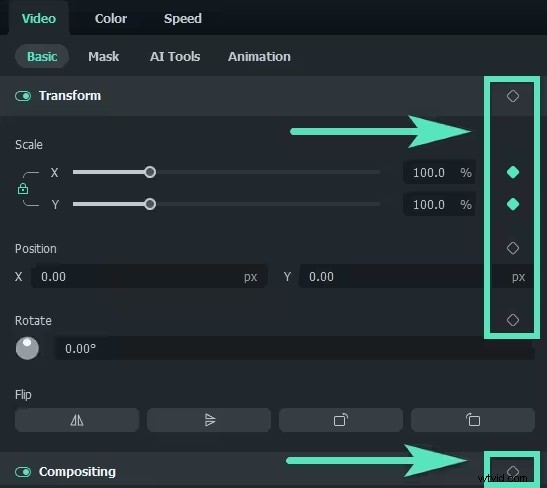
- Fai clic sulla clip nella timeline, quindi vai alla scheda Video> Base nel pannello di destra.
- Fai clic sull'icona del diamante per impostare un fotogramma chiave.
- Sposta la testina di riproduzione e aggiungi un altro fotogramma chiave.
- Regola i valori per Posizione, Scala e rotazione tra questi punti.
Composizione Chroma Key
Il video Qwen AI potrebbe avere uno sfondo di base che desideri modificare. Puoi sostituirlo utilizzando un chroma key (rimozione dello schermo verde).
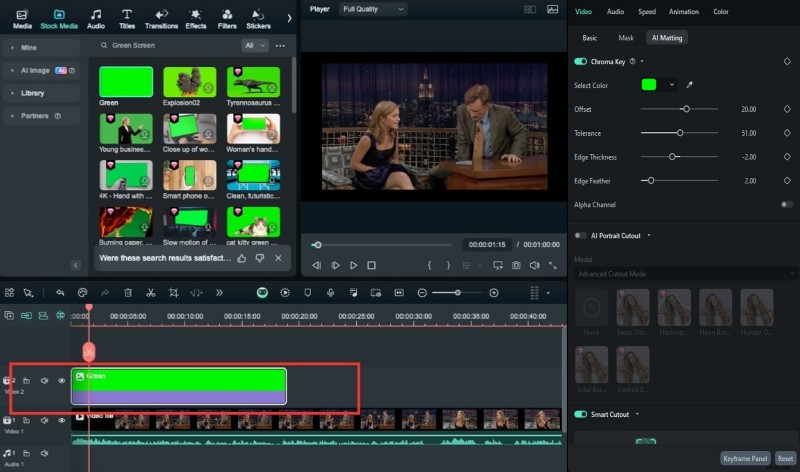
- Aggiungi il video con schermo verde alla timeline.
- Aggiungi una clip o un'immagine di sfondo su una traccia inferiore.
- Fai doppio clic sul video con schermo verde.
- Nel pannello di destra, vai alla scheda Video> AI Matting e attiva Chroma Key.
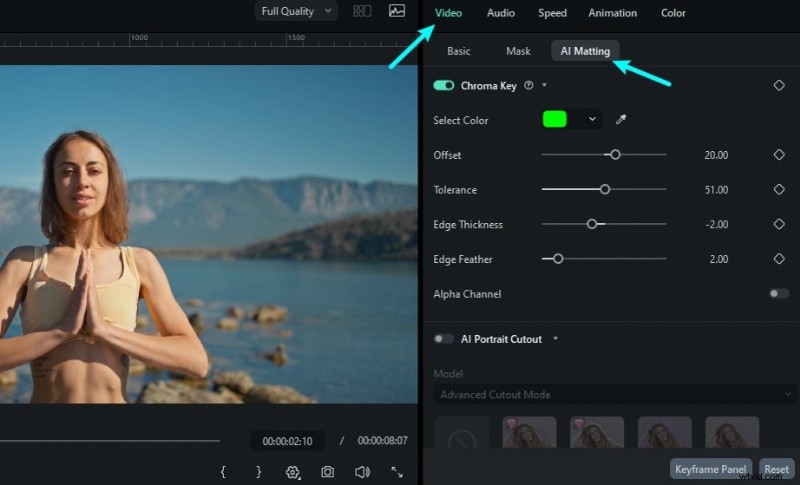
Usa il contagocce per scegliere il colore verde.
Regola le impostazioni (Offset, Tolleranza, Spessore bordo e Sfumatura bordo) per un ritaglio più pulito.
- Aggiungi il video con schermo verde alla timeline.
- Aggiungi una clip o un'immagine di sfondo su una traccia inferiore.
Timeline multitraccia
Per combinare il tuo video Qwen AI con riprese dal vivo o altre clip, utilizza la timeline multitraccia. Filmora ora supporta l'editing multi-clip, quindi puoi sovrapporre più video e modificarli contemporaneamente.
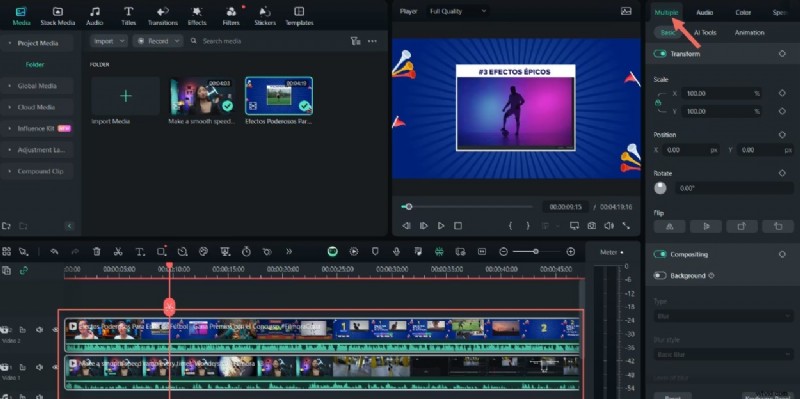
- Importa tutte le tue clip nella sezione Project Media.
- Trascinali nella timeline su tracce diverse.
- Seleziona tutte le clip per attivare la scheda Multipla nel pannello di destra. Ciò ti offre un maggiore controllo sulla modifica.
Passaggio 3Finalizza ed esporta
Ora che il tuo video Qwen AI ha un aspetto migliore, è il momento di concludere.
Miglioramento dell'intelligenza artificiale
Alcuni video realizzati dal generatore video AI Qwen potrebbero apparire sfocati. L'AI Video Enhancer di Filmora aumenta la qualità senza rendere il video innaturale. Rende l'immagine più nitida e supporta anche fino a 4K.
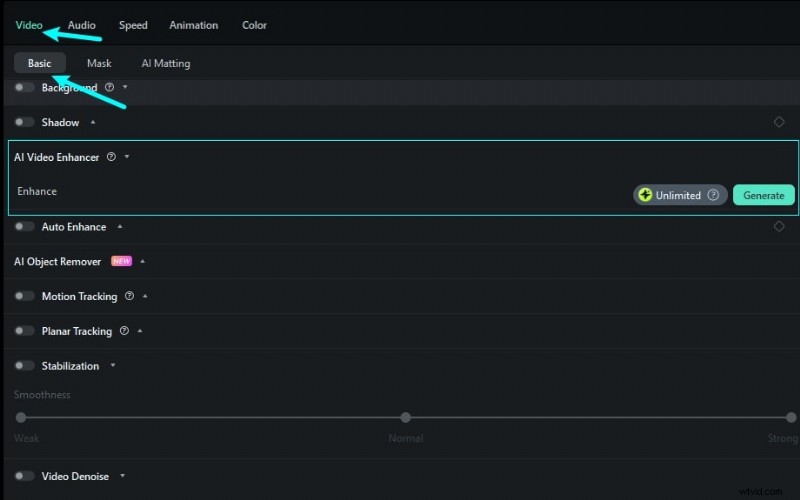
- Fai doppio clic sul video clip nella timeline, quindi vai alla scheda Video> Strumenti AI nel pannello di destra.
- Scorri verso il basso fino a AI Video Enhancer, quindi fai clic su Genera.
Rendering intelligente
Puoi esportare in diversi formati a seconda della piattaforma su cui prevedi di pubblicare.
- Fai clic su Esporta in alto a destra, quindi vai alla scheda Dispositivo nella finestra pop-up.
- Scegli il formato e la risoluzione in base a dove caricherai il video (YouTube, Instagram, TikTok, ecc.).
- Regola le impostazioni di qualità secondo necessità.
E questo è il flusso di lavoro completo:dalla generazione di un video utilizzando il generatore video AI Qwen al miglioramento in Filmora. Il processo è semplice dopo averlo provato alcune volte. Non è necessario essere un esperto per realizzare video dall'aspetto professionale e condivisibili. Inizia con un buon suggerimento in Qwen e lascia che Filmora ti aiuti a perfezionare il montaggio finale.
Caratteristiche chiave di Filmora che rendono perfetti i video Qwen AI
Il generatore video AI Qwen ti offre un buon punto di partenza. Tuttavia, per rendere il video più completo, è utile correggere alcune cose come il movimento, i tempi e l'audio. Di seguito sono elencate le funzionalità che funzionano benissimo per perfezionare i video Qwen AI, anche se sei un principiante.
Monitoraggio del movimento
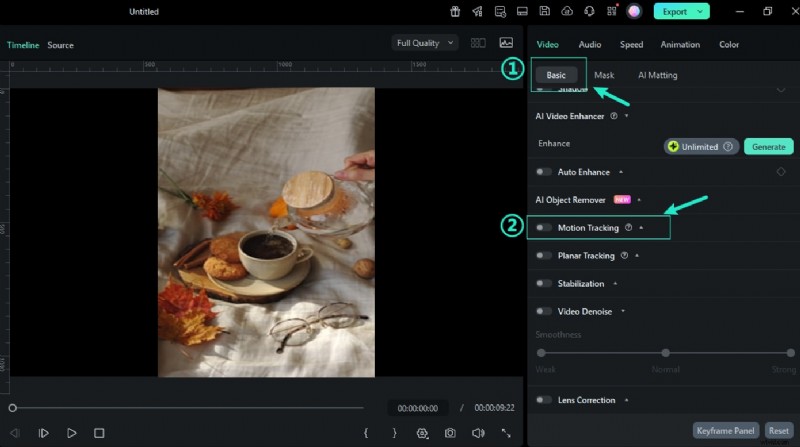
Alcune clip di Qwen hanno oggetti in movimento che sembrano scollegati dalla scena. Con il tracciamento del movimento in Filmora, puoi seguire quegli oggetti e aggiungere testo, immagini o effetti di sfocatura che si muovono insieme a loro. Fa sembrare tutto più naturale. Scegli l'oggetto, regola la casella di tracciamento e lascia che l'intelligenza artificiale gestisca il movimento.
Ducking audio
Potresti voler aggiungere la voce fuori campo a un video Qwen AI. L'audio ducking di Filmora riduce i suoni di sottofondo quando qualcuno parla. Abilita la funzione e manterrà i tuoi dialoghi o la tua voce fuori campo chiari e facili da ascoltare.
Rampa di velocità
A volte, le scene generate da Qwen si muovono troppo lentamente o troppo velocemente. Con l'incremento della velocità è possibile regolare la stimolazione. Rallenta un momento per creare drammaticità o acceleralo per tagliare parti extra. Dà al tuo video Qwen AI un flusso più naturale e aiuta le scene a sembrare bilanciate.
Applicazioni pratiche per utenti diversi
Il generatore video AI Qwen funziona non solo per clip casuali. Abbinato a Filmora, può risolvere vari obiettivi. Non importa se si tratta di istruzioni, di una panoramica del prodotto o di una lezione, Qwen e Filmora ti aiutano a farlo con facilità. Ecco come persone diverse possono usarlo.
Creatori di contenuti
Puoi prendere idee e trasformarle in brevi video usando Qwen. Aggiungi musica, adesivi e tagli rapidi in Filmora per farli risaltare. Quindi, pubblicali come reel, contenuti TikTok o YouTube Shorts. Il video Qwen AI ti fornisce la base e Filmora ti aiuta con l'aspetto finale. È un modo rapido per testare idee o diventare virale con contenuti brevi.
Operatori di marketing
Utilizza il generatore video AI Qwen per realizzare semplici demo di prodotti o clip promozionali. Quindi, portali in Filmora per aggiungere il tuo marchio. Puoi inserire il tuo logo, applicare effetti e correggere scene imbarazzanti. Qwen ti dà una bozza e Filmora ti aiuta a trasformarla in qualcosa di pronto per il cliente.
Educatori
Utilizza Qwen per creare brevi clip da aggiungere a video esplicativi o lezioni visive. Aggiungi note, frecce e didascalie in Filmora per guidare i tuoi spettatori. È un modo semplice per suddividere le lezioni e mantenere le cose coinvolgenti. I video Qwen AI sono ottimi per gli studenti visivi e Filmora ti consente di controllare il flusso.
Il futuro della produzione video assistita dall'intelligenza artificiale
Il generatore video AI Qwen ti offre un modo rapido per trasformare le idee in video. Filmora ti aiuta a ripulirlo e a farlo sembrare più lucido. Non hai bisogno di grandi impostazioni o capacità di editing. Hai solo bisogno di un solido suggerimento e alcune modifiche. Questa configurazione funziona per i contenuti, il lavoro o la scuola.
E man mano che gli strumenti di intelligenza artificiale continuano a migliorare, il processo diventerà sempre più semplice e veloce. Provali entrambi gratuitamente oggi stesso e scopri quanto tempo risparmi e quanto possono essere migliori i tuoi video.

Filmora
⭐⭐⭐⭐⭐
Il miglior software e app di editing video basati sull'intelligenza artificiale