
L'editing video è diventato una delle parti più importanti della creazione di contenuti moderni, sia che tu stia producendo brevi clip per i social media, tutorial per YouTube o persino film professionali. Tra i tanti strumenti di editing disponibili oggi, Adobe Creative Cloud Premiere Pro è spesso il primo nome a cui viene in mente la gente.
Ma gli strumenti professionali non sono sempre i più semplici o convenienti per i creatori di tutti i giorni. Questo articolo analizzerà cosa Adobe Creative Cloud Premiere Pro è, come funziona e dove brilla. Esploreremo anche le sue sfide e presenteremo Filmora V15 come un'alternativa più semplice ed economica per chiunque desideri risultati di qualità professionale senza la ripida curva di apprendimento.
Adobe Creative Cloud Premiere Pro è un software di editing video non lineare progettato per progetti avanzati. Gli utenti possono tagliare, ritagliare, correggere i colori, aggiungere effetti, mixare suoni ed esportare in più formati.
Le caratteristiche principali includono:
- Modifica multitraccia per progetti complessi.
- Integrazione con app Creative Cloud come After Effects e Audition.
- Gradazione del colore avanzata con gli strumenti Lumetri.
- Rendering ad alte prestazioni per video 4K, 6K e persino 8K.
Per i professionisti, questo rende Premiere Pro un concentrato di potenza. Ma per i creatori occasionali o di social media, potrebbe sembrare come usare un razzo per andare a fare la spesa.
Applicazione e limitazioni di Adobe Premiere Pro
Applicazioni
- Regia cinematografica professionale:film, documentari, programmi TV.
- Creatori di contenuti:YouTuber, vlogger, podcaster.
- Montaggio video aziendale:video di formazione, annunci, campagne social.
Limitazioni
- Curva di apprendimento ripida:i principianti potrebbero trovare l'interfaccia confusa.
- Costo di abbonamento elevato:richiede un pagamento continuo ($ 20,99 al mese o più).
- Ricco di risorse:richiede un computer potente.
- Esportazioni dispendiose in termini di tempo:progetti di grandi dimensioni possono rallentare i flussi di lavoro.
Filmora V15:un'alternativa più semplice a Premiere Pro
Filmora V15 è diventata l'alternativa preferita ad Adobe Premiere Pro perché bilancia risultati professionali con facilità d'uso. Invece di sovraccaricare gli utenti, fornisce un editor semplificato perfetto per YouTube, TikTok, Instagram e contenuti per piccole imprese.
Caratteristiche principali offerte da Filmora invece di Premiere Pro
Filmora è progettato per offrire ai creatori risultati di qualità professionale senza la ripida curva di apprendimento o le pesanti esigenze di sistema di Premiere Pro. Ecco le caratteristiche principali che lo rendono una valida alternativa:
Pianificatore di social media

Invece di esportare il tuo video e quindi aprire più app da caricare, Filmora ti consente di pianificare e pubblicare direttamente su piattaforme come Instagram, TikTok e YouTube. Ciò significa che puoi pianificare in anticipo il tuo calendario dei contenuti e mantenere coerenti i tuoi caricamenti, il tutto senza uscire dall'editor.
Esportazione in batch
Uno dei più grandi strumenti di Filmora per risparmiare tempo. Puoi esportare più versioni di un progetto contemporaneamente, ad esempio un video orizzontale 16:9 per YouTube, un verticale 9:16 per Instagram Reels e una versione quadrata 1:1 per Facebook. Premiere Pro richiede più esportazioni manuali, ma Filmora lo fa in un clic, liberando ore per i creatori impegnati.
Modelli e predefiniti
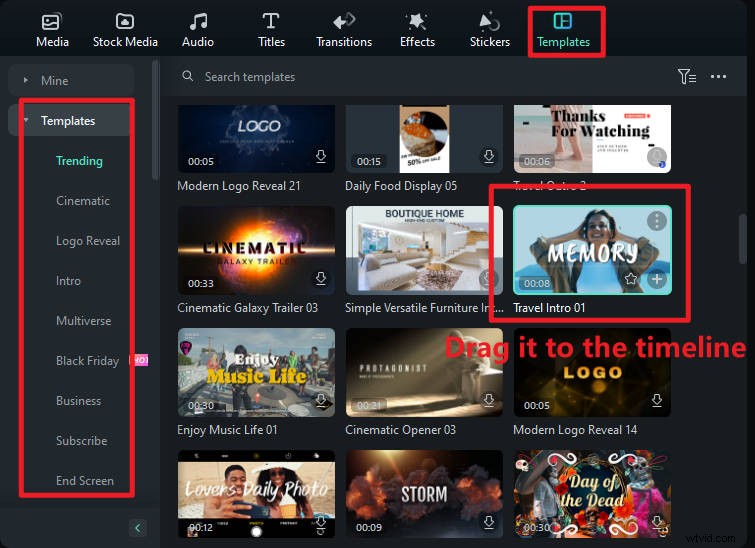
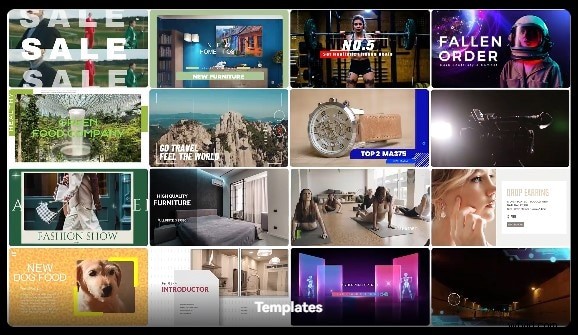
Non vuoi iniziare da zero? Filmora include modelli video pronti all'uso, transizioni eleganti e preimpostazioni di colore che possono trasformare istantaneamente filmati grezzi in contenuti raffinati. Che tu stia modificando un vlog di viaggio, una sequenza di nozze o una promozione aziendale, questi strumenti di trascinamento conferiscono al tuo video un aspetto professionale con il minimo sforzo.
Strumenti IA

Filmora integra strumenti di editing basati sull'intelligenza artificiale che semplificano le attività che di solito richiedono molto tempo. Puoi rimuovere sfondi senza schermo verde, tracciare automaticamente gli oggetti in movimento o sincronizzare la musica con il tuo video con un clic. Questi strumenti rendono possibili modifiche creative anche se non sei un esperto tecnico.
Adatto alle prestazioni
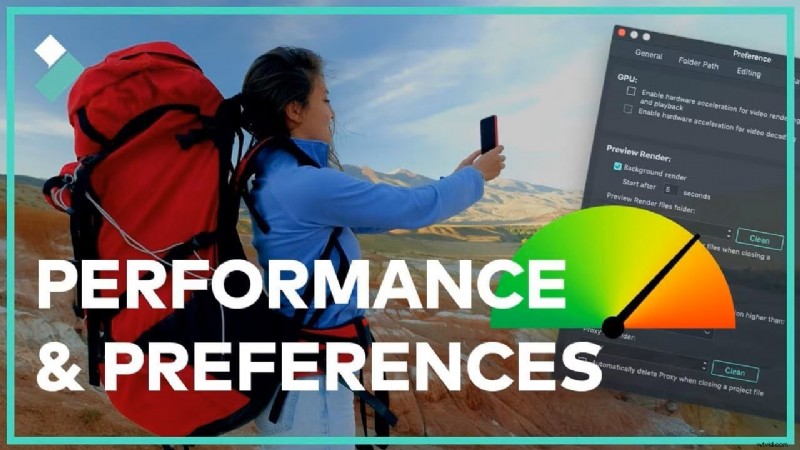
A differenza di Premiere Pro, che richiede un computer di fascia alta per funzionare senza problemi, Filmora è ottimizzato per laptop e PC di fascia media. Ciò significa che puoi modificare video di alta qualità senza ritardi, arresti anomali o tempi di rendering lunghi, anche se non disponi di una workstation con le migliori specifiche.
Guida ai passaggi semplici:come realizzare un video ed esportarlo in Filmora
E posso immaginare quanto i tutorial per chi apre per la prima volta possano essere scoraggianti. Wondershare FIlmora adotta però un approccio diverso. Con Wondershare FIlmora posso garantire, a tutti i miei clienti, una presentazione video straordinaria senza la necessità di integrare più clip video. Ecco una panoramica principale dei processi:
Passaggio 1Importa i tuoi filmati.
Apri Filmora V15 e trascina i tuoi video clip nel catalogo multimediale. Quindi rilasciali sulla sequenza temporale:non è richiesta alcuna impostazione di progetto complessa o configurazione manuale.
Passaggio 2Modifica il tuo video.
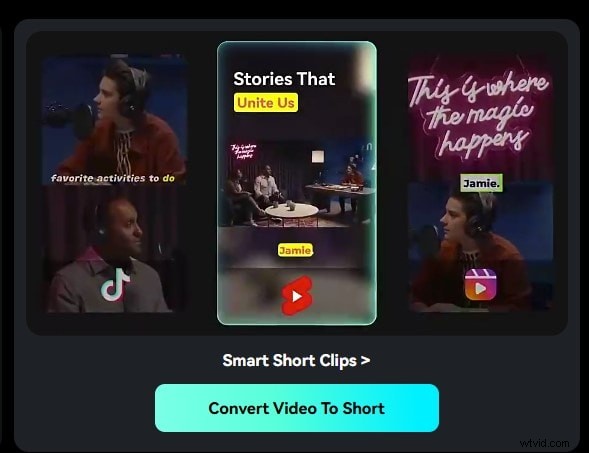
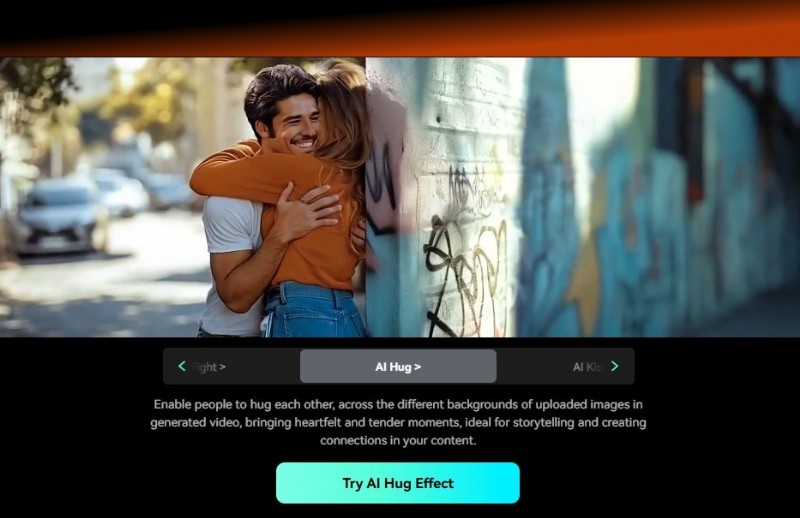
Taglia, taglia o unisci clip senza sforzo utilizzando l'interfaccia drag-and-drop di Filmora. Aggiungi transizioni, titoli e musica di sottofondo oppure migliora istantaneamente il tuo video con gli effetti AI e modelli di stile.
Passaggio 3Scegli la preimpostazione di esportazione YouTube.
Fai clic su Esporta e seleziona la preimpostazione YouTube (disponibile in 1080p o 4K). Filmora applica automaticamente impostazioni ottimizzate per risoluzione, bitrate e frame rate, garantendo una qualità di caricamento professionale.
Passaggio4Utilizza l'esportazione in batch (facoltativo).
Hai bisogno di più versioni per altre piattaforme come TikTok o Instagram Reels? Utilizza Esportazione batch per generare formati verticali e orizzontali in una volta sola, risparmiando tempo e mantenendo una qualità costante.

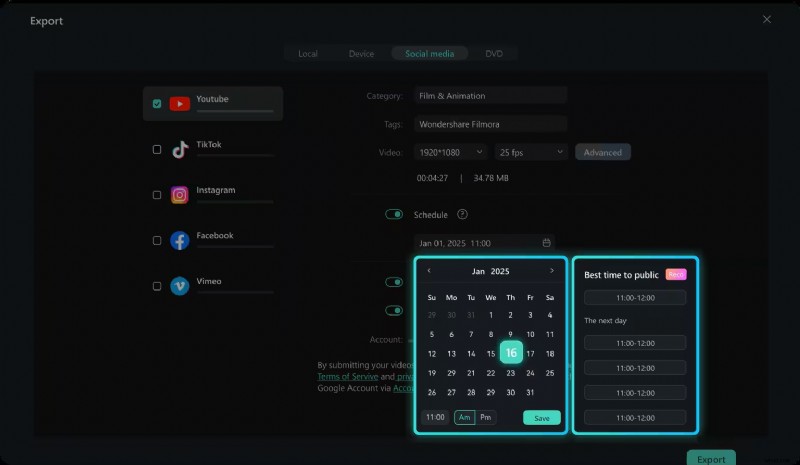
Passaggio5Pubblica con Social Media Planner.
Collega il tuo canale YouTube utilizzando il Social Media Planner integrato di Filmora per pubblicare video istantaneamente o pianificare i caricamenti automaticamente senza uscire dall'editor.
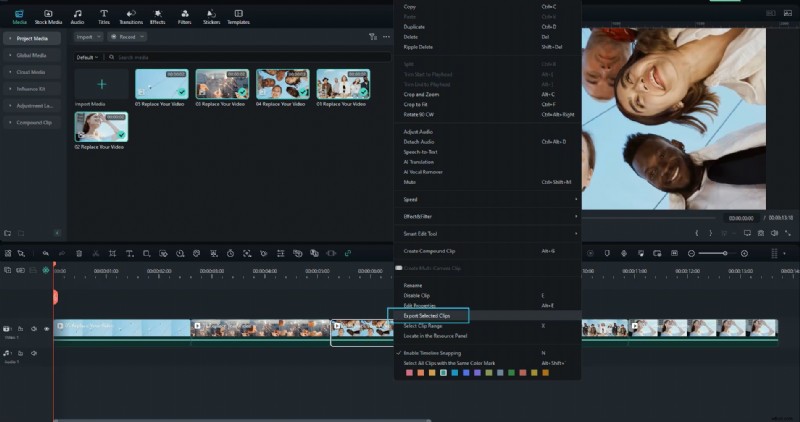
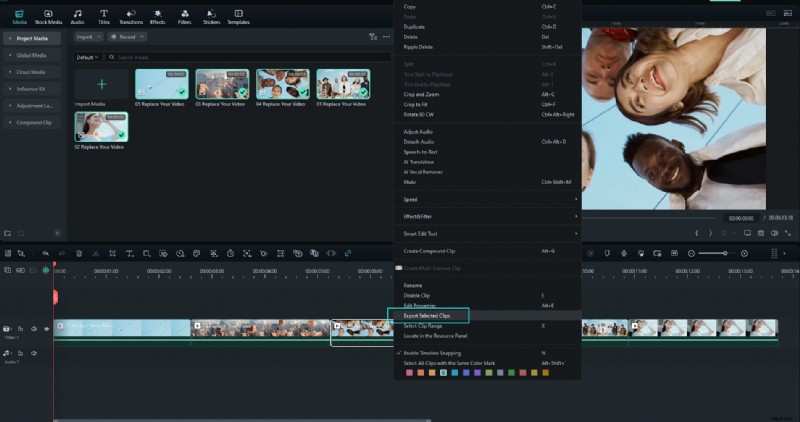
Se desideri esportare solo una clip dalla timeline anziché l'intero progetto, Filmora fornisce un'opzione semplificata per esportare la clip selezionata con impostazioni personalizzate. Segui i passaggi seguenti:
Passaggio 1Fai clic con il pulsante destro del mouse sulla clip e scegli "Esporta clip selezionati".
Nella timeline, seleziona la clip che desideri esportare. Fai clic con il pulsante destro del mouse e seleziona Esporta clip selezionati dal menu contestuale. Ciò attiva l'interfaccia di esportazione solo per quella clip.
Passaggio2Personalizza le impostazioni di output.
Nella finestra di esportazione visualizzata, puoi impostare il nome del file, la cartella di destinazione, il formato, la risoluzione, la frequenza dei fotogrammi e altri parametri. Modifica secondo necessità, quindi fai clic su Esporta per eseguire il rendering e salvare la clip selezionata.

Passaggio 3Monitora l'avanzamento e la fine dell'esportazione.
Durante il processo di esportazione verrà visualizzata una barra di avanzamento. Una volta terminato il rendering, la clip salvata sarà disponibile nella cartella di output prescelta. Potrai quindi visualizzare o caricare la clip come richiesto.
Se vuoi imparare come esportare solo clip selezionati o esportare un intervallo di clip, puoi consultare questa guida. Il nuovo rilascio di Filmora comprime questi passaggi in un unico processo senza soluzione di continuità.
Conclusione
Adobe Creative Cloud Premiere Pro è innegabilmente potente, ma la sua complessità, i costi elevati e la curva di apprendimento ripida possono allontanare i creatori. Per coloro che desiderano risultati professionali con semplicità, Filmora V15 si distingue come l'alternativa perfetta.
Con l'esportazione in batch, la pianificazione dei social media e gli strumenti di intelligenza artificiale, Filmora è pensato per i creatori di oggi che necessitano di contenuti veloci, raffinati e pronti per la piattaforma.
Prova Wondershare Filmora oggi e scopri quanto può essere facile l'editing video professionale.
Domande frequenti
-
Q1. Adobe Creative Cloud Premiere Pro è gratuito?
No. Premiere Pro richiede un abbonamento a pagamento a partire da $ 20,99 al mese . Adobe offre una prova gratuita, ma è limitata in termini di durata e funzionalità.
-
Q2. Posso usare Filmora invece di Premiere Pro?
Sì. Filmora fornisce strumenti comparabili come ritaglio, transizioni ed effetti, ma è molto più adatto ai principianti ed economico rispetto a Premiere Pro.
-
Q3. Come posso scaricare Adobe Creative Cloud Premiere Pro?
Puoi scaricarlo direttamente dal sito web di Adobe Creative Cloud . Al termine del periodo di prova, è necessario un abbonamento per continuare a utilizzare il software.
-
Q4. Qual è la differenza tra Premiere Pro e Filmora?
Premiere Pro è progettato per editor professionisti con funzionalità avanzate e flussi di lavoro complessi, mentre Filmora bilancia potenza e semplicità, rendendolo ideale per creatori di tutti i livelli di esperienza.
-
Q5. Quale software è il migliore per l'editing video sui social media?
Filmora V15 è perfetto per l'editing sui social media grazie al Social Media Planner integrato e Esportazione batch funzionalità che ti consente di ottimizzare e programmare i video per TikTok , Instagram e YouTube senza sforzo.