
Molti aspiranti musicisti iniziano registrando cover di brani famosi o producendo video musicali accattivanti che spesso incorporano testi per entrare in contatto con gli ascoltatori. I video con i testi, in particolare, sono tra i formati più apprezzati dal pubblico giovane. Se non hai familiarità con come produrne uno, gli strumenti avanzati basati sull'intelligenza artificiale possono semplificare il processo.
Questi strumenti generano automaticamente testi, suggeriscono immagini accattivanti e sincronizzano il testo con l'audio, consentendoti di produrre video raffinati con il minimo sforzo. Questa guida spiega come creare un video con testo per YouTube utilizzando le risorse giuste.
In questo articolo
-
- Cos'è un video con testo?
- Perché i video con testi sono ideali per i contenuti sui social media
-
- Creazione passo dopo passo con Filmora Desktop
- Creare un video con i testi sul tuo telefono
Parte 1. Comprendere le dinamiche di un video con testi
🎶 Cos'è un video con i testi?
Un video con i testi mostra le parole della canzone insieme all'audio, utilizzando l'animazione del testo e la grafica per evidenziare il testo. A differenza dei video narrativi o di performance, i video con testi si concentrano sulle parole stesse, offrendo un formato minimalista ma coinvolgente che è diventato un punto fermo sulle piattaforme di streaming.
🎧 Perché i video con testi sono ideali per i contenuti sui social media
- Conveniente rispetto alla produzione su vasta scala.
- Incoraggia la partecipazione del pubblico rendendo la canzone più facile da cantare.
- Migliora la visibilità della ricerca quando i testi sono sincronizzati con l'audio.
- Aiuta i non madrelingua nell'apprendimento di nuove canzoni.
- Rafforza il legame emotivo tra artista e ascoltatore attraverso il testo.
Parte 2. Come realizzare un video con testi su YouTube utilizzando Wondershare Filmora
Se desideri un video con testi di alta qualità con il minimo sforzo, Wondershare Filmora è una scelta eccellente. Le sue funzionalità basate sull'intelligenza artificiale generano sottotitoli sincronizzati e offrono ampie opzioni di personalizzazione, dall'animazione alla selezione dello sfondo. Filmora è disponibile sia su desktop che su dispositivi mobili, consentendoti di apportare modifiche mentre sei in movimento.

Passaggi completi per creare un video con testi accattivante utilizzando Filmora Desktop
Segui questi passaggi per produrre un video con testi raffinato su YouTube:
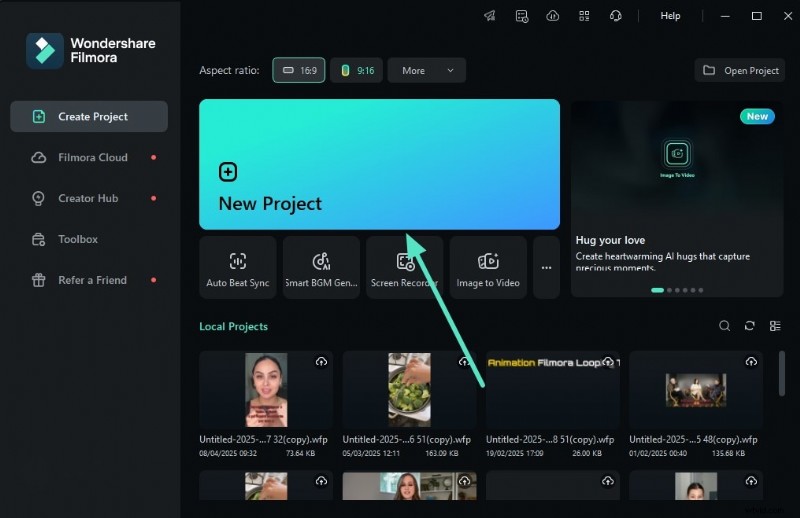
- Inizia un nuovo progetto
Apri Filmora, fai clic su Nuovo progetto e importa il file audio che desideri utilizzare. Trascina il file sulla timeline per iniziare la modifica.
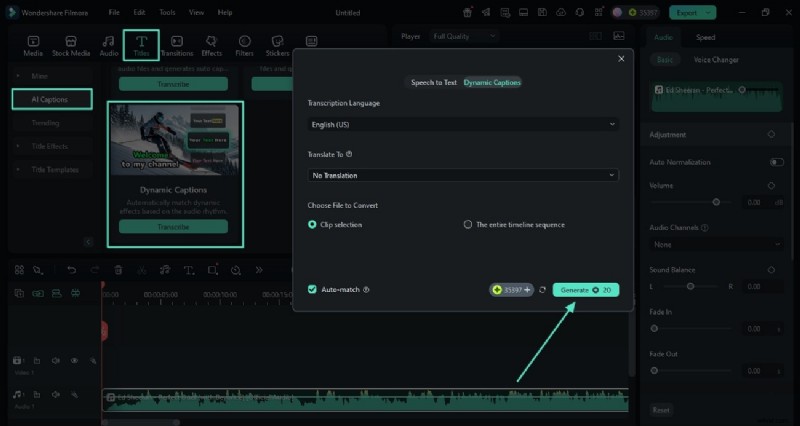
- Genera sottotitoli dinamici
Vai a Titoli> Sottotitoli AI , seleziona Trascrivi , scegli la lingua della traccia e fai clic su Genera per produrre testi sincronizzati.
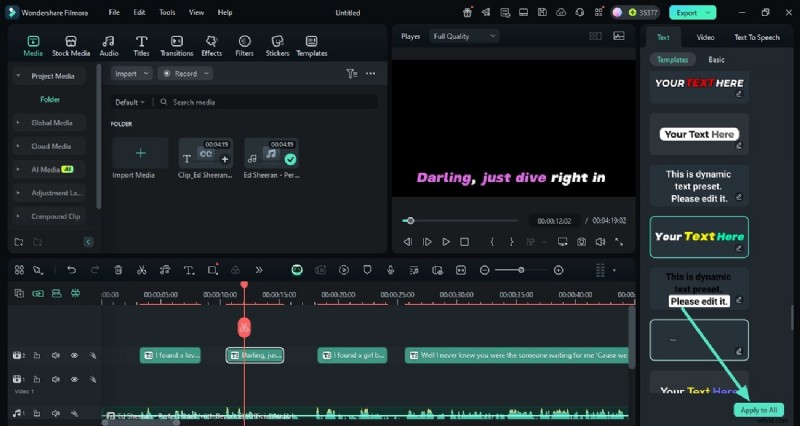
- Dai uno stile ai tuoi testi
Dal pannello di sinistra, scegli un modello e regola la dimensione, il colore e altri attributi del carattere. Applica le modifiche a tutte le didascalie con Applica a tutti .
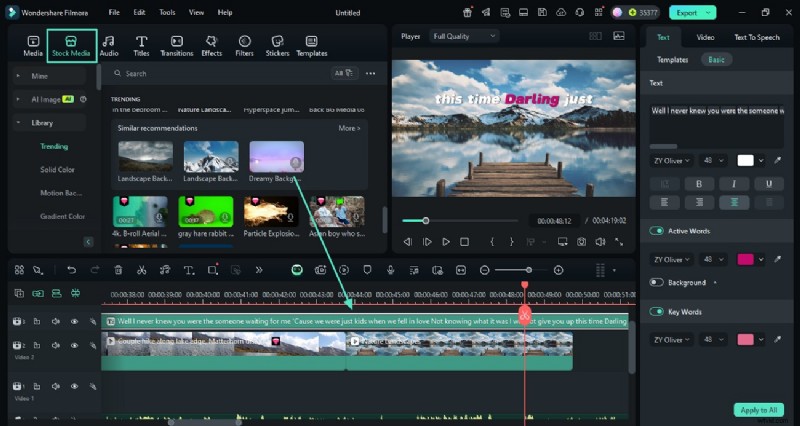
- Aggiungi sfondi
Utilizza Supporti stock per cercare clip di sfondo adatti. Sovrapponi più clip per creare uno sfondo dinamico.
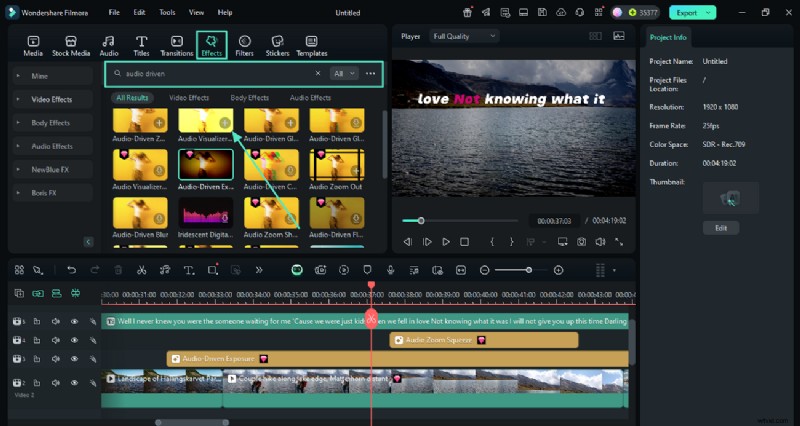
- Inserisci effetti guidati dall'audio
In Effetti , trova Audioguidato opzioni e aggiungile per sincronizzare le immagini con la musica.
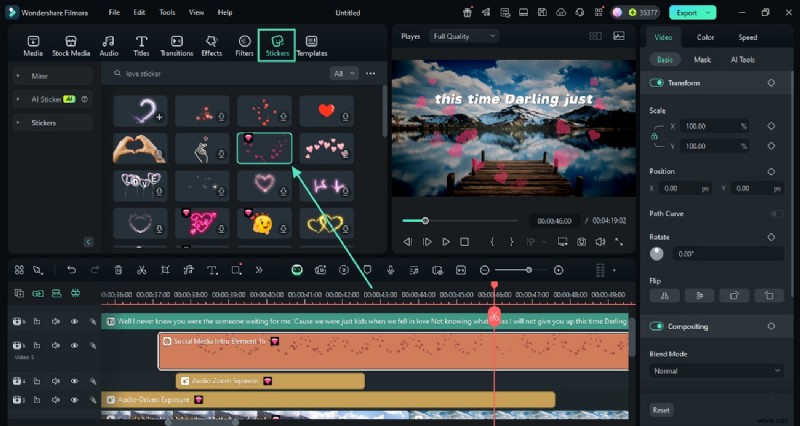
- Migliora con gli adesivi
Scegli gli adesivi dalla libreria, quindi aggiungili alla timeline per un tocco creativo.
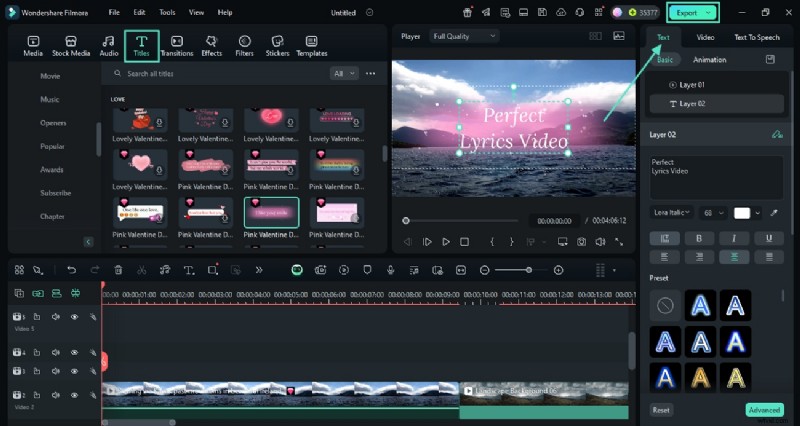
- Finalizza ed esporta
Aggiungi un titolo da Titoli , personalizza il testo, quindi fai clic su Esporta per salvare il video finito.
Passaggi per creare un video con i testi dal tuo telefono
L'app mobile Filmora (iOS/Android) offre un flusso di lavoro simile, consentendo la creazione in movimento. Ecco come:
- Crea un nuovo progetto
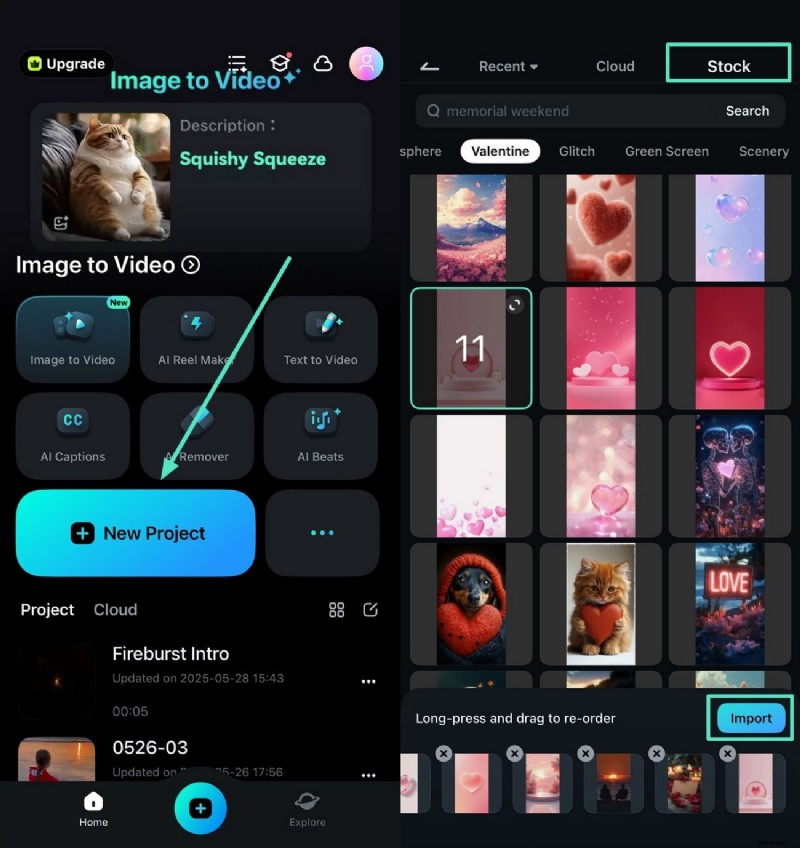
Apri l'app, tocca Nuovo progetto , seleziona uno sfondo stock e importalo.
- Aggiungi l'audio del tuo brano
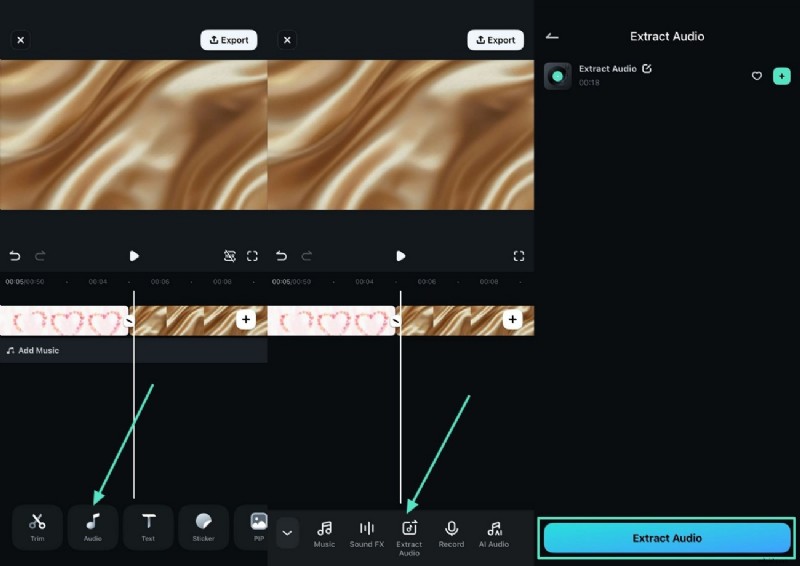
Tocca Audio , scegli Estrai audio dalla clip di sfondo, quindi aggiungi la traccia estratta.
- Genera sottotitoli AI
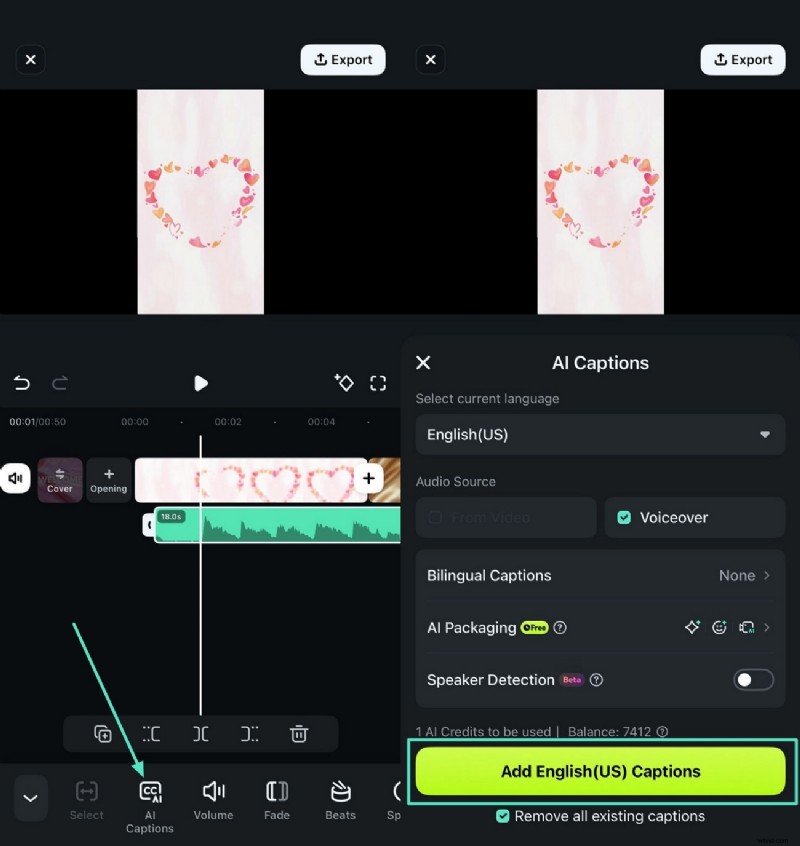
Tocca Sottotitoli AI , imposta la lingua e le opzioni, quindi aggiungi i sottotitoli generati.
- Stilizza il testo
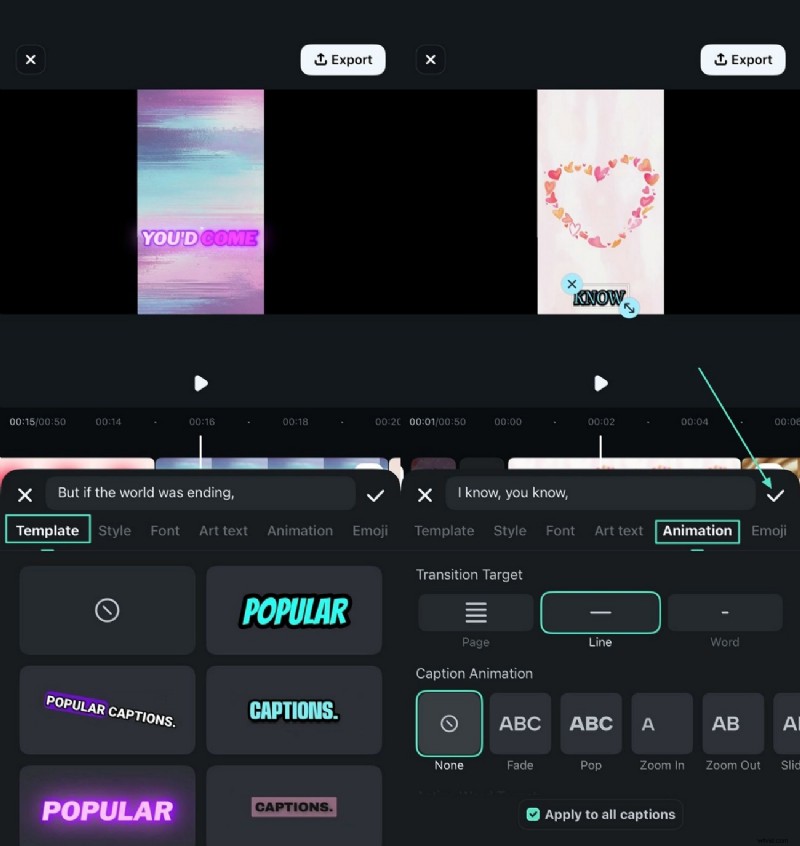
Tocca la traccia di testo, scegli un modello e un'animazione, quindi conferma.
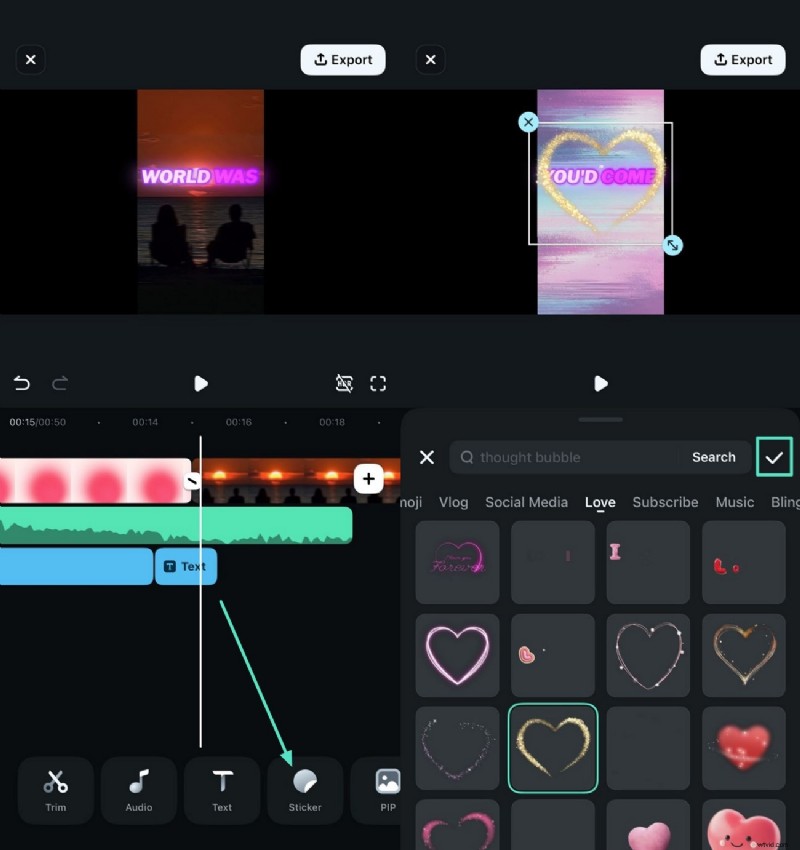
- Aggiungi adesivi
Utilizza gli adesivi icona per inserire elementi decorativi.
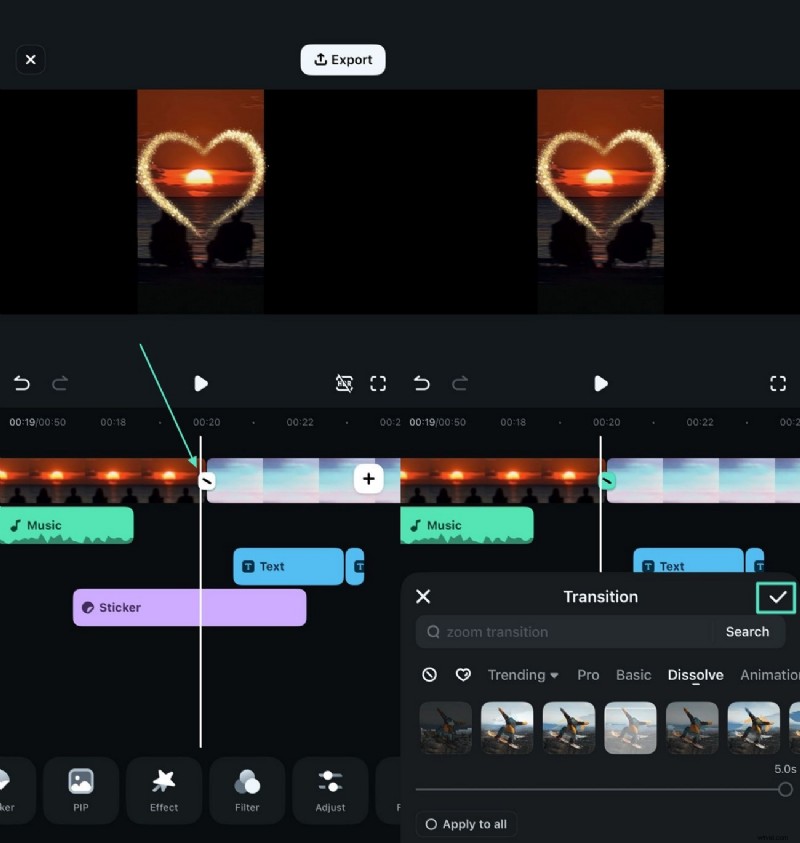
- Inserisci transizioni
Tocca l'icona di transizione tra i clip, seleziona uno stile e applica.
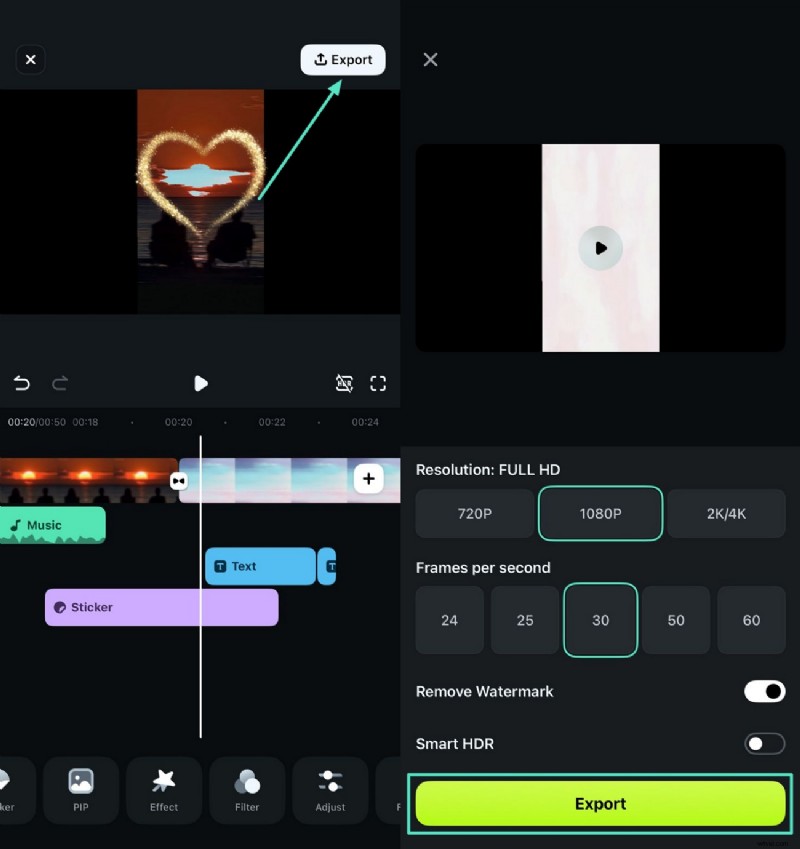
- Rivedi ed esporta
Visualizza l'anteprima del video, quindi esportalo utilizzando Esporta pulsante. Scegli le impostazioni di output e salva sul tuo dispositivo.
Parte 3. Suggerimenti per eccellere nella produzione di Lyric Video
- Sincronizza i testi in modo preciso – Il tempismo accurato migliora la professionalità; Gli strumenti di intelligenza artificiale possono automatizzare questo processo.
- Scegli caratteri leggibili – Seleziona caratteri tipografici chiari e colori contrastanti in linea con il tema del video.
- Abbina le immagini all'atmosfera della canzone – Utilizza una grafica di sfondo che rifletta il tono emotivo della canzone.
- Mantieni le immagini al minimo – Evita un'animazione eccessiva che distragga dal testo.
Parte bonus:pubblicare il tuo video con i testi su YouTube
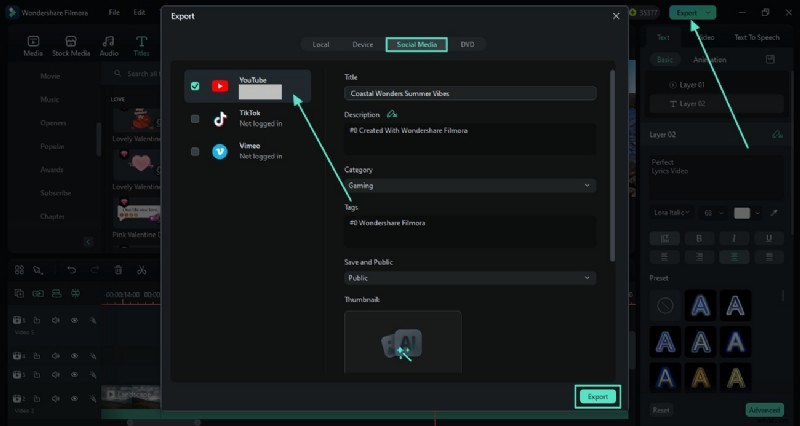
Filmora consente la pubblicazione diretta su YouTube. Dopo aver fatto clic su Esporta , attiva i Social media scheda, seleziona YouTube , configura le tue impostazioni e pubblica.
Conclusione
I video con i testi sono un modo efficace per coinvolgere il pubblico e mostrare la tua musica. Con gli strumenti intuitivi di Wondershare Filmora, puoi creare video con testi di alta qualità sia da dispositivi desktop che mobili, semplificare la produzione e condividere il tuo lavoro su YouTube in tutta sicurezza.