
Nella maggior parte dei casi, Adobe Premiere Pro è in grado di gestire in modo efficiente un'ampia gamma di progetti video. Tuttavia, a volte si verificano problemi imprevisti, soprattutto se stai lavorando su un progetto pesante. La riproduzione balbetta e diventa estremamente lenta. Non preoccuparti:esiste una soluzione integrata chiamata Esegui il rendering e la sostituzione in Premiere Pro . Aiuta l'app a funzionare senza intoppi convertendo clip con grafica pesante in un singolo file multimediale, risparmiando tempo e migliorando la riproduzione durante la modifica.
In questo articolo approfondiremo il rendering e la sostituzione di Premiere Pro funzionalità e introdurre uno strumento di editing video alternativo che offra funzionalità simili. Continua a leggere qui sotto per saperne di più.
In questo articolo
- Che cos'è il rendering e la sostituzione in Premiere Pro?
- Wondershare Filmora V15:l'alternativa perfetta
- Conclusione
- Domande frequenti
Renderizza e sostituisci in Premiere Pro è progettato per fornire prestazioni di riproduzione e modifica più fluide. Funziona convertendo risorse pesanti per il processore, come grafica ad alta risoluzione, livelli di movimento o effetti dinamici, in file multimediali pre-renderizzati. Una volta eseguito il rendering, l'anteprima diventa notevolmente più fluida e reattiva. Non preoccuparti, questa impostazione è reversibile; puoi sempre ripristinare le clip originali non renderizzate ogni volta che devi apportare ulteriori modifiche.
È una funzionalità altamente consigliata, soprattutto per gli utenti che hanno spesso a che fare con anteprime lente in progetti di grandi dimensioni o composizioni di livello professionale.
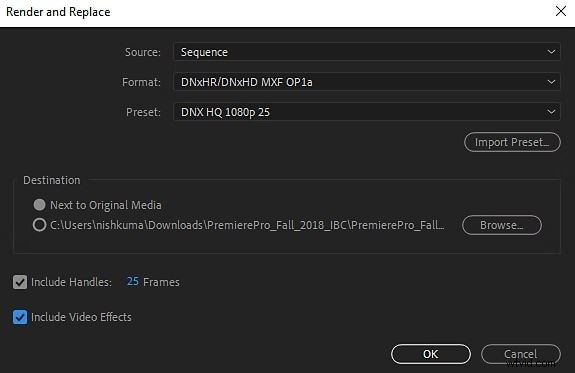
Vantaggi
Il rendering e la sostituzione in Premiere Pro offre numerosi vantaggi che migliorano il flusso di lavoro e l'efficienza della modifica. Ecco alcuni vantaggi chiave:
- Riduce il ritardo e gli scatti durante la riproduzione, anche durante la modifica di filmati ad alta risoluzione.
- Rilascia le attività di elaborazione pesanti da CPU e GPU, migliorando le prestazioni generali.
- Processo reversibile:puoi sempre ripristinare la clip originale per ulteriori modifiche.
- Risparmia tempo creando anteprime più fluide per progetti video complessi o lunghi.
- Consente agli editor di concentrarsi sul lavoro creativo senza continue interruzioni della riproduzione.
Inconvenienti
Nonostante sia utile, Renderizza e sostituisci non è perfetto. Alcuni utenti lo trovano limitante o complesso. Di seguito sono riportati alcuni inconvenienti comuni:
- I file renderizzati di grandi dimensioni possono consumare molto spazio su disco e rallentare le prestazioni.
- Ulteriori modifiche ai clip sono limitate a meno che non si ripristini la fonte originale.
- Il processo di rendering può richiedere molto tempo per progetti multimediali pesanti o di grandi dimensioni.
- L'interfaccia e le funzionalità di Premiere Pro possono essere complesse da navigare per i principianti.
- Richiede Adobe Creative Cloud attivo abbonamento, che può essere costoso rispetto alle alternative.
Wondershare Filmora V15:l'alternativa perfetta al rendering e sostituzione di Premiere Pro
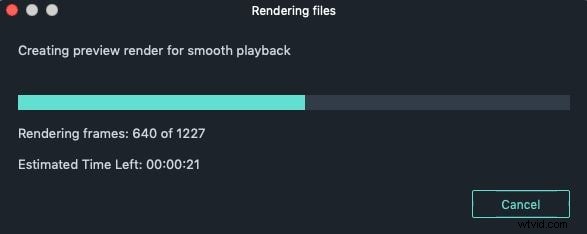
Non c'è dubbio che Renderizza e sostituisci in Premiere Pro è efficace nel migliorare la velocità di riproduzione. Tuttavia, potrebbe non soddisfare le esigenze di ogni editore. Se preferisci un flusso di lavoro più semplice e veloce, Wondershare Filmora V15 è una fantastica alternativa. È dotato di un sistema di ottimizzazione simile, ma il processo avviene automaticamente:non è richiesta alcuna configurazione manuale. Una volta importati i tuoi contenuti multimediali, Filmora ottimizza automaticamente le tue risorse per una riproduzione più fluida e un editing efficiente.
Ciò rende Filmora V15 una scelta intelligente per i creatori che desiderano un'esperienza di editing intuitiva, potente e che faccia risparmiare tempo.
Perché scegliere Wondershare Filmora V15?
- Rendering potente:Filmora garantisce un rendering senza interruzioni che elimina ritardi e balbettii nella riproduzione.
- Facilità d'uso:il pre-rendering avviene automaticamente senza la necessità di configurazione manuale.
- Flusso di lavoro efficiente:gestisce facilmente grafica pesante, effetti di movimento e clip ad alta risoluzione.
- Editing video su vasta scala:dotato di strumenti di editing di base e avanzati per risultati professionali.
Funzionalità extra da esplorare in Wondershare Filmora V15
Wondershare Filmora offre molto di più che l'ottimizzazione del rendering e della riproduzione. È una suite di editing completa con strumenti di intelligenza artificiale e funzionalità di automazione che migliorano la creatività e la produttività. Ecco alcuni degli strumenti più straordinari disponibili:
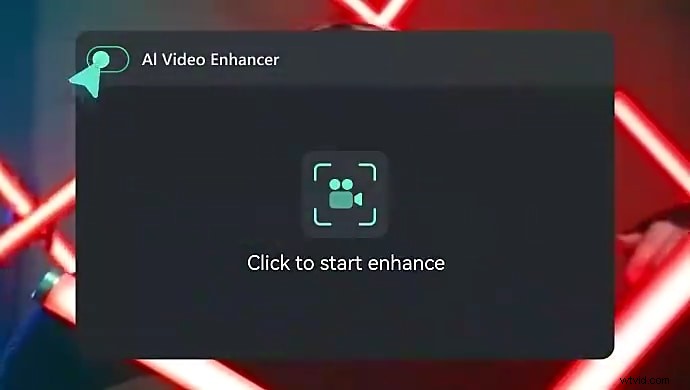
- AI Video Enhancer:migliora istantaneamente la qualità, la nitidezza e la chiarezza del video.
- Denoiser video AI:rimuove rumore e grana dal metraggio per creare immagini pulite.
- Rimozione oggetti video AI:cancella oggetti o elementi indesiderati dal tuo video con precisione.
- Compressore video avanzato:riduce le dimensioni del file senza una notevole perdita di qualità.
- Sincronizzazione automatica:abbina automaticamente le tracce audio al video per un tempismo perfetto.

Nota:altre nuove funzionalità saranno presto disponibili su Wondershare Filmora . Mantieni aggiornato il tuo software per accedere agli ultimi strumenti basati sull'intelligenza artificiale e ai miglioramenti creativi.
Conclusione
Mantenere una riproduzione fluida durante la modifica può sembrare una cosa da poco, ma influisce notevolmente sull'efficienza e sul flusso di lavoro. Renderizza e sostituisci in Premiere Pro aiuta a ottimizzare le prestazioni eseguendo il pre-rendering di risorse di grandi dimensioni in file multimediali leggeri per anteprime più fluide. Tuttavia, se desideri una soluzione più semplice, veloce ed economica, Wondershare Filmora V15 è la scelta perfetta. Ottimizza automaticamente le risorse importate, garantendo riproduzione e rendering senza ritardi, senza alcuna complessità. Scarica Wondershare Filmora V15 oggi e sperimenta un flusso di lavoro di editing più fluido e intelligente.
Domande frequenti
-
Q1. Il rendering e la sostituzione in Premiere Pro influiscono sulla qualità finale del video?
No. Il rendering e la sostituzione in Premiere Pro influiscono solo sulla riproduzione durante la modifica. La qualità dell'esportazione finale dipende dalle impostazioni di esportazione scelte.
-
Q2. Perché il rendering e la sostituzione in Premiere Pro non funzionano perfettamente?
Se riscontri ritardi o problemi, è probabile che ciò sia dovuto alle prestazioni limitate del dispositivo o allo spazio di archiviazione disponibile insufficiente. Il rendering di file multimediali di grandi dimensioni richiede hardware potente e spazio su disco sufficiente.
-
Q3. Wondershare Filmora V15 gestisce il rendering meglio di Premiere Pro?
Sì. Wondershare Filmora V15 gestisce automaticamente il rendering e l'ottimizzazione dietro le quinte, rendendolo più veloce e più semplice rispetto al processo manuale di Premiere Pro.