
I sottotitoli non sono più un elemento secondario nella produzione video:sono una parte essenziale della narrazione e della comunicazione. Ma gestire i sottotitoli in modo efficiente, soprattutto su più progetti, può essere impegnativo. Adobe Premiere Pro offre agli editor un controllo preciso sulla formattazione dei sottotitoli e sull'esportazione SRT, ma il suo flusso di lavoro può sembrare ripetitivo e dispendioso in termini di tempo quando si lavora su larga scala.
Questo articolo esplora il modo in cui Premiere Pro gestisce le esportazioni dei sottotitoli , dove il flusso di lavoro rallenta e come Filmora V15 semplifica il processo con strumenti di esportazione in batch che rendono la gestione dei sottotitoli più rapida e intelligente.
In questo articolo
- Introduzione e contesto
- Applicazione PR e limitazioni
- Filmora V15 come alternativa alle PR
- Conclusione
- Domande frequenti
Introduzione e contesto
I sottotitoli svolgono un ruolo fondamentale nel moderno editing video. Rendono i contenuti accessibili al pubblico globale, aumentano il coinvolgimento degli spettatori e migliorano la rilevabilità su piattaforme come YouTube e TikTok. In Adobe Premiere Pro , puoi esportare SRT (SubRip Subtitle) file:file di sottotitoli basati su testo che includono timecode e dialoghi. Questi consentono agli editori di caricare i sottotitoli direttamente sulle piattaforme social o di condividerli con i clienti per la localizzazione.
Tuttavia, nei flussi di lavoro ad alto rendimento, come agenzie di marketing, team di produzione di YouTube o società di eLearning, i creatori spesso gestiscono più video che necessitano di didascalie coerenti. È qui che avviene l'esportazione in batch diventa inestimabile. Risparmia ore consentendo agli editor di elaborare più file di sottotitoli contemporaneamente, anziché ripetere la stessa esportazione per ciascun progetto.
Applicazione PR e limitazioni
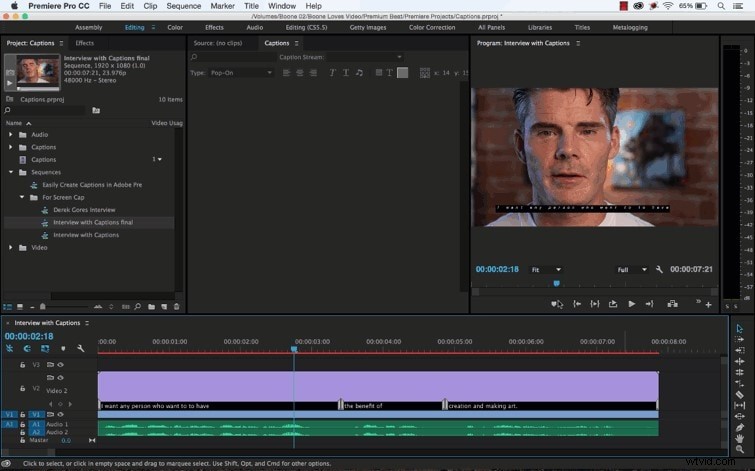
Adobe Premiere Pro supporta la creazione e l'esportazione di sottotitoli tramite l'area di lavoro Didascalie e Sottotitoli incorporata. Gli utenti possono importare file SRT già scritti o generare sottotitoli automaticamente utilizzando la funzione Sintesi vocale. Una volta trascritti e stilizzati, i sottotitoli possono essere esportati come file .SRT o incorporati direttamente negli output video.
Passaggi per esportare SRT da Premiere:
- Apri finestra> Didascalie e grafica per accedere all'area di lavoro dei sottotitoli e visualizzare la tempistica dei sottotitoli.
- Seleziona la traccia dei sottotitoli nella timeline per confermare quale livello di sottotitoli esportare.
- Scegli Esporta in file SRT dal pannello Sottotitoli, configura le impostazioni del codice di tempo e conferma l'esportazione.
- Salva il file nella cartella desiderata per caricarlo su YouTube, Vimeo o consegnarlo al cliente.
Sebbene questi passaggi siano precisi e professionali, Premiere Pro non dispone della funzionalità di esportazione batch dei sottotitoli . Gli editor devono ripetere questo processo manualmente per ogni sequenza, il che diventa dispendioso in termini di tempo per progetti multilingue o multisequenza.
Limitazioni:
- Nessuna esportazione batch nativa:è richiesta l'esportazione manuale per progetto.
- Flusso di lavoro complesso per editing su larga scala o multilingue.
- Dispendioso in termini di tempo per le agenzie che gestiscono molte versioni.
- Costi di abbonamento elevati per la gestione di base dei sottotitoli.
Filmora V15 come alternativa alle PR
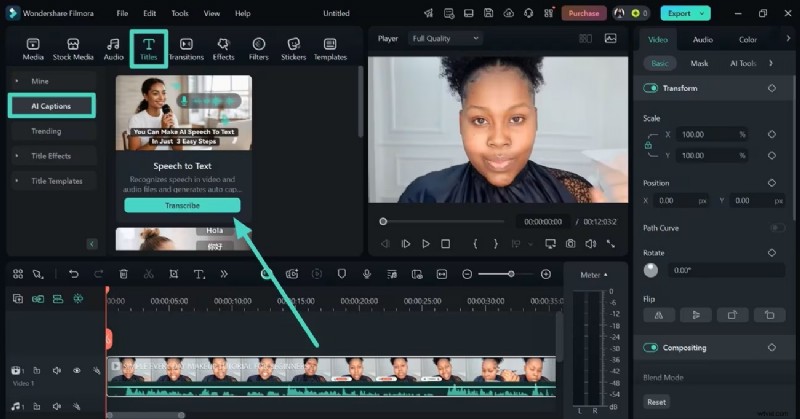
Filmora V15 semplifica il processo dei sottotitoli con un'interfaccia intuitiva che supporta l'importazione, la modifica e l'esportazione di file SRT - oltre al supporto nativo per l'esportazione in batch, qualcosa che manca a Premiere Pro. Di seguito sono elencate le principali funzionalità di esportazione in batch e di sottotitoli che fanno risaltare Filmora:
- Esportazione e importazione SRT con un clic:importa SRT esistenti o esportane di nuovi all'istante. Compatibile con YouTube, Facebook e altre piattaforme.
- Efficienza nell'esportazione in batch:esporta più SRT o video contemporaneamente, ideale per flussi di lavoro multilingue o multi-episodio.
- Speech-to-Text basato sull'intelligenza artificiale:genera e formatta automaticamente i sottotitoli con elevata precisione.
- Supporto di traduzione integrato:duplica e adatta rapidamente i sottotitoli per il pubblico globale.
- Integrazione intelligente delle preimpostazioni:salva e riutilizza le impostazioni di esportazione per risultati coerenti tra i progetti.
Inoltre:strumenti migliorati per il flusso di lavoro dei sottotitoli
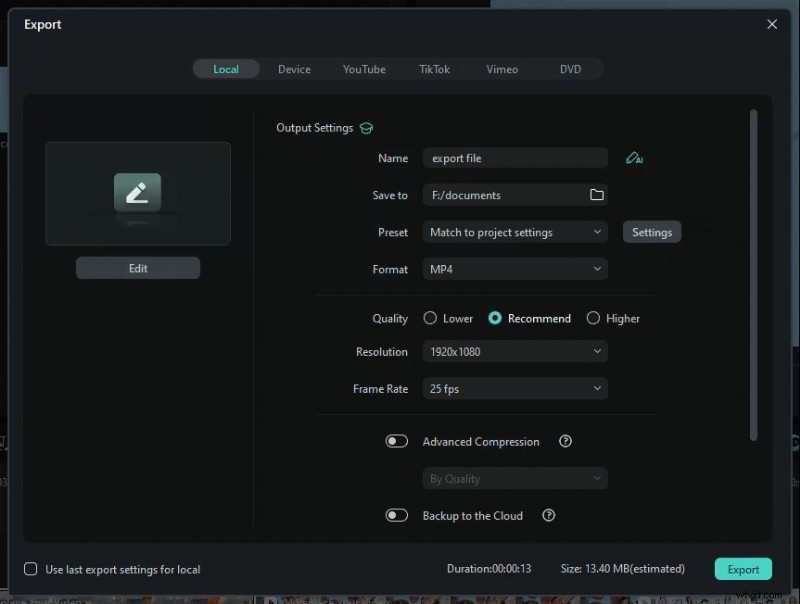
Wondershare Filmora continua ad evolversi con strumenti di sottotitoli più intelligenti per migliorare l'automazione, la sincronizzazione e la collaborazione del flusso di lavoro. Ecco cosa arriverà presto:
- Sincronizzazione automatica sottotitoli AI:allinea automaticamente i tempi SRT importati con la traccia audio per correggere problemi di offset o ritardo. Perfetto per vlogger, educatori e traduttori.
- Esportazione di sottotitoli in più sequenze:esportazione in batch di sottotitoli per più sequenze temporali contemporaneamente:ideale per serie di lunga durata o contenuti con più episodi.
- Archiviazione e collaborazione dei sottotitoli nel cloud:salva gli SRT direttamente su Filmora Cloud per la condivisione istantanea, la traduzione e il monitoraggio delle versioni con i membri del team.
Insieme, questi aggiornamenti combinano la precisione dell'intelligenza artificiale , elaborazione batch e integrazione cloud per creare un flusso di lavoro per i sottotitoli pronto per il futuro. È un grande passo avanti verso un editing video più rapido, intelligente e collaborativo.
Conclusione
Esportazione dei sottotitoli da Premiere Pro offre agli editor precisione professionale ma rallenta quando si gestiscono più video o lingue a causa delle limitazioni dell'esportazione manuale. Per i creatori che producono serie su YouTube, moduli di formazione o campagne multilingue, questo diventa un collo di bottiglia.
Filmora V15 offre lo stesso livello di precisione ma aggiunge l'esportazione in batch, la trascrizione AI e l'importazione/esportazione con un clic per la massima efficienza. È pensato per i creatori che necessitano di velocità, scalabilità e flussi di lavoro per i sottotitoli fluidi.
Se sei pronto a semplificare il processo di gestione dei sottotitoli e a risparmiare tempo sulle esportazioni ripetitive, prova Wondershare Filmora V15 oggi stesso e sperimenta sottotitoli semplici che soddisfano gli standard professionali.
Domande frequenti
-
Q1. Come posso esportare un file SRT da Premiere Pro?
Vai alle Sottotitoli pannello, seleziona la traccia dei sottotitoli e scegli Esporta> Esporta in file SRT. Assegna un nome al file e salvalo nella cartella prescelta.
-
Q2. Posso importare file SRT in Premiere Pro?
Sì. Usa File> Importa e seleziona il tuo file .SRT. Premiere creerà automaticamente una nuova traccia di sottotitoli sincronizzata con la timeline.
-
Q3. Premiere Pro supporta l'esportazione SRT in batch?
No. Premiere Pro attualmente richiede l'esportazione manuale di ciascun file di sottotitoli. L'esportazione in batch non è supportata in modo nativo.
-
Q4. Posso esportare in batch SRT in Filmora V15?
Sì! Filmora V15 supporta l'esportazione in batch sia di video che di file SRT:ideale per gestire più progetti o versioni linguistiche in modo efficiente.
-
Q5. L'esportazione dei sottotitoli di Filmora è accurata quanto Premiere Pro?
Assolutamente. Il motore di sottotitoli basato sull'intelligenza artificiale di Filmora fornisce un'elevata precisione temporale e piena compatibilità con piattaforme come YouTube, Vimeo e Facebook.