
Accusato della sua perfetta qualità di taglio video, Lightworks ha molte funzionalità, inclusi strumenti molto potenti che possono soddisfare pienamente le tue esigenze di editing. Ha un'interfaccia utente facile da navigare e basata sul tempo, che lo rende adatto per modifiche accurate e complesse. Sia i dilettanti che i professionisti possono generare materiale video di qualità professionale con Lightworks poiché è dotato degli strumenti e delle competenze necessarie. Quindi, capiamo prima come tagliare i video in Lightworks e quale alternativa più avanzata è disponibile sul mercato con capacità di taglio più accessibili ma avanzate.
In questo articolo
- Recensione del software di taglio e montaggio Lightworks
- Come padroneggiare i tagli con Lightworks
- Scelta alternativa e migliore:considera Filmora come un kit di strumenti di editing più ampio
Parte 1:Recensione del software di taglio e montaggio Lightworks
Lightworks è un editor audio e video considerato per svolgere una funzione professionale e la sua versatilità lo rende acclamato. Presente nel settore da parecchio tempo, Lightworks trova applicazione nel montaggio di film e programmi televisivi famosi. Offrirà una serie di strumenti necessari per modificare sia audio che musica e video, per mixare suoni e scegliere l'effetto giusto, quindi l'applicazione è adatta a progetti multimediali.
Pro- Strumenti avanzati di editing video e audio
- Supporto multi-camera ed effetti in tempo reale
- Grande formato e compatibilità di risoluzione
- Interfaccia intuitiva e facile da usare
- Gestione efficiente dei media (taglio, rifilatura, archiviazione)
- Versione gratuita con funzionalità essenziali per principianti
- Curva di apprendimento ripida
- Opzioni di esportazione limitate nella versione gratuita
- Problemi di prestazioni su hardware di fascia bassa
- Bug occasionali e problemi di stabilità
- Nessuna libreria di filmati stock incorporata
Parte 2:Come padroneggiare i tagli con Lightworks
Lightworks è dotato di numerose funzionalità utili che rendono il taglio video preciso e flessibile. Ecco come tagliare i video in Lightworks:
Passaggio 1Scarica e installa Lightworks
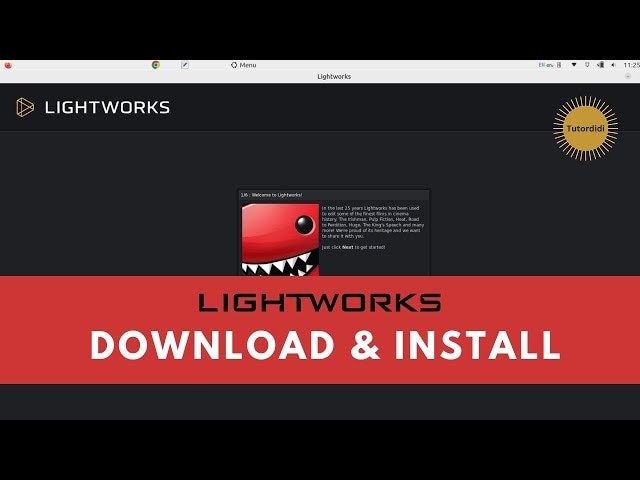
Assicurati di accedere alla versione più recente. Clicca sul tuo sistema operativo e scegli il pacchetto adatto, quindi scarica e installa secondo le istruzioni. Avvia Open Lightworks facendo doppio clic sul suo collegamento sul desktop e configurandolo selezionando il tipo di progetto e altre opzioni.
Passaggio2Comprendi l'interfaccia
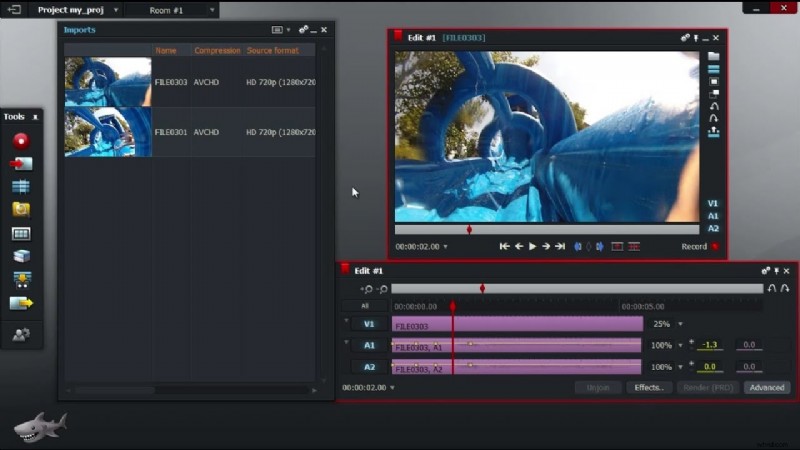
Comprendere le quattro finestre principali in quanto lo strumento non è molto semplice. Innanzitutto, c'è la finestra Progetto per le riprese e le modifiche, la barra degli strumenti per l'accesso agli strumenti, quindi la finestra Elenco modifiche per le clip disponibili e la finestra Timeline per visualizzare le scene mentre venivano modificate. La finestra Monitor mostra ciò che è attualmente in esecuzione sullo schermo.
Passaggio 3Importa il tuo film
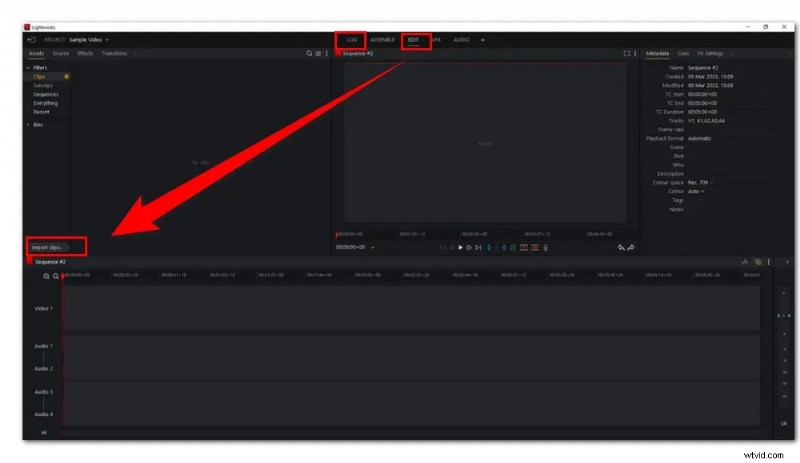
All'interno della sezione LOG o della sezione EDIT, hai la possibilità di selezionare la scheda Importa clip. Inoltre, questo editor ti consente di aggiungere clip trascinandoli nell'editor.
Passaggio4Taglia ed elimina le sezioni indesiderate
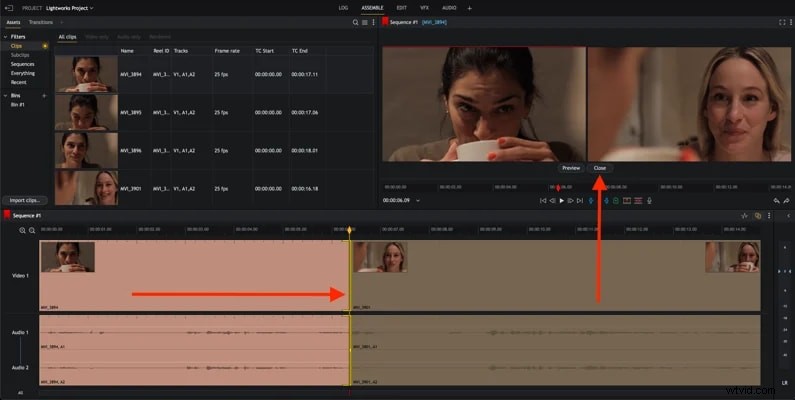
Premi il pulsante "Elimina" sulla tastiera o utilizza il mouse per selezionare la parte indesiderata del file, quindi seleziona l'opzione "Elimina" dal menu visualizzato.
Passaggio5Esporta il tuo video
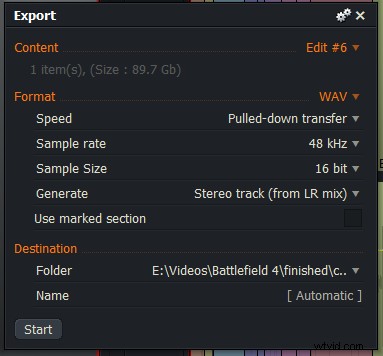
L'opzione "TUTTI" si trova nell'angolo in basso a sinistra della timeline. Fai clic destro su di esso, quindi seleziona "Esporta" dal menu visualizzato. Ti consigliamo di salvare il video in un formato supportato, come AVI, MPEG-1/2/4, MOV, DIVX 1/2/3, WMV9 o MKV.
Passaggio6Condividi il tuo video
Carica il tuo video salvato su YouTube o Facebook direttamente da Lightworks per condividerlo immediatamente con amici e familiari.
Potrebbe interessarti anche
Passaggi per ruotare i video in Lightworks
Come utilizzare Lightworks per modificare video
Come velocizzare i video con l'editor video Lightworks
Parte 3:Scelta alternativa e migliore:considera Filmora come un kit di strumenti di editing più ampio
Per quanto riguarda le persone che necessitano di un'applicazione che possa competere con Lightworks in termini di potenza, Filmora mette in luce le possibilità dell'editing video. Pertanto, Filmora ha un'interfaccia dal design semplice e molte funzionalità per la realizzazione di video efficienti che rendono questo strumento piuttosto popolare sia tra i principianti che tra gli utenti esperti. Tracciamento del movimento potenziato, modalità schermo diviso, rilevamento automatico del battito, preimpostazioni, rampe di velocità, keyframing di base e avanzati e molte altre interessanti funzionalità.
Filmora eleva l'editing video al livello successivo. Un'altra grande caratteristica di questa app è la creazione di transizioni, didascalie e sottotitoli fluidi, nonché creatori di titoli unici e vari filtri che la rendono una soluzione all-in-one per modificare qualsiasi singolo progetto. In qualità di regista o guru dei social media, le opzioni complete di Filmora garantiscono che le tue creazioni ottengano il tocco e la precisione giusti che rendono unica la tua visione.
Come tagliare video con Filmora senza perdere la qualità (guida passo passo)
Usare Filmora per tagliare video non è un processo complesso e può essere eseguito in diversi passaggi. Ecco una guida dettagliata per aiutarti a iniziare:
Passaggio 1Scarica e installa Filmora
Visita il sito web ufficiale di Filmora e scarica il software per il tuo sistema operativo (Windows o Mac).
Segui le istruzioni di installazione per installare Filmora sul tuo computer.
Passaggio2Importa il tuo video
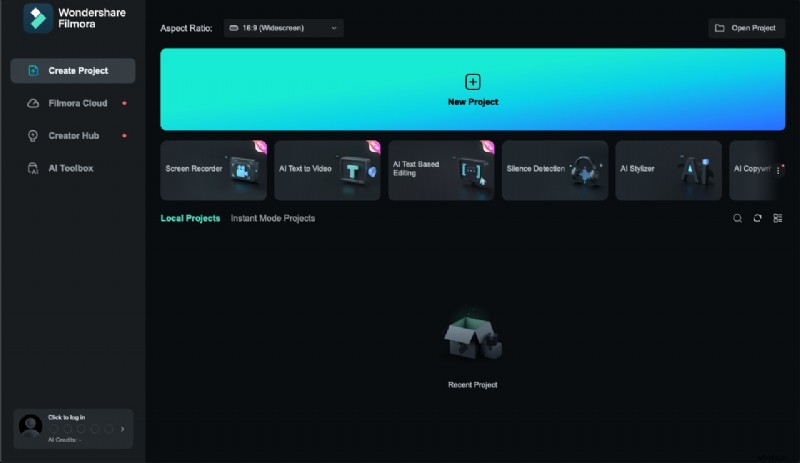
Apri Filmora facendo doppio clic sull'icona del desktop o cercandolo nelle tue applicazioni. Fai clic su "Nuovo progetto" per avviare un nuovo progetto di editing video.
Fai clic sul pulsante "Importa" situato nell'area del catalogo multimediale e seleziona il file video che desideri tagliare.
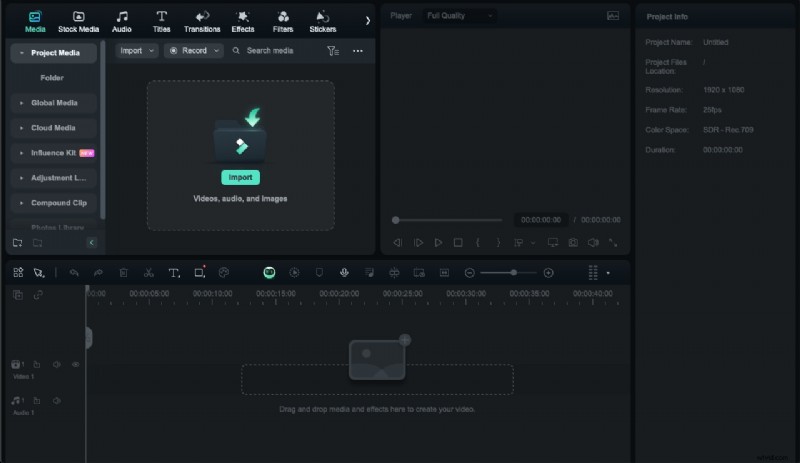
In alternativa, puoi trascinare e rilasciare il file video direttamente nel catalogo multimediale.
Passaggio 3Aggiungi video alla timeline
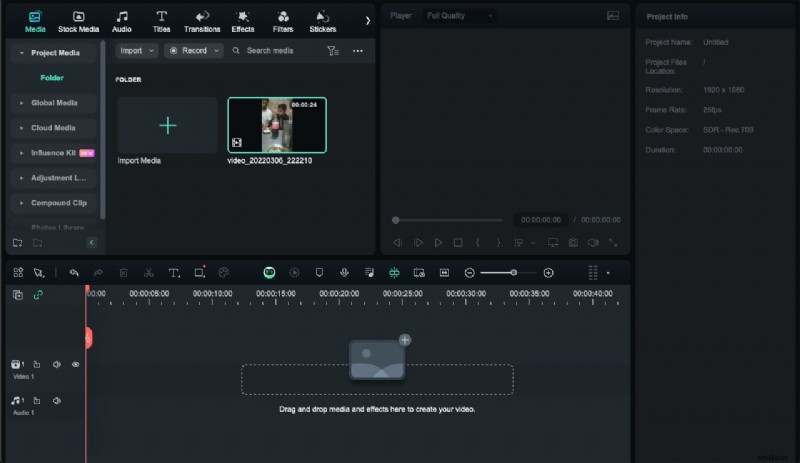
Trascina il video dal catalogo multimediale sulla timeline nella parte inferiore dello schermo. Assicurati che il video clip sia posizionato correttamente sulla timeline per un facile editing.
Passaggio4Taglia il video
Per utilizzare lo strumento di taglio, fai clic sull'icona "Forbici" situata nella barra degli strumenti sopra la timeline. Per effettuare un taglio, sposta la testina di riproduzione, il puntatore rosso sulla timeline, nella posizione desiderata.
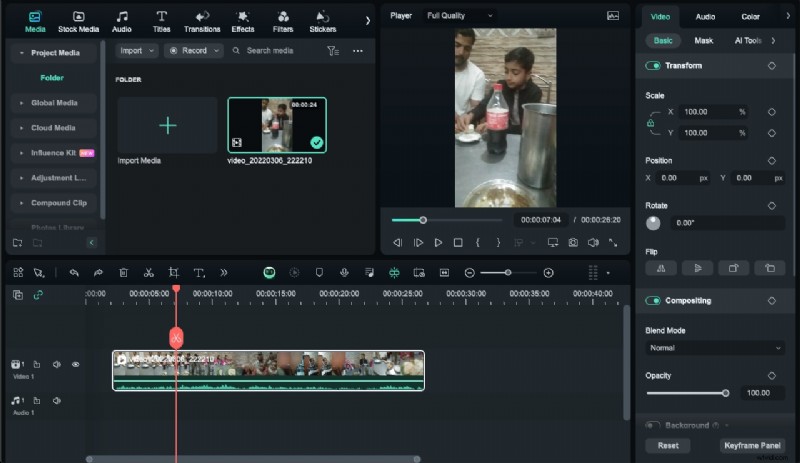
A questo punto, fai clic sull'icona "Forbici" per dividere il video. Sposta la testina su altri punti in cui desideri effettuare ulteriori tagli e ripeti il processo.
Se non scegli una traccia specifica nella timeline, dividerai tutte le clip sotto la testina di riproduzione. Devi prima scegliere la traccia, quindi fare clic sul pulsante dividi per dividere i media all'interno di una singola traccia.
Passaggio5Elimina i segmenti indesiderati
Fai clic sul segmento del video che desideri rimuovere. Premi il tasto "Elimina" sulla tastiera o fai clic con il pulsante destro del mouse sul segmento e seleziona "Taglia" dal menu contestuale.
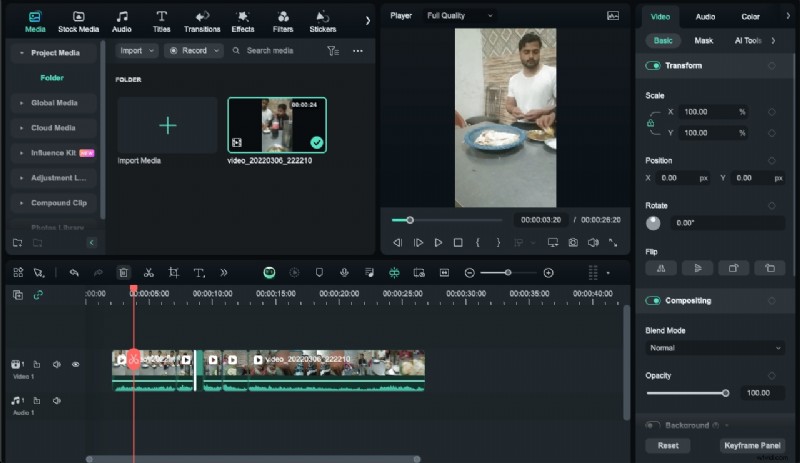
Trascina insieme i clip rimanenti per rimuovere eventuali spazi lasciati dai segmenti eliminati.
Funzionalità Smart Al da utilizzare qui (sincronizzazione automatica delle battute):
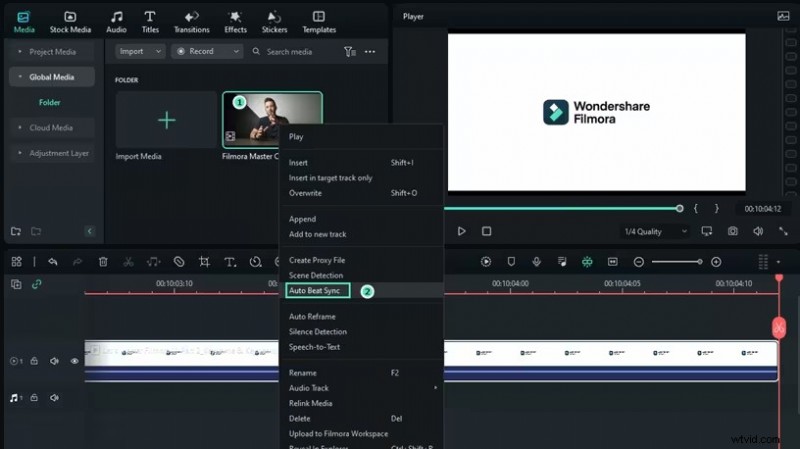
Utilizza la sincronizzazione automatica del ritmo di Filmora per allineare i tuoi tagli al ritmo della musica, creando un video dinamico e personalizzato unendo frammenti di uno o più video.
Poiché sei già nell'interfaccia di modifica, puoi accedere alla funzione facendo clic con il pulsante destro del mouse sui file in Project Media e scegliendo Auto Beat Sync dal menu.
Passaggio6Esportare il video modificato
Una volta che sei soddisfatto dei tagli, fai clic sul pulsante "Esporta" situato in alto a destra dell'interfaccia. Seleziona il formato video desiderato dalla finestra di esportazione. Puoi anche regolare altre impostazioni come risoluzione, frame rate e bitrate. Fai nuovamente clic sul pulsante "Esporta" per salvare il video modificato sul tuo computer. Scegli la posizione in cui desideri salvare il file e dagli un nome.
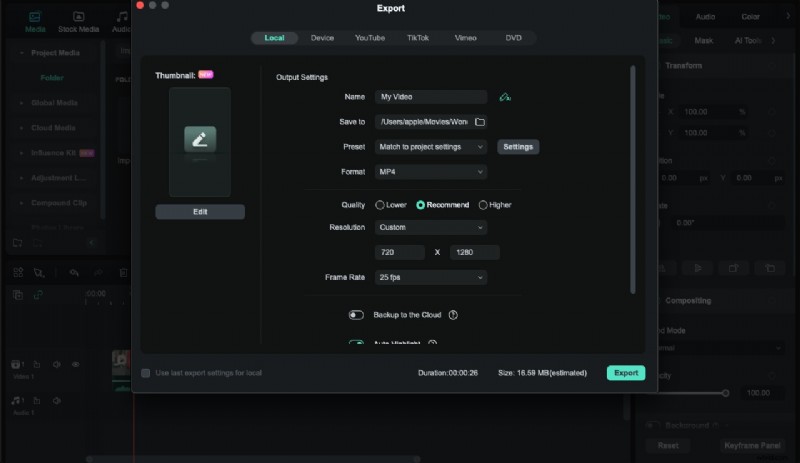
Seguendo questi passaggi, puoi tagliare facilmente i video utilizzando Filmora, rendendolo uno strumento versatile per attività di editing video semplici e avanzate.
Tagliare un video più lungo con le clip brevi intelligenti di Filmora
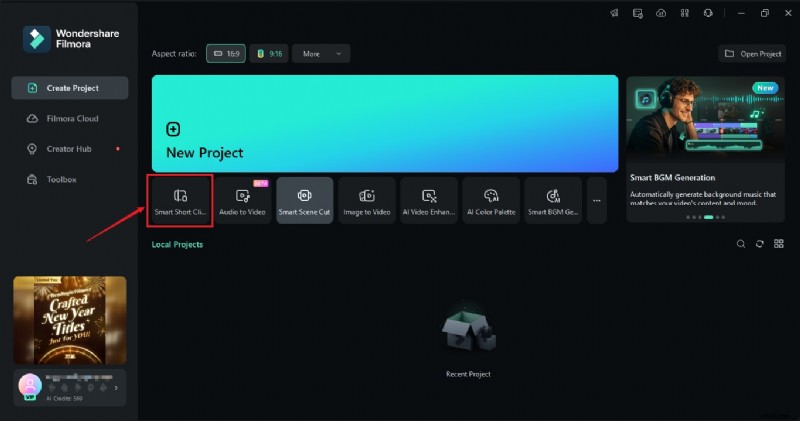
Passaggio 1:avvia Filmora e seleziona la funzione Smart Short Clips dalla schermata di avvio dell'app.
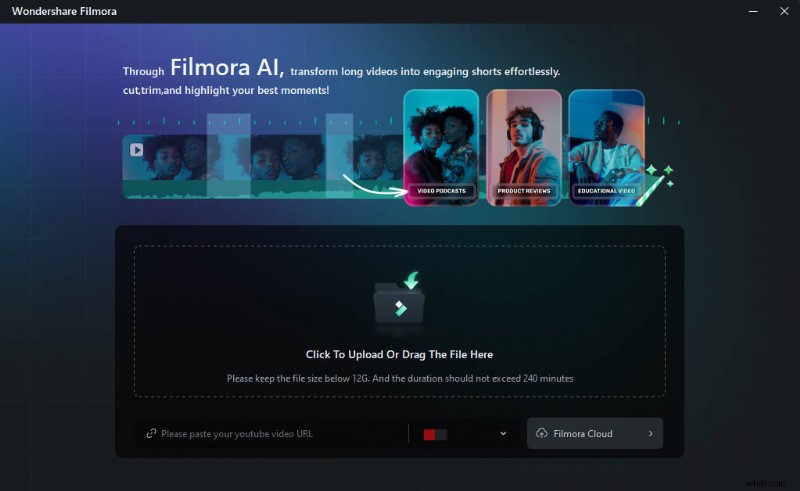
Passaggio 2:carica un video dal tuo dispositivo o incolla l'URL di YouTube del tuo video già caricato.
Passaggio 3:dovrai quindi selezionare la lingua, la durata, il tema, le proporzioni, i modelli e altre impostazioni e aggiungere parole chiave per istruire l'intelligenza artificiale di Filmora a creare le brevi clip che desideri.
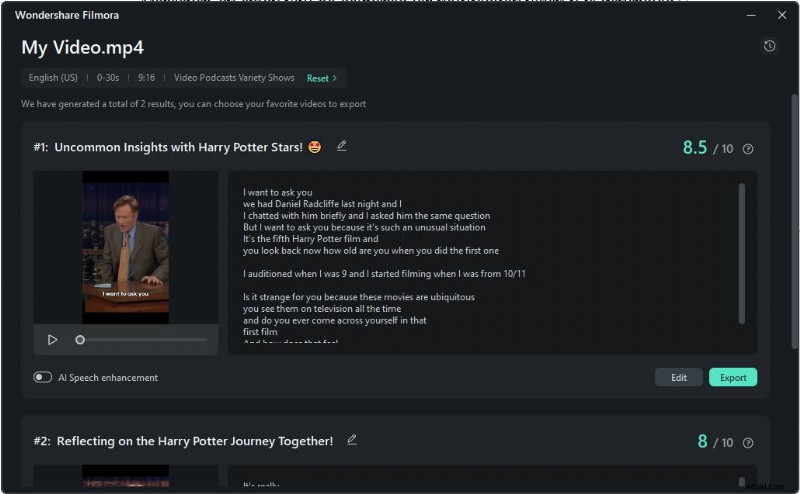
Passaggio 4:In base alle impostazioni del Passaggio 3, la funzione Smart Short Clips di Filmora genererà diverse clip pronte per l'esportazione con valutazioni basate sulle piattaforme di social media a cui sono destinate. Puoi esportare queste clip direttamente o toccare il pulsante Modifica per modificarle ulteriormente.
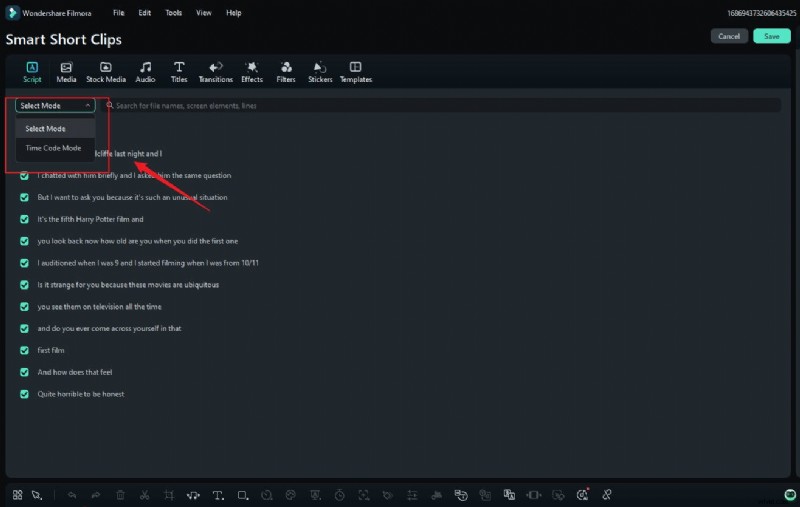
Passo 5:Se scegli di modificare, ti verrà presentata una distinta finestra di modifica Smart Short Clips in cui puoi modificare le clip generate tramite didascalie o codici temporali. Inoltre, puoi esplorare altre schede in alto e utilizzare modelli, testi e altre risorse creative offerte da Filmora.
Passaggio 6:una volta pronto, premi il pulsante Salva. Puoi quindi modificare le impostazioni di esportazione e condividere questi brevi clip generati direttamente sui social media.
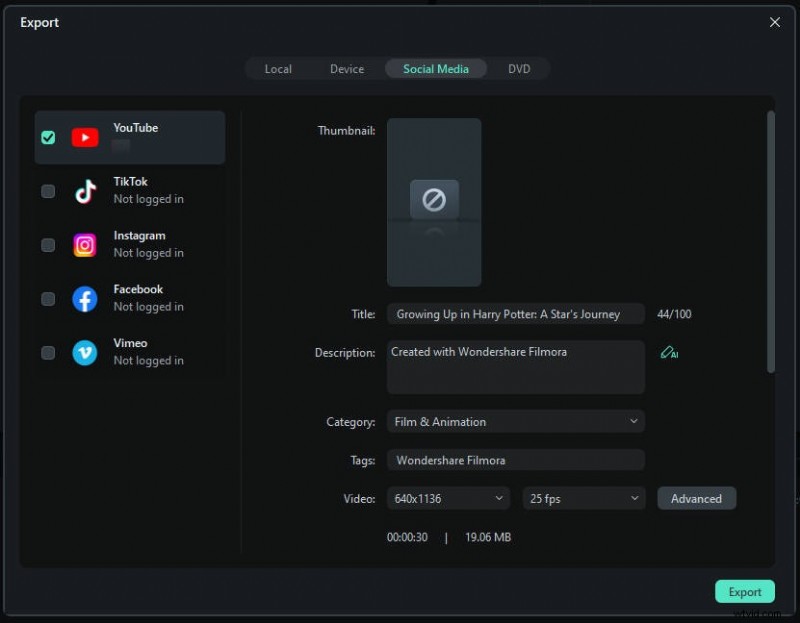

Nota:puoi anche visitare la sezione Guida di Filmora sul sito web e trovare istruzioni dettagliate per ogni passaggio dell'utilizzo della funzione Smart Short Clips dell'app. In alternativa, vai alla pagina della guida per il rilevamento delle scene e scopri un'altra funzionalità di intelligenza artificiale che può semplificare le tue attività di suddivisione delle clip.
Conclusione
Se si vuole produrre buoni video, allora bisogna imparare a tagliarli in Lightworks. La sua funzionalità e la capacità di completare le attività in modo rapido ed efficiente consentono di affermare che il software è perfetto per gli editor video. Tuttavia, è possibile scoprire funzionalità aggiuntive per migliorare l'esperienza di editing utilizzando altri software come Filmora. Di tanto in tanto, sarebbe utile accettare le possibilità di questi strumenti per migliorare il tuo lavoro di editing video.

Filmora
⭐⭐⭐⭐⭐
Il miglior software e app di editing video basati sull'intelligenza artificiale