
Quando crei animazioni, rivelazioni di testo o oggetti fluttuanti nell'editing video, spesso vorrai che vengano visualizzati su sfondi diversi, senza alcuna cornice bianca o nera visibile dietro di essi. È qui che entrano in gioco i video trasparenti.
In termini video, uno sfondo trasparente significa che il file contiene dati del canale alfa, consentendo a parti del video di rimanere trasparenti. Questa funzionalità è essenziale per motion designer, YouTuber e creatori di social media che lavorano con grafica a più livelli, sovrapposizioni o animazioni riutilizzabili.
In Adobe Premiere Pro (PR), esportazione con trasparenza è una funzionalità di livello professionale, ma molti principianti hanno difficoltà con le impostazioni dei codec, i formati e le configurazioni alfa. In questa guida, spieghiamo come Premiere Pro gestisce le esportazioni trasparenti e ti mostriamo come ottenere gli stessi risultati molto più velocemente utilizzando Filmora V15.
In questo articolo
- Esportazione video trasparente in Premiere Pro
- Filmora V15 come alternativa di esportazione trasparente più semplice
- Conclusione
- Domande frequenti
Esportazione video trasparente in Premiere Pro
Premiere Pro esporta video trasparenti principalmente utilizzando QuickTime formato accoppiato con Apple ProRes 4444 o Animazione codec:entrambi supportano i canali alfa.
Passaggi di base:
- Crea la tua animazione o grafica su uno sfondo trasparente.
- Apri Impostazioni di esportazione .
- Seleziona QuickTime come formato.
- Scegli Apple ProRes 4444 o Animazione codec.
- Abilita Includi canale alfa .
- Esporta il tuo file MOV trasparente.
Questo flusso di lavoro preserva la trasparenza quando importi il video in altri software di editing o lo sovrapponi a nuovi progetti.
Vantaggi e limitazioni
Vantaggi
- Supporto per la trasparenza a livello professionale.
- Ideale per rivelazioni di loghi, introduzioni e grafica in movimento.
- Si integra bene in pipeline multi-software (Ae, Resolve, Final Cut, ecc.).
Limitazioni
- Trovare il codec corretto e le impostazioni alfa può confondere i principianti.
- I file ProRes 4444 e di animazione sono estremamente grandi.
- L'esportazione in batch richiede una configurazione aggiuntiva tramite Media Encoder.
- Il costo dell'abbonamento ad Adobe è elevato per gli utenti che necessitano di un'esportazione semplice e trasparente.
Filmora V15 come alternativa di esportazione trasparente più semplice
Filmora V15 semplifica notevolmente l'esportazione di video trasparenti. Invece di destreggiarsi tra codec, formati e impostazioni alfa nascoste, Filmora rileva automaticamente la trasparenza e ti guida attraverso un flusso di lavoro di esportazione in un unico passaggio.

Come funziona:
- Importa la tua animazione o sovrapposizione in Filmora.
- Fai clic su Esporta una volta che il tuo progetto è pronto.
- Seleziona MOV (ProRes 4444) o WebM per una trasparenza ottimizzata per il web.
- Abilita Sfondo trasparente (canale alfa) .
- Esporta:Filmora ottimizza automaticamente le impostazioni per un output chiaro, pulito e con alpha preservato.
Filmora garantisce risultati coerenti mantenendo le dimensioni dei file gestibili, rendendolo ideale per attività ripetitive come animazioni di branding, pacchetti di overlay o risorse di social media.
Vantaggio nell'esportazione in batch
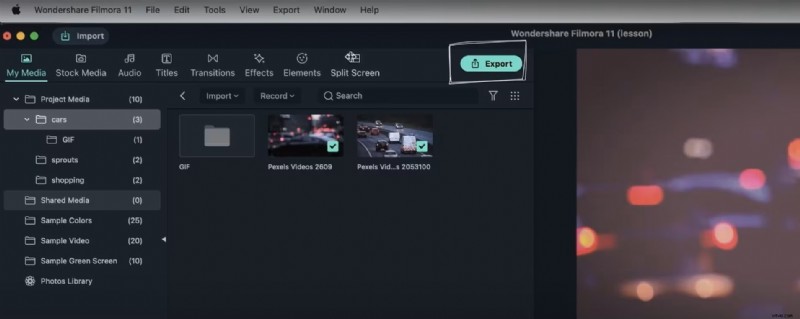
- Metti in coda più video trasparenti contemporaneamente.
- Filmora applica automaticamente impostazioni alfa coerenti.
- I benchmark mostrano esportazioni trasparenti in batch fino al 40% più veloci rispetto a Premiere + AME.
Funzionalità aggiuntive di potenziamento del flusso di lavoro
- Ottimizzazione intelligente del codec per file alpha più piccoli ma puliti.
- Anteprima della trasparenza in tempo reale.
- Salvataggio di preimpostazioni personalizzate per attività di esportazione trasparenti ripetute.
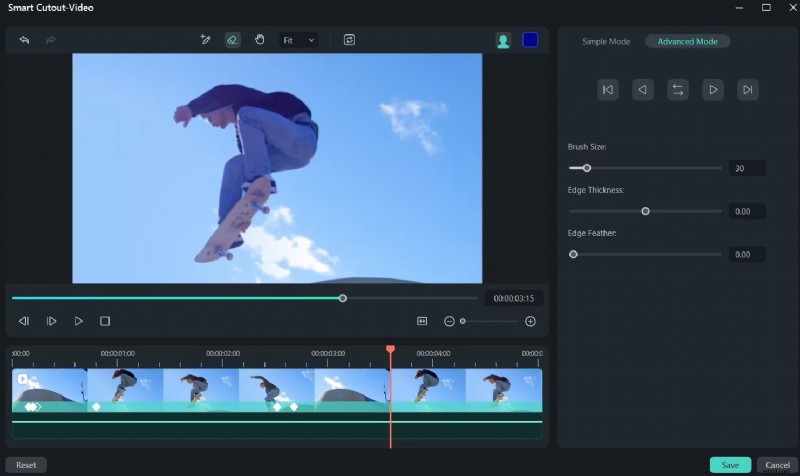
- Isolamento dello sfondo AI :rimuove automaticamente gli sfondi a tinta unita.
- Esportazione alpha multi-sequenza :Esporta in batch più sequenze trasparenti.
- Condivisione delle risorse cloud :condividi istantaneamente le risorse alpha tra i team.
Conclusione
L'esportazione di video trasparenti in Premiere Pro funziona bene ma richiede la navigazione nelle impostazioni tecniche e la gestione di file di grandi dimensioni. Per i creatori che necessitano di velocità e semplicità, Filmora V15 offre un'alternativa semplificata con supporto completo del canale alfa, esportazione in batch e automazione intelligente.
Se desideri esportazioni trasparenti senza complessità, prova Wondershare Filmora V15:una soluzione più veloce e intuitiva per i creatori moderni.
Domande frequenti
-
Q1. Come posso esportare un video trasparente in Premiere Pro?
Seleziona il formato QuickTime e il codec Apple ProRes 4444, quindi attiva "Includi canale alfa".
-
Q2. Perché la mia esportazione di Premiere Pro non è trasparente?
Questo di solito accade quando si utilizza un codec che non supporta i canali alfa. Solo formati come ProRes 4444 o Animation manterranno la trasparenza.
-
Q3. Filmora può esportare video con sfondo trasparente?
Sì. Filmora supporta i formati MOV (ProRes 4444) e WebM con trasparenza completa del canale alfa.
-
Q4. Qual è la differenza tra canale alfa e schermo verde?
Un canale alfa memorizza direttamente la trasparenza, mentre lo schermo verde richiede la chiave cromatica manuale.
-
Q5. Filmora supporta l'esportazione in batch di video trasparenti?
Assolutamente. Il Batch Export Manager di Filmora consente di esportare più risorse trasparenti simultaneamente con impostazioni coerenti.