
La messaggistica è diventata più espressiva ed emozionante con il testo animato su iPhone ! Oltre ai divertenti effetti iMessage, puoi anche animare il testo sui tuoi video utilizzando un'app di testo animato dedicata per iPhone dedicata per renderli più attraenti. Titoli animati, didascalie dinamiche o citazioni accattivanti possono aiutare i tuoi video a distinguersi sui social media. In questo articolo imparerai i due modi principali per utilizzare il testo animato iOS :1) utilizzando gli effetti integrati di iMessage e 2) creando animazioni di testo cinematografiche per video con Filmora Mobile.
Parte 1. Utilizzo delle funzionalità di testo animato integrate nei messaggi di iPhone (iMessage)
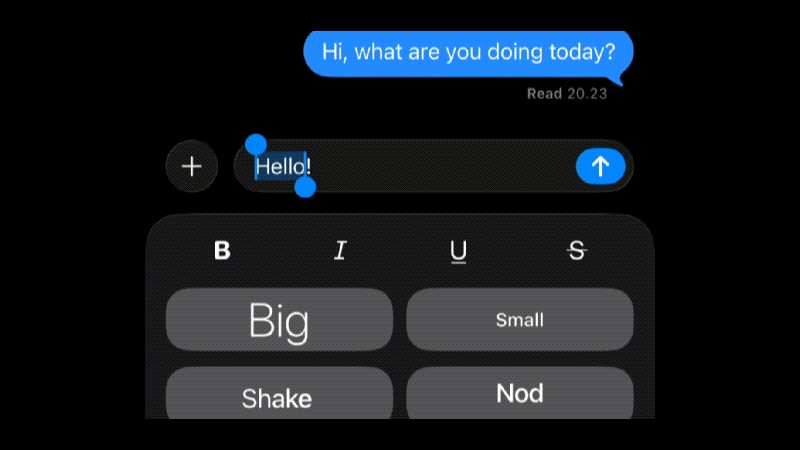
A partire da iOS 18, Apple ha introdotto il testo animato nei messaggi di iPhone, offrendo agli utenti un nuovo modo divertente di esprimersi. Scegli tra effetti come esplosione, scuotimento, fioritura o increspatura e applicali direttamente all'interno del tuo messaggio. Puoi animare singole parole, emoji o anche frasi intere.

Una cosa da notare, tuttavia, è che la formattazione del testo e gli effetti di animazione su iPhone funzionano solo quando sia tu che il destinatario utilizzate iMessage. Se il messaggio viene inviato a qualcuno che utilizza una versione iOS precedente o una piattaforma diversa, verrà invece visualizzato come testo normale.
Come creare testo animato su iPhone
Passaggio 1
Apri l'app Messaggi e avvia una chat
Vai all'app Messaggi e apri una chat esistente o avviane una nuova. Digita il tuo messaggio nel campo di testo.
Passaggio 2
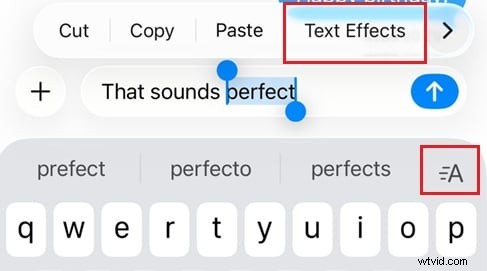
Seleziona il tuo testo e tocca il pulsante Formato testo
Evidenzia il testo che desideri animare, quindi tocca Formato testo pulsante. Vedrai diverse opzioni di formattazione e animazione.
Passaggio 3
Scegli il tuo effetto di testo animato
Seleziona uno degli effetti disponibili come Grande , Piccolo , Agitare , Esplodi , Ondulazione , Fioritura o Jitter . Puoi anche formattare il testo in grassetto, corsivo, sottolineato o barrato per dare maggiore enfasi.
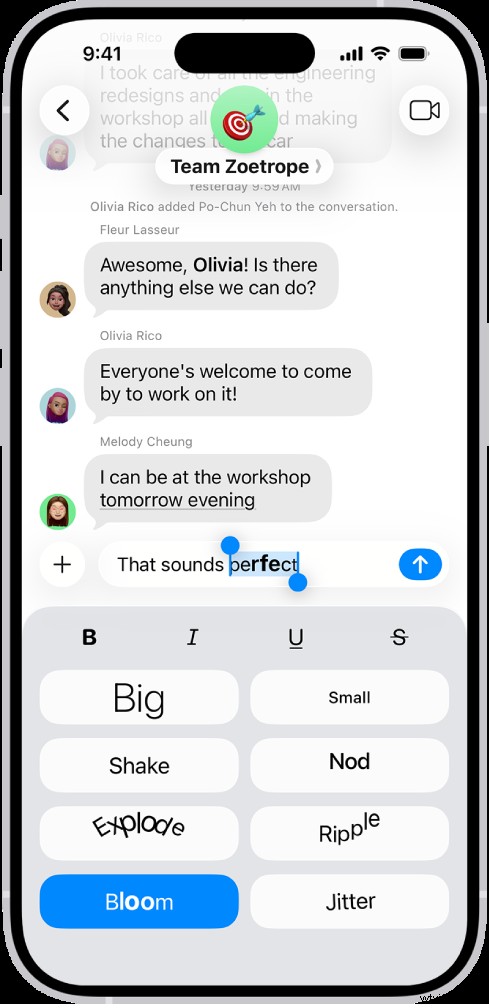
Quando sei soddisfatto del tuo effetto, tocca Invia per consegnare il tuo testo animato su iPhone. Il tuo destinatario lo vedrà riprodotto automaticamente se utilizza iMessage.
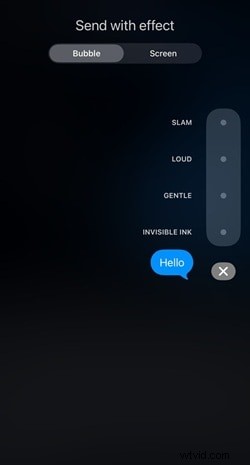
Suggerimento:animare il fumetto del messaggio (inchiostro forte, delicato e invisibile)
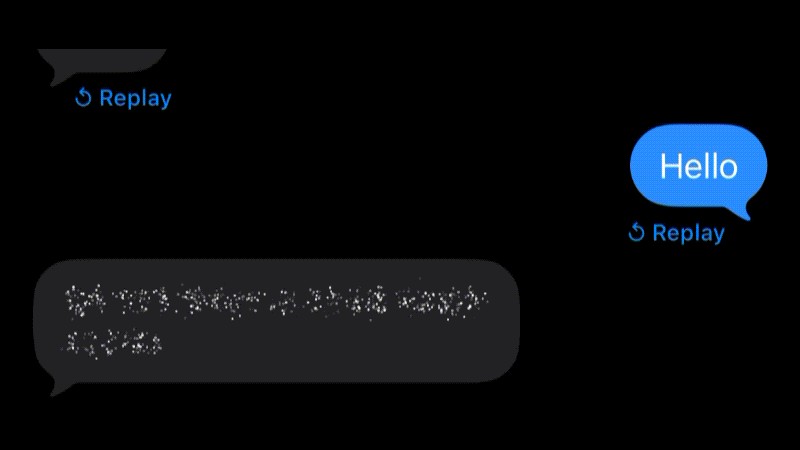
Puoi anche aggiungere movimento al fumetto del messaggio stesso per far risaltare ancora di più il tuo testo o nasconderlo con l'inchiostro invisibile per un effetto di rivelazione segreta.
Segui i passaggi seguenti su come farlo:
- Dopo aver digitato il messaggio, tieni premuto il pulsante Invia per aprire Effetti bolle.
- Scegli tra Inchiostro Slam, Forte, Gentile o Invisibile.
- Tocca Invia per consegnarlo.
Parole segrete per creare un effetto di testo animato su iPhone
Oltre agli effetti di testo manuali, iPhone include anche "parole magiche" nascoste che attivano automaticamente animazioni speciali in iMessage. Si tratta di frasi preimpostate integrate in iOS che attivano gli effetti a schermo intero nel momento in cui le invii.
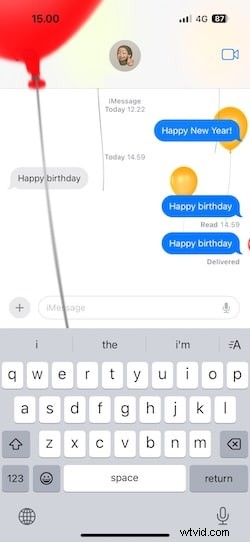
1. "Buon compleanno"
Quando invii un messaggio di "Buon Compleanno", riempirà l'intero schermo con palloncini galleggianti di diversi colori.
2. "Congratulazioni"
Digitando "Congratulazioni" si attiveranno coriandoli luminosi che cadranno sulla finestra della chat.

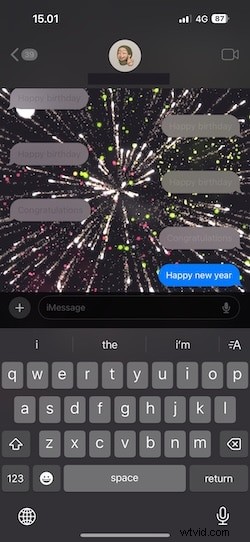
3. "Buon anno"
Quando invii "Felice Anno Nuovo", viene lanciato uno spettacolo pirotecnico che illumina lo schermo.
4. "Pew Pew"
Se digiti "Pew Pew" su iMessage verranno sparati raggi laser colorati che colpiranno la tua conversazione.
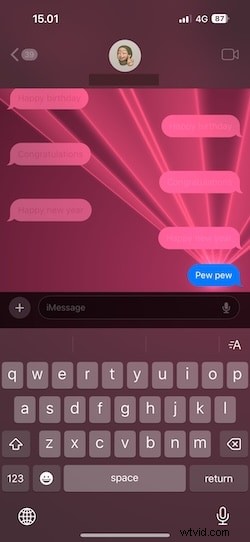
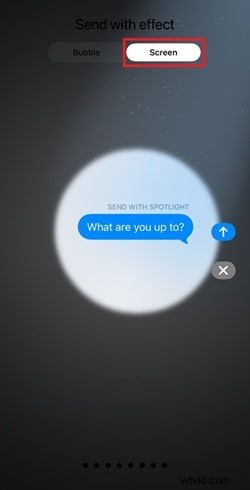
Questi effetti segreti aggiungono un tocco giocoso e personale ai tuoi messaggi, rendendo le celebrazioni, i saluti e persino le chat casuali più memorabili. Anche se non digiti una delle frasi di attivazione, puoi comunque aggiungere manualmente un'animazione di sfondo.
- Tieni premuto il pulsante Invia
- Seleziona la scheda "Schermo" in alto
- Scorri verso destra o verso sinistra per sfogliare gli effetti disponibili
Parte 2. Oltre iMessage:Filmora, la migliore app di testo animato per video iPhone
Se ti piace usare il testo animato sui messaggi dell'iPhone, è tempo di fare un ulteriore passo avanti con la tua creatività aggiungendo animazioni professionali ai tuoi video. Consigliamo Wondershare Filmora per dispositivi mobili, un'app di testo animato di alto livello per iPhone che ti consente di creare effetti di testo cinematografici con controlli semplici e intuitivi. Filmora offre la migliore esperienza per aggiungere testo animato su iOS dispositivi, fornendo eleganti preimpostazioni di testo, opzioni di animazione fluide e un semplice processo di esportazione che ti consente di produrre video di qualità professionale direttamente dal tuo iPhone.
 Download sicuro
Modi creativi specifici di Filmora per utilizzare il testo animato nei video (per i social media)
Filmora Mobile ti offre molte opzioni per utilizzare il testo animato sul tuo iPhone in modo creativo.
- Aggiungi sottotitoli sincronizzati con il ritmo dei clip musicali: Allinea le animazioni di testo al ritmo della tua colonna sonora. Questa tecnica funziona bene per video di musica, danza o lifestyle che si basano su tempismo ed energia.
- Evidenzia suggerimenti o passaggi nei video tutorial: Usa movimenti discreti del testo per enfatizzare i punti chiave o le istruzioni. Semplici effetti di diapositiva o dissolvenza mantengono il tuo video organizzato e facile da seguire.
- Anima il tuo logo o slogan per introduzioni e outro: Dai al tuo marchio un aspetto professionale aggiungendo un effetto di breve movimento al tuo logo o slogan. Transizioni o ingrandimento fluidi aiutano a creare un'impressione forte dall'inizio alla fine.
- Utilizza le dissolvenze in apertura per una narrazione sottile o un tono emotivo: Le animazioni con dissolvenza o dissolvenza morbida aggiungono profondità ed emozione al tuo video. Funzionano bene per vlog di viaggio, storie personali o scene con un ritmo più lento.
- Animare citazioni motivazionali o testimonianze per i social media: Il testo in movimento attira l'attenzione su citazioni o feedback in un feed affollato. Combinalo con musica di sottofondo o immagini delicate per mantenerlo coinvolgente.
- Mescola più livelli di testo per sequenze di apertura cinematografiche: Combina diversi stili di testo e animazioni per creare un'introduzione a più livelli. Puoi utilizzare titoli scorrevoli, effetti macchina da scrivere o sottotesto in dissolvenza per un'apertura cinematografica.
Come animare il testo sul tuo video su iPhone
Ora esploriamo come animare il testo sul tuo video utilizzando Filmora Mobile.

Passaggio 1
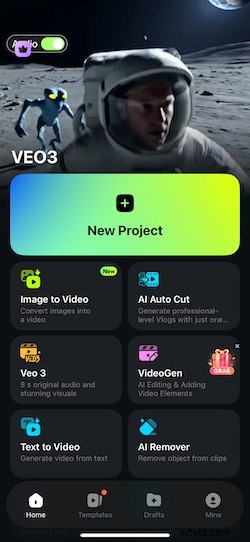
Avvia Filmora e inizia un nuovo progetto
Apri Filmora Mobile, tocca Nuovo progetto e importa il video che desideri modificare. Puoi anche registrare una nuova clip direttamente dall'app se preferisci iniziare da zero.
Download sicuro
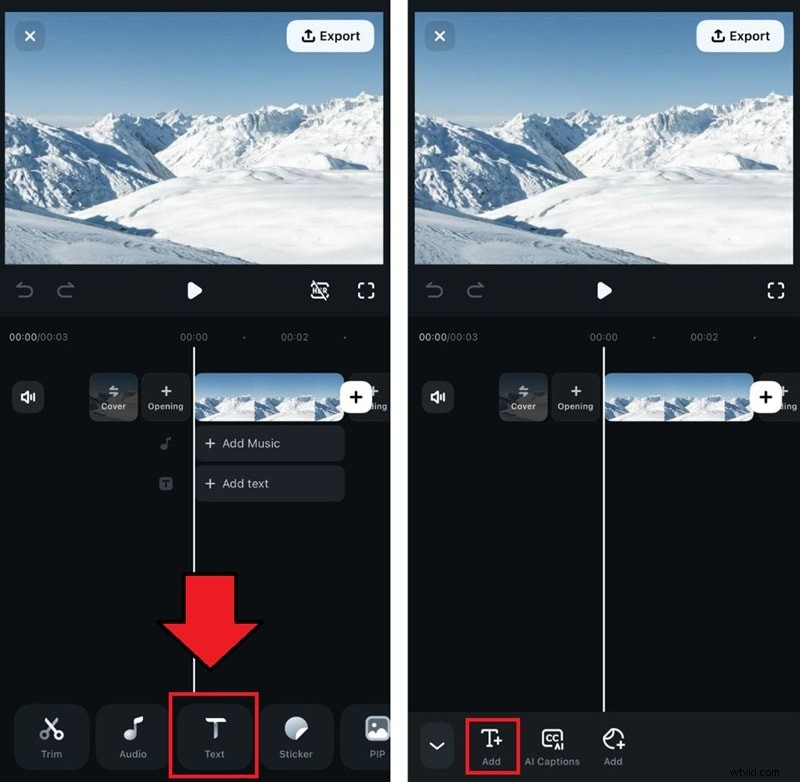
Tocca Testo (T) sulla barra degli strumenti, quindi seleziona Aggiungi testo . Digita il titolo, la didascalia o la citazione nella casella di testo visualizzata sopra il video.
Passaggio 3
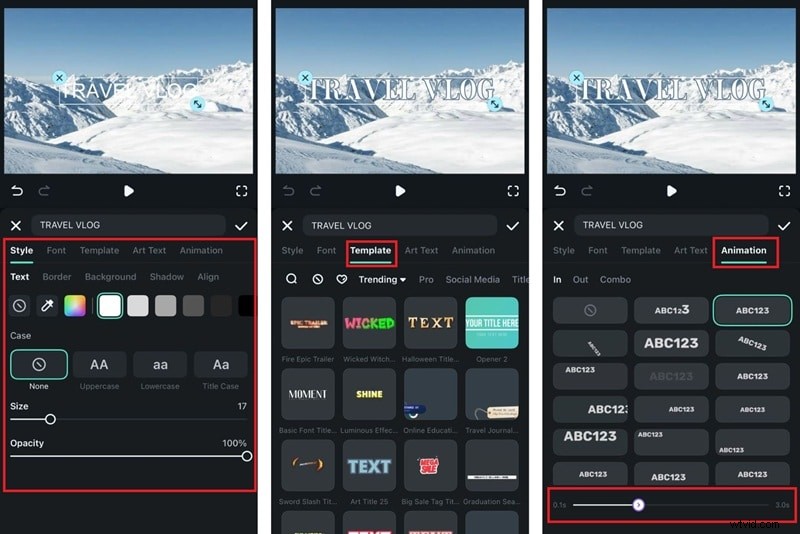
Personalizza lo stile del testo
- Successivamente, digita il testo e regola il carattere, la dimensione, il colore e lo sfondo. Puoi anche aggiungere contorni o ombre per far risaltare il testo.
- Se desideri qualcosa di già progettato, vai ai Modelli sezione. Questi stili già pronti spesso includono animazioni integrate.
- Per aggiungere movimento manualmente, apri Animazione scheda e scegli tra vari effetti. Puoi regolare la velocità dell'animazione utilizzando il cursore in basso.
Passaggio 4
Perfeziona tempistica e posizionamento
Tocca Fine (l'icona del segno di spunta) dopo aver aggiunto il testo. Quindi, puoi ottimizzare i tempi e la posizione per un adattamento perfetto.
- Trascina il livello di testo lungo la sequenza temporale per abbinarlo a momenti specifici del tuo video.
- Utilizza i gesti pizzica e trascina nella finestra di anteprima per ridimensionare o spostare il testo dove vuoi.
- Se hai bisogno di ulteriori modifiche, apri il menu in basso per modificare animazioni, colori, stili e altro ancora.
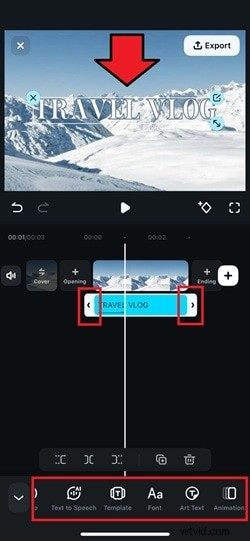
Riproduci il video completo per verificare come il testo animato si adatta al flusso. Una volta che tutto sembra perfetto, tocca Esporta . Scegli la risoluzione e il formato che preferisci, quindi salva il video sul rullino fotografico o condividilo direttamente sui social media.
Parte 3. Tecniche professionali:animazione ed effetti di testo avanzati di Filmora Mobile
Una volta che hai imparato come animare il testo sui video dell'iPhone, puoi iniziare a sperimentare con gli strumenti avanzati di Filmora Mobile. Queste funzionalità ti consentono di combinare animazioni, sincronizzare i tempi con l'audio e persino utilizzare l'intelligenza artificiale per rendere l'editing più veloce e preciso.
1. Combina più animazioni per transizioni complesse
Sovrapponi diverse animazioni di testo per creare transizioni fluide e cinematografiche. Ad esempio, combina un effetto slide-in con una delicata dissolvenza in chiusura per creare un titolo che entra in modo naturale ed esce senza soluzione di continuità. Puoi anche sfalsare più livelli di testo per rendere le aperture del tuo video più coordinate e visivamente bilanciate.

2. Abbina la tempistica del testo agli effetti sonori o ai ritmi di sottofondo
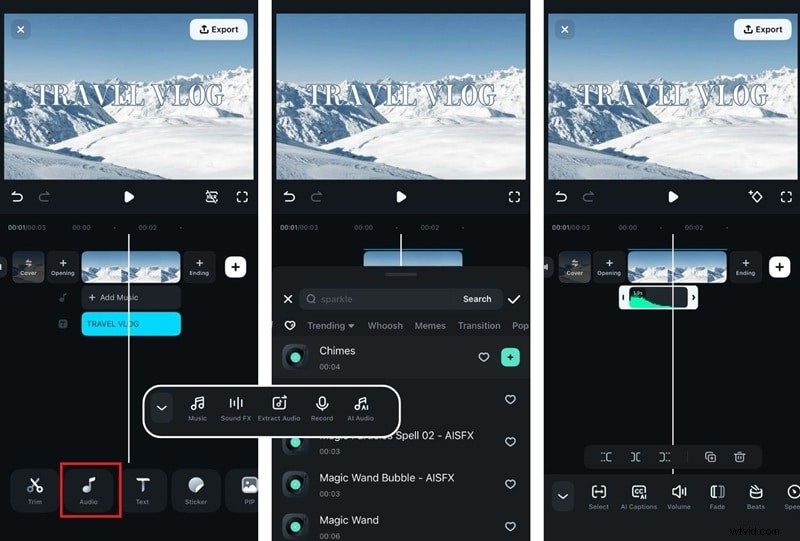
Un buon tempismo rende l'animazione del testo più efficace. Utilizza la timeline per allineare ogni movimento con i ritmi o i segnali sonori nella musica di sottofondo. Una semplice dissolvenza o rimbalzo sincronizzato con un ritmo di batteria o un testo può rendere l'intero video più raffinato e ritmato.
3. Suggerimento da esperto:allega testo a un oggetto in movimento con il Motion Tracking di Filmora
Filmora Mobile ti consente di ancorare il testo a un oggetto in movimento nel tuo video utilizzando il tracciamento del movimento. Dopo aver abilitato questa funzione, seleziona l'area di destinazione e l'app la seguirà automaticamente. Questo è l'ideale per etichettare prodotti, persone o oggetti mantenendo un movimento fluido e naturale tra i fotogrammi.

4. Sperimenta la sintesi vocale AI o i sottotitoli automatici per l'editing dinamico
Gli strumenti AI in Filmora Mobile possono aiutarti ad aggiungere narrazione parlata o sottotitoli automatici in pochi tocchi. Utilizza la sintesi vocale AI per convertire il testo scritto in voci fuori campo dal suono naturale o abilitare i Sottotitoli automatici per generare automaticamente sottotitoli accurati. Entrambe le funzionalità rendono i tuoi video più accessibili e coinvolgenti, soprattutto per gli spettatori che li guardano senza audio.

Bonus:suggerimenti per un effetto di testo animato professionale
Creare testo animato sui video di iPhone è facile, ma per farlo sembrare raffinato è necessario prestare attenzione ai dettagli. Ecco alcuni suggerimenti rapidi per aiutarti a ottenere un risultato professionale durante la modifica in Filmora Mobile:
- Mantieni il movimento fluido e coerente :evitare movimenti eccessivamente rapidi o a scatti. Le transizioni fluide e graduali sono più piacevoli alla vista e appaiono più naturali nei video professionali.
- Limita i caratteri a 1–2 per video per l'armonia visiva :l'utilizzo di troppi stili di carattere può rendere il tuo video confuso. Scegline uno o due che si completino a vicenda e si abbinino al tono del tuo video.
- Mantieni un forte contrasto per la leggibilità :assicurati che il testo risalti chiaramente sullo sfondo. Regola la luminosità, aggiungi ombre o utilizza sovrapposizioni semitrasparenti per migliorare la visibilità.
- Anteprima sul cellulare prima della pubblicazione :controlla sempre l'aspetto del testo animato sullo schermo del telefono. Ciò aiuta a garantire che tempistica, posizionamento e dimensioni funzionino bene per i formati verticali o orizzontali.
- Mantieni l'animazione totale sotto i 3 secondi per una migliore fidelizzazione degli spettatori :animazioni brevi e veloci mantengono vivo l'interesse dello spettatore e mantengono il ritmo fluido. Animazioni più lunghe potrebbero rallentare il video e distrarre dal contenuto principale.
Conclusione
Il testo animato su iPhone aggiunge più espressione e creatività alla tua comunicazione digitale. Puoi utilizzare iMessage per inviare effetti di testo vivaci che si adattano al tuo tono o al tuo umore, rendendo ogni conversazione più personale e coinvolgente.
Per i video, Filmora Mobile ti offre la completa libertà di progettare testo animato cinematografico con movimenti fluidi, caratteri eleganti e tempi precisi. Entrambi gli strumenti ti aiutano a dare vita alle tue parole in modi unici, trasformando semplici messaggi e clip in qualcosa di più memorabile.
Inizia a esplorare queste funzionalità per rendere i contenuti del tuo iPhone più dinamici, creativi e visivamente accattivanti!

Filmora
App e software di editing video AI
Il miglior strumento per realizzare video ovunque per tutti i creatori!
Semplifica tutti i passaggi nell'editing video, dalla pre-elaborazione alla finalizzazione, Filmora AI rimane sintonizzato.