
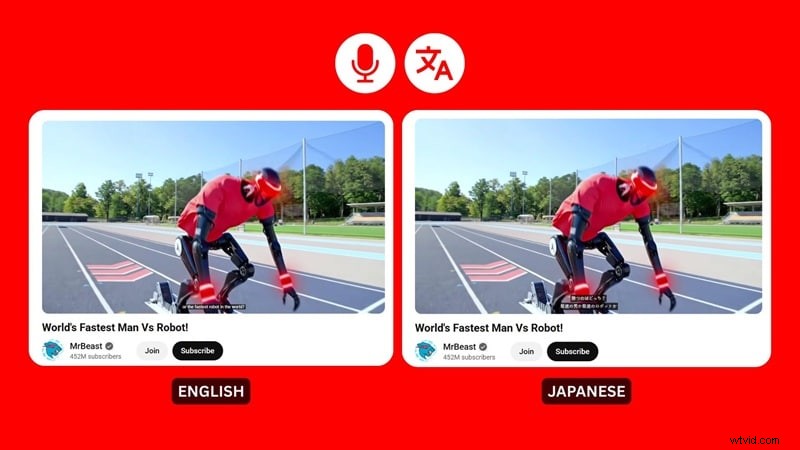
Vuoi far crescere velocemente il tuo canale YouTube e raggiungere più spettatori? Il segreto è semplice:rendi i tuoi contenuti accessibili a chiunque. Questo è esattamente ciò che ha fatto un creatore eccezionale come MrBeast.
Se osservi il modo in cui MrBeast gestisce i suoi contenuti, l'uso del doppiaggio audio tramite il traduttore audio di YouTube e di sottotitoli accattivanti gioca un ruolo importante nel far sì che il suo canale raggiunga gli spettatori lontano e continui a far crescere la sua base di fan globale.
Altri creatori stanno iniziando a seguire il suo esempio, che è quello che molti ora chiamano "effetto MrBeast". Ma poiché assumere un doppiatore può essere lento e costoso, esistono alcuni percorsi più rapidi per creare versioni multilingue dei tuoi video. Analizziamoli uno per uno.
In questo articolo
-
- Come abilitare la traduzione automatica su YouTube
- Come abilitare la duplicazione automatica su YouTube
-
- Come tradurre l'audio dei video di YouTube con Filmora
-
- Come tradurre l'audio dei video di YouTube online
- Quale metodo dovrei utilizzare?
Parte 1. Spiegazione del flusso di lavoro "da voce a testo a voce"
La tecnologia alla base della traduzione audio video di YouTube si riduce solitamente a due strumenti principali:Speech to Text e Text to Speech. Questi due lavorano insieme per trasformare il tuo audio originale in una nuova voce in un'altra lingua senza un doppiatore umano. Può anche generare sottotitoli che puoi abbinare alla nuova traccia audio.
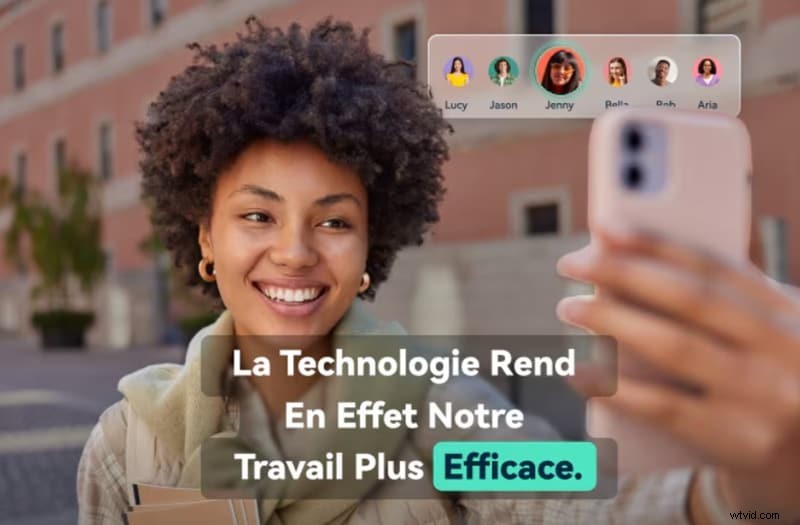
Il processo può essere suddiviso come segue:
- Speech to Text (STT):utilizzando l'audio nel tuo video, lo strumento convertirà le tue parole pronunciate in testo. L'output diventa il tuo script o didascalia originale.
- Traduzione:lo script viene quindi tradotto nella lingua desiderata. Una nuova versione della sceneggiatura o della didascalia è pronta per il doppiaggio.
- Text to Speech (TTS):lo script tradotto viene trasformato in una nuova voce AI. A seconda degli strumenti, puoi scegliere tra diverse opzioni vocali per trovare quella che meglio si adatta allo stile del tuo video.
Durante il processo potrebbero entrare in gioco anche altre tecnologie, come la sincronizzazione labiale con intelligenza artificiale. È una funzionalità opzionale che ti aiuta a regolare i movimenti della bocca per adattarli alla nuova voce in modo che tutto appaia naturale e sincronizzato.
Parte 2. Come tradurre l'audio di YouTube utilizzando la traduzione automatica integrata
Prima di passare a un traduttore vocale YouTube più avanzato, YouTube ha in realtà la propria funzione di traduzione automatica, sia per l'audio che per i sottotitoli. Non è perfetto, ma è il modo più rapido per tradurre o doppiare un video in un'altra lingua senza utilizzare app aggiuntive.
Ideale per:creatori che necessitano di un modo rapido per offrire traduzioni senza apportare modifiche.
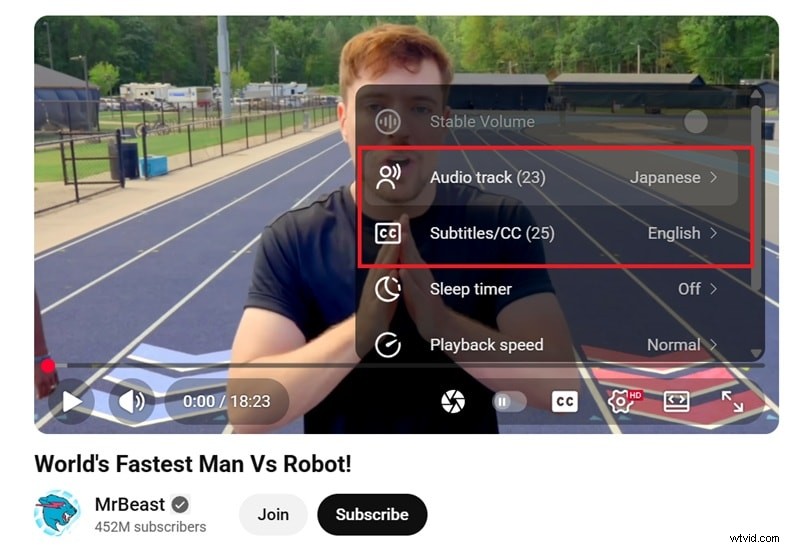
Una volta pubblicato tutto, i tuoi spettatori potranno accedervi tramite il menu delle impostazioni di YouTube. Da lì, possono passare ai sottotitoli tradotti o alla traccia audio nella lingua che preferiscono.
Pro e contro dell'utilizzo della traduzione automatica di YouTube
Pro- Incorporato direttamente in YouTube
- Comodo per i tuoi spettatori poiché possono cambiare istantaneamente la lingua dal menu delle impostazioni
- Funziona automaticamente una volta pubblicati i sottotitoli
- La precisione potrebbe non essere la massima; dipende fortemente dai sottotitoli generati automaticamente
- Nessuna opzione per scegliere o personalizzare le voci AI
- Attualmente disponibile solo per lingue e regioni selezionate
- Non offre sincronizzazione labiale o strumenti di modifica aggiuntivi
Come abilitare la traduzione automatica su YouTube
Passaggio 1:apri YouTube Studio e scegli il tuo video
Accedi a YouTube Studio e vai alla sezione Sottotitoli. Scegli il video che desideri tradurre dall'elenco dei contenuti.

Passaggio 2:prepara e pubblica i sottotitoli originali
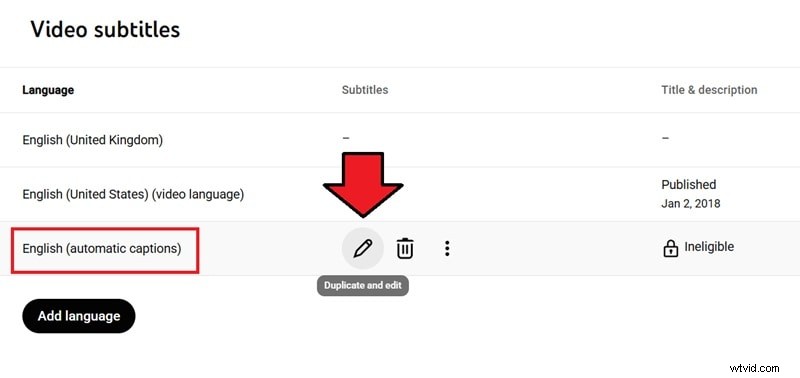
Prima di poter tradurre l'audio dal video di YouTube, devi pubblicare i sottotitoli generati automaticamente per la tua lingua principale.
- Cerca la riga denominata didascalie automatiche, quindi seleziona Duplica e modifica.
- Nell'editor dei sottotitoli, fai clic su Pubblica.
Passaggio 3:traduci i sottotitoli in un'altra lingua
Una volta pubblicati i sottotitoli principali, puoi iniziare a generare sottotitoli in altre lingue.
- Torna alla sezione Sottotitoli.
- Seleziona Aggiungi lingua, quindi scegli la lingua che desideri aggiungere.
- Fai clic su Aggiungi sotto la colonna dei sottotitoli per quella lingua.
- Nella nuova finestra, scegli Traduzione automatica.
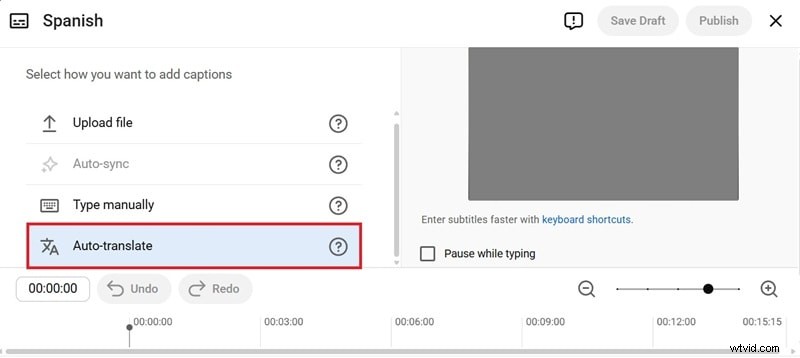
YouTube creerà automaticamente i sottotitoli tradotti per te. Sentiti libero di modificare eventuali righe se necessario, quindi premi Pubblica per salvare la nuova traccia dei sottotitoli.
Come abilitare la duplicazione automatica su YouTube
Il traduttore integrato di YouTube utilizza i sottotitoli originali come base, quindi se il video non ha sottotitoli, la funzionalità potrebbe non essere visualizzata.
Passaggio 1:apri le impostazioni di YouTube Studio
Apri YouTube Studio e vai su Impostazioni.
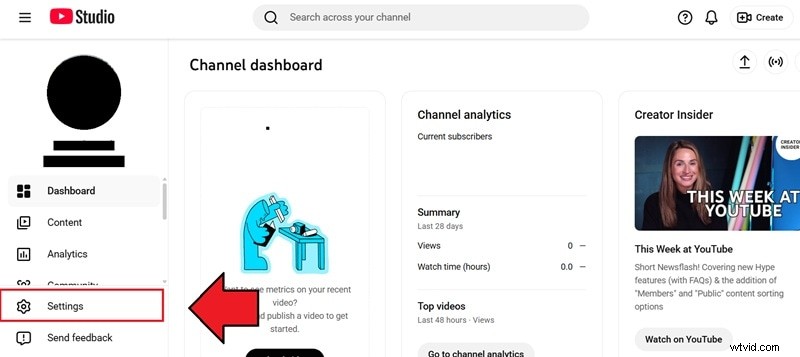
Passaggio 2:attiva la duplicazione automatica
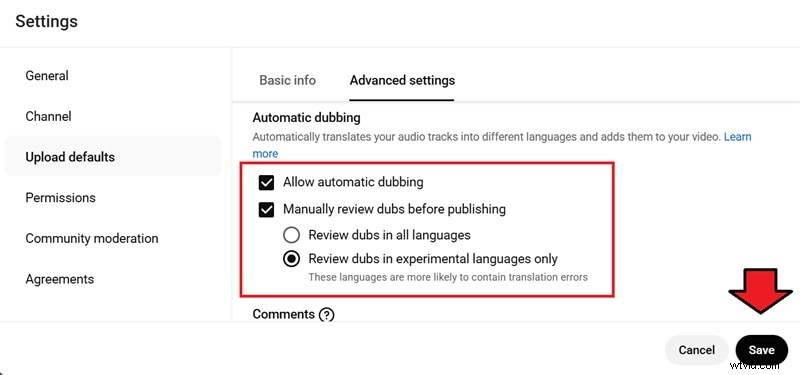
Seleziona "Carica impostazioni predefinite"> "Impostazioni avanzate". Quindi, cerca l'opzione di duplicazione automatica e fai clic su Abilita.

Successivamente, sarai in grado di regolare alcune impostazioni aggiuntive:
- Assicurati di aver selezionato l'opzione di doppiaggio automatico.
- Decidi se vuoi rivedere l'audio doppiato prima di pubblicarlo e quali lingue vuoi rivedere (tutte le lingue disponibili o solo quelle sperimentali).
Fai clic su "Salva" per applicare le modifiche.
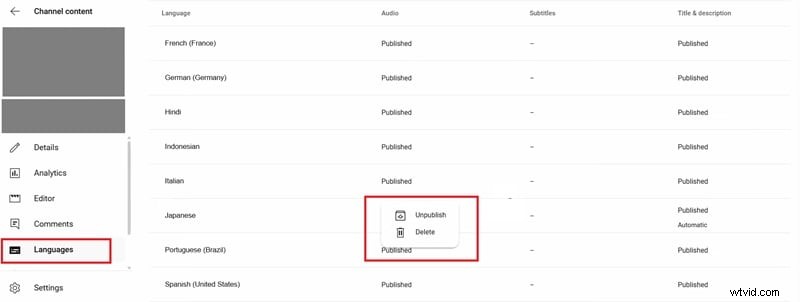
Passaggio 3:rimuovi o annulla la pubblicazione dell'audio doppiato
Se desideri rimuovere o annullare la pubblicazione dell'audio doppiato:
- Vai alla sezione Lingue in YouTube Studio.
- Seleziona la traccia audio che desideri modificare.
- Scegli se desideri rimuoverlo completamente o annullare la pubblicazione dell'audio doppiato.
Parte 3. Come tradurre l'audio dei video di YouTube in testo o audio (Lipsync)
Poiché la funzione di traduzione automatica di YouTube presenta limiti in termini di precisione e personalizzazione, potresti desiderare un modo più flessibile per tradurre l'audio dei video di YouTube. In tal caso, è meglio utilizzare un software di traduzione vocale video come Wondershare Filmora.
Filmora dispone di uno strumento di traduzione AI, che può aiutarti a:
- Traduci l'audio del tuo video in testo.
- Genera una nuova voce doppiata.
- Sincronizza l'audio tradotto in modo che corrisponda all'oratore sullo schermo.
Tutto avviene in un unico flusso di lavoro, quindi non è necessario passare da un'impostazione all'altra o da un'app all'altra. E poiché lo strumento è integrato nel software, puoi fare molto di più che limitarti a tradurre. Puoi anche utilizzare Filmora per modificare e perfezionare il tuo video.


Pro e contro dell'utilizzo di Filmora
Pro- Include una funzione di sincronizzazione labiale che allinea i movimenti della bocca con l'audio tradotto
- Flusso di lavoro completo di sintesi vocale, traduzione e sintesi vocale in un unico posto
- Puoi cambiare le voci AI o utilizzare la clonazione vocale AI per un risultato più personalizzato
- Strumenti di modifica integrati che ti consentono di perfezionare tempi, sottotitoli e audio
- Supporta l'esportazione sia del video tradotto in molti formati popolari sia dei file di sottotitoli
- Richiede l'installazione desktop, quindi non è completamente basato su browser
- La precisione della sincronizzazione labiale dipende dalla qualità del filmato originale
Ideale per:creatori che desiderano video multilingue di alta qualità con tempi precisi, voci personalizzabili e un flusso di lavoro di editing completo in un unico software.
Come tradurre l'audio dei video di YouTube con Filmora
Assicurati di aver installato o aggiornato Filmora all'ultima versione per ottenere le funzionalità più recenti e le prestazioni più ottimizzate. Quindi, segui i passaggi seguenti.
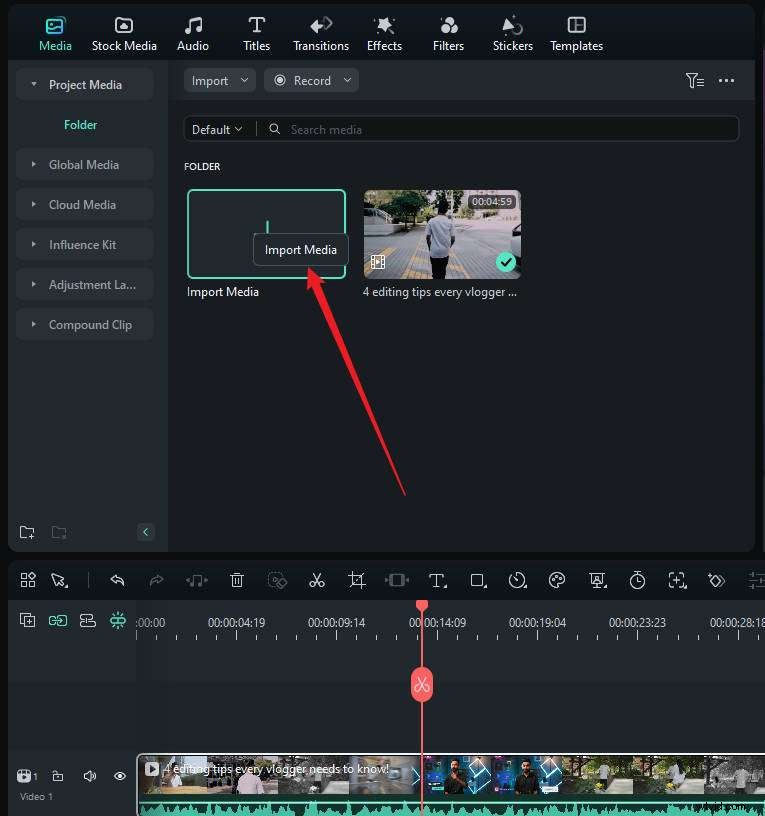
Passaggio 1:avvia un nuovo progetto e importa il tuo video
Apri Filmora, crea un nuovo progetto e inserisci il video che desideri tradurre.
Passaggio 2:accedi allo strumento di traduzione AI
Fai clic con il pulsante destro del mouse sul tuo video nel pannello Media o nella timeline, quindi scegli AI Translation per aprire lo strumento.

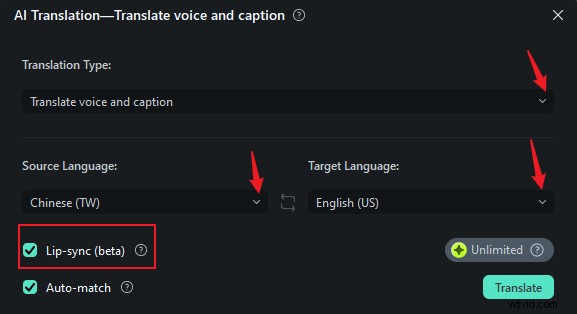
Passaggio 3:modifica le impostazioni di traduzione
Ora che si apre il pannello AI Translation, imposta i parametri:
- Scegli se vuoi tradurre sia la voce che i sottotitoli o solo i sottotitoli
- Imposta la lingua di origine e la lingua di destinazione
- Attiva la sincronizzazione labiale se desideri che i movimenti della bocca corrispondano al nuovo audio
Quando tutto sembra corretto, fai clic su Traduci per avviare il processo.
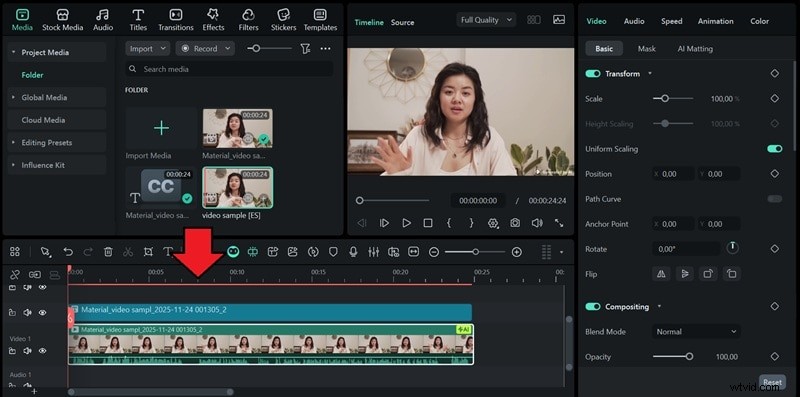
Passaggio 4:esamina i risultati e aggiungili alla sequenza temporale
Una volta completata la traduzione, i media appena generati verranno visualizzati nel pannello Media. Trascina il video tradotto (con la sincronizzazione labiale, se abilitata) sulla timeline insieme ai sottotitoli tradotti.
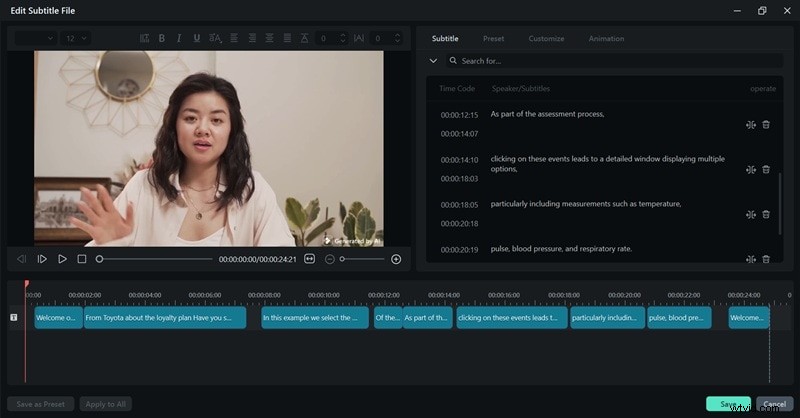
Per personalizzare la didascalia, fare doppio clic sulla traccia dei sottotitoli nella timeline. Si aprirà la finestra di modifica dei sottotitoli, in cui puoi regolare il testo e lo stile.
Passaggio 5:esporta il file video o dei sottotitoli
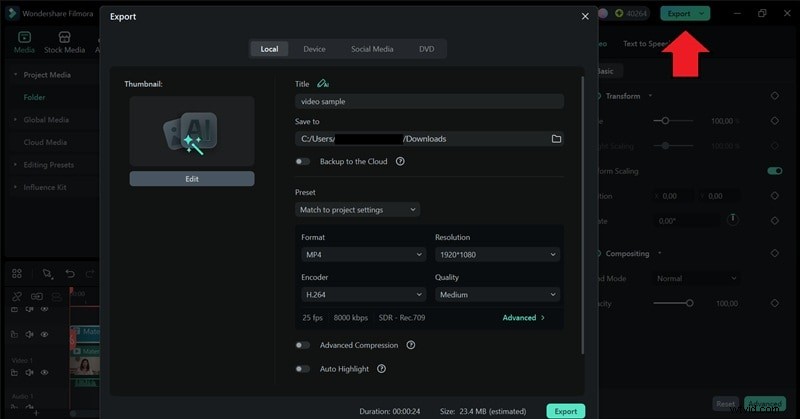
Dopo che tutto sembra a posto, puoi esportare il tuo video finale o salvare solo il file dei sottotitoli. Se stai esportando il video, vai al pulsante Esporta, scegli il formato e completa il processo.
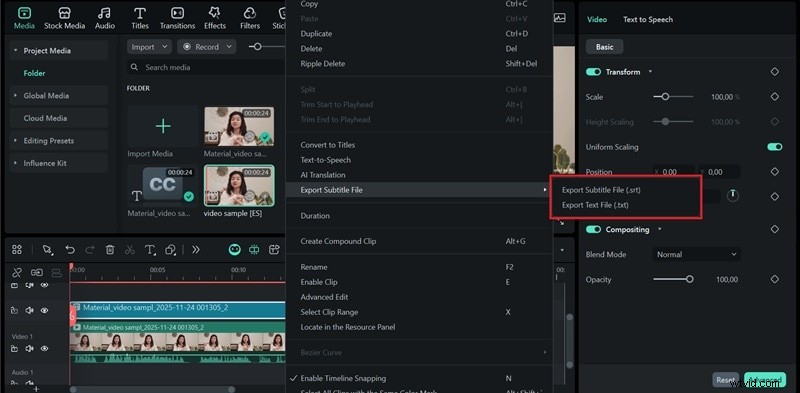
Se hai bisogno solo dei sottotitoli, fai clic con il pulsante destro del mouse sulla traccia dei sottotitoli e seleziona "Esporta file di sottotitoli"> "Esporta file di sottotitoli (.srt)."
Suggerimento 1:cambia la voce dell'IA
Se riproduci il risultato, Filmora proverà a riprodurre il tono dell'altoparlante originale. Ma puoi passare a una voce AI diversa se lo desideri. Puoi anche utilizzare la modellazione AI (clonazione vocale AI) per generare l'audio tradotto con la tua voce se il risultato non ti sembra corretto.
Per cambiare la voce:
- Seleziona la traccia dei sottotitoli sulla timeline.
- Apri la sezione Sintesi vocale nel pannello Proprietà.
- Scegli la voce che desideri e fai clic su Genera.
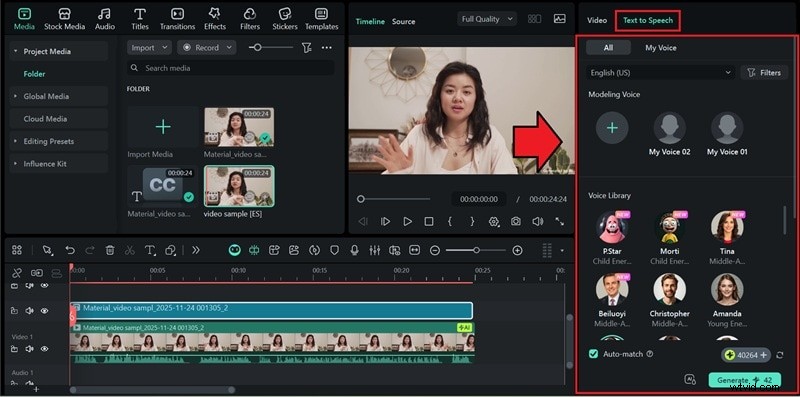
Dopo un attimo, Filmora creerà una nuova traccia vocale che potrai trascinare sulla timeline e sostituire l'audio tradotto originale.
Suggerimento 2:aggiungi didascalia originale
Poiché AI Translation crea solo sottotitoli tradotti, puoi comunque generare i sottotitoli originali in Filmora.
- Aggiungi il video originale alla tua sequenza temporale.
- Seleziona Sintesi vocale nel pannello Titoli> Sottotitoli AI.
- Regola le impostazioni e scegli Nessuna traduzione, poiché hai bisogno solo della lingua originale.
- Fai clic su Genera per creare le didascalie.
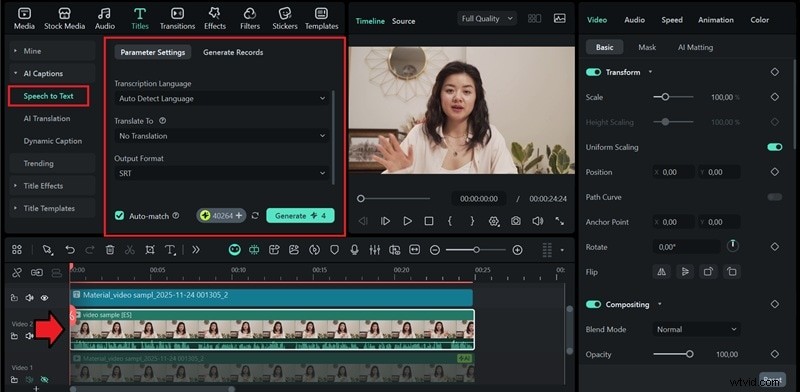
Filmora produrrà quindi i sottotitoli in lingua originale. Puoi anche esportare i sottotitoli come file SRT se desideri caricarli su YouTube Studio o utilizzarli su altre piattaforme.
Parte 4. Come tradurre e convertire l'audio di YouTube in testo online
Il prossimo modo pratico per tradurre il tuo audio di YouTube è utilizzare un convertitore vocale-testo video di YouTube online, come Maestra. Questo strumento può convertire automaticamente l'audio parlato del tuo video in testo, tradurlo e persino creare una versione doppiata tramite intelligenza artificiale direttamente nel tuo browser.
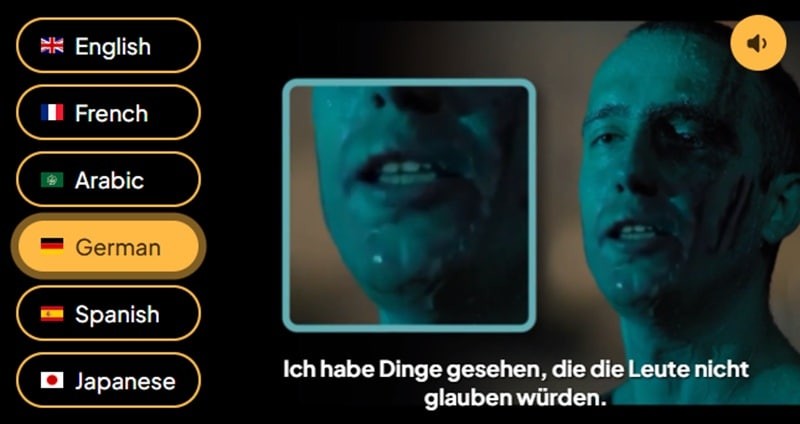
Maestra supporta la traduzione in più di 125 lingue, sia che tu preferisca i sottotitoli o il doppiaggio AI completo. Include anche il supporto per la sincronizzazione labiale, quindi l'audio tradotto si allinea in modo più naturale con i movimenti della bocca di chi parla.
Pro e contro dell'utilizzo di un traduttore online (Maestra)
Pro- Supporta l'esportazione dei sottotitoli in diversi formati (SRT, TXT, VTT, XML e altri)
- Offre un'ampia selezione di voci AI con vari toni e stili
- Traduzione video e doppiaggio gratuiti per durate limitate senza filigrana
- Puoi modificare e personalizzare manualmente i sottotitoli dopo averli generati
- Fornisce sottotitoli personalizzabili in modo da poter modificare e correggere manualmente qualsiasi riga dopo la generazione
- Non puoi utilizzare la tua voce per il doppiaggio automatico
- Si concentra principalmente sulla traduzione e sui sottotitoli, con funzionalità di modifica aggiuntive limitate
- La precisione può variare in base alla chiarezza dell'audio e alla complessità della lingua
- Opzioni di esportazione limitate
Ideale per:creatori che desiderano sottotitoli veloci o doppiaggio AI in molte lingue e non necessitano di strumenti di editing avanzati.
Come tradurre l'audio dei video di YouTube online
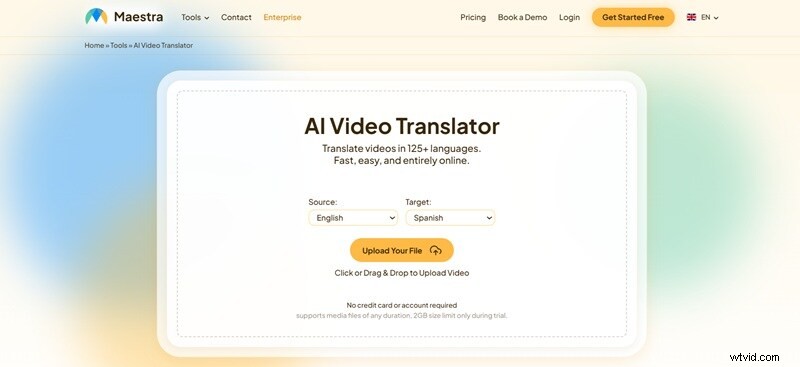
Passaggio 1:vai al sito web di Maestra e carica il video
Visita il sito web di Maestra AI Video Translator e scegli le lingue di origine e di destinazione che desideri utilizzare. Ad esempio, se desideri tradurre l'audio di un video di YouTube in inglese, imposta la lingua di destinazione sull'inglese.
Successivamente, fai clic su Carica il tuo file per importare il tuo video.
Passaggio 2:conferma le impostazioni e avvia il caricamento
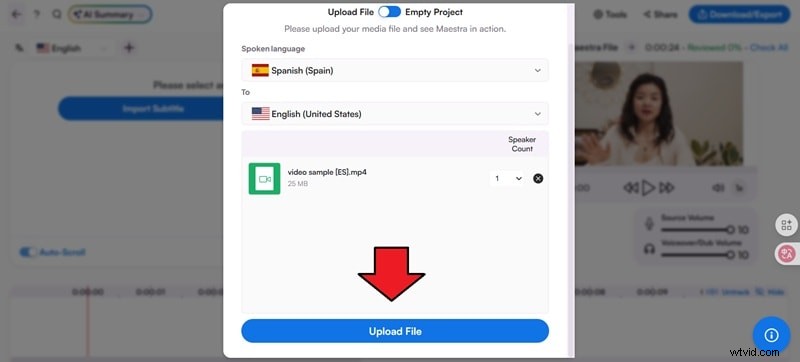
Assicurati che siano selezionate le lingue corrette, quindi fai clic su Carica file per avviare il processo di traduzione.
Passaggio 3:scegli una voce per il doppiaggio AI
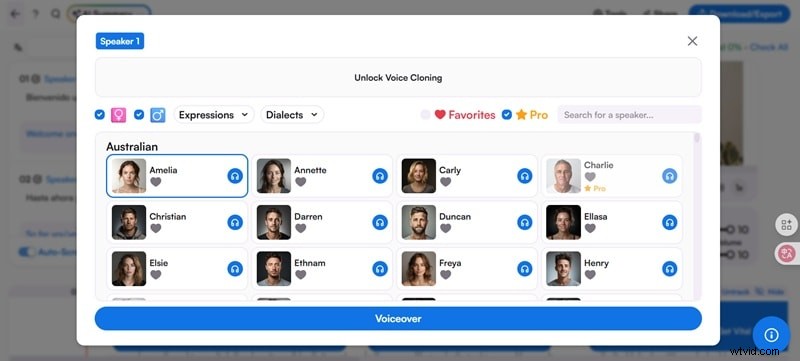
Successivamente, ti verrà chiesto di scegliere una voce dai preset di Maestra. Dopo aver selezionato la voce che ti piace, fai clic su Voiceover per continuare.
Passaggio 4:visualizza l'anteprima e modifica la traduzione
Maestra elaborerà il tuo video e genererà l'audio tradotto. Puoi visualizzare in anteprima i risultati, apportare modifiche e perfezionare il mix tra l'audio originale e la nuova voce fuori campo.
Quando tutto sembra a posto, fai clic su Scarica/Esporta per salvare i risultati.
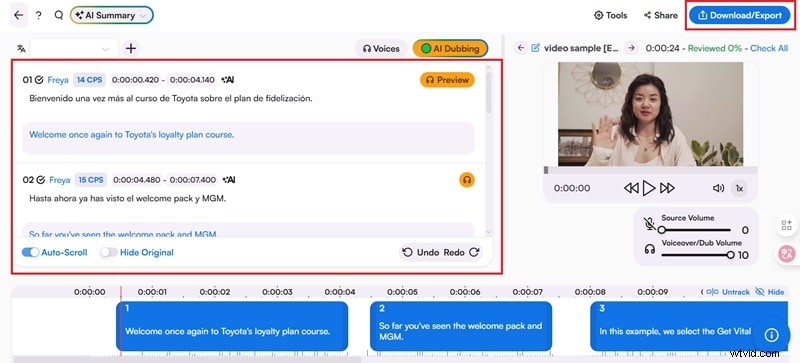
Se desideri esportare il video completo:
- Seleziona Media come tipo di esportazione.
- Scegli se vuoi il video finale con la voce fuori campo AI o solo i sottotitoli.
- Abilita la sincronizzazione labiale se lo desideri
- Seleziona il tuo formato (MP4 per i video) e inizia a scaricare.
Nota:la funzione di sincronizzazione labiale richiede crediti aggiuntivi ed è limitata ai video di durata inferiore a 30 minuti.

Ma se desideri convertire l'audio di YouTube in testo, puoi selezionare Sottotitoli come tipo di esportazione.
Quale metodo dovrei utilizzare?
Quale metodo dovrei seguire? Con diversi modi per tradurre l'audio di YouTube, il metodo giusto dipende da ciò che conta di più per te. Cerchi la velocità? Controllare? Oppure pura comodità? Di seguito è riportato un confronto completo tra Filmora, il traduttore integrato di YouTube, e Maestra per aiutarti a decidere.
| Strumenti | Strumento AI Filmora | Traduttore integrato di YouTube | Traduttore online Maestra |
| Principali punti di forza | Flusso di lavoro di editing completo, voce fuori campo AI, sincronizzazione labiale, clonazione vocale, STT + TTS in un unico posto | Traduzione istantanea di audio e sottotitoli | Accesso online con opzione di sincronizzazione labiale |
| Supporto lingue | 23 lingue | Oltre 100 lingue | Oltre 125 lingue |
| Clonazione vocale AI | |||
| Personalizzazione | Ampio | Limitato | Limitato |
| Precisione | Alto | Moderato | Moderato |
Conclusione
Molti creator di YouTube utilizzano già la traduzione audio per far crescere i propri canali e raggiungere fan in tutto il mondo. Ora tocca a te fare lo stesso! Con la guida qui sopra, non avrai problemi a tradurre l'audio del tuo video YouTube in diverse lingue, anche se non le parli tu stesso.
Strumenti come Filmora rendono semplicissimo doppiare le voci, aggiungere sottotitoli e mantenere tutto sincronizzato. Provalo al prossimo caricamento e scopri quanto lontano possono arrivare i tuoi video!