
Se hai video di vecchi DVD e devi modificare file VOB , il processo può essere complicato a causa di problemi di compatibilità. Questa guida ti offre il miglior editor VOB opzioni, che coprono sia gli strumenti gratuiti che il flusso di lavoro senza interruzioni di Filmora. Imparerai come modificare VOB senza problemi e risolvi problemi comuni di conversione come da VOB a MP4 .
Parte 1. Cosa rende eccezionale un editor VOB? Funzionalità principali necessarie per la modifica VOB
Prima di iniziare, cos'è esattamente il VOB? In poche parole, VOB è un formato standard utilizzato sui DVD che combina video, audio, sottotitoli e dati di menu in un unico file. Sebbene funzioni bene sui lettori DVD, questo formato spesso causa problemi sui dispositivi moderni e sugli editor video VOB a causa della sua struttura obsoleta, delle grandi dimensioni dei file e della compatibilità limitata.
Prima di scegliere il giusto editor VOB, è essenziale capire cosa conta veramente quando si lavora con questo vecchio formato DVD. Poiché i file VOB possono essere enormi, obsoleti e talvolta instabili, l'editor che scegli dovrebbe semplificare il processo di modifica, non complicarlo. Ecco gli aspetti principali che devi considerare:
- Compatibilità del formato:assicurati che l'editor possa leggere i file VOB o convertirli correttamente.
- Strumenti di modifica essenziali:cerca funzionalità come tagliare, unire, aggiungere audio e aggiungere testo.
- Facilità d'uso:determina se desideri un editor adatto ai principianti o più avanzato.
- Online o desktop:scegli in base alle tue esigenze:editing online rapido o potenza di editing completa sul tuo desktop.
- Opzioni di esportazione:assicurati che le impostazioni di esportazione supportino i formati moderni, soprattutto se l'editor riconverte i file VOB.
- Prestazioni e stabilità:il tuo editor dovrebbe essere in grado di aprire i file VOB senza problemi senza bloccarsi o bloccarsi.
Parte 2. I 6 migliori strumenti di editor VOB gratuiti per desktop e online
Diventa più facile scegliere l'editor VOB giusto una volta che conosci le funzionalità chiave da cercare. Tenendo a mente le nozioni di base, puoi esplorare gli strumenti gratuiti più affidabili che puoi utilizzare in questo momento. Di seguito è riportato un elenco curato di editor desktop e online che supportano i file VOB, completo di funzionalità chiave e pro e contro per aiutarti a prendere una decisione più rapida.
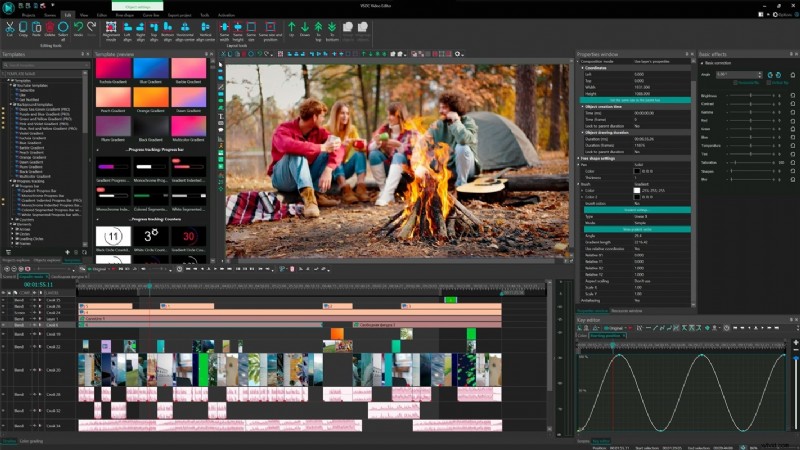
1. Editor video gratuito VSDC
VSDC è uno degli editor di file VOB più ricchi di funzionalità, progettato per gli utenti Windows che desiderano avere il pieno controllo senza pagare per un software professionale. Se hai bisogno di una potente opzione di download gratuito dell'editor VOB, VSDC supporta nativamente i file VOB per gli utenti che lavorano frequentemente con materiale DVD. Questo editor video VOB consente la modifica VOB di livello professionale senza la complessità del software a pagamento.
Visualizza i dettagli
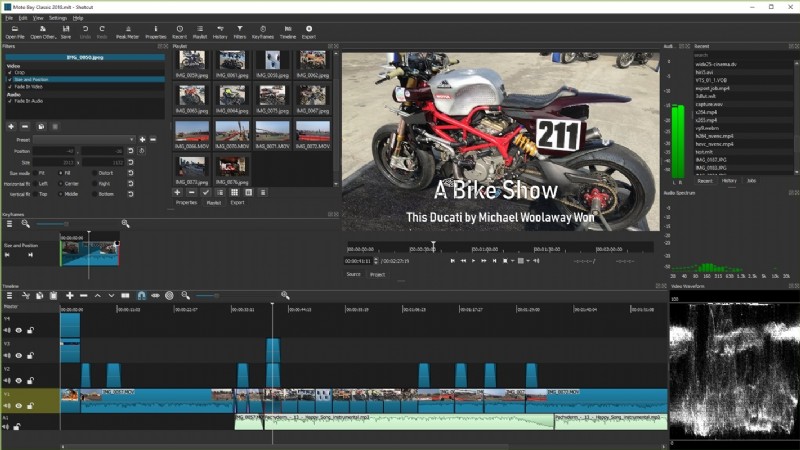
2. Inquadratura
Shotcut è un editor open source noto per la sua flessibilità e personalizzazione. Basato su FFmpeg, Shotcut è un editor VOB nativo e può essere utilizzato su Windows, macOS e Linux. Shotcut è ideale per gli utenti che necessitano di un controllo completo sulla sequenza temporale senza le limitazioni degli strumenti online destinati ai principianti, ma vogliono comunque evitare una complessità eccessiva.
Visualizza i dettagli
3.Kdenlive
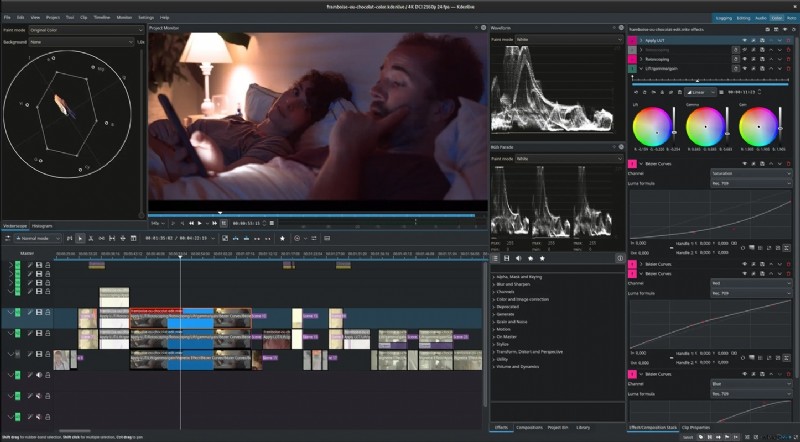
Kdenlive è un editor VOB professionale ampiamente utilizzato nella comunità open source. Offre un potente ambiente multitraccia e strumenti di editing avanzati paragonabili a quelli presenti nei software a pagamento. La sua capacità di gestire i file VOB in modo efficiente lo rende ideale per gli editor che desiderano un maggiore controllo creativo, soprattutto per progetti più grandi.
Visualizza i dettagli
4. Flixier
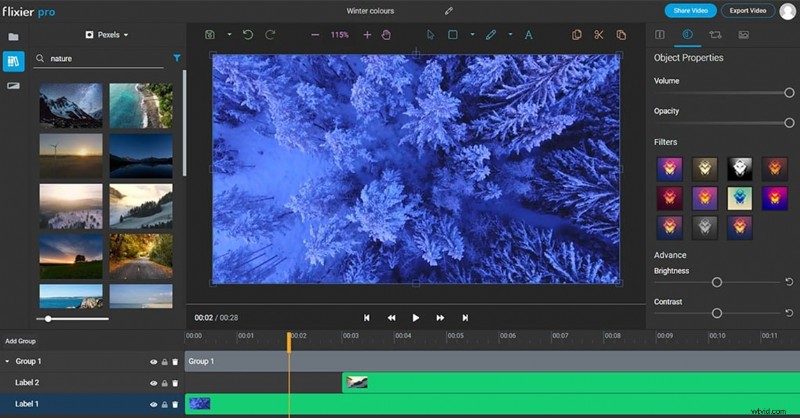
Un editor VOB online basato su cloud che ti consente di modificare file VOB senza installare alcun software. Flixier ti consente di caricare, elaborare ed eseguire il rendering di video tramite server cloud, il che significa che carichi di elaborazione pesanti non dipendono dal tuo dispositivo. Pertanto, è una buona scelta per modifiche rapide, soprattutto se utilizzi un laptop con specifiche ridotte.
Visualizza i dettagli
5. Clideo
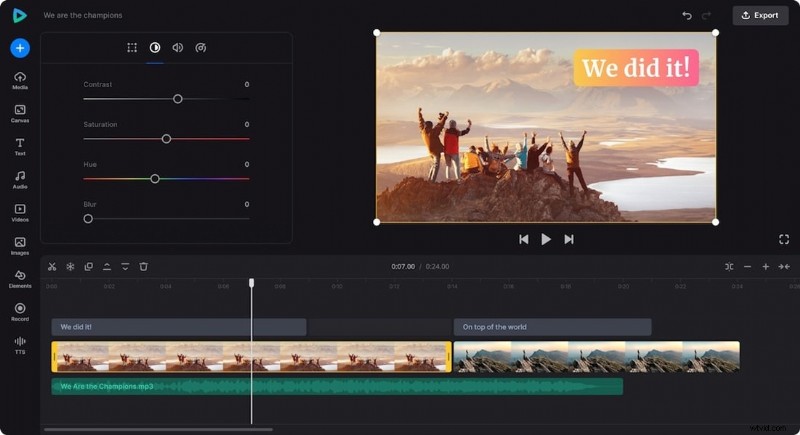
Clideo è un semplice editor VOB online progettato per un editing rapido e diretto. Funziona meglio per tagliare, tagliare, unire o aggiungere audio semplice ai file VOB. Con la sua interfaccia minimalista, è adatto agli utenti che desiderano risultati rapidi senza sentirsi sopraffatti dalla complessità di una sequenza temporale.
Visualizza i dettagli
6. GiliSoft Editor video/Taglierina VOB
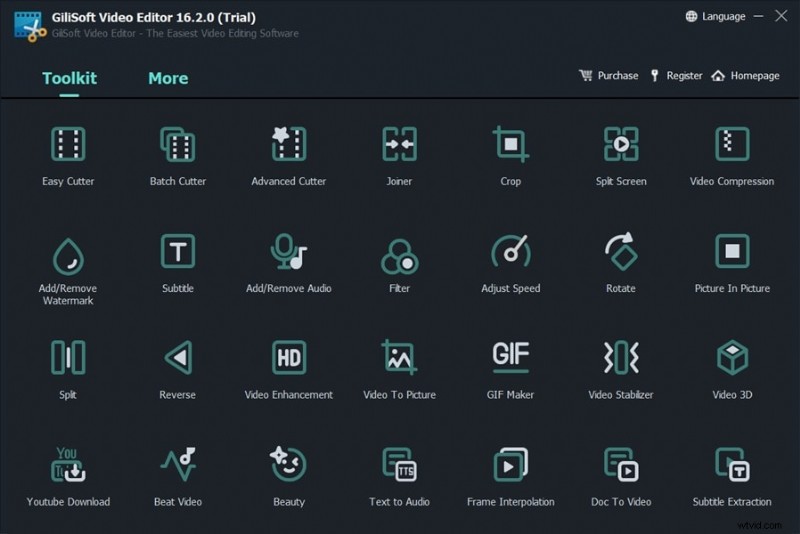
GiliSoft Video Editor è un editor VOB specializzato progettato come uno strumento leggero per tagliare e dividere file VOB. Lo strumento è una delle migliori opzioni di taglio video VOB gratuite disponibili. È progettato per gli utenti che non necessitano di una suite di editing completa e desiderano semplicemente eseguire modifiche rapide basate sui tagli, rendendolo un eccellente compagno di editing VOB.
Visualizza i dettagli
1. VSDC Editor video gratuito – Il più potente editor VOB gratuito per Windows
VSDC è uno degli editor di file VOB più ricco di funzionalità opzioni, progettate per gli utenti Windows che vogliono avere il pieno controllo senza pagare per software professionale. Se hai bisogno di un potente download gratuito dell'editor VOB opzione, VSDC supporta nativamente i file VOB per gli utenti che lavorano frequentemente con materiale DVD. Questo editor video VOB consente la modifica VOB di livello professionale senza la complessità del software a pagamento.
Funzionalità che adorerai
- Tracciamento del movimento che funziona molto bene per stabilizzare o seguire oggetti in movimento
- Opzioni di mascheramento che consentono la gradazione selettiva del colore o la sfocatura di aree specifiche
- Accelerazione hardware per un rendering più veloce di file VOB di grandi dimensioni
- Controlli di esportazione dettagliati, incluse impostazioni di bitrate, codec e regolazioni del profilo
Pro e contro
- Prestazioni elevate con file VOB di grandi dimensioni con supporto dell'accelerazione
- Sufficientemente ricco di funzionalità da sostituire il software a pagamento per molti utenti
- Offre vari formati video per l'esportazione
- L'interfaccia può sembrare complicata per i principianti perché le funzionalità sono distribuite su più pannelli
- Curva di apprendimento più ripida se sei abituato a un editor semplice
2. Shotcut:editing VOB open source con piena flessibilità
Shotcut è un editor open source noto per la sua flessibilità e personalizzazione. Basato su FFmpeg, Shotcut è un editor VOB nativo e può essere utilizzato su Windows, macOS e Linux. Shotcut è ideale per gli utenti che necessitano di un controllo completo sulla sequenza temporale senza le limitazioni degli strumenti online destinati ai principianti, ma vogliono comunque evitare una complessità eccessiva.
Funzionalità che adorerai
- Presenta un'interfaccia modulare che consente di organizzare pannelli e layout dell'area di lavoro
- Supporto VOB nativo tramite FFmpeg con ritardo di riproduzione minimo
- Funzionalità estese di filtro video e audio con parametri personalizzabili
- Modifica proxy per flussi di lavoro più fluidi durante la gestione di file di grandi dimensioni
Pro e contro
- Stabile con file VOB di grandi dimensioni grazie alla modalità proxy
- Interfaccia altamente personalizzabile adatta agli editor con diversi flussi di lavoro
- Multipiattaforma e completamente gratuito senza restrizioni
- L'interfaccia potrebbe sembrare obsoleta rispetto agli editor moderni
- Alcune funzionalità richiedono una configurazione aggiuntiva, che potrebbe confondere gli utenti occasionali
3. Kdenlive:un editor di livello professionale che gestisce VOB senza problemi
Kdenlive è un editor VOB professionale ampiamente utilizzato nella comunità open source. Offre un potente ambiente multitraccia e strumenti di editing avanzati paragonabili a quelli presenti nei software a pagamento. La sua capacità di gestire i file VOB in modo efficiente lo rende ideale per gli editor che desiderano un maggiore controllo creativo, soprattutto per progetti più grandi.
Funzionalità che adorerai
- Robusta timeline multitraccia con editing con ondulazione, inserimento e sovrascrittura
- Flusso di lavoro proxy che accelera notevolmente la modifica VOB su PC di fascia bassa
- Decine di transizioni ed effetti con personalizzazione di livello professionale
- Strumenti di mixaggio audio dettagliati, inclusi misuratori di volume e curve audio
Pro e contro
- L'editor gratuito più professionale per flussi di lavoro VOB
- Forti funzionalità di stabilità e ripristino del progetto
- Adatto per progetti di lunga durata che richiedono organizzazione e stratificazione complesse
- Richiede un computer più potente per anteprime fluide in tempo reale
- Può essere difficile per i principianti a causa del gran numero di strumenti e opzioni disponibili
4. Flixier:modifica istantaneamente i file VOB nel tuo browser
Un editor VOB online basato su cloud che ti consente di modificare file VOB senza installare alcun software. Flixier ti consente di caricare, elaborare ed eseguire il rendering di video tramite server cloud, il che significa che carichi di elaborazione pesanti non dipendono dal tuo dispositivo. Pertanto, è una buona scelta per modifiche rapide, soprattutto se utilizzi un laptop con specifiche ridotte.
Funzionalità che adorerai
- Rendering cloud superveloce che esporta video in pochi secondi
- Strumenti di collaborazione in tempo reale per il co-editing o il feedback dei clienti
- Modelli per introduzioni, titoli e formati di social media
- Timeline che supporta la modifica multilivello (raramente disponibile negli strumenti online)
Pro e contro
- Altamente efficiente, anche con file VOB di grandi dimensioni, poiché l'elaborazione viene eseguita nel cloud
- Compatibile con tutti i dispositivi, inclusi i Chromebook
- Ideale per team o creatori di contenuti che necessitano di apportare modifiche rapide
- Il piano gratuito limita la qualità dell'esportazione e applica alcune restrizioni sulle funzionalità
- Il caricamento di file VOB di grandi dimensioni potrebbe essere lento se la connessione Internet è instabile
5. Clideo – L'editor VOB online più semplice per soluzioni rapide
Clideo è un semplice editor VOB online progettato per un editing rapido e diretto. Funziona meglio per tagliare, tagliare, unire o aggiungere audio semplice ai file VOB. Con la sua interfaccia minimalista, è adatto agli utenti che desiderano risultati rapidi senza sentirsi sopraffatti dalla complessità di una sequenza temporale.
Funzionalità che adorerai
- Interfaccia altamente intuitiva con passaggi guidati
- Conversione automatica del formato durante l'esportazione
- Strumenti di modifica leggeri perfetti per correzioni rapide
- Può essere utilizzato nei browser mobili
Pro e contro
- Non è richiesta alcuna curva di apprendimento, adatto ai principianti
- Elimina la necessità di installare software
- Gestisce automaticamente la conversione da VOB a MP4 per risparmiare tempo
- La versione gratuita aggiunge una filigrana
- Non ideale per l'editing multilivello o professionale
- Controllo limitato sulle impostazioni di esportazione
6. GiliSoft Video Editor/VOB Cutter – Strumento di taglio VOB semplice e veloce
GiliSoft Video Editor è un editor VOB specializzato progettato come uno strumento leggero per tagliare e dividere file VOB . Lo strumento è uno dei migliori video cutter VOB gratuiti opzioni disponibili. È progettato per gli utenti che non necessitano di una suite di editing completa e desiderano semplicemente eseguire un editing rapido basato sul taglio, rendendolo un eccellente modifica VOB compagno.
Funzionalità che adorerai
- Taglio accurato al fotogramma per una rimozione precisa delle scene indesiderate
- Possibilità di unire più clip VOB mantenendo la qualità originale
- Interfaccia minimalista che si avvia rapidamente anche sui PC più vecchi
- Progettato per attività di taglio rapido in lotti
Pro e contro
- Prestazioni veloci con file VOB
- Ideale per gli utenti che necessitano di un semplice editing basato sul taglio
- Mantiene la qualità DVD originale senza ricodifica, a seconda delle impostazioni
- L'interfaccia potrebbe sembrare obsoleta
- Non adatto per l'editing creativo, come l'aggiunta di testo o transizioni
- Disponibile solo per Windows
Confronto affiancato:i 6 migliori editor VOB gratuiti rispetto a Filmora (supporto VOB e funzionalità principali)
Con così tanti editor VOB disponibili, può essere difficile capire quale si adatta meglio alle tue esigenze. Alcuni editor sono ottimi per i tagli rapidi, mentre altri offrono strumenti di modifica più avanzati. Questa tabella comparativa fornisce una rapida panoramica della piattaforma di ciascun editor, del supporto VOB, dei punti di forza e delle limitazioni, così puoi scegliere facilmente l'opzione migliore.
| Strumenti | Piattaforma | Supporto VOB | Punti di forza | Limitazioni |
| VSDC | Finestre | Opzione gratuita più potente | Interfaccia utente complessa | |
| Inquadratura | Windows/Mac/Linux | Open source, flessibile | Curva di apprendimento | |
| Kdenlive | Windows/Mac/Linux | Strumenti di livello professionale | Pesante per i vecchi PC | |
| Flixier | In linea | Veloce e basato su cloud | Limiti del piano gratuito | |
| Clideo | In linea | Il più semplice per i principianti | Include filigrana | |
| GiliSoft | Finestre | Semplice per modifiche rapide | Focalizzato sul taglio | |
| Mostra altro Mostra meno |
Parte 3. L'arma segreta di Filmora:perché la conversione rende Filmora il miglior strumento di editing VOB (oltre alle opzioni gratuite)
Ora che hai visto il miglior editor VOB gratuito opzioni, chiunque cerchi un flusso di lavoro più fluido e adatto ai principianti dovrebbe prendere in considerazione una soluzione affidabile come Wondershare Filmora . Quando gli utenti chiedono "Come posso modificare i file VOB senza problemi di compatibilità?" Filmora fornisce una soluzione completa gestendo automaticamente la conversione da VOB a MPG durante l'importazione.
 Download sicuro
Quando ti senti limitato dagli editor VOB di base, Filmora diventa spesso un solido aggiornamento. Quando importi un file VOB, Filmora lo convertirà in MPG in modo che il video diventi più stabile e più facile da modificare. Ciò è necessario perché VOB è un vecchio formato DVD che spesso causa problemi di riproduzione o timeline negli editor moderni.
Una volta che il file è stato convertito in MPG, puoi modificarlo in Filmora come qualsiasi altro video standard senza alcuna restrizione.
Parte 4. Flusso di lavoro Filmora:come modificare i file VOB dopo una conversione rapida (5 passaggi)
Successivamente, ti spiegheremo come lavorare con il tuo file VOB convertito all'interno di Filmora in modo da poter iniziare a modificare senza complicazioni.
Passaggio 1
Importa il file VOB
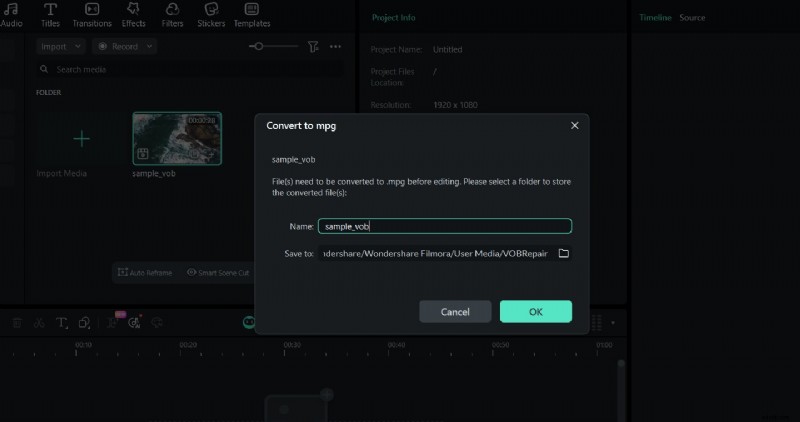
Trascina il tuo file VOB in Filmora. Il software lo rileverà immediatamente e visualizzerà una nota che ti chiede di convertirlo in MPG.
Passaggio 2
Scegli la cartella di conversione e conferma
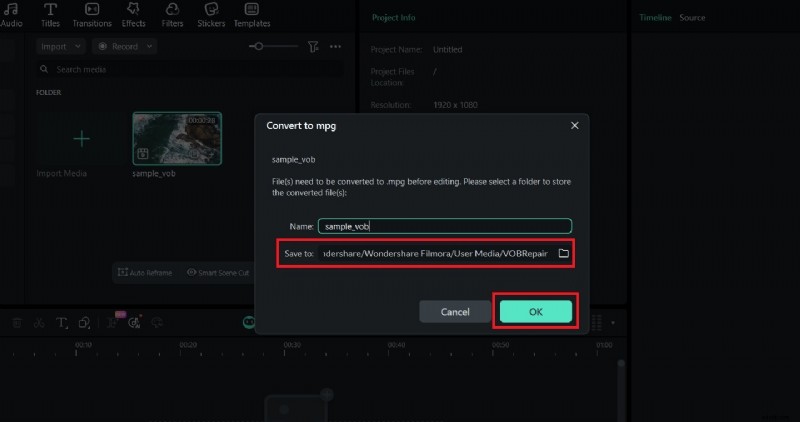
Seleziona la posizione in cui desideri salvare il file convertito, quindi conferma. Filmora convertirà automaticamente il file VOB in background.
Passaggio 3
Inizia a modificare dopo la conversione
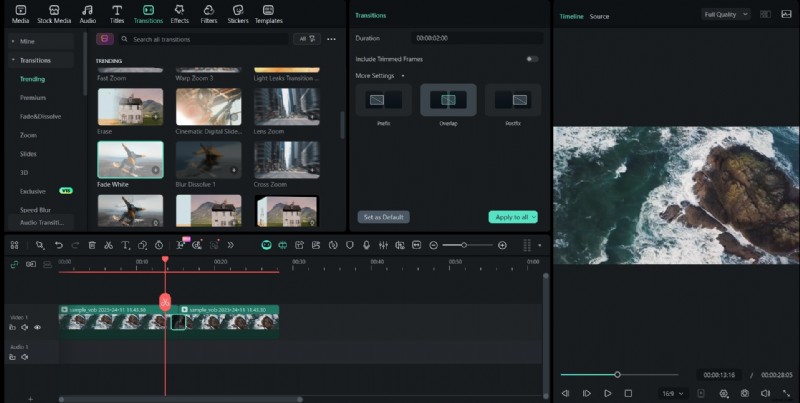
Una volta che il file MPG appare nel tuo catalogo multimediale, puoi iniziare a modificarlo. Taglia, taglia, unisci clip, aggiungi testo, inserisci audio, applica effetti e utilizza le transizioni come qualsiasi video standard.
Passaggio 4
Utilizza le funzionalità AI di Filmora
Migliora i tuoi filmati convertiti utilizzando gli strumenti AI integrati di Filmora:
- Riduzione del rumore AI per ripulire l'audio DVD rumoroso
- Generatore vocale AI/Allungamento audio AI per perfezionare la narrazione o regolare la durata
- AI Smart Cutout per rimuovere oggetti o isolare soggetti
- Rimozione sfondo AI per sostituire o sfocare gli sfondi
- Strumento AI Image per mescolare immagini con le tue registrazioni VOB
Passaggio 5
Esporta in formati moderni
Salva i video completati in formato MP4 (H.264 o H.265) per garantire la massima compatibilità con telefoni, TV e piattaforme di social media.

Parte 5. Risoluzione dei problemi VOB:correzione degli errori comuni "Come modificare VOB" (sincronizzazione audio, problemi di importazione)
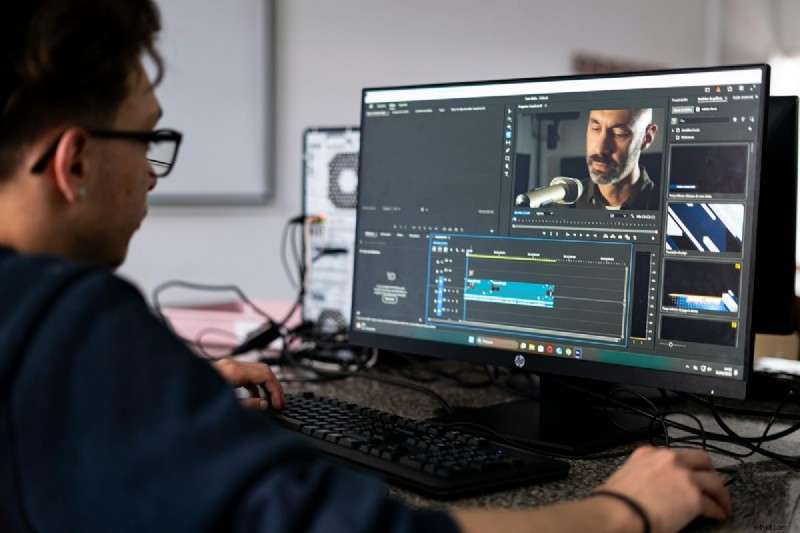
Lavorare con i file VOB a volte può causare piccoli problemi, soprattutto se il DVD originale ha più capitoli o sorgenti audio miste. Ecco i problemi più comuni che potresti riscontrare e come risolverli rapidamente:
1. Audio non sincronizzato dopo l'importazione o la conversione
Perché ciò accade:
I file VOB spesso contengono più tracce audio o frame rate variabili dal processo di ripping del DVD.
Soluzione rapida:
- Dopo la conversione, abilita la "Regolazione della velocità" in Filmora per sincronizzare manualmente l'audio.
- Separa l'audio, quindi fallo scorrere leggermente sulla timeline.
- Se la fonte è danneggiata, converti il VOB in MP4 utilizzando un convertitore separato prima di importarlo in Filmora.
2. Filmora non può importare file VOB
Perché ciò accade:
I file VOB possono essere crittografati o suddivisi in più segmenti (VTS_01_1.VOB, VTS_01_2.VOB, ecc.).
Soluzione rapida:
- Copia tutti i segmenti VOB sul tuo PC e uniscili con una fusione VOB prima dell'importazione.
- Se il DVD è crittografato, è necessario decrittografarlo prima di modificarlo.
- Cambia l'estensione del file da .vob a .mpg e reimporta.
3. Audio mancante o traccia audio errata
Perché ciò accade:
I DVD spesso contengono più tracce audio (5.1, stereo, commenti, ecc.).
Soluzione rapida:
- Converti utilizzando uno strumento che ti consente di selezionare la traccia audio prima della modifica.
- In Filmora, fai clic con il pulsante destro del mouse sulla clip → "Seleziona traccia audio" (se disponibile).
- Per i file VOB multitraccia, utilizza Shotcut o VLC per estrarre prima la traccia corretta.
4. Riproduzione discontinua o ritardo durante la modifica
Perché ciò accade:
I file VOB di grandi dimensioni a volte sono frammentati e non ottimizzati per la modifica.
Soluzione rapida:
- Utilizza l'opzione Proxy Media di Filmora per un editing più fluido.
- Riduci la risoluzione dell'anteprima a 1/2 o 1/4.
- Converti VOB in MP4 H.264 con un bitrate elevato prima dell'importazione.
5. La qualità del video diminuisce dopo l'esportazione
Perché ciò accade:
VOB utilizza la compressione MPEG-2 e la modifica delle impostazioni a un livello inferiore può ridurre la qualità.
Soluzione rapida:
- Esportazione utilizzando MP4 (H.264) con un bitrate elevato (10.000-20.000 kbps).
- Abilita la modalità Alta qualità nelle impostazioni di esportazione di Filmora.
- Evita la doppia conversione (converti una volta, poi modifica).
6. File VOB importati senza sottotitoli
Perché ciò accade:
I sottotitoli nei file VOB non vengono estratti automaticamente.
Soluzione rapida:
- Utilizza uno strumento come HandBrake per estrarre i sottotitoli come file SRT.
- Importa manualmente il file SRT in Filmora.
Parte 6. Suggerimenti Filmora Pro:come modificare file VOB senza perdere la qualità (utilizzando le migliori pratiche di intelligenza artificiale e conversione)
Prima di concludere l'editing, è una buona idea seguire alcune best practice quando si lavora con formati DVD meno recenti. I file VOB sono noti per le loro grandi dimensioni e l'instabilità occasionale, quindi seguire alcuni suggerimenti professionali può aiutarti a mantenere un'elevata qualità video ed evitare conversioni non necessarie.
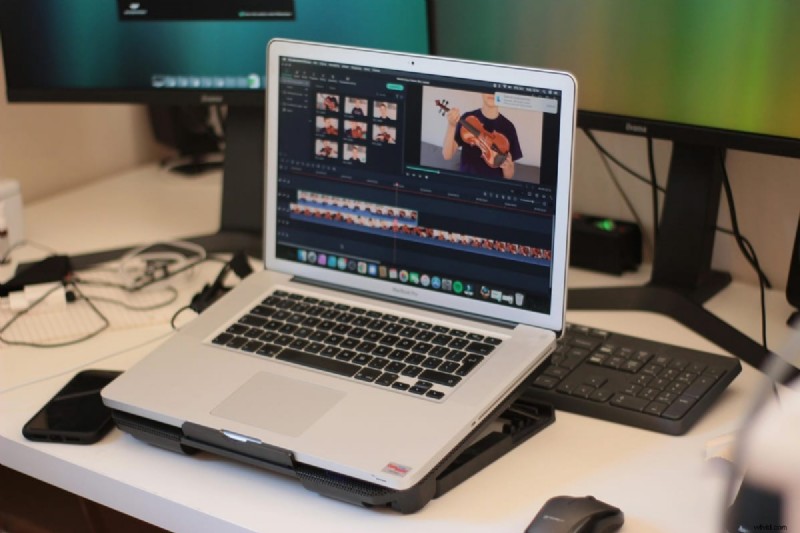
Di seguito sono riportati i suggerimenti più efficaci per garantire che il risultato finale appaia più raffinato.
1. Converti solo una volta prima della modifica
Evita conversioni multiple. Converti il tuo file VOB una volta (in MPG o MP4), quindi apporta tutte le modifiche ed esporta solo un file finale per mantenere la qualità.
2. Utilizza bitrate elevato durante l'esportazione
I video DVD necessitano di un bitrate elevato per rimanere nitidi. Imposta la velocità in bit di esportazione su 10.000–20.000 kbps utilizzando H.264 o H.265 per evitare la pixelizzazione.
3. Mantieni la risoluzione e le proporzioni originali
La maggior parte dei file VOB sono 480p/576p e spesso nel formato 4:3. Mantieni queste impostazioni per evitare distorsioni, ritagli o sfocature non necessarie.
4. Utilizza gli strumenti AI di Filmora per rivitalizzare i vecchi filmati VOB
Rimozione rumore AI ripulisce l'audio del DVD, lo stabilizzatore corregge le mani tremanti e l'AI Video Enhancer può aggiornare in modo intelligente la qualità visiva delle tue clip VOB meno recenti
5. Unisci segmenti VOB prima della modifica
Se il tuo DVD ha più segmenti VOB (VTS_01_1, VTS_01_2, ecc.), uniscili prima. Ciò previene problemi di sincronizzazione audio e garantisce un editing fluido in Filmora.
Conclusione
Dopo aver discusso a fondo il miglior editor VOB strumenti, modifica di file VOB non deve essere complicato. Se hai bisogno di un semplice cutter video VOB o un editor VOB completo di tutte le funzionalità per Mac o Windows, questa guida ha lo strumento giusto per te. Editor di file VOB opzioni come VSDC o Shotcut sono ideali per soluzioni rapide o progetti di luce, mentre Filmora offre un flusso di lavoro più completo. Per l'output finale, ricorda che il modo più semplice come convertire VOB in MP4 avviene attraverso la funzione di esportazione di un editor affidabile.

Filmora
App e software di editing video AI
Il miglior strumento per realizzare video ovunque per tutti i creatori!
Semplifica tutti i passaggi nell'editing video, dalla pre-elaborazione alla finalizzazione, Filmora AI rimane sintonizzato.