
L'aggiunta di testo a un'immagine presenta numerosi vantaggi. Puoi usarlo per diffondere un messaggio sui social media, aggiungere un titolo interessante per la foto o semplicemente scrivere una battuta divertente per far ridere la gente. Ci sono casi in cui hai del testo in una foto, ma vuoi rimuoverlo perché vuoi scrivere qualcos'altro. Potresti pensare che sia un compito impegnativo, ma siamo qui per dirti che non lo è.
Resta qui e scopri come modificare il testo dalle foto , eliminalo, aggiungi nuovo testo e tutto ciò utilizzando un semplice strumento con funzionalità AI stellari.
In questo articolo
-
- Testo curvo
- Animazione del testo
- Distorsione del testo
Come modificare il testo su un'immagine sul cellulare
Lo strumento più semplice che puoi utilizzare per modificare il testo in un'immagine è Filmora. Disponibile per Windows, Mac, Android e iOS, questo strumento di editing video è ricco di funzionalità di editing di immagini e audio. Ha la funzione AI Remover, che puoi utilizzare per rimuovere oggetti o persone indesiderate da una foto. Puoi anche aggiungere animazioni di testo, effetti di testo, modificare i caratteri ed esplorare un sacco di fantastici modelli.
Per modificare il testo su un'immagine, dovresti utilizzare la funzione AI Remover di Filmora per rimuovere prima il testo, quindi aggiungere nuovo testo alla foto. Allacciati le cinture!
- Scarica e installa Filmora sul tuo telefonino.
 Download sicuro
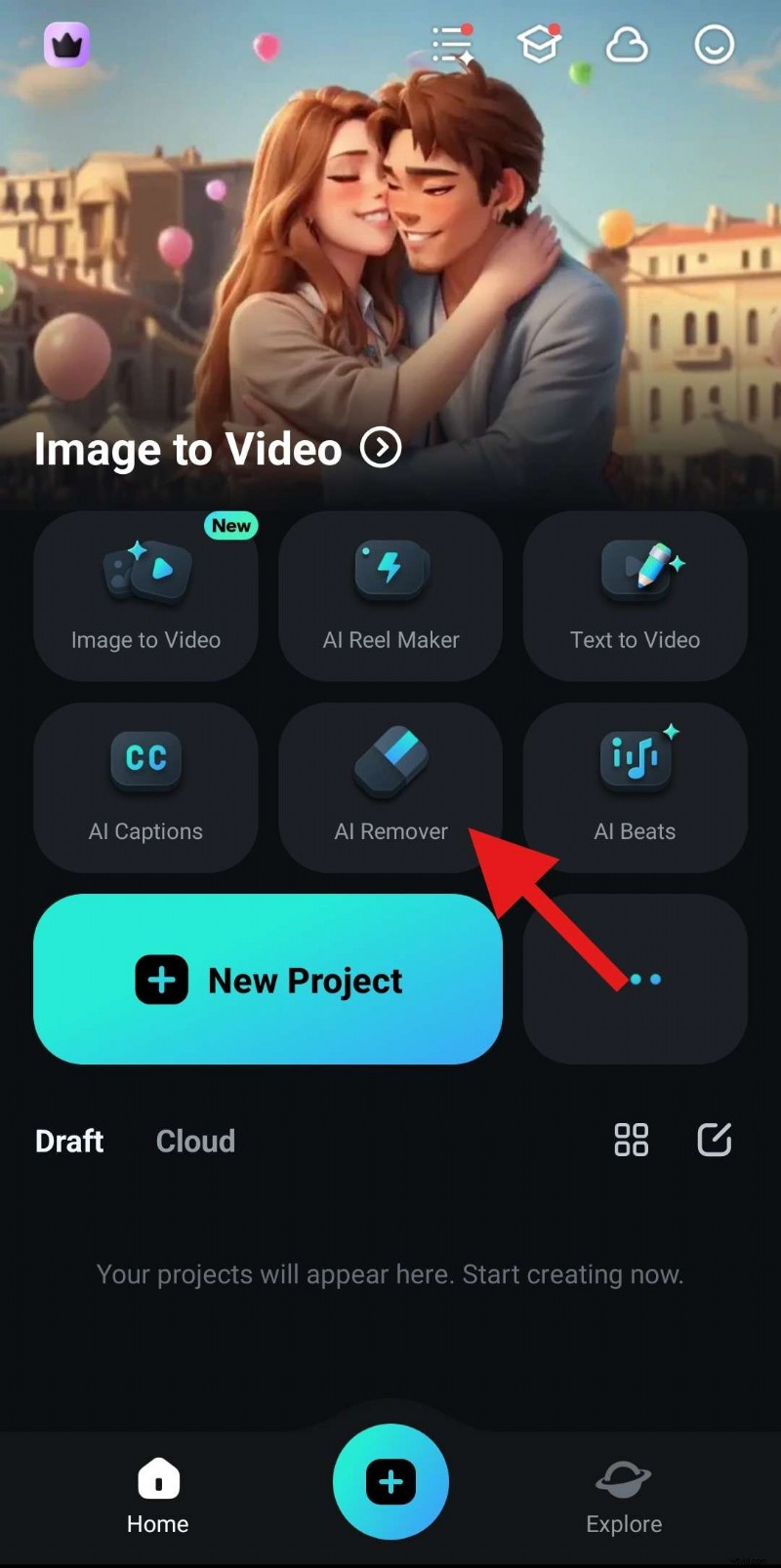
 - Apri l'app e tocca AI Remover.
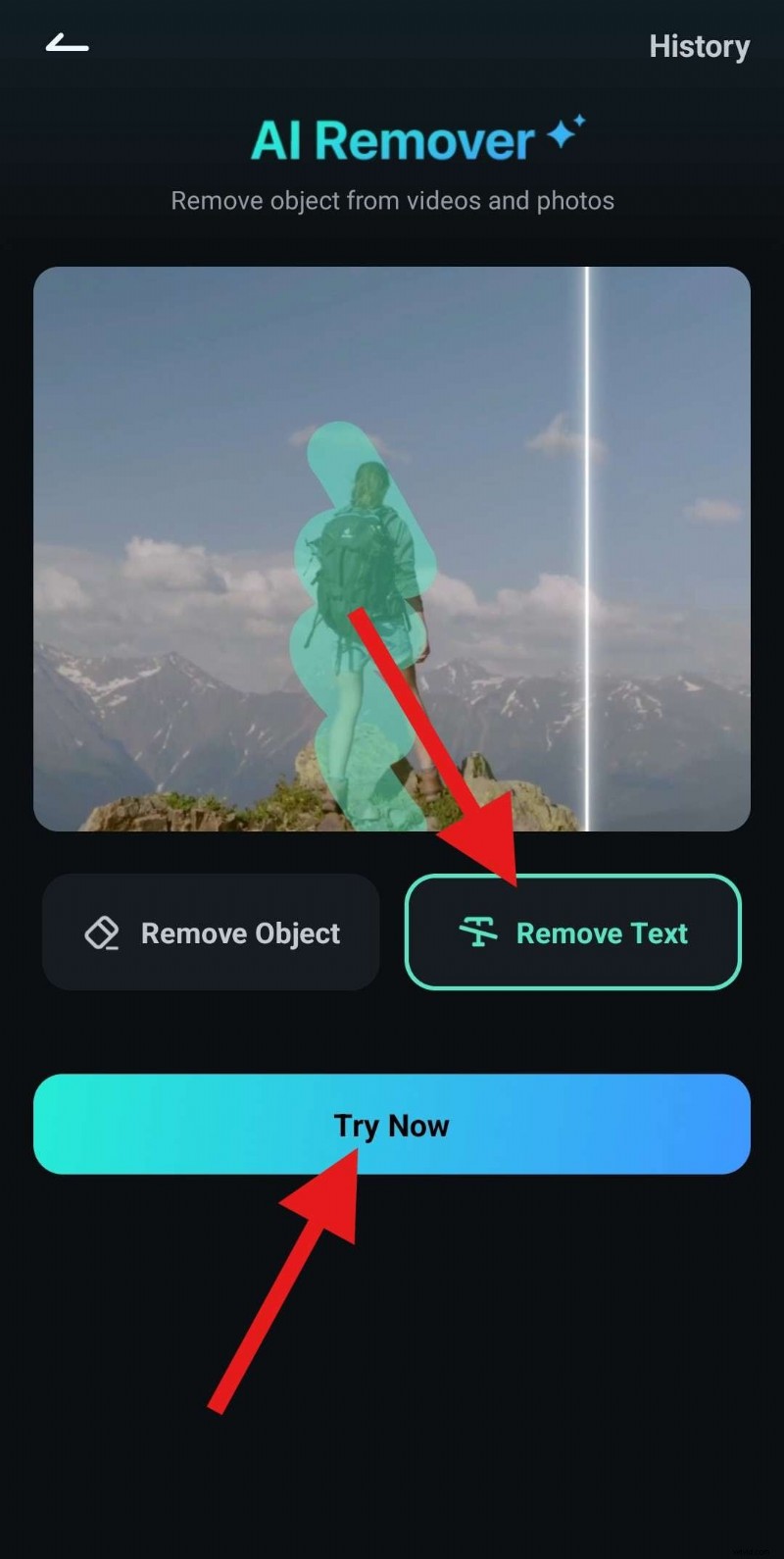
- Seleziona Rimuovi testo e tocca Prova ora.
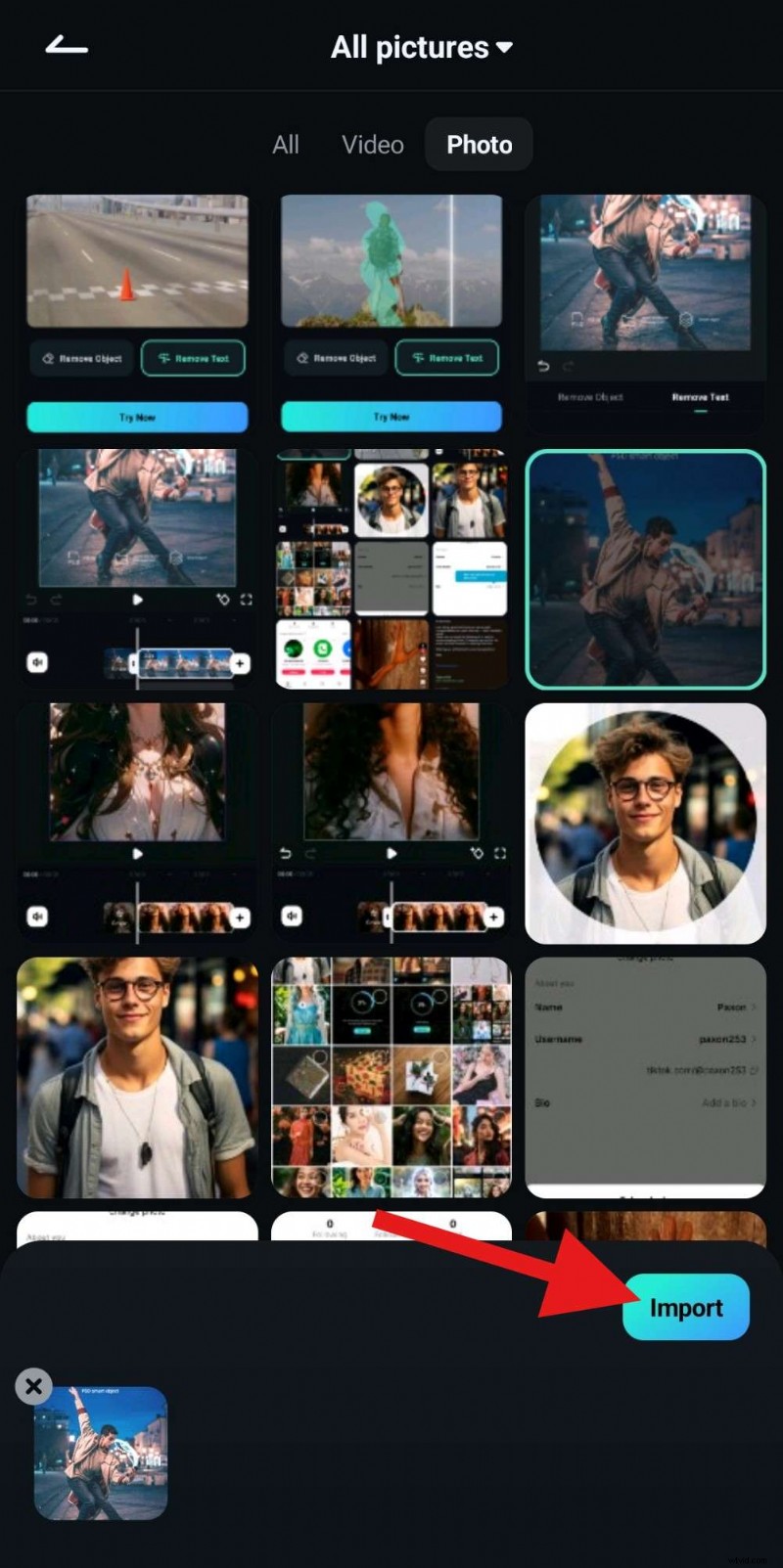
- Seleziona la foto da cui desideri rimuovere il testo e tocca Importa.
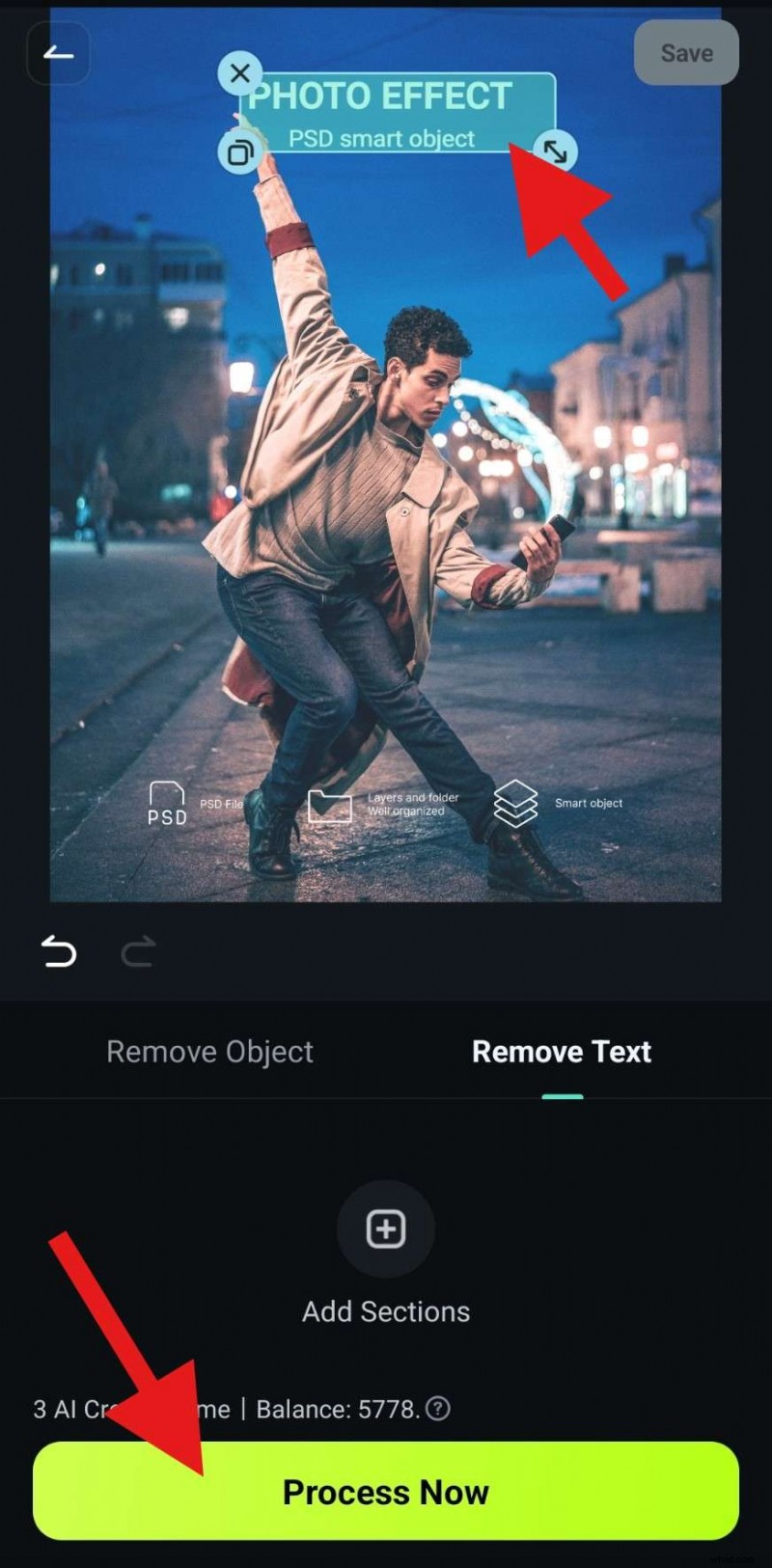
- Seleziona il testo che desideri rimuovere e tocca Elabora ora.
- Attendere qualche secondo affinché l'IA elabori la richiesta. Questa funzione funziona velocemente, quindi non dovresti aspettare a lungo.
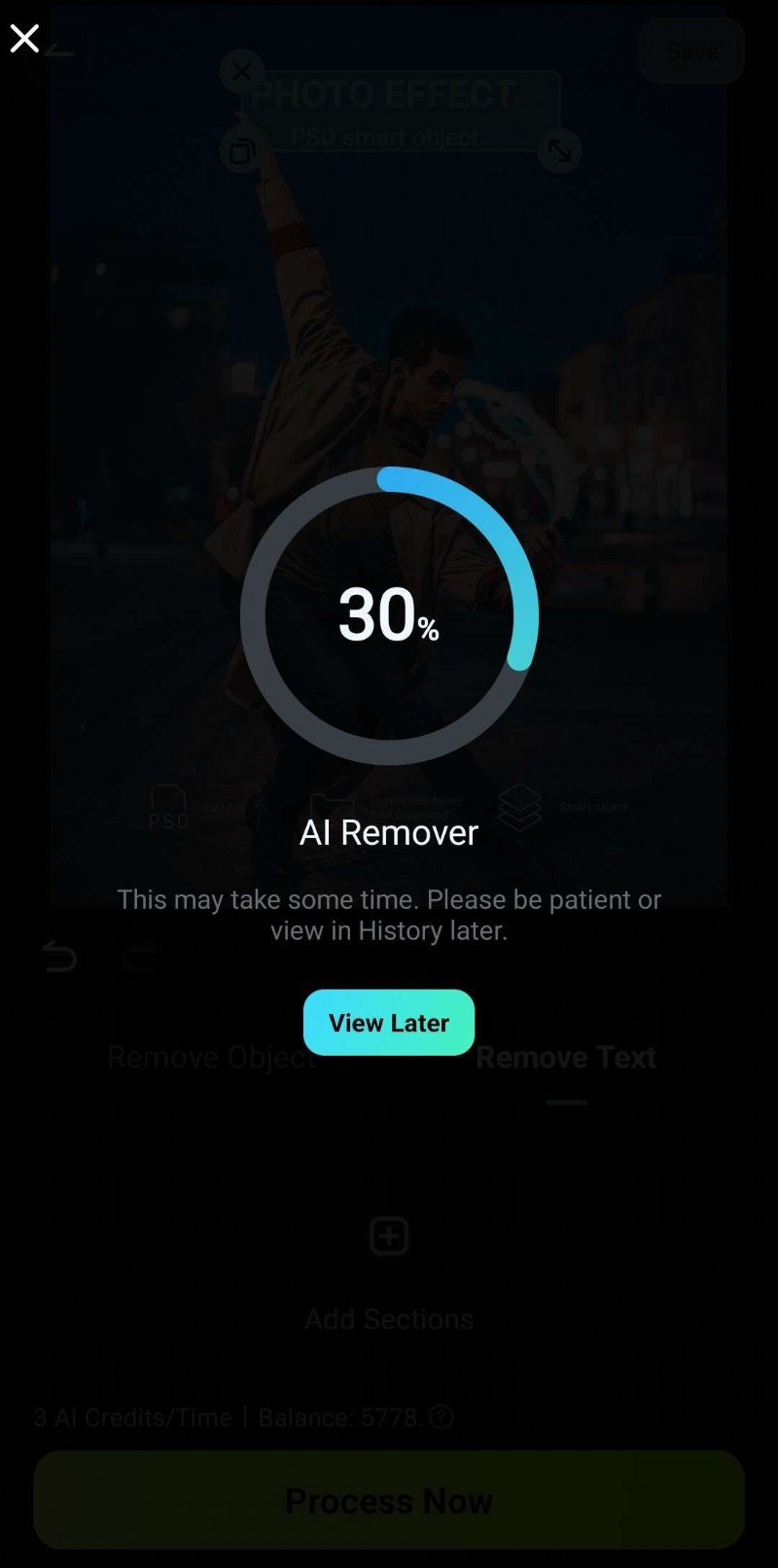
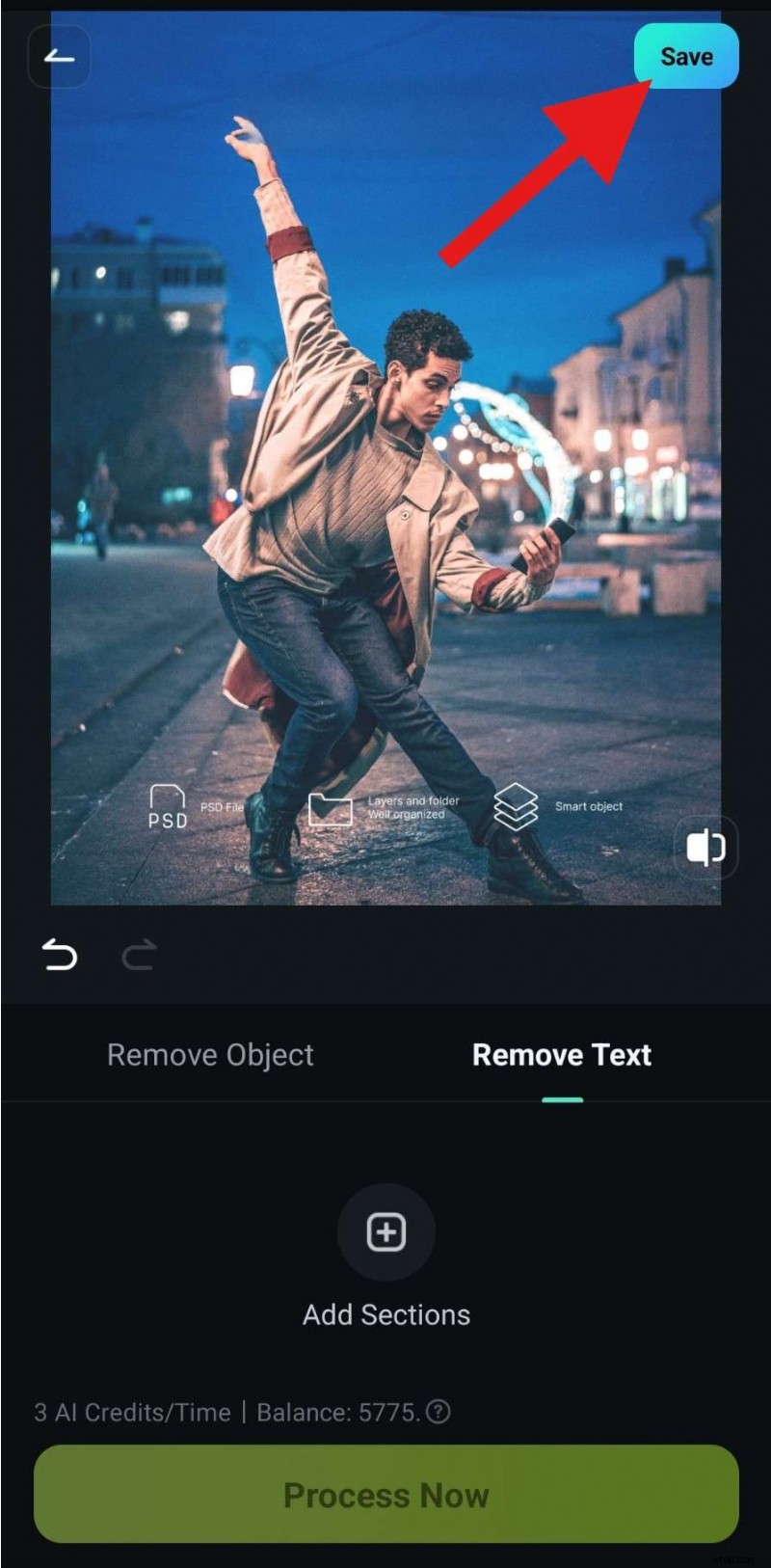
- Controlla i risultati e tocca Salva per aggiungere la foto al tuo dispositivo.
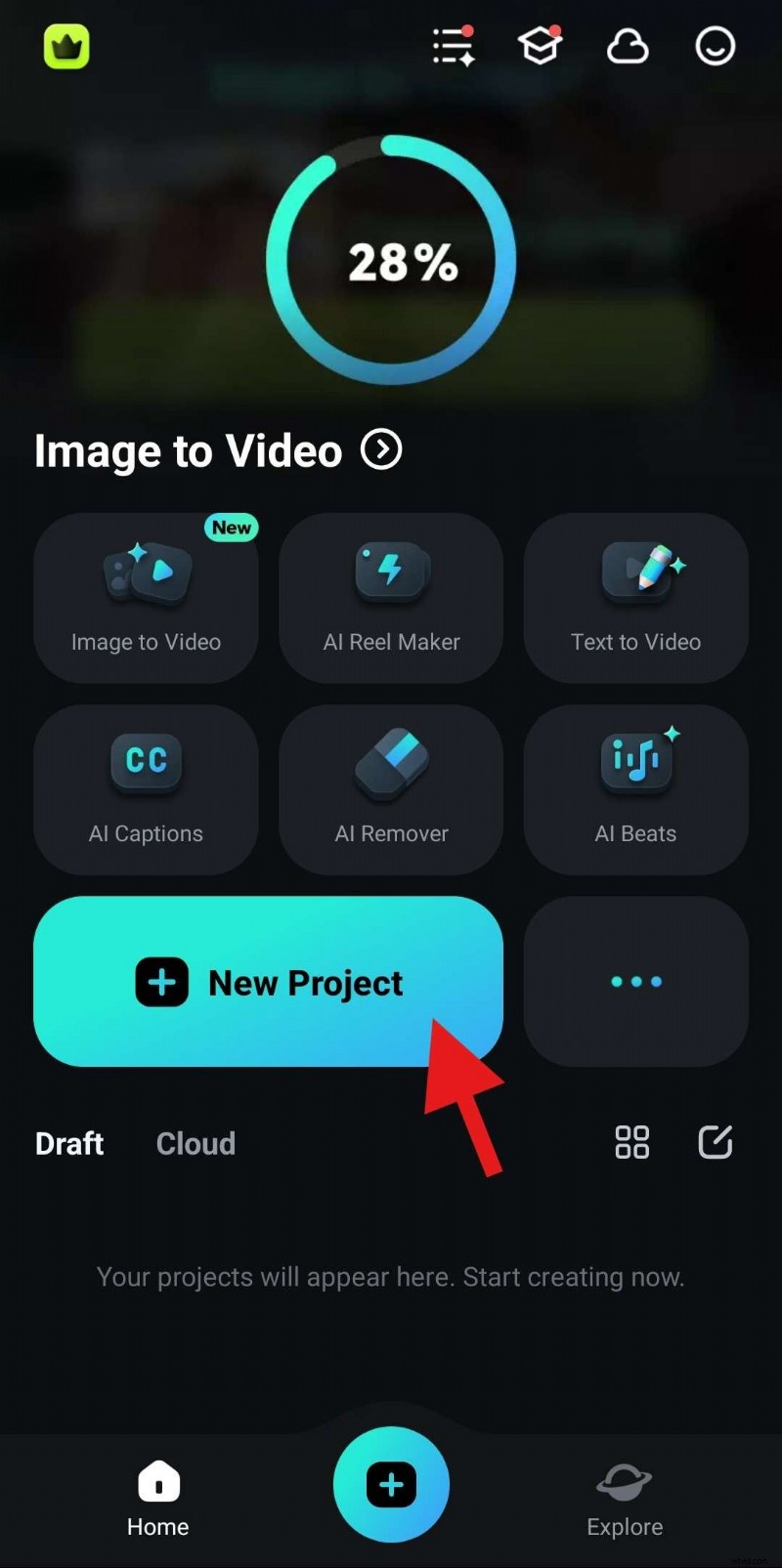
- Ora che hai rimosso il testo dalla foto, torniamo alla schermata di benvenuto. Tocca Nuovo progetto.
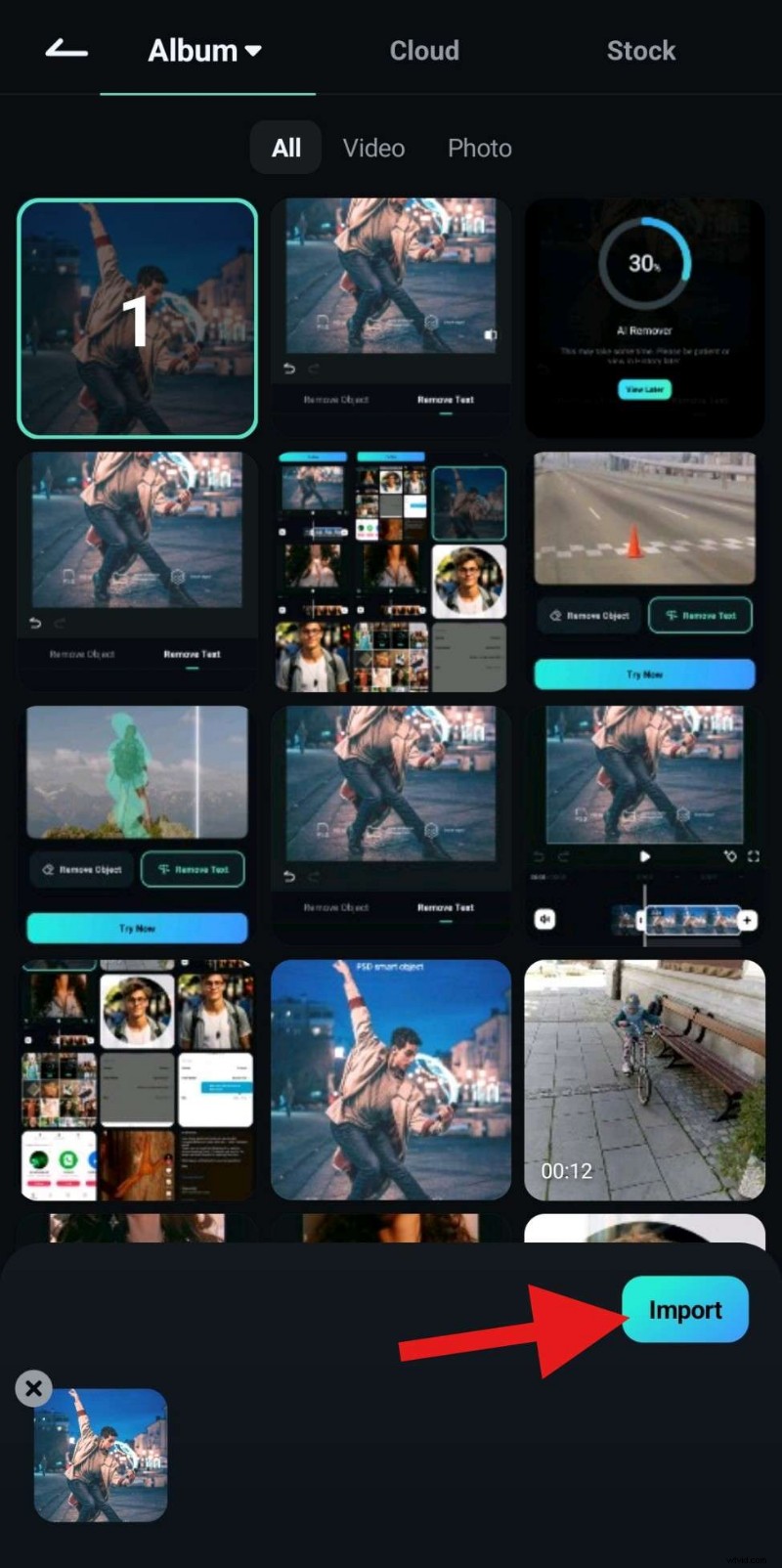
- Seleziona la foto da cui hai rimosso il testo e tocca Importa.
- Tocca Testo.
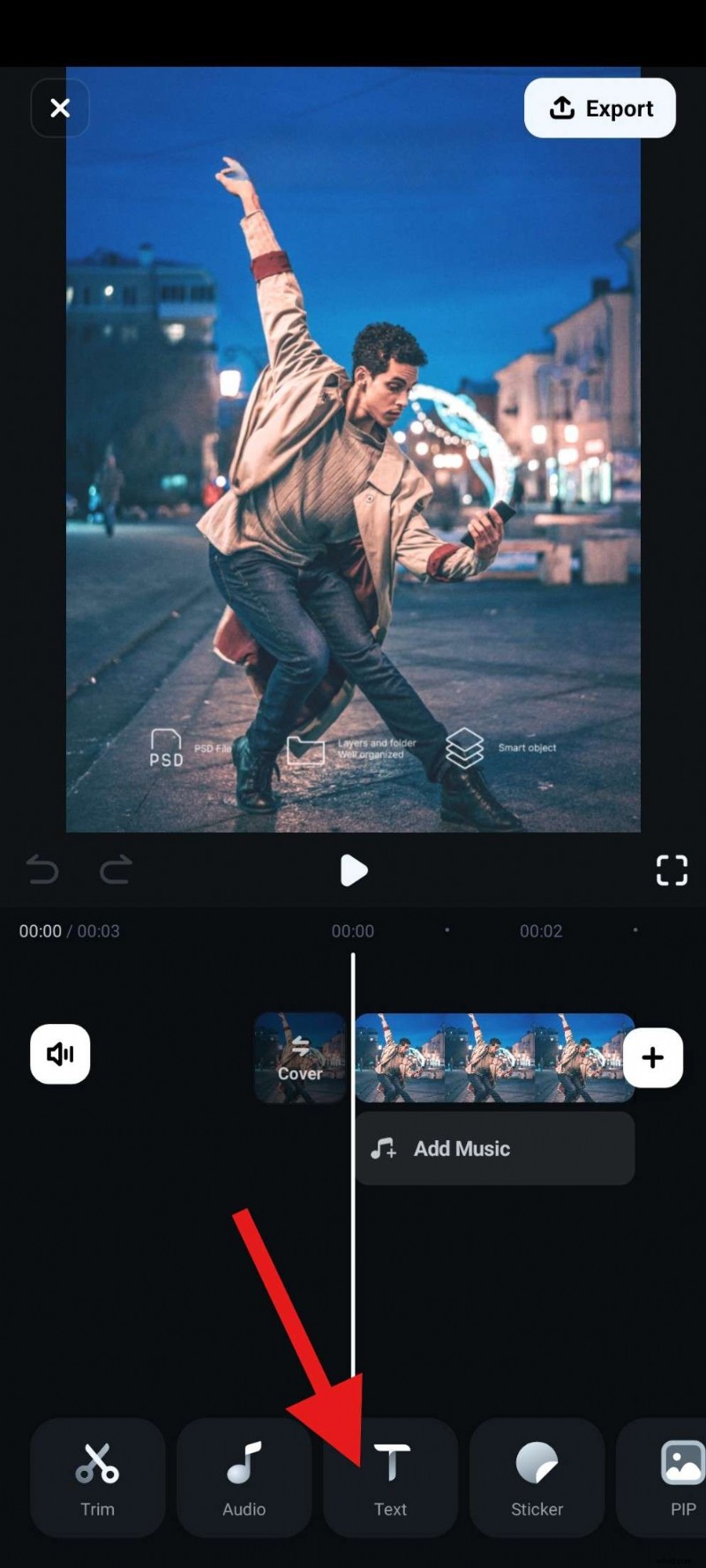
- Ora tocca Aggiungi.

- Vai alla sezione Modello e scegli il modello che ti piace. Quindi, digita il testo che vuoi vedere nella foto, posizionalo dove vuoi, regola le dimensioni e accetta le modifiche quando hai finito.
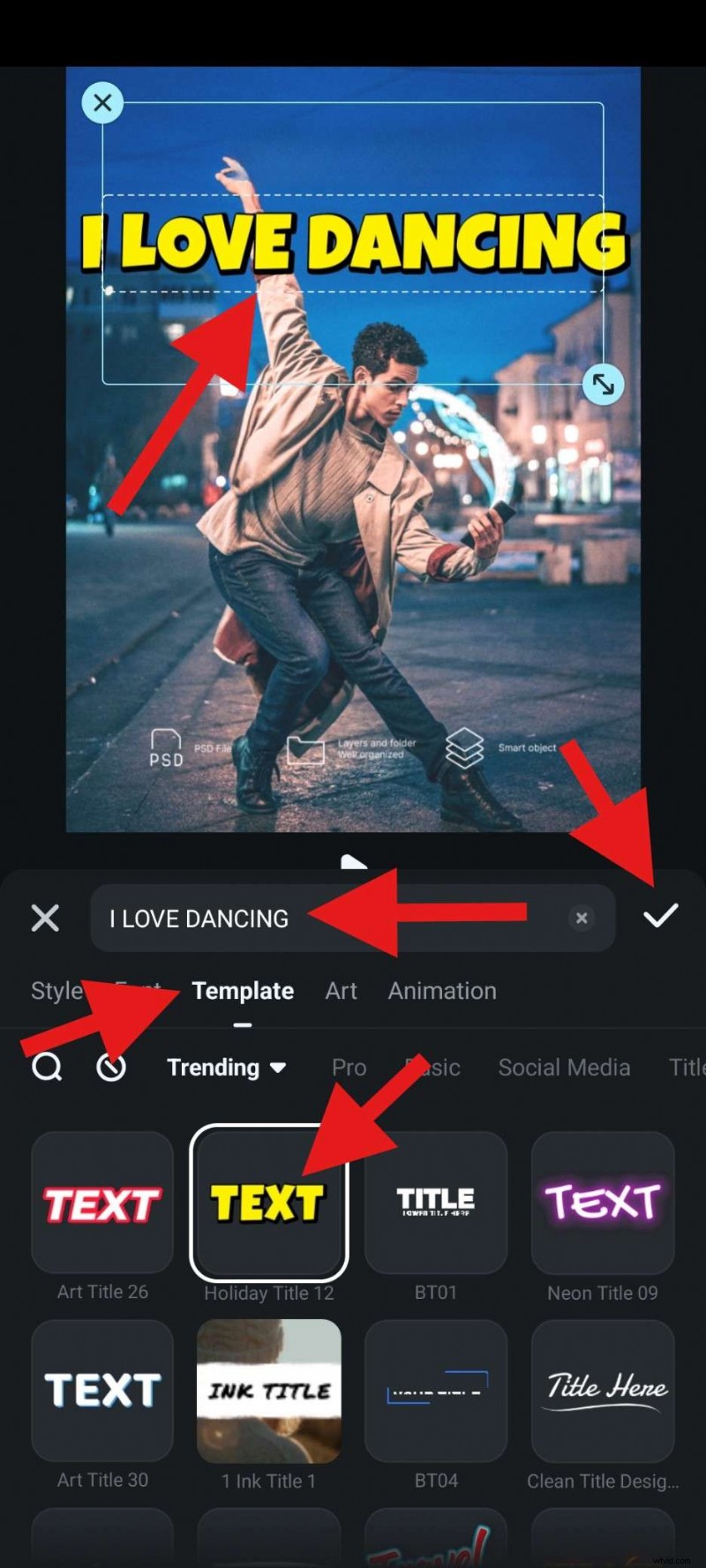
E questo è tutto. In pochi minuti, puoi non solo rimuovere il testo da una foto, ma anche aggiungere nuovo testo per sostituire quello vecchio e migliorare immensamente la foto.
Seguendo questo tutorial, hai sicuramente visto che Filmora offre la possibilità di aggiungere testo personalizzato in diversi stili e colori, cambiare il carattere e persino esplorare titoli animati se desideri convertire la tua foto in un video. Prova Filmora oggi ed esplora tutte queste funzionalità a tuo piacimento.
Se vuoi modificare i testi in modo più preciso su un PC, puoi anche utilizzare Filmora.
Modifica foto come un professionista con Wondershare Filmora
- Oltre 100 funzionalità avanzate di editing di foto e video.
- Vaste risorse creative.
- Potente intelligenza artificiale per la creazione di contenuti senza sforzo.
- Intuitivo, professionale ma adatto ai principianti.
- Funziona su Mac, Windows, iOS e Android.



Come aggiungere e modificare testo su un'immagine su un desktop
La versione desktop di Filmora è un eccellente editor di immagini e video con molte utili funzionalità AI. Ciò che lo distingue dalla versione mobile è che questa versione ha più effetti di testo e puoi esplorare forme come il testo curvo, che è una funzionalità che non puoi trovare nell'app mobile. Puoi anche aggiungere percorsi di testo personalizzati sul PC, così avrai molta più libertà per dare vita alla tua visione.
Per quanto riguarda l'aggiunta di testo a una foto, segui semplicemente i passaggi seguenti e ne imparerai il funzionamento in un batter d'occhio.
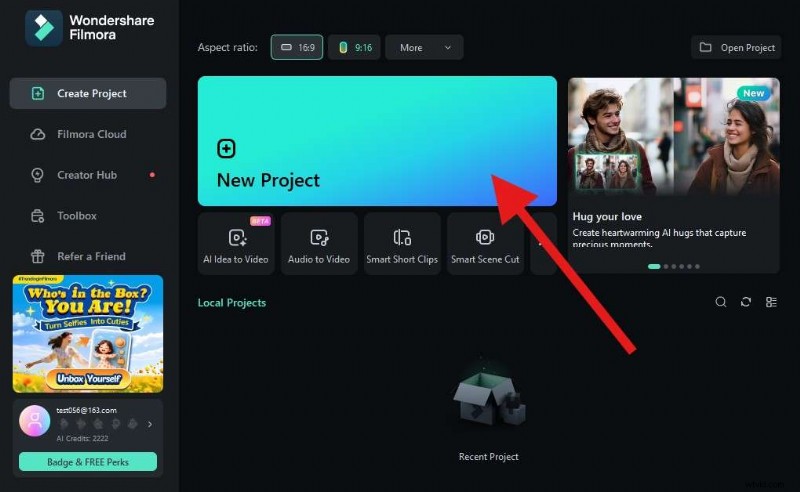
- Esegui Filmora sul tuo PC o laptop e fai clic su Nuovo progetto.
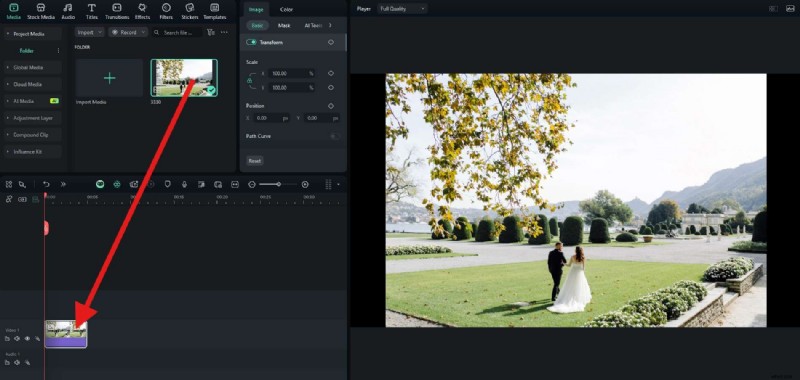
- Fai clic su Importa e procedi con il caricamento di un file immagine senza testo.
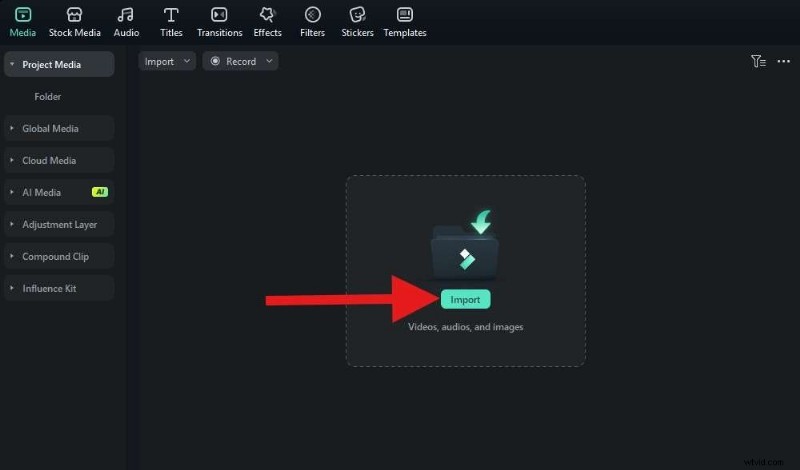
- Trascina l'immagine sulla timeline.
- Ora vai alla sezione Titoli e scegli qualcosa che ti piace. Quindi trascinalo sulla timeline sopra l'immagine. Puoi modificare il testo nella sezione Testo> Base e regolare le dimensioni e la posizione del testo nella finestra di anteprima.
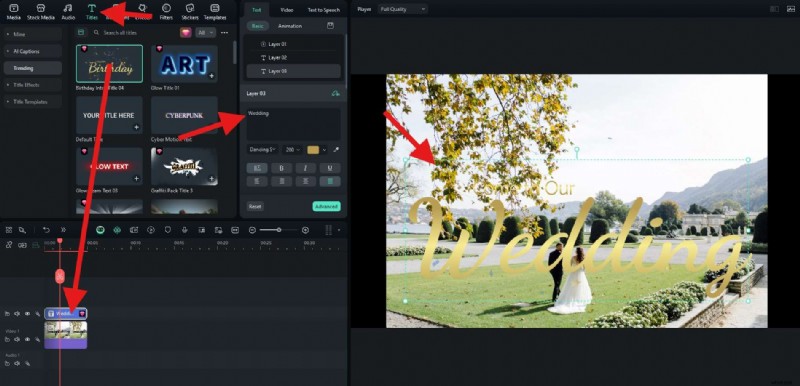
- Se sei soddisfatto, puoi esportare o scattare un'istantanea per salvare la foto.
Esplora gli effetti di testo avanzati su Filmora
Se vuoi rendere i testi sulla tua foto più unici, puoi applicare gli effetti di testo avanzati con Filmora.
1. Testo curvo
Se vuoi che i tuoi testi assomiglino a una forma, come un cerchio, puoi applicare un testo curvo.
Puoi andare su Testo> Base> e troverai la funzione Forma. Ciò ti consente di scrivere il testo su una curva o seguendo un cerchio, che è un modo molto interessante per aggiungere testo. Provalo!
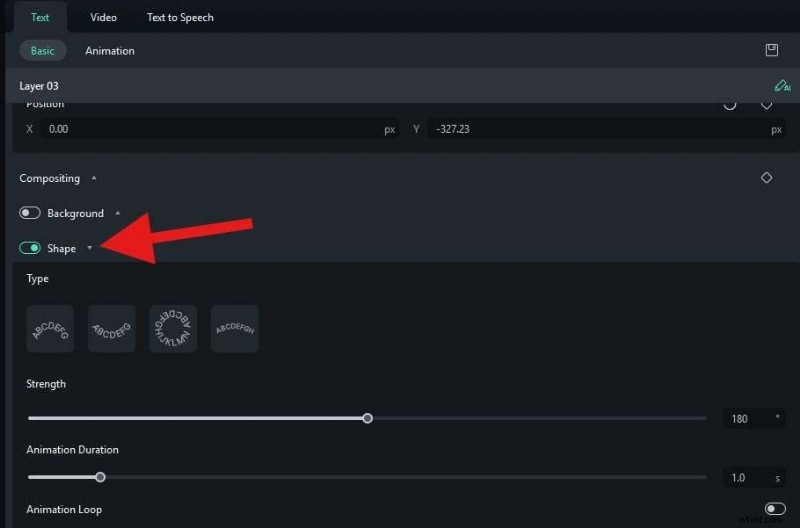
Ecco come appare quando imposti il testo curvo in Filmora.

2. Animazione del testo
Ad alcuni utenti piace aggiungere animazioni di testo, soprattutto se vogliono animare foto o creare foto da video.
L'enorme numero di preimpostazioni di animazione del testo che puoi trovare sia nella versione desktop che mobile di Filmora è assolutamente sconcertante. Puoi semplicemente selezionare il testo, andare all'animazione e scegliere un'animazione di testo in entrata, in uscita o in loop per le tue foto o i tuoi video.
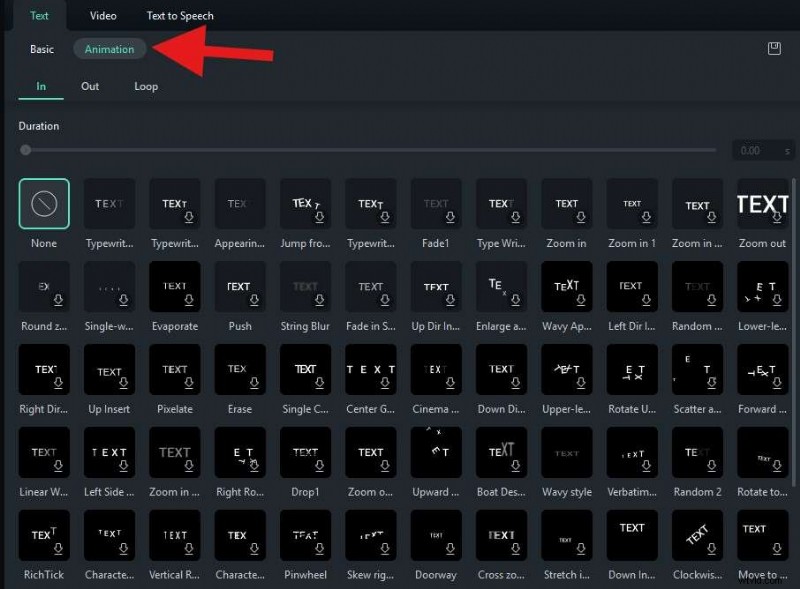
Ecco come possono apparire le animazioni di testo in Filmora.
3. Distorsione del testo
Se vai alla sezione Titoli e cerchi "distorsione", Filmora ti ricontatterà con diversi titoli animati che offrono un effetto glitch o distorsione. In alternativa, puoi aggiungere testo normale e quindi esplorare la libreria di effetti di Filmora per aggiungere distorsione.
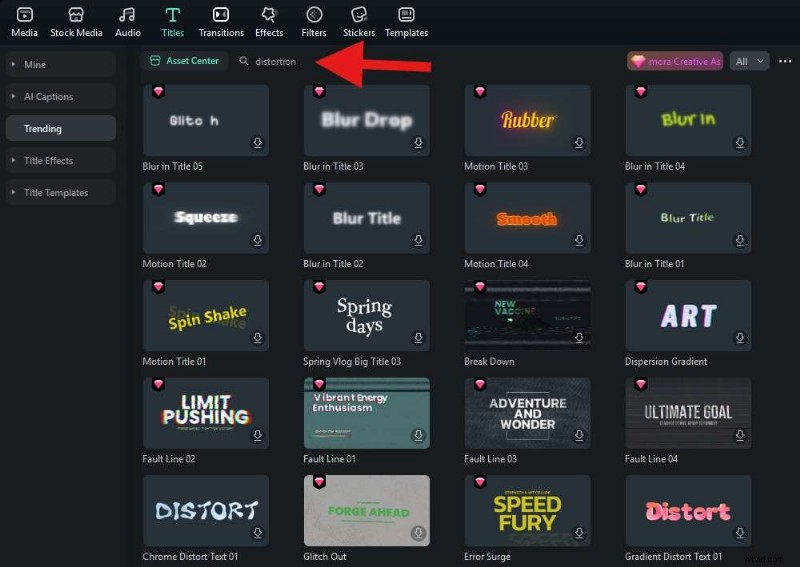
Ecco come apparirebbe questo tipo di effetto.

Come modificare gratuitamente il testo nelle immagini online
Ultimo ma non meno importante, ecco uno strumento gratuito che ti aiuta a modificare gratuitamente il testo nell'immagine online con più o meno lo stesso carattere, che si chiama PhoText. Utilizza l'intelligenza artificiale per strutturare i nomi delle immagini e puoi scegliere diversi modelli di intelligenza artificiale in varie lingue.
Puoi usarlo per modificare gratuitamente il testo nelle foto. Tuttavia, non fornisce molti caratteri ed effetti di testo e non dispone di funzionalità di fotoritocco.
Ecco i passaggi per modificare il testo nelle immagini online con Photext.
- Vai al loro sito web e fai clic su Carica immagine.

- Quando viene caricata l'immagine con il testo, puoi semplicemente fare clic sul testo. L'intelligenza artificiale lo riconoscerà, lo rimuoverà e ti darà la possibilità di aggiungere nuovo testo dalla casella di testo.
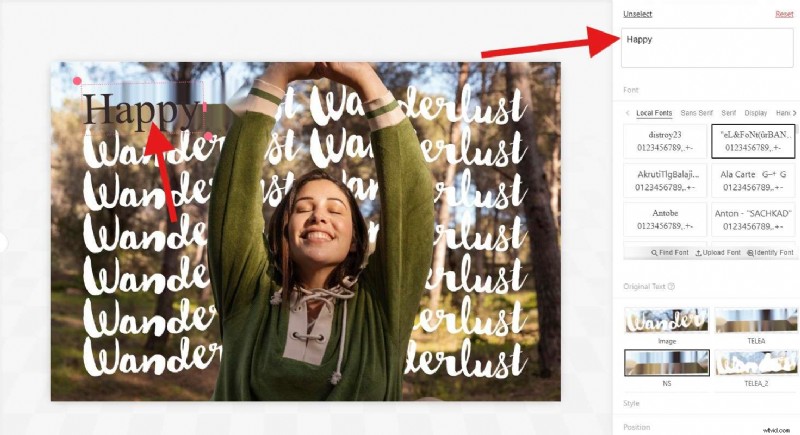
Puoi ripetere il processo per ogni parte di testo che trovi nell'immagine.
Sulla carta, questo strumento sembra molto buono, ma in pratica è semplicemente inferiore a Filmora. Puoi vedere chiaramente che il testo è stato rimosso perché la foto è distorta e, anche se afferma di aver trovato un carattere simile, il nuovo carattere suggerito non assomiglia all'originale.
Pertanto, ti suggeriamo di scegliere Filmora perché avrai più libertà e i risultati saranno molte volte migliori.
Conclusione
In questo articolo ti abbiamo mostrato molto. Hai imparato come modificare il testo su un'immagine utilizzando uno dei migliori editor di testo e immagini, abbiamo seguito i passaggi dettagliati per apportare queste modifiche in Filmora e, verso la fine, abbiamo anche condiviso un editor di nomi di immagini online gratuito che può aiutarti con alcune piccole attività.
Tutto sommato, speriamo che la modifica dei testi sulle immagini sia ora un argomento che ti è familiare. Scarica Filmora oggi e crea fantastici post sui social media.