
Le barriere linguistiche e gli ambienti rumorosi possono rendere difficile la comprensione dei contenuti video. I sottotitoli colmano questa lacuna, offrendo trascrizioni basate su testo che garantiscono che i tuoi video siano accessibili a tutti, ovunque.
Con i sottotitoli ora disponibili in un'ampia gamma di lingue, i creatori possono raggiungere facilmente il pubblico globale. La funzione di sottotitoli automatici di Filmora rende l'aggiunta dei sottotitoli rapida, precisa e versatile, permettendoti di migliorare l'accessibilità e l'attrattiva dei tuoi video nel 2026.
In questo articolo
- Caratteristiche principali dei sottotitoli automatici Filmora
- Metodo 1:genera sottotitoli con sintesi vocale
- Metodo 2:aggiungi didascalie dinamiche
- Metodo 3:utilizzare la traduzione AI per sottotitoli multilingue
- Aggiunta di sottotitoli su Filmora Mobile
- Conclusione
Parte 1:Filmora – Lo strumento per i sottotitoli definitivo
Wondershare Filmora è un editor video leader che eccelle nella creazione di sottotitoli. Un solo clic trascrive i dialoghi parlati in testo e il generatore di sottotitoli integrato supporta 27 lingue. Che tu abbia bisogno di sottotitoli semplici, sottotitoli bilingui o sottotitoli dinamici animati, Filmora offre un set completo di strumenti per ogni scenario.
Caratteristiche principali dei sottotitoli automatici Filmora
- Flessibilità di esportazione: Esporta i sottotitoli come file SRT separato o incorporali direttamente nella timeline.
- Personalizzazione: Modifica il testo, regola il colore del carattere, l'opacità e applica una varietà di stili di animazione per far risaltare i sottotitoli.
- Supporto bilingue: Genera sottotitoli in due lingue contemporaneamente, consentendo una perfetta integrazione di entrambe le tracce linguistiche.
- Modifica basata sull'intelligenza artificiale: Modifica i sottotitoli in un editor di testo integrato, riscrivi le frasi e aggiungi animazioni con pochi clic.


Parte 2:aggiunta di sottotitoli sul desktop
Metodo 1:sottotitoli da voce a testo
La funzione Speech‑to‑Text di Filmora trascrive automaticamente le parole pronunciate, creando sottotitoli accurati con il minimo sforzo.
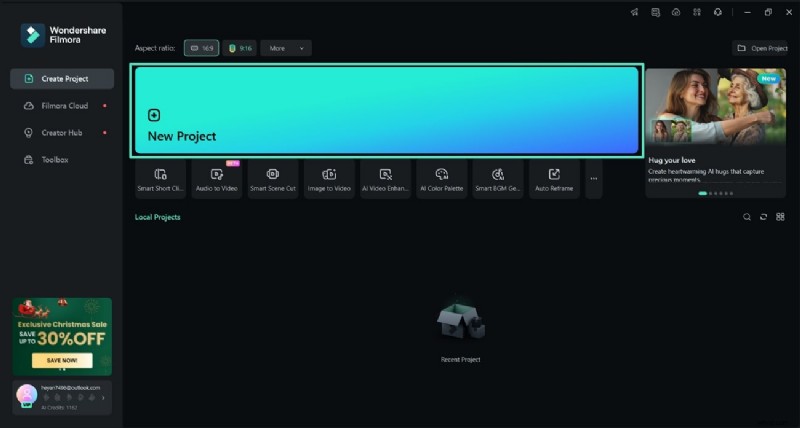
Passaggio 1:crea un nuovo progetto
Scarica l'ultima versione di Filmora dal sito ufficiale. Fai clic su Nuovo progetto pulsante per accedere all'interfaccia di modifica.
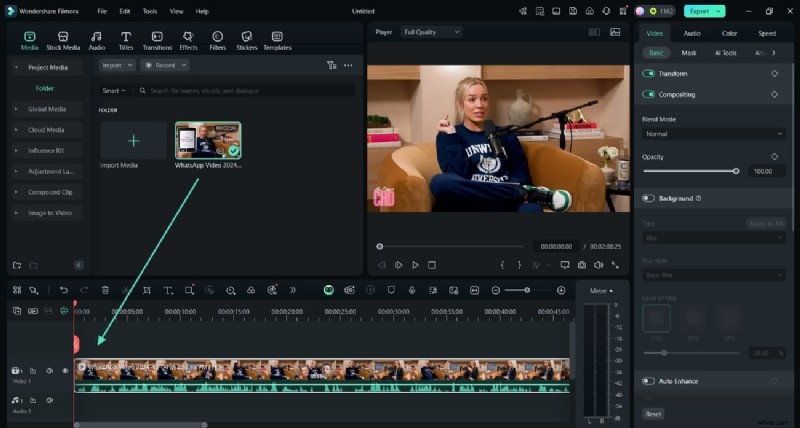
Passaggio 2:importa il tuo video
Fai clic su Importa per aggiungere il filmato. Trascina la clip sulla timeline per prepararla per i sottotitoli.
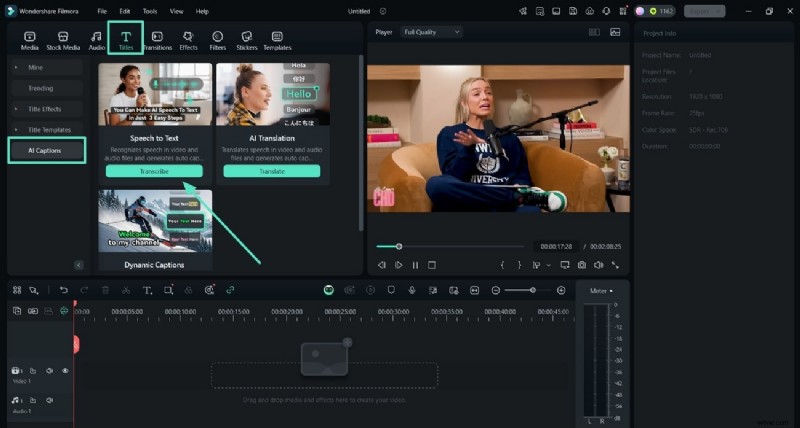
Passaggio 3:accedi alla sintesi vocale
Vai ai Titoli scheda, seleziona Sottotitoli AI e fai clic su Trascrivi in Sintesi vocale.
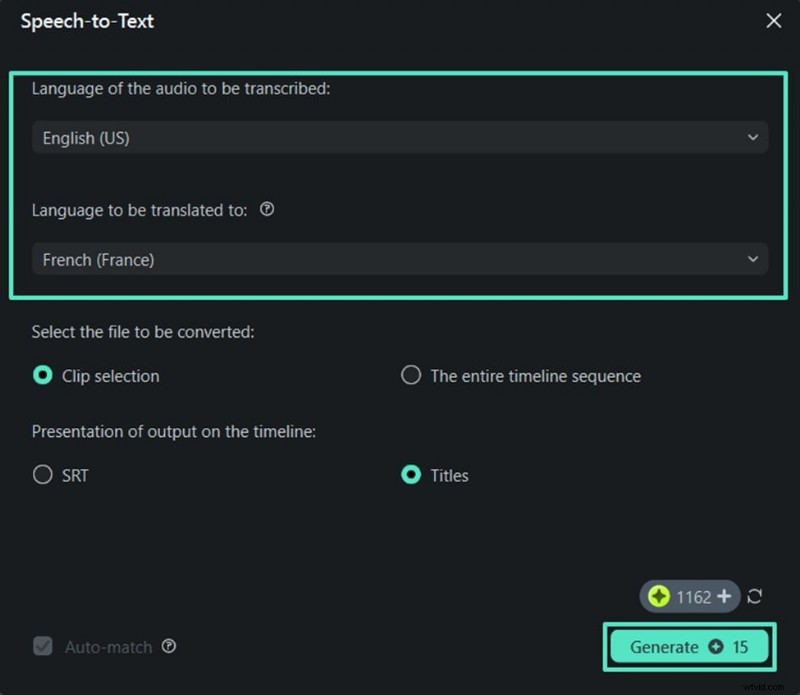
Passaggio 4:genera i sottotitoli
Scegli la lingua di origine del tuo audio e la lingua di destinazione per i sottotitoli. Fai clic su Genera per avviare la trascrizione.
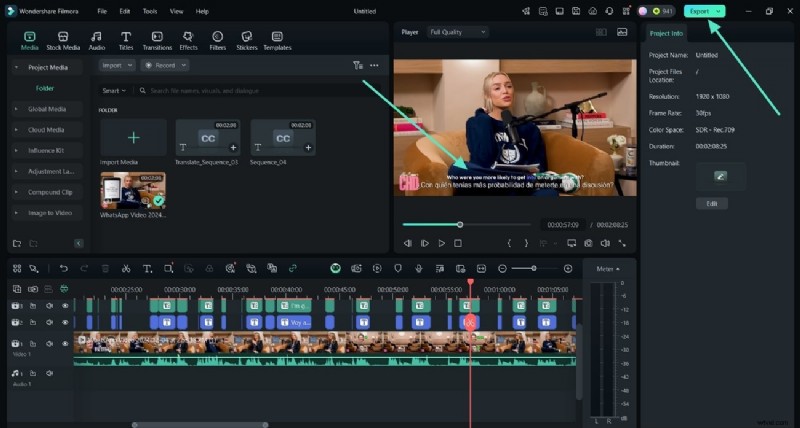
Passaggio 5:esporta il video
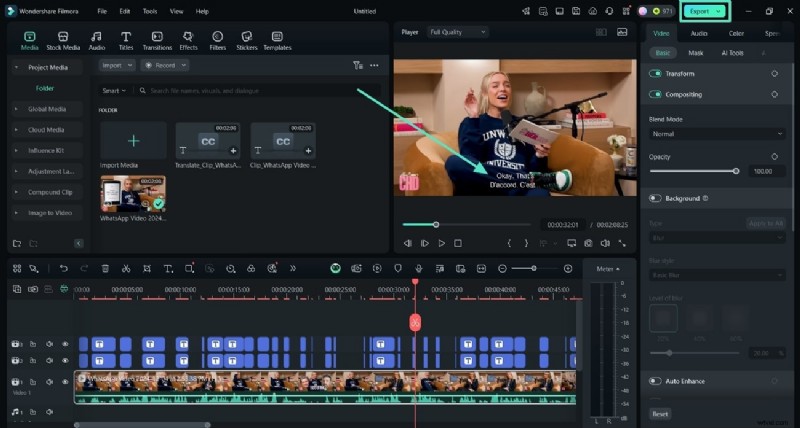
Controlla i sottotitoli nella finestra di anteprima. Una volta soddisfatto, fai clic su Esporta per salvare il video con sottotitoli.
Metodo 2:sottotitoli dinamici
I sottotitoli dinamici aggiungono testo animato che si sincronizza con lo stile del tuo video.
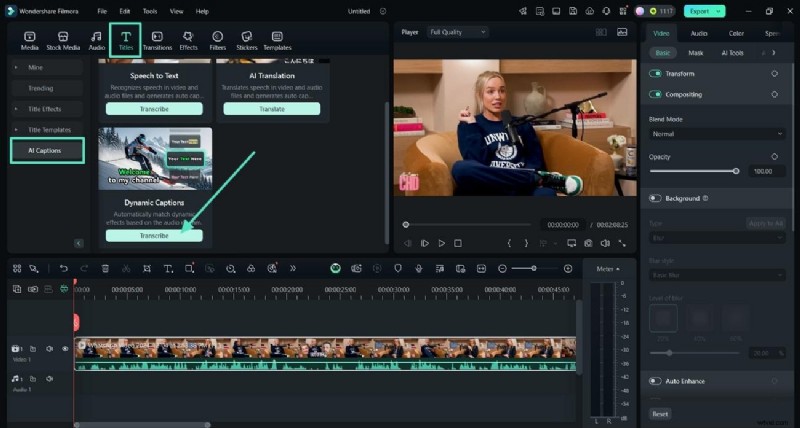
Passaggio 1:apri i sottotitoli dinamici
Nei Sottotitoli AI sezione sotto Titoli , fai clic su Trascrivi sotto i sottotitoli dinamici.
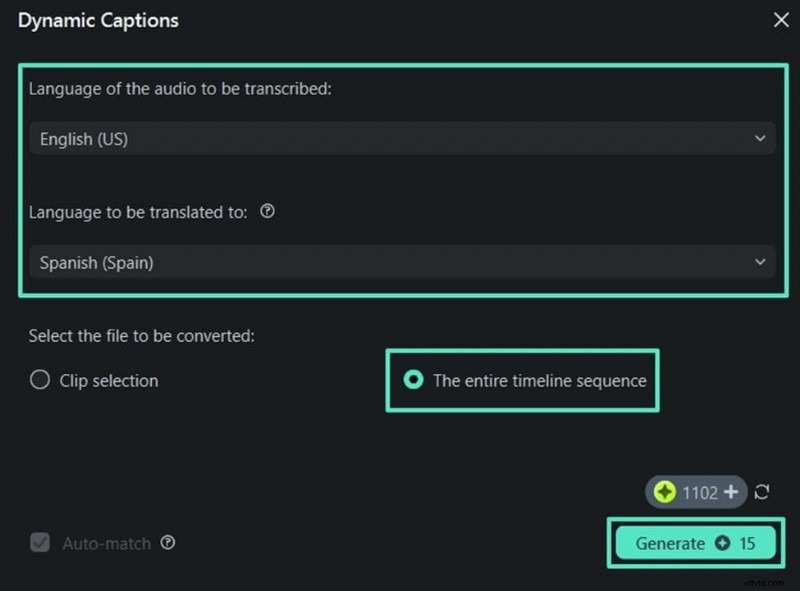
Passaggio 2:imposta le lingue e genera
Seleziona le lingue di origine e di destinazione, attiva Intera sequenza temporale , quindi fai clic su Genera .
Passaggio 3:revisione ed esportazione
Riproduci il video per verificarne la precisione. Una volta soddisfatto, premi Esporta per salvare il file.
Metodo 3:traduzione AI per sottotitoli multilingue
Traduci il tuo audio in un'altra lingua generando simultaneamente sottotitoli.
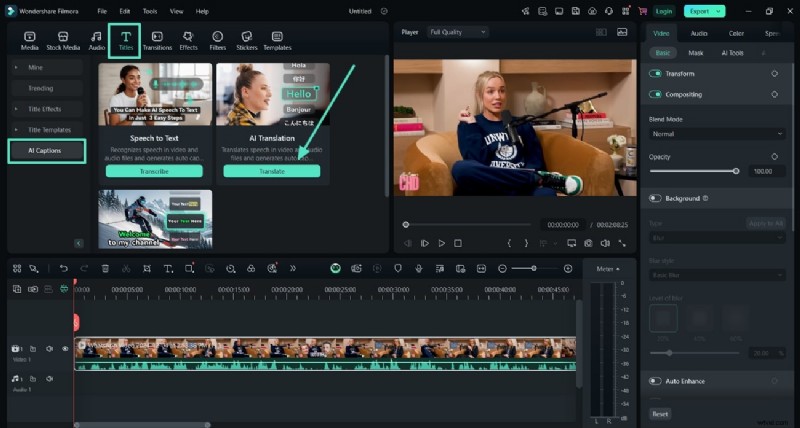
Passaggio 1:accedi alla traduzione AI
In Sottotitoli AI , fai clic su Traduci .
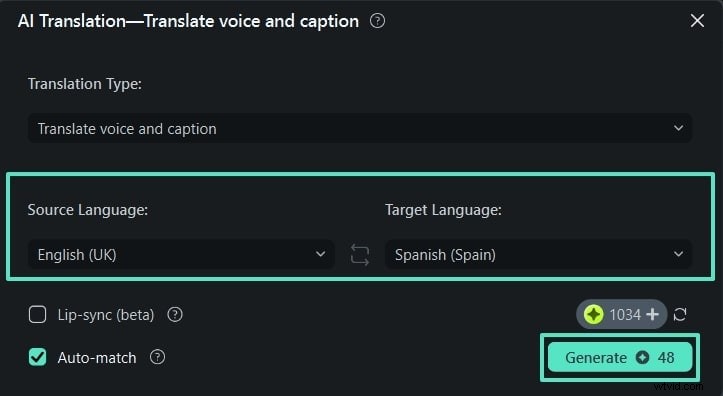
Passaggio 2:scegli le lingue e genera
Seleziona le lingue di origine e di destinazione, quindi fai clic su Genera .
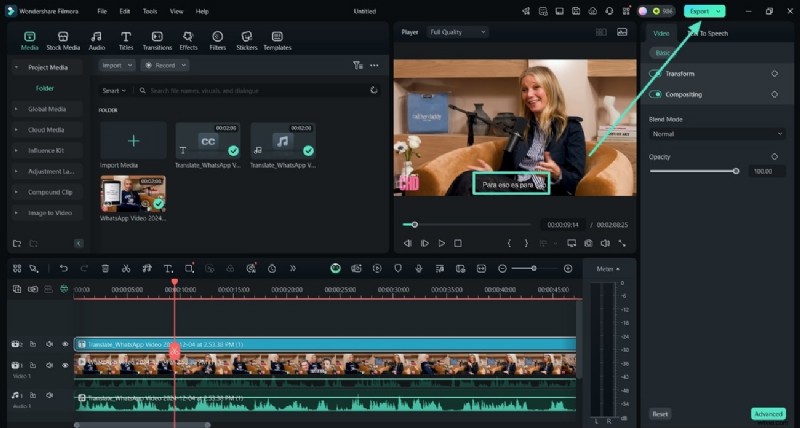
Passaggio 3:esporta
Dopo aver esaminato i sottotitoli, fai clic su Esporta per salvare il tuo video.
Parte 3:Aggiungere i sottotitoli su Filmora Mobile
L'app mobile di Filmora ti consente di creare sottotitoli mentre sei in movimento.
Passaggio 1:importa video
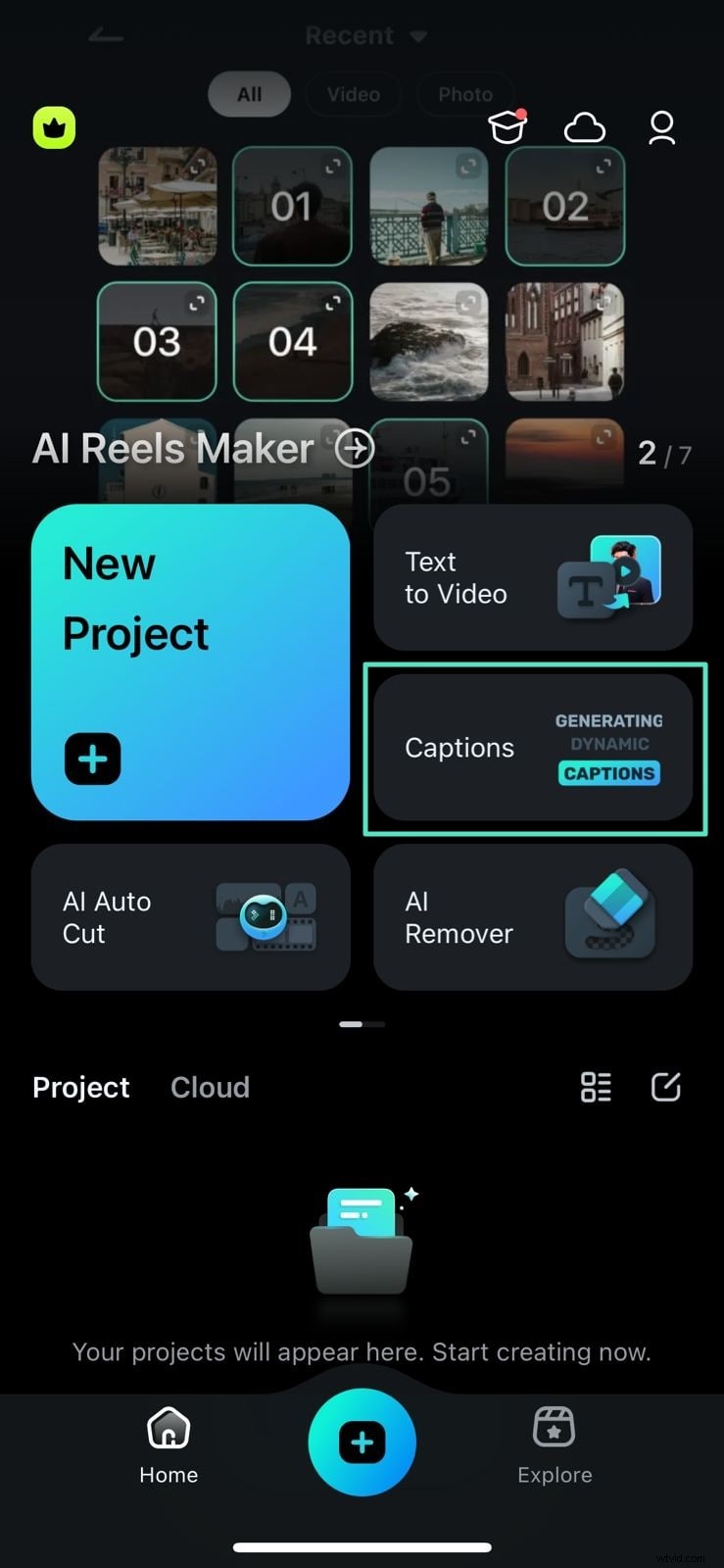
Apri l'app, tocca Sottotitoli e aggiungi il tuo video dal tuo dispositivo.
Passaggio 2:genera sottotitoli automatici
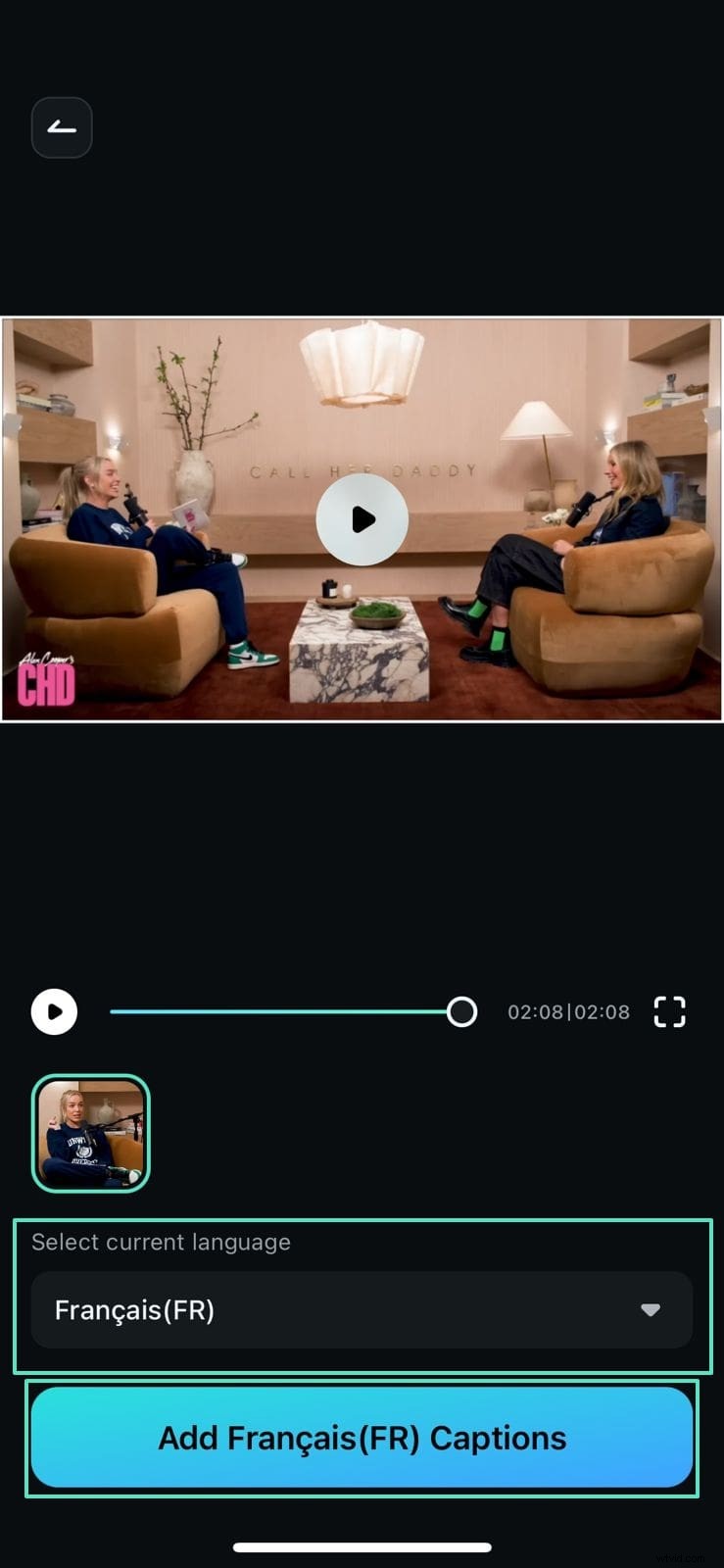
Seleziona la lingua di destinazione, quindi tocca Aggiungi sottotitoli per generare i sottotitoli.
Conclusione
I sottotitoli espandono la tua portata e migliorano l'accessibilità. Gli strumenti per i sottotitoli basati sull'intelligenza artificiale di Filmora (discorso in testo, sottotitoli dinamici, traduzione AI e supporto mobile) offrono ai creatori una soluzione potente e flessibile per ogni progetto video nel 2026.