
Sei un regista, un montatore video professionista o qualcuno che fa editing video come passatempo? Se sì, allora devi essere consapevole che le sequenze di immagini sono gli elementi chiave nella realizzazione di video.
Che tu stia utilizzando un time-lapse, una pellicola digitalizzata o un rendering 3D, importando queste immagini fisse in Adobe Premiere Pro come sequenza puoi modificarle come clip video. Ciò significa che puoi aggiungere effetti, transizioni e audio, trasformando le immagini statiche in una storia avvincente.
In questa guida completa, daremo uno sguardo più da vicino a come importare una sequenza di immagini Premiere Pro.
Ma prima...
In questo articolo
-
- Come regolare la frequenza fotogrammi della sequenza di immagini Premiere Pro?
- Suggerimenti aggiuntivi per importare sequenze di immagini in Video Premiere Pro
-
- Crea una struttura di cartelle cancellata
- Denominazione dei file
- Organizzazione del pannello di progetto
- Gestione dei metadati
-
- Impossibile importare le immagini in ordine in una sequenza su Premiere Pro
- L'opzione Importa sequenza immagini è disattivata
-
- Caratteristiche principali di Filmora
- Come importare sequenze di immagini in Filmora
- Suggerimenti aggiuntivi
Perché importare una sequenza di immagini Premiere Pro?
Per fare un video, ovviamente!
Vedete, le sequenze di immagini sono fondamentalmente una serie di immagini fisse numerate in ordine e spesso sono create da cose come riprese video. Quando importi queste sequenze in Adobe Premiere Pro, puoi modificarle proprio come un normale clip video. Stiamo parlando di aggiungere effetti, transizioni e audio per perfezionare davvero la tua storia visiva.
A cosa servono le sequenze di immagini in Premiere Pro?
Le sequenze di immagini di Adobe Premiere vengono utilizzate in vari processi di produzione video, tra cui:
- Fotografia time-lapse:catturare eventi lunghi in un arco di tempo condensato.
- Animazione stop-motion:creazione di animazioni fotogramma per fotogramma.
- Effetti visivi (VFX):incorporazione di effetti speciali nel metraggio.
- Scansione di pellicola:digitalizzazione di pellicola fisica in formato digitale.
- Editing video di alta qualità:fornisce la massima qualità e flessibilità dell'immagine.
Ora che sai cos'è una sequenza di immagini, passiamo alla parte principale…
Come importare una sequenza di immagini in Video Premiere Pro?
L'importazione di una sequenza di immagini di Premiere Pro è un ottimo modo per lavorare con i fotogrammi come se fossero un video. È davvero utile per creare animazioni, time lapse o qualsiasi altro tipo di contenuto fotogramma per fotogramma.
In questa sezione ti guideremo attraverso i passaggi per importare la sequenza di immagini di Adobe Premiere Pro:
Passaggio 1. Il primo e più importante passaggio in questo processo è nominare le immagini in una sequenza numerata.
Passaggio 2. Ora avvia Adobe Premiere Pro e, nel pannello "Progetto", fai clic con il pulsante destro del mouse e seleziona l'opzione "Importa".
In alternativa, puoi anche fare clic su "File> Importa" per importare la sequenza di immagini Premiere Pro.
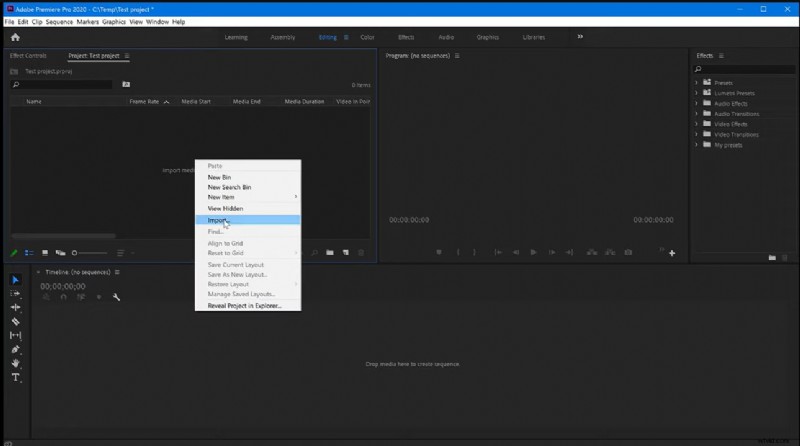
Passaggio 3. Nella cartella in cui sono salvate tutte le immagini, seleziona la prima immagine, quindi seleziona la casella "Sequenza immagini" in basso e fai clic su "Apri". Ciò consentirà ad Adobe Premiere di aprire le immagini con lo stesso nome in ordine.
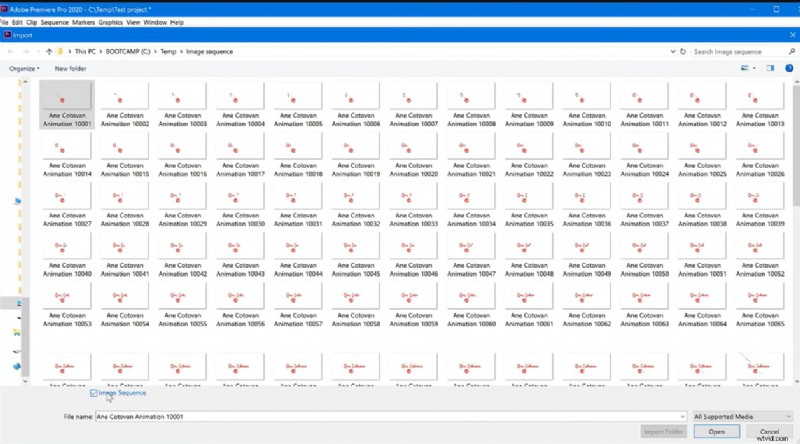
Passaggio 4. Infine, fai clic con il pulsante destro del mouse sulla sequenza di immagini di Adobe Premiere e seleziona "Nuova sequenza da clip" per modificarla.
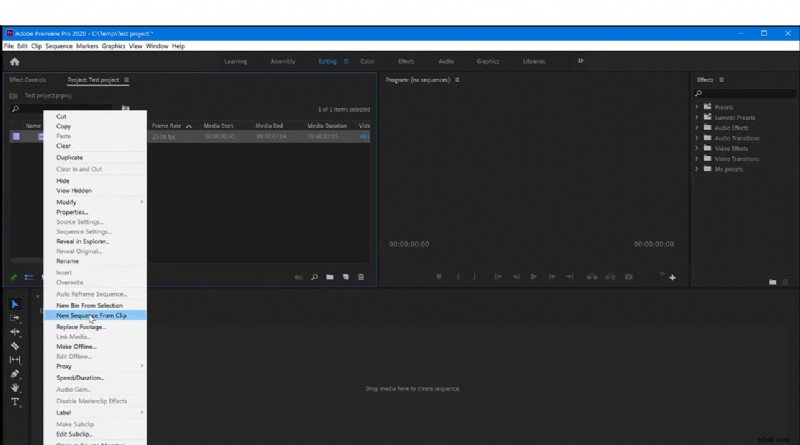
Ed è così che puoi importare facilmente la sequenza di immagini in Premiere Pro.
Ma non finisce qui! Per rendere il tuo video il più fluido possibile, devi regolare la frequenza dei fotogrammi di tutti i file immagine.
Come regolare la frequenza fotogrammi della sequenza di immagini Premiere Pro?
Per far corrispondere le impostazioni della sequenza di Premiere Pro, la frequenza fotogrammi della sequenza di immagini deve essere la stessa. Di seguito troverai i semplici passaggi su come farlo:
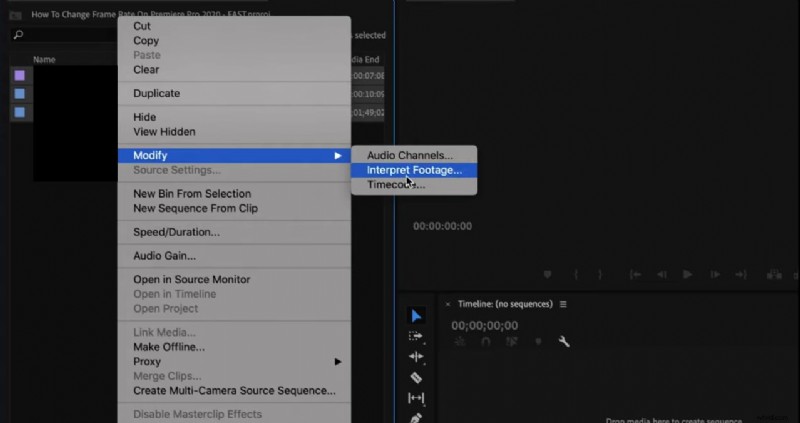
Passaggio 1. Dopo aver importato tutti i file della sequenza di immagini in Adobe Premiere Pro, fai clic con il pulsante destro del mouse sul file e seleziona "Modifica> Interpreta metraggio".
Passaggio 2. Fai clic su "Assumi questo frame rate", inserisci il frame rate desiderato e fai clic su "Ok".
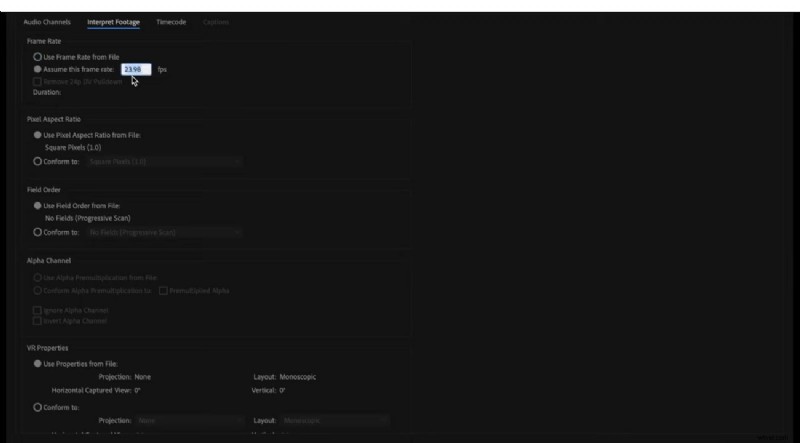
Ciò regolerà la frequenza fotogrammi di tutta la sequenza di immagini in Premiere Pro.
Ulteriori suggerimenti per importare sequenze di immagini in Video Premiere Pro
Prima di importare la sequenza di immagini Premiere Pro, ci sono alcune considerazioni da tenere a mente:
- Assicurati che i file di immagine siano denominati in una sequenza numerata e abbiano la stessa dimensione e formato.
- Puoi regolare la frequenza fotogrammi della sequenza di immagini di Adobe Premiere Pro nelle impostazioni Interpreta metraggio e impostare la frequenza fotogrammi desiderata.
- La sequenza di immagini verrà visualizzata come un singolo clip nella sequenza temporale che puoi modificare come qualsiasi altro clip video.
I migliori metodi per organizzare sequenze di immagini importate in Premiere Pro
Dopo aver importato la sequenza di immagini in Premiere Pro, devi organizzarle per un flusso di lavoro efficiente. Ecco alcuni modi in cui puoi organizzare le sequenze di file importati in Premiere Pro:
1. Crea una struttura di cartelle cancellata
Crea una cartella specifica per le tue sequenze di immagini per mantenere il tuo progetto organizzato. Se disponi di più sequenze, considera l'utilizzo di sottocartelle in base al progetto o al tipo.
2. Denominazione dei file
Assicurati che i file di immagine siano nominati in una sequenza numerata. Per maggiore chiarezza, utilizzare nomi descrittivi per la sequenza stessa.
3. Organizzazione del pannello di progetto
Crea contenitori nel pannello del progetto per classificare le sequenze importate in base al progetto o al tipo. Consigliamo inoltre di utilizzare nomi coerenti per contenitori e sequenze per identificarli facilmente.
4. Gestione dei metadati
Includi informazioni pertinenti come nome del progetto, data, impostazioni della fotocamera o parole chiave per facilitare la ricerca e il filtraggio.
Seguendo questi metodi di organizzazione, puoi facilmente mantenere un progetto ben organizzato, semplificando la ricerca, la gestione e la modifica delle sequenze di immagini.
Risolvi gli errori comuni di importazione della sequenza di immagini di Adobe Premiere nel video
Durante l'importazione del video Premiere dall'importazione della sequenza di immagini, molti utenti devono affrontare problemi come la mancata importazione della sequenza di immagini o l'opzione di importazione disattivata. Di seguito abbiamo discusso le possibili ragioni e soluzioni a questi problemi.
1. Impossibile importare le immagini in ordine in una sequenza su Premiere Pro
Se stai importando una sequenza di immagini nel video Premiere Pro e queste vengono visualizzate in sequenza casuale, i motivi potrebbero essere diversi:
-
Denominazione file errata
Il motivo più comune per cui le tue immagini non vengono importate in sequenza è che i file non sono denominati in una sequenza numerata. Inoltre, se il nome dell'immagine contiene caratteri speciali o spazi, può anche farli apparire in modo casuale.
Soluzione:assicurati che i file siano nominati in sequenza con uno schema coerente e utilizzi nomi semplici senza caratteri speciali.
-
File mancanti o spazi vuoti nella sequenza
Il prossimo possibile motivo potrebbe essere che alcuni file mancano dalla sequenza o c'è una lacuna nella numerazione.
Soluzione:controlla i file mancanti nella sequenza e rinomina i file per colmare le lacune, se necessario.
-
Compatibilità del formato immagine
Esiste anche la possibilità che Premiere Pro non supporti il formato immagine o che i file immagine siano danneggiati.
Soluzione:converti le immagini in un formato supportato come JPEG, PNG o TIFF. Quindi, utilizza il software di visualizzazione delle immagini per verificare la corruzione delle immagini.
-
Importa impostazioni
È possibile che l'opzione "Sequenza immagini" non sia selezionata durante l'importazione. Inoltre, impostazioni errate di frequenza fotogrammi o durata possono far sì che l'immagine venga visualizzata in ordine casuale.
Soluzione:assicurati che l'opzione "Sequenza immagini" sia selezionata e che le impostazioni di frequenza fotogrammi e durata per tutti i file immagine corrispondano tra loro.
-
Bug o problema tecnico di Premiere Pro
Se tutto il resto sembra a posto, potrebbe esserci un bug o un problema tecnico in Adobe Premiere Pro.
Soluzione:aggiorna Adobe Premiere Pro
2. L'opzione Importa sequenza immagini è disattivata
Se stai tentando di importare una sequenza di immagini Premiere Pro, ma l'opzione "Importa sequenza immagini" è disattivata, potrebbe essere dovuto a:
-
Formato file non compatibile con Premiere Pro
Premiere Pro supporta solo i formati PNG, JPG, TIFF ed EXR. Se l'immagine viene salvata in un altro formato, potresti non essere in grado di selezionare l'opzione "Importa sequenza immagini".
Soluzione:salva i file della sequenza di immagini nei formati supportati.
-
Impostazioni progetto
A volte, le impostazioni del progetto non corrispondono ai file di immagine. Ciò include la frequenza dei fotogrammi, la risoluzione, ecc.
Soluzione:puoi creare un nuovo progetto con le stesse impostazioni dei file di sequenza di immagini.
Alternativa all'importazione di sequenze di immagini in Video Premiere Pro - Filmora
Anche se Adobe Premiere Pro è uno dei migliori editor video, di solito è rivolto a professionisti o persone disposte a investire in uno strumento a pagamento. Tuttavia, se stai cercando un editor video in grado di svolgere il lavoro a un prezzo ragionevole, ti consigliamo di scegliere Wondershare Filmora.
È un popolare software di editing video noto per la sua interfaccia intuitiva e un'ampia gamma di funzionalità, che lo rendono facile da usare sia per i principianti che per gli editor esperti. Sebbene Filmora sia progettato principalmente per l'editing video, offre anche solide funzionalità per la gestione di sequenze di immagini.
Wondershare Filmora
Converti facilmente una cartella di file immagine numerati in sequenza (ad esempio JPG o JPEG) in un video clip, consentendo la creazione di animazioni, time-lapse ed effetti visivi con alta qualità e frame rate personalizzabili.

Caratteristiche principali della conversione della sequenza di immagini in video in Filmora
- Importazione diretta:Filmora ti consente di importare sequenze di immagini direttamente nella timeline del tuo progetto, mettendo da parte la necessità di complessi processi di conversione.
- Supporto formati immagine:supporta una varietà di formati immagine, garantendo la compatibilità con diversi tipi di sequenze di immagini.
- Controllo della velocità:puoi regolare facilmente la velocità di riproduzione della sequenza di immagini per creare time-lapse o effetti al rallentatore.
- Opzioni di esportazione:infine, puoi esportare il tuo video finale in più formati (ad esempio MP4, MOV, AVI, ecc.) e risoluzioni in base alle tue esigenze.
Come importare sequenze di immagini in Filmora
Ecco una guida completa su come importare sequenze di immagini JPG in Filmora:
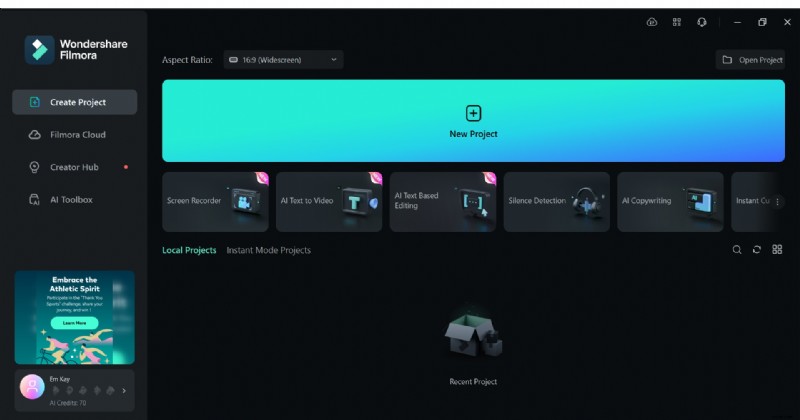
Passaggio 1. Scarica Filmora facendo clic sui pulsanti sottostanti e installa Filmora sul tuo computer e seleziona "Nuovo progetto" dall'interfaccia.
Passaggio 2. Fare clic su "File> Importa supporto> Importa una cartella di file" per importare i file della sequenza di immagini. Questa opzione ti consente di importare tutti i file immagine contemporaneamente.
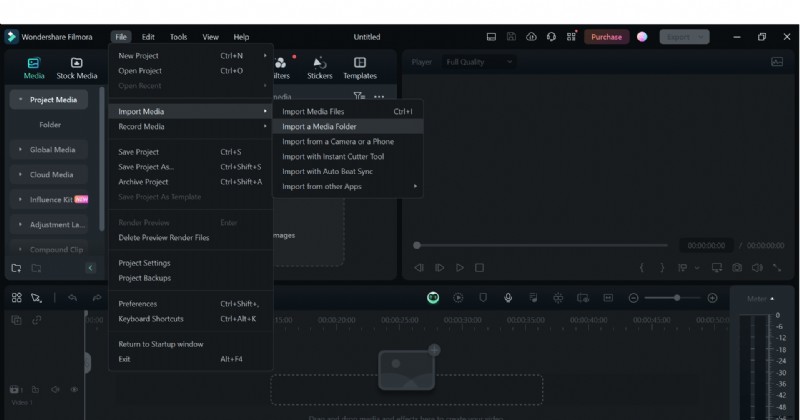
Dopo aver importato tutti i file della sequenza di immagini, trascinali sulla timeline per iniziare la modifica.
Suggerimenti aggiuntivi
- Puoi importare direttamente i file di sequenze di immagini facendo clic sull'opzione "Importa" nell'interfaccia.
- Puoi utilizzare l'opzione "Ctrl + clic" per selezionare più file.
- Puoi spostare i file immagine sulla timeline per regolarne la sequenza trascinandoli e rilasciandoli.
Tabella comparativa per Adobe Premiere Pro e Filmora
| Adobe Premiere Pro | Wondershare Filmora | |
| Importazione diretta | Sì | Sì |
| Formati immagine supportati | RAW, JPEG, TIFF, PNG, EXR | JPEG, JPG |
| Rilevamento automatico della sequenza | Sì | Sì |
| Controllo frequenza fotogrammi | Controllo preciso | Controllo di base |
| Funzionalità avanzate per la modifica | Strumenti estesi per keyframing, mascheramento, correzione del colore ed effetti | Funzionalità di editing avanzate limitate rispetto a Premiere Pro |
| Prestazioni | Ottimizzato per la gestione di sequenze di immagini di grandi dimensioni e progetti complessi | Adatto per progetti di sequenze di immagini di piccole e medie dimensioni |
| Pubblico target | Montaggi video e registi professionisti | Principianti e hobbisti |
Conclusione
Che tu voglia creare un video time-lapse o un'animazione stop-motion, l'importazione di file di sequenze di immagini è la risposta! In questa guida abbiamo discusso i passaggi per importare una sequenza di immagini Premiere Pro e come organizzarle. Abbiamo anche fornito alcuni suggerimenti per risolvere i problemi comuni di importazione.
Tuttavia, per un'opzione più user-friendly e conveniente, ti consigliamo di utilizzare l'editor video di Filmora. Troverai anche i dettagli e la guida passo passo nell'articolo.
Quindi, crea le tue animazioni senza problemi con Premiere Pro e Filmora!