
Vuoi aggiungere testo ai tuoi video? Per rendere i video delle tue lezioni più comprensibili. Per rendere i tuoi contenuti sui social media più coinvolgenti. Per personalizzare le tue presentazioni professionali.
Aggiungere testo è meno faticoso di quanto si possa pensare. Abbiamo ideato per te metodi di base e non tecnici. Abbiamo tutto ciò di cui hai bisogno, risolto in questo articolo. Cominciamo e impariamo come inserire testo sui video utilizzando Final Cut Pro.
In questo articolo
-
- Metodo 1. Aggiungi titoli di base
- Metodo 2. Utilizza la scorciatoia da tastiera per i titoli
- Metodo 3. Prova i titoli e i generatori installati
- Metodo 4. Aggiungi didascalie al tuo video
- Suggerimenti chiave per l'inserimento di testi in Final Cut Pro
-
- Design dei caratteri
- Contrasto
- Dimensione e spaziatura del testo
- Posizionamento del testo
- Animazione ed effetti
-
- Funzioni principali per aggiungere testi ai video
- Guida passo passo su come aggiungere testo sui video utilizzando Filmora
- Funzione di sottotitoli automatici o sintesi vocale di Filmora
- Una guida passo passo su come utilizzare i sottotitoli automatici per aggiungere testo al video
Parte 1. Come aggiungere testo al video Final Cut Pro
Final Cut Pro è una scelta eccezionale per registi e appassionati di video. In particolare per coloro che apprezzano un flusso di lavoro snello e intuitivo. Il suo design enfatizza la facilità d'uso, che migliora l'esperienza di editing.
Come aggiungere testo inserito sul video in Final Cut Pro? Final Cut Pro offre molte opzioni per aggiungere sottotitoli, titoli o altre didascalie di testo ai video.
Passiamo ai quattro metodi per farlo.
Discuteremo la guida passo passo di ciascun metodo uno per uno. Iniziamo con il primo metodo per aggiungere titoli di base.
Metodo 1. Aggiungi titoli di base
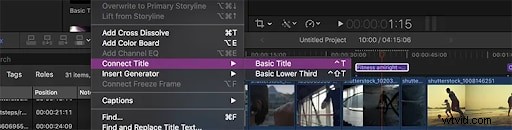
Final Cut Pro fornisce una vasta libreria di modelli predefiniti. Puoi trascinare i titoli nella timeline. Hai un ampio controllo su testo, colore, dimensione del carattere, animazione e stile. Per aggiungere i titoli di base al tuo video, segui questi passaggi,
Passaggio 1. Nella parte superiore, trova e fai clic su Modifica
Passaggio 2. Si aprirà una colonna. Trova e mantieni il cursore sul titolo Connect.
Passaggio 3. Verrà visualizzata un'altra colonna. Trova e fai clic sui titoli di base.
Questo ti mostrerà una casella di testo sulla sequenza temporale selezionata. Fare clic su di esso per aggiungere testo. Quindi, vai a Controllo testo per la personalizzazione.
Metodo 2. Usa la scorciatoia da tastiera per i titoli
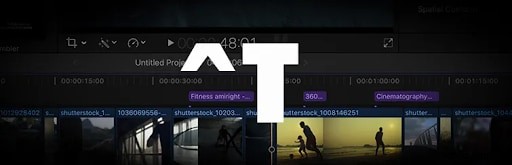
Final Cut Pro offre diverse scorciatoie da tastiera per velocizzare l'editing video. Queste scorciatoie ti consentono anche di aggiungere testo al video, semplificando il processo. L'uso delle scorciatoie da tastiera migliora la produttività del processo. Per fare ciò,
Premi contemporaneamente il tasto Control e T per aggiungere il titolo di base.
Premi il tasto Control, il tasto Shift e T per aggiungere il titolo inferiore di base
Premi il tasto Opzione e C per aggiungere didascalie.
Metodo 3. Prova i titoli e i generatori installati
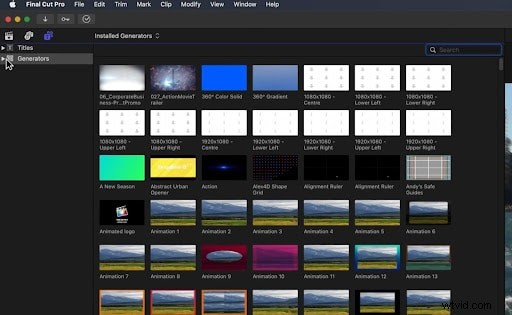
I "Titoli e generatori installati" sono uno strumento essenziale di Final Cut Pro. Rende i tuoi contenuti di grande impatto e coinvolgenti. Integra tasse di alta qualità nei tuoi video. Offre molti stili e formati, da semplici didascalie a titoli di apertura dinamici. Per accedere a "Titoli e generatori installati", segui i passaggi indicati.
Passaggio 1. Individua il pulsante titoli e generatori nell'angolo in alto a sinistra della finestra di Final Cut Pro. Fare clic sul pulsante.
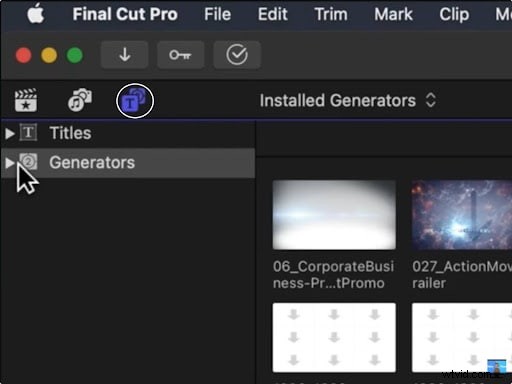
Passaggio 2. Trova e fai clic sui titoli per trovare titoli preesistenti.
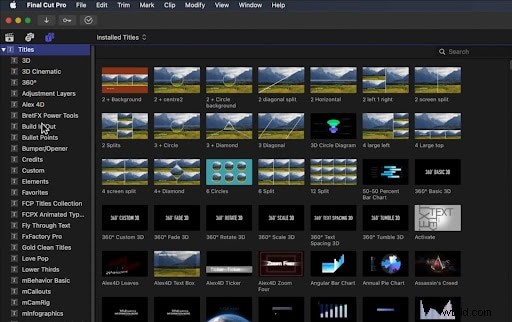
Trova e fai clic sui generatori per vedere i generatori disponibili per il tuo video.
Metodo 4. Aggiungi didascalie al tuo video
L'aggiunta di didascalie in Final Cut Pro è facile da usare. Puoi utilizzare le scorciatoie da tastiera per accelerare il processo. Puoi anche sincronizzare la didascalia con il video e personalizzarla di conseguenza. Per aggiungere sottotitoli ai video, segui i passaggi indicati,
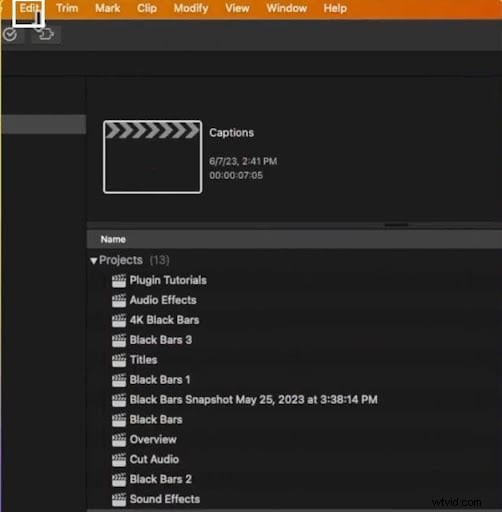
Passaggio 1. Trova e fai clic su Modifica.
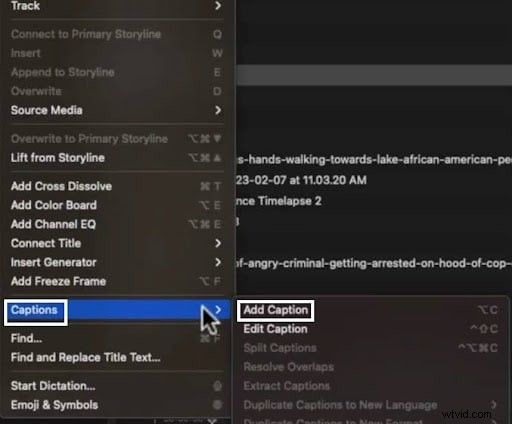
Passaggio 2. Verrà visualizzato un menu da Modifica. Trova e mantieni il cursore sulle didascalie. Un altro menu apparirà lateralmente dalle didascalie. Fai clic su Aggiungi didascalie.
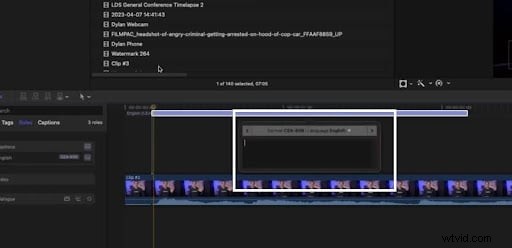
Passaggio 3. La casella della didascalia verrà visualizzata nella timeline selezionata del video. Fare clic su di esso per digitare.
Passiamo ai suggerimenti essenziali di cui puoi trarre vantaggio aggiungendo testo al video.
Suggerimenti chiave per l'inserimento di testi in Final Cut Pro
Questa sezione illustra i suggerimenti essenziali per aggiungere testo personalizzato sul video per migliorare l'elaborazione. Eccone quattro:
-
Utilizza la finestra di ispezione testo per una personalizzazione dettagliata
L'Ispettore Testo è specializzato nella personalizzazione dettagliata del testo sul tuo video. Può personalizzare lo stile, la dimensione, il colore e il design del carattere.
Puoi allineare e spaziare il testo. Puoi sperimentare l'animazione del testo, il layout e gli effetti.
-
Esplora le preimpostazioni animate per il testo dinamico
Le preimpostazioni animate possono aumentare il coinvolgimento e l'attrazione del tuo video. Puoi scegliere dalla libreria disponibile di animazioni di testo. Effetti professionali e animazioni narrative rendono il tuo video più avvincente.
-
Regola la tempistica del testo in modo che corrisponda al tuo video
Regola il testo aggiunto in modo che corrisponda alla sequenza temporale del tuo video. Il testo dovrebbe essere allineato con il punto della sequenza temporale. La tempistica del testo è fondamentale se aggiungi didascalie o sottotitoli per l'audio del tuo video.
-
Utilizza i fotogrammi chiave per animazioni personalizzate
Puoi aggiungere animazioni personalizzate con testo personalizzato al tuo video. Regola la posizione, il formato e l'ombreggiatura del testo personalizzato. Le animazioni personalizzate miglioreranno la narrazione del tuo video.
Passiamo alla guida passo passo su come aggiungere testo sui video utilizzando Final Cut Pro per i metodi sopra menzionati.
Parte 2. Quali sono le migliori pratiche per il posizionamento del testo in Final Cut Pro
Hai imparato come inserire testo su video tramite Final Cut Pro. Il testo che aggiungi a un video dovrebbe risaltare.
Cominciamo a rendere il tuo testo il migliore possibile. A tale scopo, leggere i seguenti punti elenco.
Design del carattere
- Utilizza stile, dimensione e formato del carattere leggibili.
- Il colore del testo non deve mescolarsi con i colori del video.
Contrasto
- Gli utenti non devono utilizzare contrasti estremi.
- Gli utenti devono applicare un contrasto adeguato sufficiente per distinguere testo e video.
- Gli utenti possono anche utilizzare una sovrapposizione semitrasparente dietro il testo per migliorare la visibilità.
Dimensione e spaziatura del testo
- Limita la quantità di lunghezza del testo.
- Mantieni le parole il più semplici possibile.
- Mantieni una dimensione costante del testo in tutto il video.
- Mantieni spazio sufficiente per evitare il sovraffollamento di testo che ostruisce il video.
Posizionamento del testo
- Posiziona i testi in un'area raggiungibile dell'inquadratura, mantenendo libera la vista del video.
- Le didascalie per i dialoghi dovrebbero essere appropriate alla scena.
- Gli utenti possono inserire didascalie dei dialoghi nel terzo inferiore del video.
Animazione ed effetti
- Evita testi eccessivamente decorativi per video informativi.
- L'animazione del testo dovrebbe essere in base al contenuto del video.
- L'animazione non deve essere travolgente.
- Utilizza i fotogrammi chiave per gestire le animazioni e gli effetti del testo.
Parte 3. Perché non riesco a inserire testi sui video con Final Cut Pro?
Hai problemi ad aggiungere testo sul video? Non preoccuparti. Abbiamo soluzioni. Impariamo come risolverli.
- Aggiornamento software:aggiorna Final Cut Pro all'ultima versione disponibile. I nuovi aggiornamenti spesso risolvono i bug precedenti.
- Animazioni ed effetti:assicurati che le animazioni e gli effetti non facciano scomparire il testo. Reimposta le proprietà del testo.
- Riavvia lo strumento:riavvia lo strumento chiudendolo e riavviandolo. Se il problema persiste, riavvia il computer.
- Problema di rendering:il testo potrebbe non apparire a causa di un problema di rendering. Per eseguire il rendering corretto delle modifiche, vai al menu Modifica e seleziona Render All.
- Posizionamento e colore del testo:assicurati che la dimensione del carattere non sia troppo piccola per essere visibile. Posiziona il testo aggiunto in base alla durata corretta della timeline. Il colore del testo dovrebbe essere diverso dal colore dello sfondo.
- Modalità di fusione:la modalità di fusione fa sì che il testo si fonda con lo sfondo. Assicurati che non sia operativo.
- Posizionamento dei livelli:l'ordine dei livelli sulla timeline deve essere corretto. Il livello testo si sovrappone al livello video e non sarà visibile se è il contrario.
Parte 4. Il miglior modo alternativo per aggiungere testo al video
Se stai cercando un programma di editing che non ti costerà una fortuna e che abbia anche più funzionalità di Final Cut Pro, Wondershare Filmora fa per te. Funziona sia su macOS che su Windows.
Modifica del testo semplice con le funzionalità avanzate di Filmora
Gli strumenti di modifica del testo di Filmora consentono una conversione perfetta da audio a testo, animazioni personalizzabili ed effetti dinamici, consentendoti di creare titoli e sottotitoli accattivanti senza sforzo per qualsiasi progetto video.


Wondershare Filmora è un'ottima alternativa a Final Cut Pro, con un basso costo annuale di circa $ 100. Dal momento che racconti sempre la tua storia due volte, una volta durante le riprese e una volta durante il montaggio, Filmora è un'ottima alternativa.
Impariamo di più sulle principali funzionalità di modifica di Filmora.
Funzioni principali per aggiungere testi ai video
- Stili di testo personalizzabili:scegli tra una varietà di caratteri, colori e dimensioni per adattarli allo stile del tuo video, facendo risaltare il tuo testo.
- Animazione del testo:aggiungi movimento dinamico al tuo testo con varie opzioni di animazione, tra cui dissolvenze, slide-in ed effetti di rimbalzo.
- Modelli di testo:utilizza modelli di testo predefiniti per la creazione di titoli semplice e veloce, perfetti per aggiungere testo dall'aspetto professionale con il minimo sforzo.
- Sovrapposizione e posizionamento:sovrapponi facilmente il testo ai video clip e regola la sua posizione sullo schermo per un posizionamento preciso.
- Effetti di testo:migliora il tuo testo con ombre, contorni e altri effetti visivi per conferirgli maggiore profondità e impatto.
- Anteprima in tempo reale:guarda come appare il testo sul tuo video in tempo reale mentre lo modifichi, consentendo regolazioni istantanee.
- Voce in testo:converti automaticamente le parole pronunciate in testo sullo schermo, risparmiando tempo sulla digitazione manuale.
- Tracce di testo multiple:aggiungi e gestisci più livelli di testo contemporaneamente, perfetti per creare narrazioni visive complesse.
- Controllo della durata del testo:regola facilmente la durata della visualizzazione del testo sullo schermo, assicurandoti che corrisponda ai tempi del tuo video.
- Allineamento e spaziatura del testo:ottimizza l'allineamento, l'interlinea e la spaziatura delle lettere per ottenere l'aspetto perfetto per il tuo testo video.
Passiamo alla guida passo passo su come aggiungere testo sul video utilizzando Filmora.
Guida passo passo su come aggiungere testo sui video utilizzando Filmora
Segui le istruzioni fornite passo dopo passo per aggiungere testo al video.
Passaggio 1. Puoi ottenere lo strumento facendo clic sui pulsanti sottostanti. Quindi avvia lo strumento
Passaggio 2. Fare clic su Nuovo progetto.
Regola le impostazioni in base alle tue esigenze. Fai clic sul pulsante Importa per sfogliare e caricare il video.
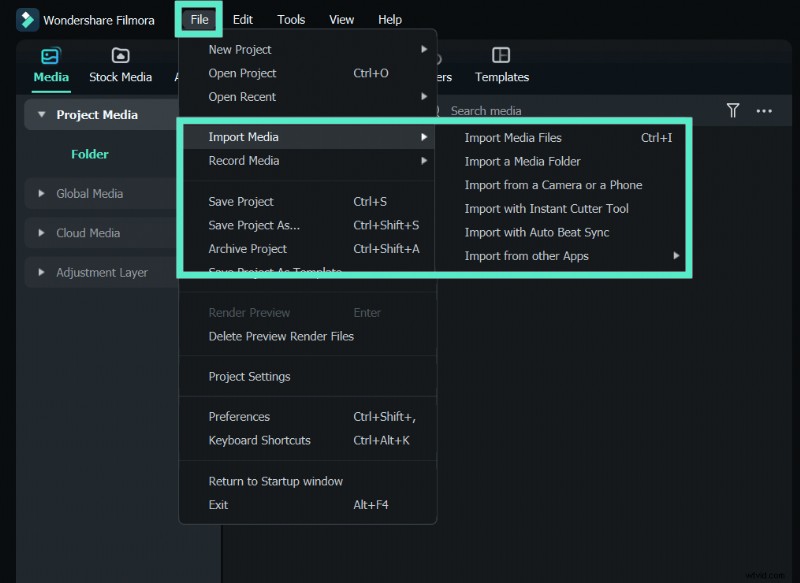
Passaggio 3. Trascina e rilascia il video sulla timeline. Taglia, taglia o elimina il tuo video sulla timeline.
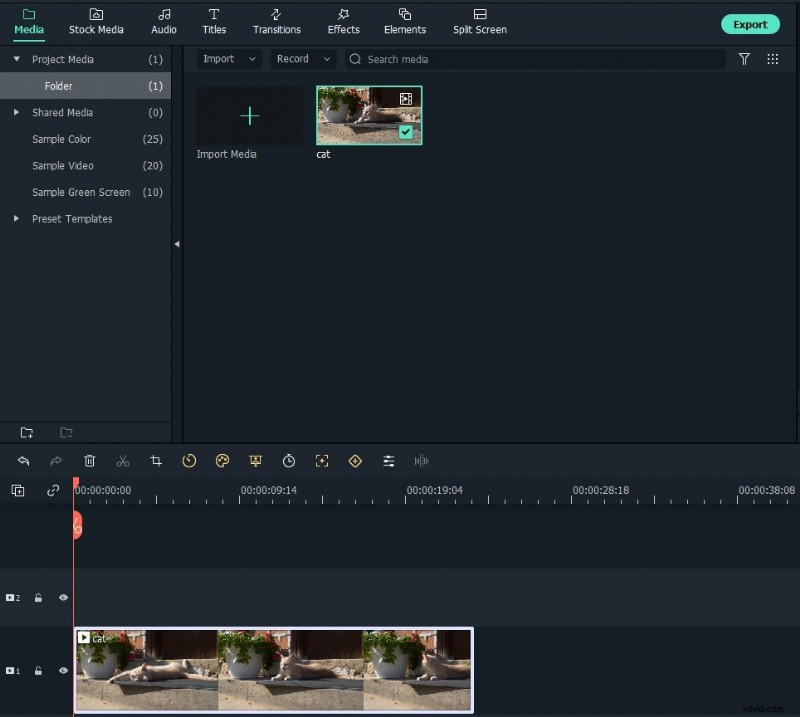
Passaggio 4. Fare clic sulla scheda Titoli per aprire i modelli preimpostati. Fai doppio clic sul modello per visualizzarne l'anteprima prima di aggiungerlo in modo permanente.
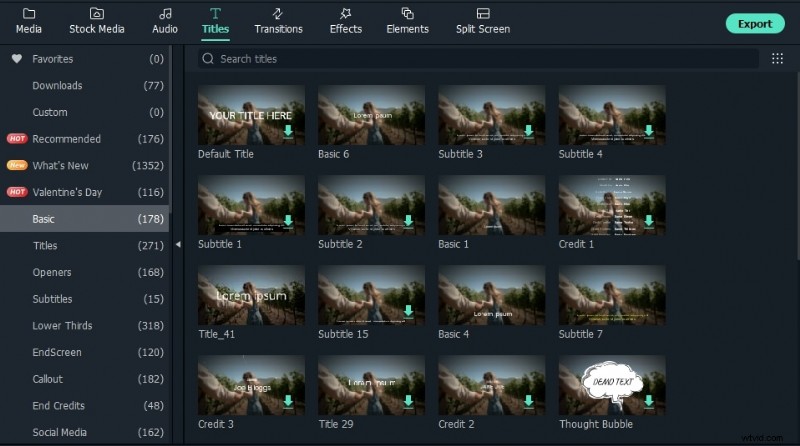
Passaggio 5. Posiziona il modello sopra la timeline alla durata desiderata.

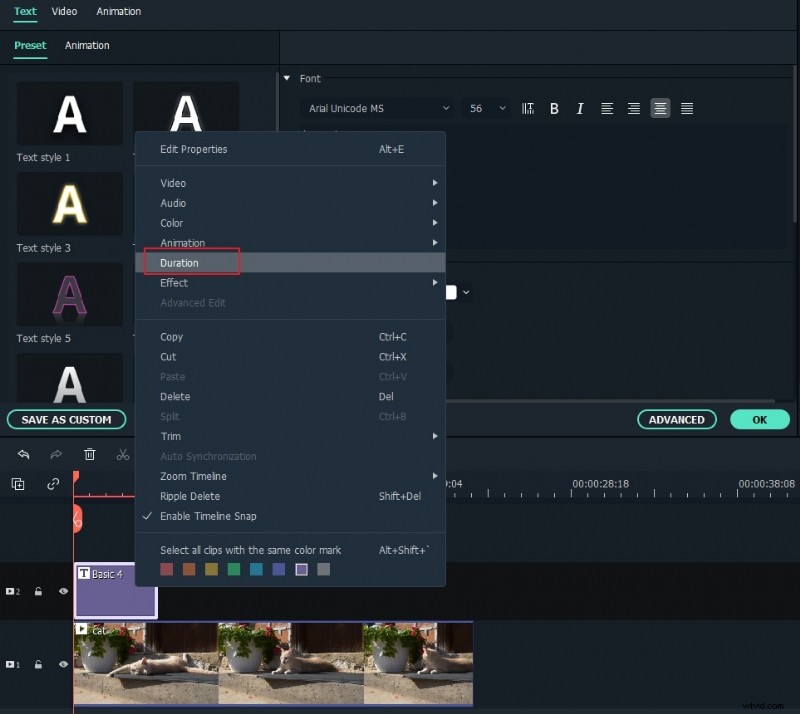
Passaggio 6. La durata predefinita del modello è 5 secondi. Seleziona prima la sequenza temporale, quindi fai clic sull'icona del timer per modificare la durata.
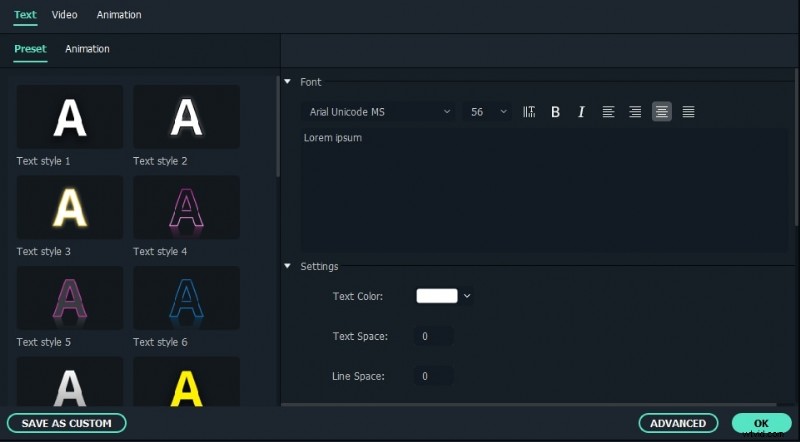
Passaggio 7. Fare doppio clic sulla cornice del titolo per aprire la finestra di modifica. Digita il testo ed esplora i caratteri, le dimensioni e i colori del testo. Fai doppio clic sullo stile di cui desideri visualizzare l'anteprima.
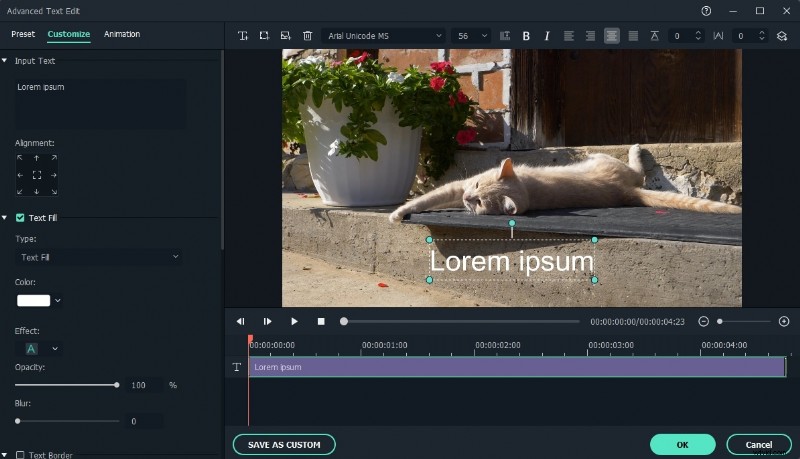
Passaggio 8. Modificare l'animazione del testo facendo clic sull'icona Animazione. Per personalizzare ulteriormente, fai clic sul pulsante Avanzate.
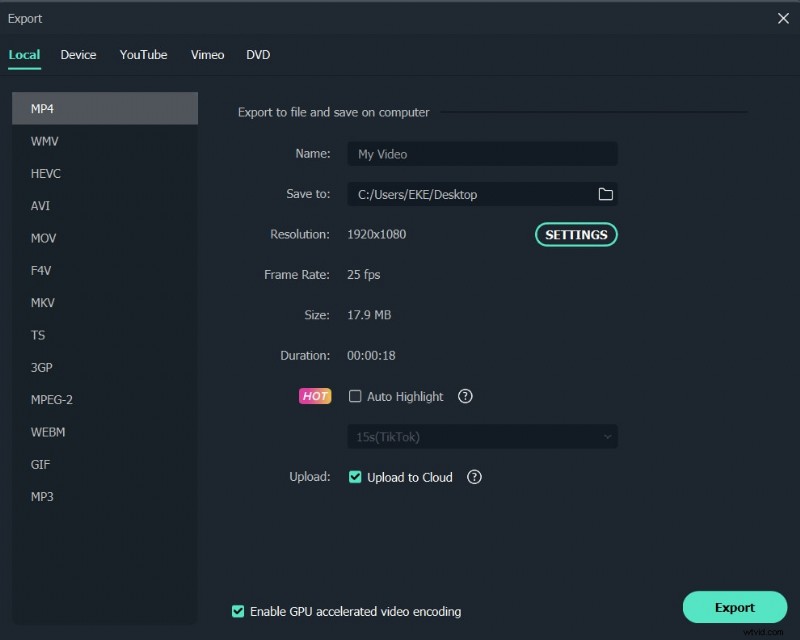
Passaggio 9. Visualizza l'anteprima del video con il testo aggiunto facendo clic sull'icona Riproduci. Fare clic sul pulsante Esporta. Si aprirà una finestra di esportazione. Seleziona il formato di output e altre impostazioni avanzate in base alle tue esigenze. Fai clic sul pulsante Esporta.
Filmora offre il modo più semplice per aggiungere sottotitoli ai video. La sezione seguente ne discute in modo più approfondito.
Fornire automaticamente sottotitoli chiari e accattivanti in Filmora
Oltre ad aggiungere testi al video con metodi tradizionali, la funzione Didascalia automatica di Wondershare Filmora semplifica il processo di aggiunta dei sottotitoli ai tuoi video. Questo strumento basato sull'intelligenza artificiale trascrive automaticamente il parlato in testo, consentendo la generazione di sottotitoli rapida e accurata.
- Integrazione voce-testo:la funzione Auto Caption utilizza una tecnologia avanzata di riconoscimento vocale per convertire i dialoghi parlati in sottotitoli scritti, risparmiando tempo e fatica.
- Effetti dei sottotitoli dinamici:dopo la trascrizione, è possibile applicare effetti dei sottotitoli dinamici, migliorando il coinvolgimento degli spettatori e rendendo i tuoi video più interattivi.
- Opzioni di personalizzazione:puoi personalizzare facilmente l'aspetto dei sottotitoli, inclusi stili di carattere, colori e dimensioni, assicurandoti che corrispondano al brand e all'estetica del video.
- Supporto multilingue:la funzionalità supporta più lingue, rendendola accessibile a un pubblico globale.
- Modifica semplice:una volta generati i sottotitoli, puoi modificarli direttamente all'interno di Filmora per correggere eventuali imprecisioni o regolare i tempi.
- Interfaccia intuitiva:l'interfaccia intuitiva consente sia ai principianti che agli editor esperti di aggiungere facilmente didascalie.
Passiamo alla guida passo passo per imparare come aggiungere sottotitoli automatici.
Una guida passo passo su come utilizzare i sottotitoli automatici per aggiungere testo al video
Segui le istruzioni fornite passo dopo passo per aggiungere testo tramite sottotitoli automatici,
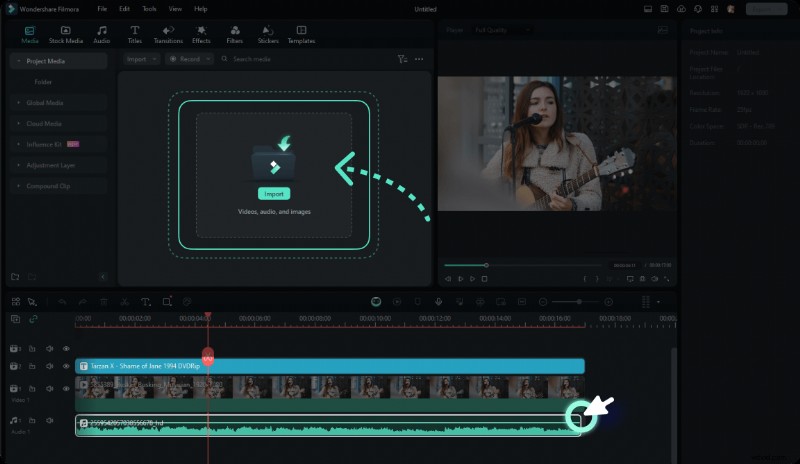
Passaggio 1. Carica il tuo file. Trova e seleziona la funzione Sintesi vocale (sopra la sequenza temporale mostrata nell'immagine).
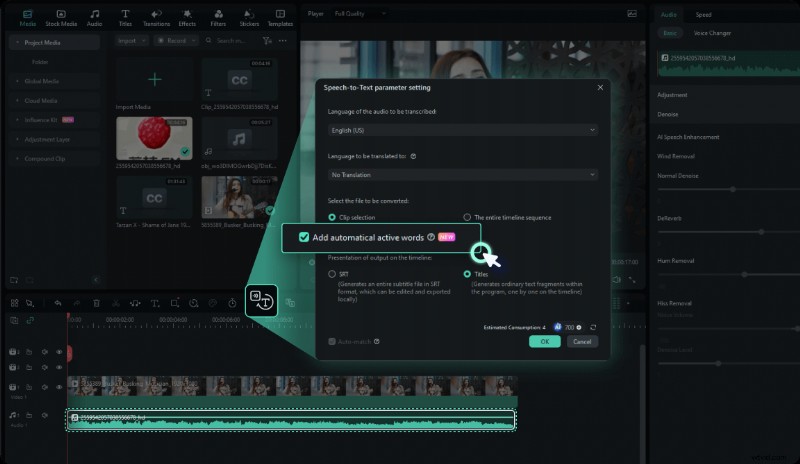
Passaggio 2. Per generare animazioni di sottotitoli dinamici, abilita l'opzione Aggiungi parole attive automatiche nelle impostazioni STT.
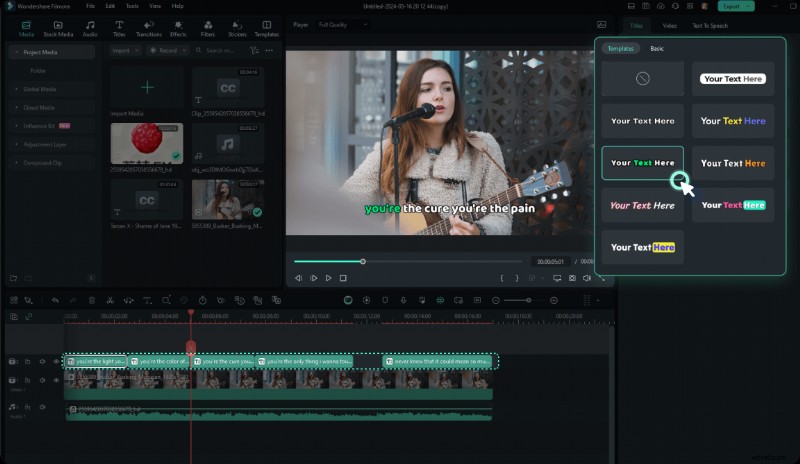
Passaggio 3. Seleziona dai modelli preimpostati. Inoltre, personalizzalo per coinvolgere i tuoi spettatori.
La parte seguente discute le domande più frequenti degli utenti riguardo all'aggiunta di testo sul video.
Conclusione
Hai imparato come inserire testo su video utilizzando Final Cut Pro e Filmora. L'aggiunta di testo rende i tuoi video più comprensibili. Sia Filmora che Final Cut Pro sono eccellenti in quello che fanno.
Filmora è uno strumento universale. Ne possono beneficiare utenti di ogni tipo. Filmora si distingue per la sua funzione Speech-To-Text. Final Cut Pro è più professionale. Fornisce un livello più elevato di strumenti di personalizzazione.
Ricorda le cose da fare e da non fare discusse in questo articolo per evitare incidenti. Ci auguriamo che questo articolo ti sia utile.