
L'editing dei testi è potente nell'editing video. Può tornare utile per trasmettere informazioni, mostrare l'atmosfera e raccontare una storia.
Che tu stia creando titoli accattivanti, aggiungendo didascalie informative o eleganti terzi inferiori, sapere come personalizzare il testo è piuttosto importante. Pertanto, in questa guida discuteremo 3 modi su come cambiare il colore del testo in Premiere Pro.
Quindi, andiamo subito al sodo!
In questo articolo
-
- Metodo 1:modifica il colore del testo Adobe Premiere Pro utilizzando gli effetti
- Metodo 2:modifica il colore del testo Adobe Premiere Pro utilizzando il pannello Grafica essenziale
- Metodo 3:modifiche di colore più avanzate utilizzando le proprietà del titolo
-
- Caratteristiche di Wondershare Filmora
- Come cambiare il colore del testo nell'editor video Filmora
- Tecniche di editing avanzate
Come cambiare il colore del testo in Premiere Pro in 3 modi
In questa sezione abbiamo elencato 3 modi per cambiare il colore del testo in Premiere Pro:
Metodo 1:modifica il colore del testo Adobe Premiere Pro utilizzando gli effetti
Il primo metodo di cui parleremo su come cambiare il colore del testo in Premiere Pro è tramite il pannello Effetti. Questa funzione viene solitamente utilizzata per aggiungere effetti al testo; tuttavia, puoi anche cambiare il colore usandolo.
Ecco i passaggi per farlo:
Passaggio 1. Una volta posizionato il video sulla timeline, fai clic sullo "Strumento testo" indicato da una "T" a sinistra della timeline.

Passaggio 2. Ora digita il testo nel tuo video ed evidenzialo facendo clic e trascinando il mouse su di esso.

Passaggio 3. Fai clic su "Controlli effetti" in alto a sinistra e scorri verso il basso fino all'opzione "Riempi".
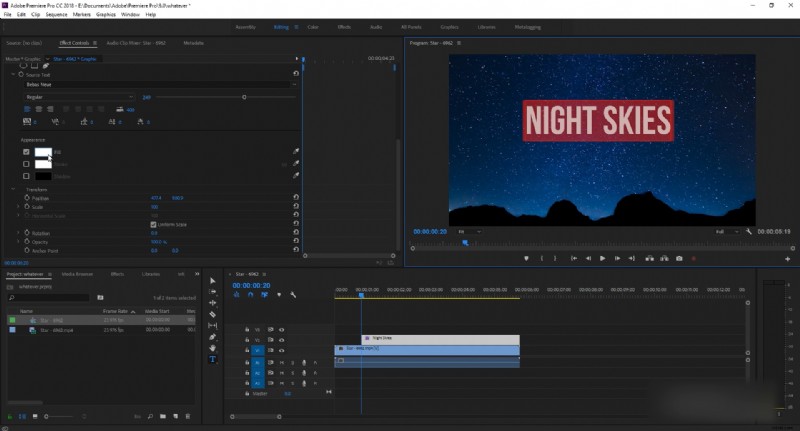
Passaggio 4. Fai clic sulla casella del colore accanto all'opzione "Riempi", scegli il colore desiderato e fai clic su "Ok".
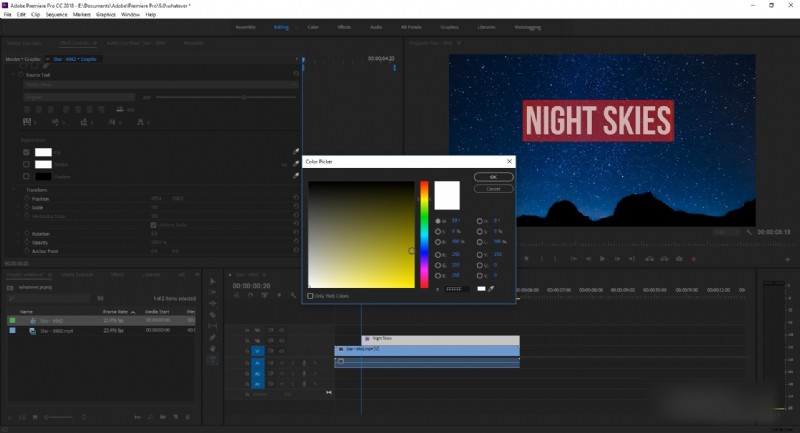
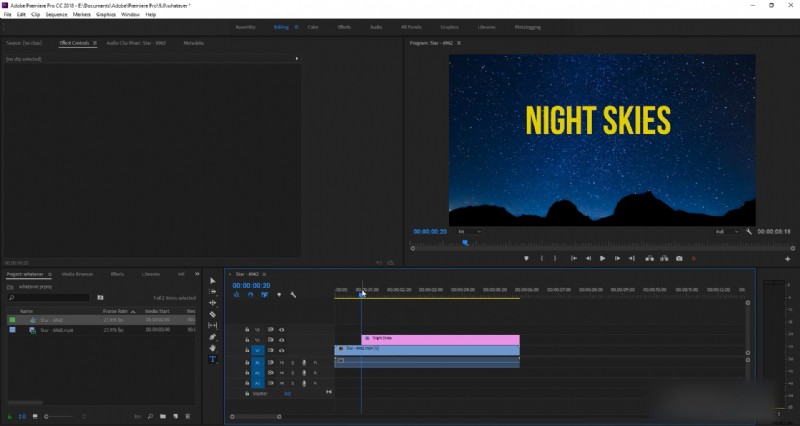
Passaggio 5. Questo cambierà il colore del testo. Puoi ripetere la procedura per cambiare il colore del testo in Premiere Pro per altri testi.
Ora diamo un'occhiata al metodo successivo per modificare il colore del testo di Premiere Pro.
Metodo 2:modifica il colore del testo Adobe Premiere Pro utilizzando il pannello Grafica essenziale
Il metodo successivo su come cambiare il colore del testo in Premiere Pro consiste nell'utilizzare il pannello Grafica essenziale.
Ecco i passaggi per farlo:
Passaggio 1. Aggiungi testo al tuo video utilizzando lo strumento "Testo" o aggiungendo un livello di testo alla sequenza temporale.
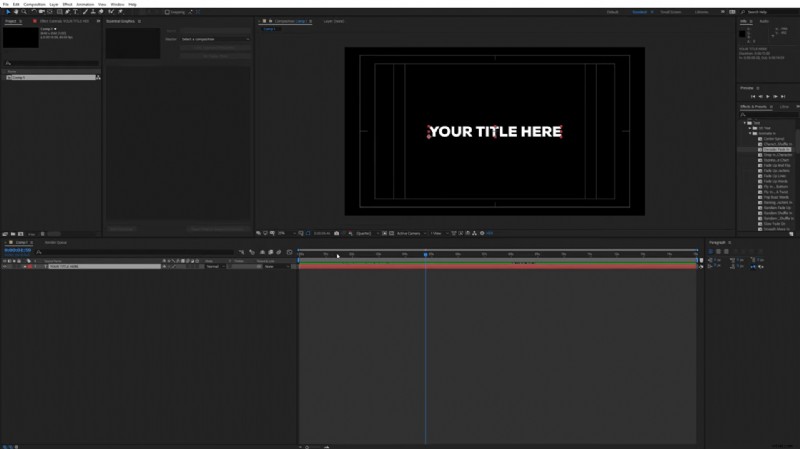
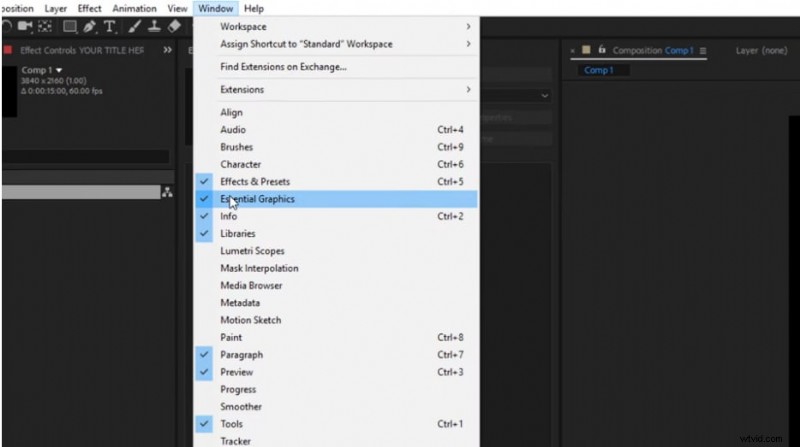
Passaggio 2. Apri il pannello Grafica essenziale facendo clic su "Finestra> Grafica essenziale" dalla barra dei menu in alto.
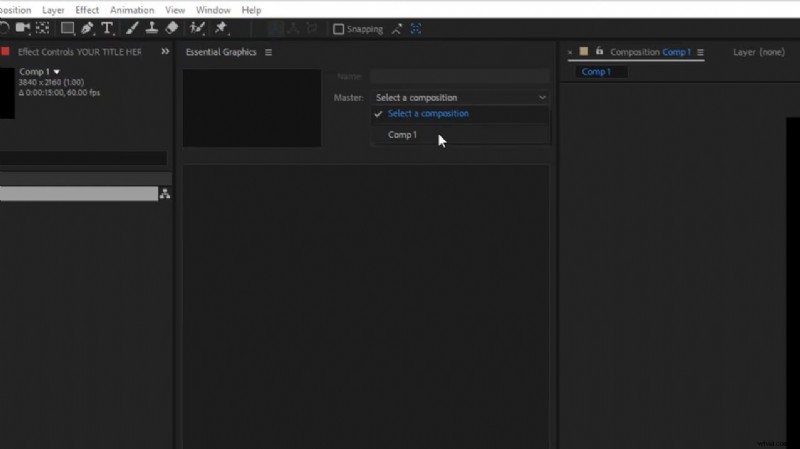
Passaggio 3. Nel pannello Grafica essenziale, seleziona la composizione con cui stai lavorando, come mostrato nell'immagine.
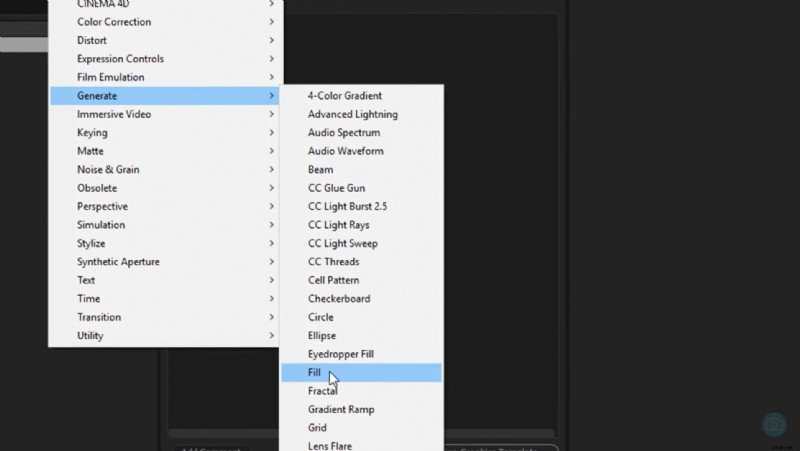
Passaggio 4. Fai clic sul livello di testo sulla timeline e vai su "Effetti> Genera> Riempi" dalla barra dei menu in alto.
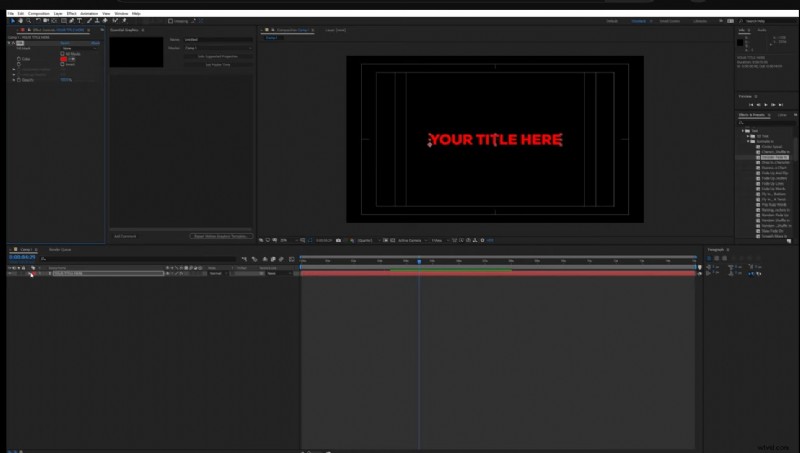
Passaggio 5. Ciò trasformerà il colore del testo nel colore di riempimento predefinito, che, in questo caso, è rosso.
Passaggio 6. Fai clic sull'opzione colore predefinita accanto al livello di testo, fai clic su "Effetti> Riempimento" dal menu a discesa e trascina "Colore" nel pannello Grafica essenziale.
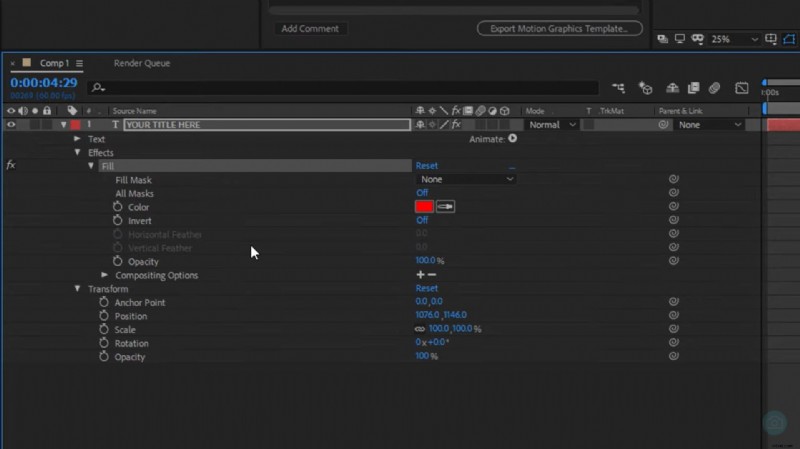
Passaggio 7. Ora fai clic sull'opzione "Colore" nel pannello Grafica essenziale per aprire il selettore colori e seleziona il colore del testo desiderato.
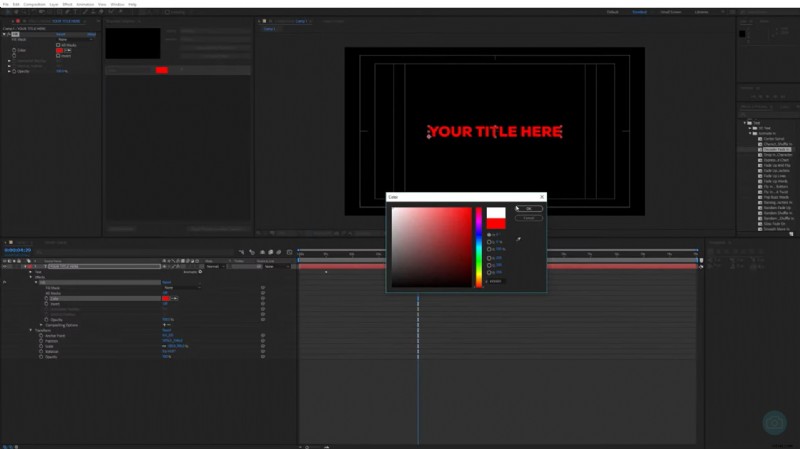
Anche se questo metodo è un po' difficile, soprattutto per i principianti, è uno dei modi più efficaci per cambiare il colore del testo-premiere Pro.
Ed ecco come cambiare il colore del testo in Adobe Premiere Pro, utilizzando le funzionalità Effetti e Grafica essenziale.
Metodo 3:modifiche di colore più avanzate utilizzando le proprietà del titolo
I 2 metodi precedenti servivano a cambiare il colore del testo nel suo insieme; tuttavia, se desideri apportare modifiche avanzate al colore del testo, troverai diverse opzioni nelle Proprietà del titolo.
Ad esempio:
Per aggiungere riempimenti sfumati
Segui questi passaggi per aggiungere un riempimento sfumato al tuo testo:
Passaggio 1. Aggiungi un livello di testo alla tua timeline e inserisci il testo, come spiegato nei due metodi precedenti.
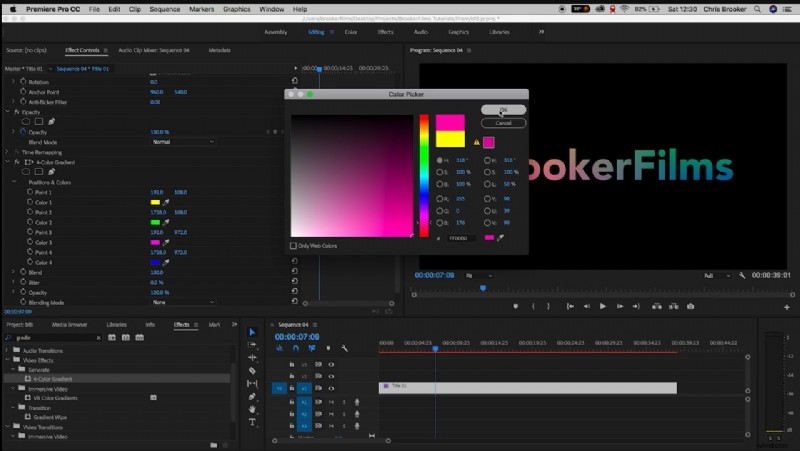
Passaggio 2. Dalle opzioni a sinistra della timeline, fai clic su "Effetti> Sfumatura a 4 colori" e trascinalo sulla timeline.
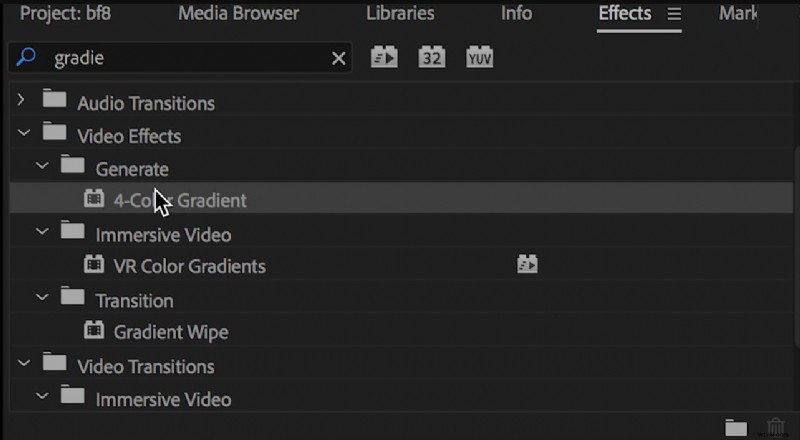
Passaggio 3. Fai clic sull'opzione Sfumatura a 4 colori per personalizzare il colore.
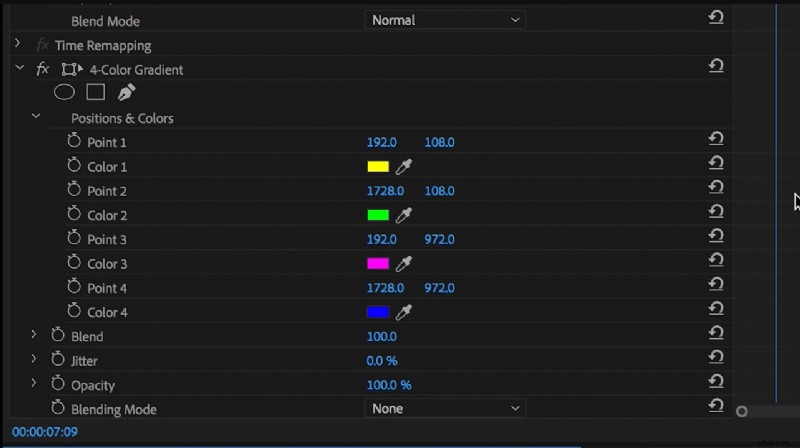
Passaggio 4. Fai clic su ciascun colore per aprire il selettore colori, quindi scegli il colore desiderato.
Per animare il cambio colore
Se vuoi cambiare il colore del tuo testo da un colore a un altro, ecco cosa fare:
Passaggio 1. Dopo aver aggiunto un livello di testo alla timeline, premi il tasto "Alt" sulla tastiera e trascinalo per duplicarlo. Puoi duplicarlo quante volte vuoi.
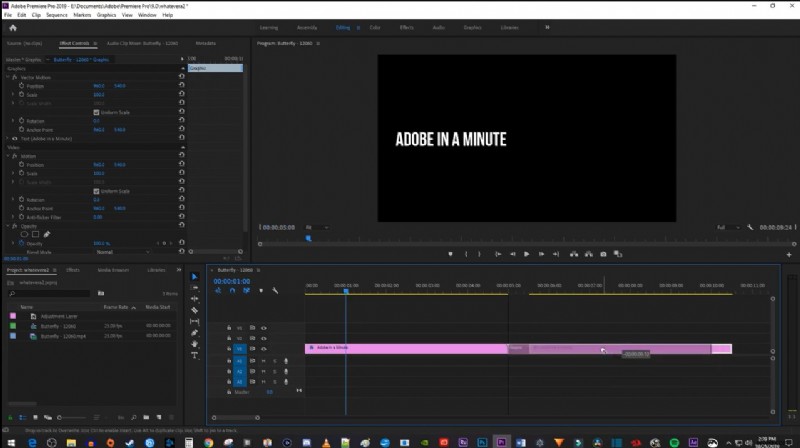
Passaggio 2. Ora vai alla scheda "Effetto" a sinistra della timeline, scorri fino a "Dissolvenza incrociata", trascinalo sulla timeline e posizionalo tra i due clip di testo.
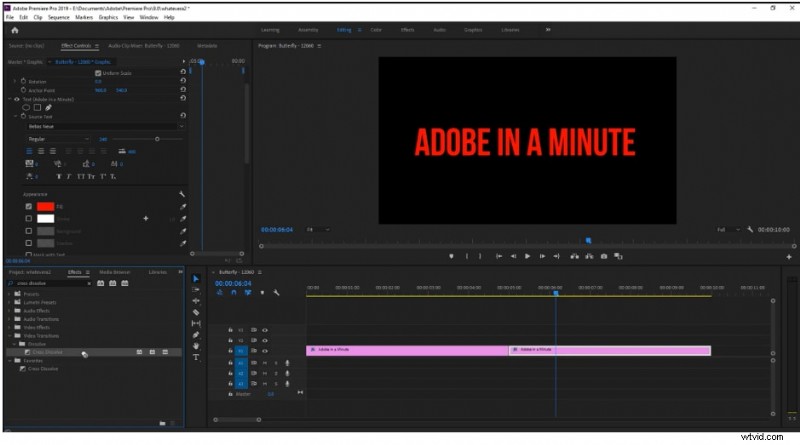
Passaggio 3. Fai clic sul livello duplicato, vai su "Controlli effetti" dalle opzioni in alto a sinistra, scorri fino a "Riempi" e seleziona il colore desiderato dal selettore colori.
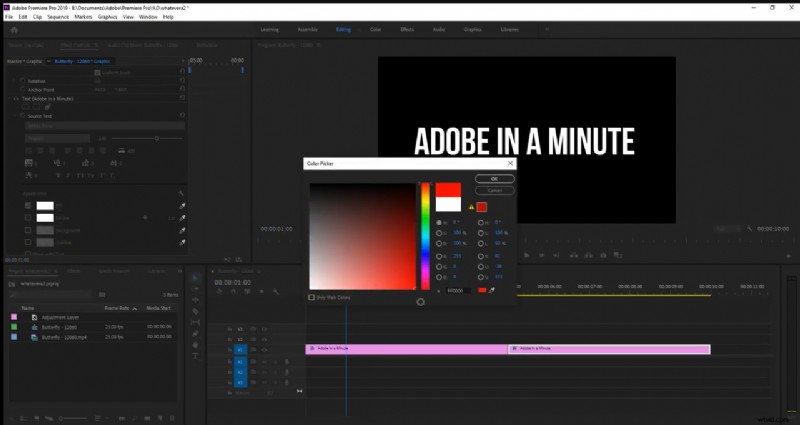
Ciò conferirà al tuo testo un effetto di colore che cambia da una tonalità all'altra durante la riproduzione del video.
Alcuni punti chiave da ricordare
Sebbene la posizione esatta di alcuni controlli possa variare leggermente tra le diverse versioni di Premiere Pro, la procedura generale rimane la stessa.
Ad esempio:
- Controlli:la posizione dei controlli del colore del testo è diversa in Premiere Pro 2024.
- Terminologia:nelle versioni più recenti, viene utilizzato "Riempimento" anziché "Colore" per il colore del testo.
- Pannello grafico essenziale:questo pannello è diventato più importante nelle versioni successive per la modifica del testo, comprese le modifiche al colore.
- Layout dell'interfaccia:il layout generale e l'organizzazione dei pannelli Controlli effetti e Grafica essenziale sono stati perfezionati nelle versioni più recenti.
- Selettore colore:l'interfaccia del selettore colore potrebbe essere stata aggiornata tra le versioni.
- Adattamento dinamico del colore:le versioni più recenti (come la 2024) hanno introdotto formule di testo a colori dinamici che si adattano in base ai colori di sfondo per una migliore leggibilità.
Come posso modificare il colore del testo per una parola specifica in Premiere Pro?
Per cambiare il colore del testo per una parola specifica in Premiere Pro, puoi seguire gli stessi passaggi descritti nel metodo 1. Tuttavia, invece di evidenziare l'intera frase, seleziona semplicemente la parola di cui desideri modificare il colore e segui i passaggi.
Posso utilizzare lo strumento Contagocce per scegliere un colore dal video per il testo?
Per utilizzare lo strumento Contagocce per scegliere un colore per il testo, procedi nel seguente modo:
Passaggio 1. Aggiungi testo al tuo video utilizzando il pulsante di testo.
Passaggio 2. Ora utilizza lo "Strumento di selezione" dagli strumenti a sinistra della timeline per delineare il testo di cui desideri modificare il colore.
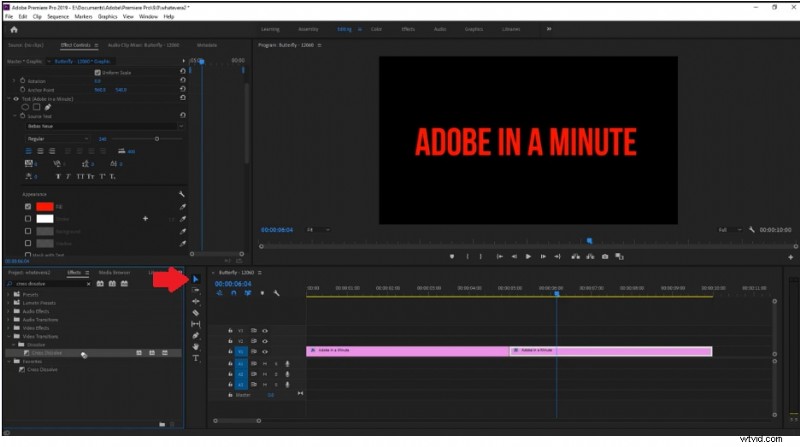
Passaggio 3. Vai su "Controlli effetti", seleziona lo strumento Contagocce e usalo sul colore target.
Passaggio 4. Ciò cambierà automaticamente il colore del testo delineato nel colore selezionato tramite lo strumento Contagocce.
Come cambiare il colore del testo in altri software di editing video
Adobe Premiere Pro è lo strumento ideale per gli editor video per abbellire i propri video; tuttavia, è piuttosto costoso.
Pertanto, se vuoi rendere i tuoi video interessanti e guardabili, perché non utilizzare uno strumento dotato di diverse funzionalità gratuite e piani di abbonamento convenienti? Stiamo parlando di Wondershare Filmora.
Cambiare il colore del testo in Filmora è più semplice
Puoi cambiare facilmente il colore del testo utilizzando il selettore colori o le preimpostazioni. Questa funzionalità consente una personalizzazione completa, contribuendo a creare progetti di testo visivamente accattivanti e personalizzati.



Filmora è un software di editing video accessibile progettato per principianti e utenti intermedi. Offre una gamma di strumenti per aiutarti a creare video dall'aspetto professionale in modo semplice e professionale. Con la sua interfaccia accessibile e funzionalità complete, Filmora rende l'editing video possibile per tutti!
Caratteristiche di Wondershare Filmora in termini di modifica del testo
- Strumenti IA:Filmora sfrutta strumenti IA avanzati per semplificare l'editing video, consentendo agli utenti di creare video di qualità professionale con il minimo sforzo.
- Ampia gamma di strumenti di modifica:offre una vasta gamma di funzioni di modifica di base e avanzate, come tagliare, tagliare, dividere, unire e unire videoclip.
- Effetti visivi impressionanti:Filmora dispone di una vasta libreria di effetti visivi, transizioni e filtri accattivanti che consentono agli utenti di migliorare i propri video in modo creativo.
- Funzionalità audio migliorate:inoltre, questo software di editing video dispone di diversi strumenti per migliorare la qualità audio, aggiungere musica di sottofondo e regolare gli effetti sonori per un'esperienza audio raffinata.
- Testo e titoli versatili:puoi creare titoli e didascalie dall'aspetto professionale con caratteri, stili e animazioni personalizzabili per trasmettere il messaggio in modo efficace.
- Opzioni di esportazione efficienti:Filmora semplifica la condivisione dei tuoi video su piattaforme diverse, poiché supporta vari formati e risoluzioni video.
Come cambiare il colore del testo nell'editor video Filmora
Ecco i passaggi per cambiare il colore del testo del video in Filmora:
Passaggio 1. Scarica e installa Filmora sui tuoi dispositivi facendo clic sul pulsante in basso. Avvialo e fai clic per aprire il video a cui desideri aggiungere testo facendo clic su "Importa".
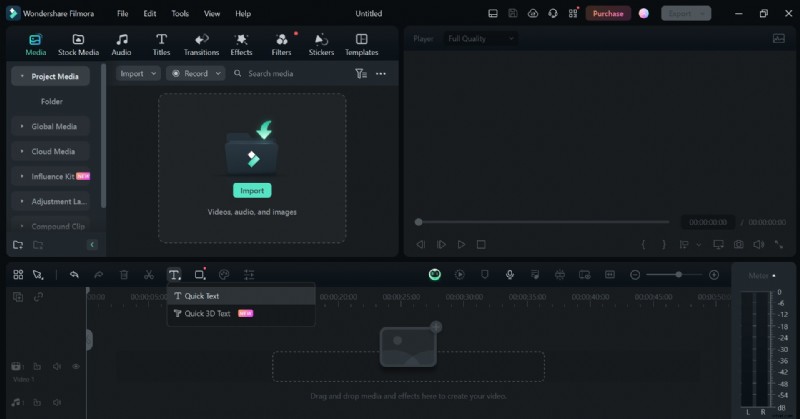
Passaggio 2. Trascina il video sulla timeline, fai clic sull'icona Testo indicata da una "T" e seleziona "Testo rapido" o "Testo 3D rapido". Per questo esempio, stiamo selezionando "Testo rapido".
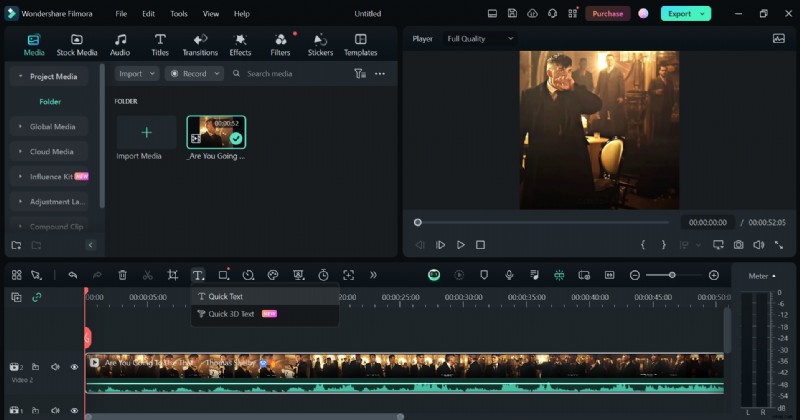
Passaggio 3. Fai doppio clic sul livello di testo e inserisci il testo desiderato nella casella pop-up visualizzata.
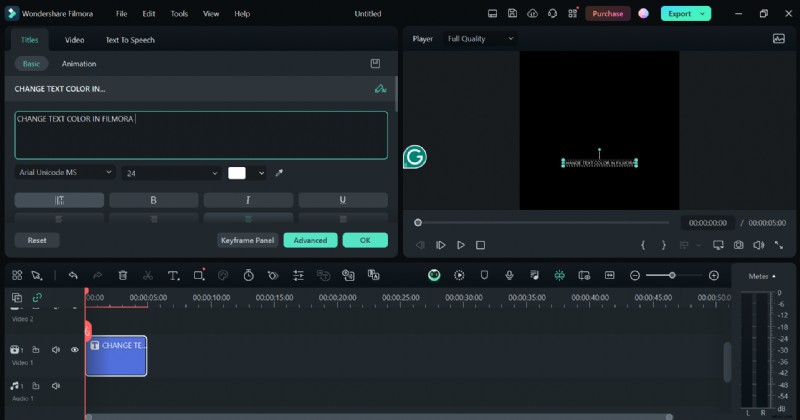
Passaggio 4. Nella stessa finestra pop-up, puoi personalizzare il testo modificandone il carattere, la dimensione e il colore. Premi "Ok" per apportare le modifiche.
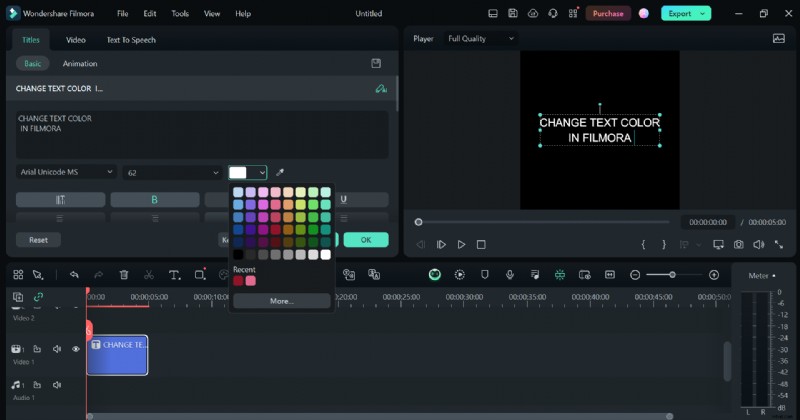
Passaggio 5. Puoi anche aggiungere un riempimento sfumato o un riempimento immagine al testo facendo clic su "Avanzate" e selezionando il tipo.
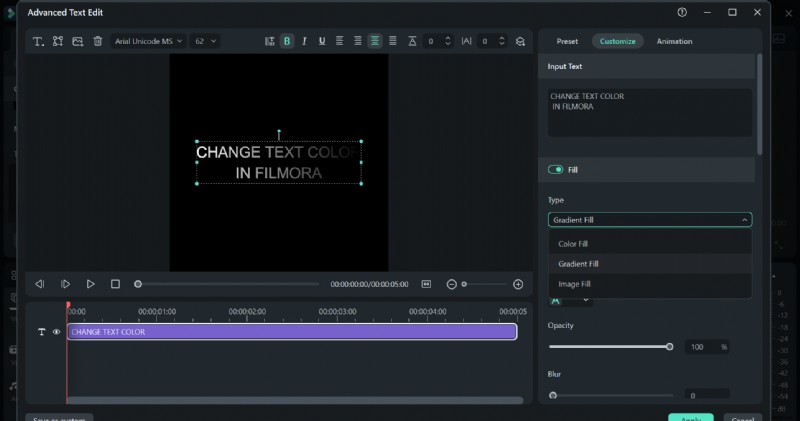
Ed è così che puoi cambiare e personalizzare il colore del testo in Filmora.
Tecniche di editing avanzate
Se vuoi far risaltare il tuo testo, puoi utilizzare l'opzione di modifica "Avanzata" per ulteriori tecniche. Lascia che ti mostriamo come farlo.
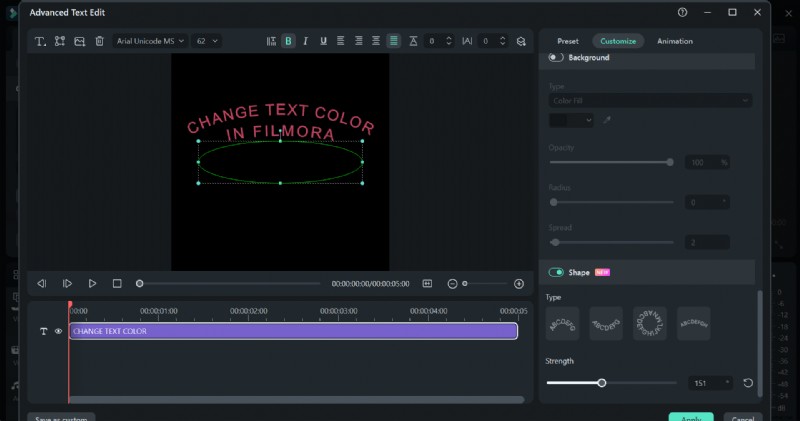
Come applicare testo curvo nei video
Rendi il tuo testo curvo in Filmora seguendo questi passaggi:
Passaggio 1. Fai clic su "Avanzate" nella finestra pop-up e scorri fino a "Forma" dalle opzioni a destra.
Passaggio 2. Attiva l'interruttore per "Forma" e quindi seleziona l'opzione curva tra le 4 disponibili.
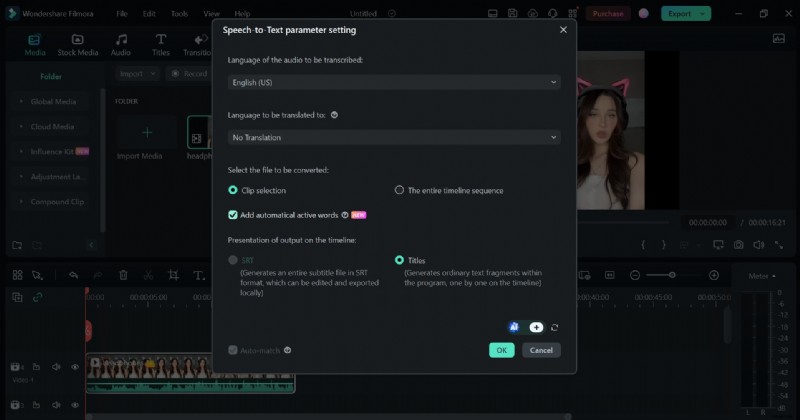
Come aggiungere automaticamente didascalie al video
Per aggiungere sottotitoli al tuo video, ecco cosa fare:
Passaggio 1. Dopo aver importato il video e averlo trascinato sulla timeline, fai clic con il pulsante destro del mouse su di esso e seleziona "Speech-to-Text".
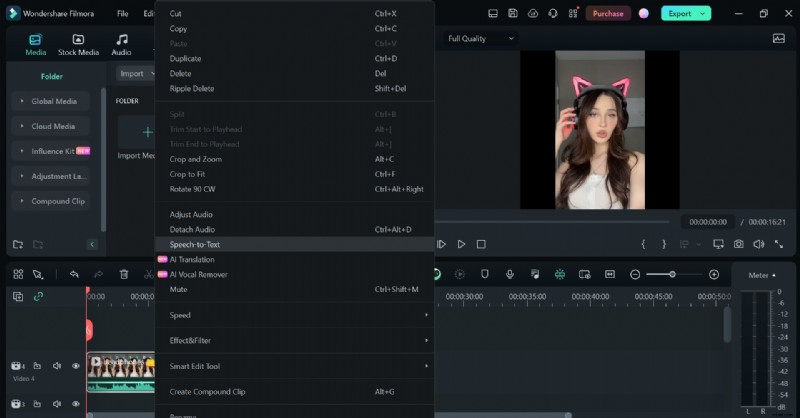
Passaggio 2. Seleziona "Aggiungi parole attive automatiche" e fai clic su "Ok".
Conclusione
Se vuoi che i tuoi video lascino il segno, ti suggeriamo di aggiungervi del testo. Tuttavia, un semplice testo noioso non servirà a nulla; pertanto, ti consigliamo di aggiungergli un po' di colore, di modificarne il carattere e le dimensioni o addirittura di animarlo per un maggiore impatto!
In questa guida completa, abbiamo discusso 3 modi per cambiare il colore del testo in Premiere Pro. Dall'utilizzo del pannello Effetti al pannello Grafica essenziale e Proprietà titolo, abbiamo elencato tutti i modi possibili.
Tuttavia, se stai cercando un editor video che offra gli stessi risultati di Adobe Premiere Pro, ti suggeriamo Wondershare Filmora. Ha un prezzo ragionevole, offre opzioni intuitive e semplici passaggi per cambiare il colore del testo e modificarlo utilizzando diverse altre tecniche.
Quindi, inizia il tuo gioco di editing video con Wondershare Filmora!