
Come regolare la velocità di QuickTime Player su Mac:una guida passo passo
QuickTime Player, il lettore multimediale integrato di Apple, supporta un'ampia gamma di formati video e audio e ti consente di modificare facilmente la velocità di riproduzione. Di seguito è riportata una procedura dettagliata professionale e concisa che illustra l'accelerazione, il rallentamento, la risoluzione dei problemi audio e come migliorare ulteriormente i tuoi video con Wondershare Filmora.
Panoramica di QuickTime Player
QuickTime Player è disponibile su tutte le versioni attuali di macOS e anche su Windows. La sua interfaccia è intuitiva e il lettore può gestire video, audio, immagini e fotografie panoramiche senza problemi.
Dietro il semplice pulsante "Riproduci" si nascondono potenti funzionalità come velocità di riproduzione regolabile, effetti basati su fotogrammi chiave e un catalogo multimediale completo.
Accelerare un video
Esistono due modi pratici per aumentare la velocità di riproduzione:
Regolazione manuale
- Apri il video in QuickTime Player.
- Fai clic su Visualizza → Velocità di riproduzione dalla barra degli strumenti.
- Seleziona una velocità (ad esempio 1,5× o 2×) e premi Riproduci .
Utilizzo dei tasti di scelta rapida da tastiera
- Avvia il video e premi Opzione + Freccia destra per aumentare in modo incrementale la velocità.
- Ripeti finché la velocità desiderata (solitamente 1,1×, 1,2×, …, 2×) non viene visualizzata nell'angolo in alto.
- Nota:una velocità superiore a 2× può causare interruzioni dell'audio; fermati a 1,9× se l'audio è fondamentale.

Rallentare un video
Regolazione manuale
- Apri il video e scegli Visualizza → Velocità di riproduzione .
- Seleziona Mezza velocità (0,5×) o un valore personalizzato.
- Fai clic su Gioca per visualizzare l'anteprima.
Tasti di scelta rapida da tastiera
- Premi Opzione + Freccia sinistra per diminuire la velocità.
- Continua fino a ottenere l'effetto al rallentatore desiderato.

Risoluzione dei problemi audio durante l'accelerazione
L'audio mancante è spesso causato da:
- QuickTime Player non aggiornato:scarica la versione più recente da Apple.
- Impostazioni audio del sistema:assicurati che gli altoparlanti/le cuffie siano funzionanti e non disattivati.
- File video danneggiato:prova a riprodurre il file su un altro lettore (ad esempio VLC) per confermare.
Per riprodurre a velocità 2× con audio, regola il dispositivo di uscita audio:
- Apri QuickTime Player → Modifica → Preferenze → Audio .
- Scegli un dispositivo compatibile (ad esempio, Promethean USB Audio) e fai domanda.
Migliorare la velocità di riproduzione con Wondershare Filmora
Filmora offre strumenti di editing avanzati che ti consentono di applicare effetti di movimento rapido o rallentatore, modificare l'audio e aggiungere titoli o transizioni.
Come modificare la velocità del video in Filmora
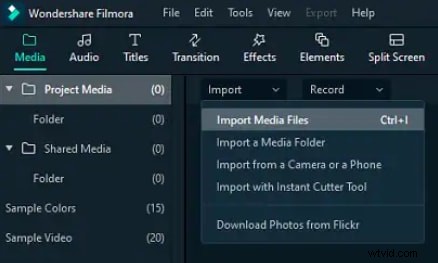
- Importa il tuo video tramite File → Importa o trascina e rilascia.
- Posiziona la clip sulla timeline.
- Fai clic con il pulsante destro del mouse sulla clip → Velocità e durata .
- Imposta la velocità (ad esempio 0,5× per il rallentatore, 2× per il movimento veloce) e l'anteprima.
- Regola l'audio separatamente se desideri preservare l'intonazione originale.
- Esporta o pubblica direttamente su YouTube, Vimeo o un DVD.
Conclusione
QuickTime Player offre agli utenti Mac un controllo rapido e immediato della velocità, mentre Filmora offre funzionalità di editing approfondite per progetti creativi. Che tu abbia bisogno di velocizzare una lezione o di realizzare un video raffinato, questi strumenti coprono ogni scenario.