
I video con testo in movimento hanno maggiore appeal visivo e coinvolgimento degli spettatori. È una capacità utile per realizzare progetti personali, filmati promozionali e contenuti per i social media. Con l'aiuto di questa lezione sarai in grado di creare animazioni di testo dinamiche.
Il testo animato o in movimento esalta la professionalità e l'originalità. Attira con successo gli spettatori e fornisce informazioni. Dopo aver letto questo tutorial, puoi aggiungere diversi effetti di testo ai video per aumentarne l'impatto e il coinvolgimento.
Con le risorse e i metodi appropriati, spostare il testo nei tuoi progetti è semplice. Diamo un'occhiata a come realizzare animazioni di testo accattivanti che migliorano la tua narrazione utilizzando i software.
In questo articolo
-
- Tipi di effetti di testo in movimento in Filmora
- Guida video per imparare ad aggiungere animazioni di testo
- Guida passo passo per aggiungere testo in movimento in Filmora
- Suggerimenti avanzati:aggiunta di sottotitoli dinamici al tuo video
-
- Passaggi per aggiungere testo in movimento utilizzando le app online
Parte 1. Cos'è il testo in movimento? E perché aggiungere testo in movimento ai video?
Il testo in movimento si riferisce al testo animato che scorre uniformemente sullo schermo. Può scorrere, sfumare, ingrandire o apparire in stile macchina da scrivere. Il testo in movimento enfatizza le informazioni e mantiene vivo l'interesse dello spettatore. È un modo potente per comunicare messaggi in modo efficace nei video.

L'aggiunta di testo in movimento ai video migliora l'esperienza dello spettatore evidenziando i dettagli essenziali. Migliora l'attrattiva visiva e l'interattività dei contenuti. Presentazioni, video sui social media, tutorial e annunci utilizzano spesso testo in movimento.
Aggiungendo testo in movimento, puoi rendere più coinvolgenti le normali riprese dei tuoi film. Consente l'aggiunta di stile artistico, sfondo ed elementi essenziali.
Ora esploriamo come ottenere questi effetti utilizzando diversi strumenti.
Parte 2. Come aggiungere testo in movimento ai video utilizzando il software
Wondershare Filmora è ben noto per la sua ampia funzionalità e facilità d'uso. È perfetto per principianti e professionisti che desiderano aggiungere testo in movimento ai propri video. Filmora offre una selezione di effetti di testo e animazioni modificabili per tutti i tipi di progetti.


Filmora è compatibile con tutti i dispositivi, inclusi Windows e Mac, ed è disponibile su varie piattaforme. L'interfaccia intuitiva del software ti consente di creare video dall'aspetto professionale. Grazie agli aggiornamenti regolari, avrai sempre accesso alle funzionalità e agli strumenti più recenti.
Puoi aggiungere rapidamente testo, aggiungere animazioni e modificare ogni funzionalità di Filmora in base alle tue esigenze. Grazie a tutte le sue caratteristiche, è un'ottima opzione per chiunque desideri includere testo in movimento nei propri video.
Tipi di effetti di testo in movimento in Filmora
- Testo scorrevole:il testo scorre sullo schermo con un movimento orizzontale o verticale, perfetto per sottotitoli o titoli.
- Testo in dissolvenza:il testo appare o scompare gradualmente, creando un effetto di transizione fluido e delicato sugli occhi.
- Effetto macchina da scrivere:il testo sembra essere digitato, lettera per lettera, aggiungendo una rivelazione dinamica e coinvolgente.
- Zoom avanti/indietro:il testo inizia in piccolo e si ingrandisce o viceversa, attirando l'attenzione sulle informazioni chiave o creando un'enfasi drammatica.
Guida video per imparare ad aggiungere animazioni di testo
Guida passo passo per aggiungere testo in movimento in Filmora
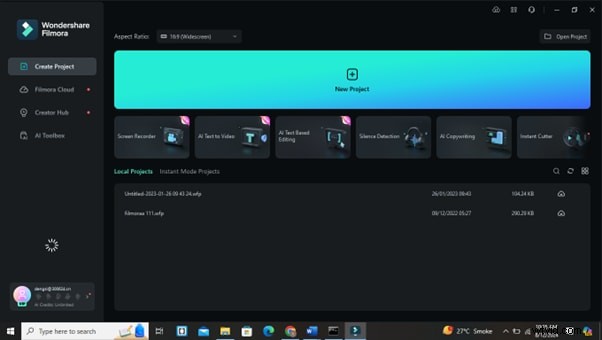
Passaggio 1:apri Filmora e inizia un nuovo progetto
- Avvia Filmora e seleziona "Nuovo progetto" per iniziare la modifica.
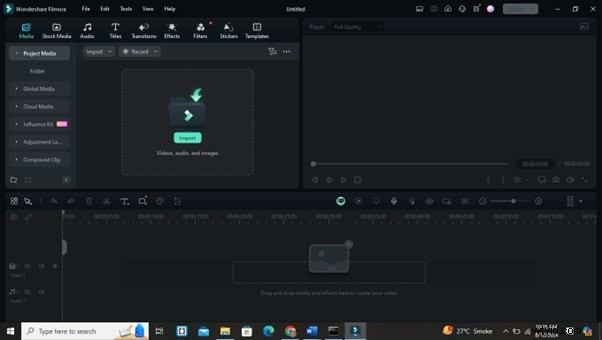
Passaggio 2:importa il tuo video
- Fai clic su "Importa" per aggiungere i tuoi file video al catalogo multimediale, quindi trascinali nella timeline.
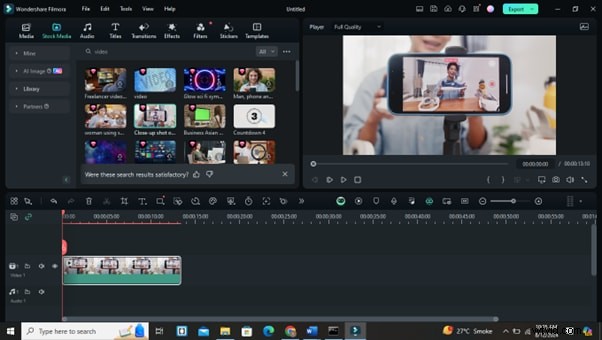
Passaggio 3:aggiungi testo
- Vai alla scheda "Titoli", scegli uno stile di testo e trascinalo sulla timeline sopra il tuo video.
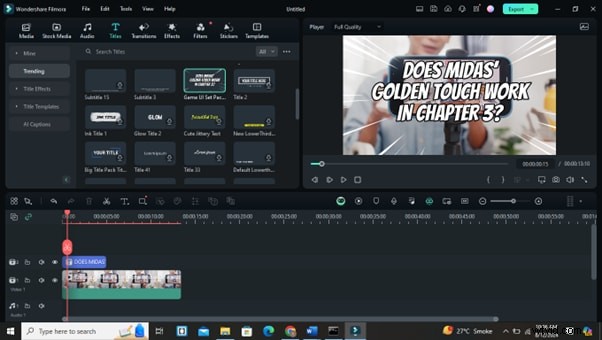
Passaggio 4:personalizza il testo
- Fai doppio clic sul testo sulla timeline per aprire l'editor di testo. Puoi personalizzare il carattere, la dimensione, il colore e la posizione nell'editor di testo.
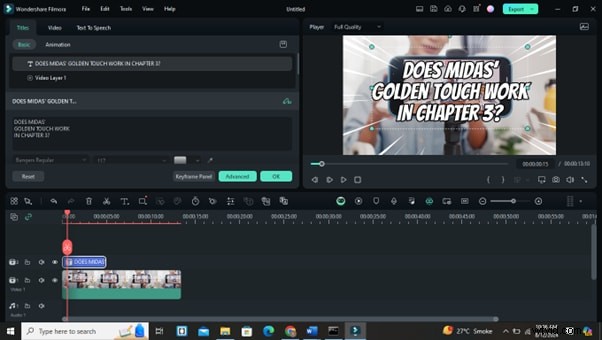
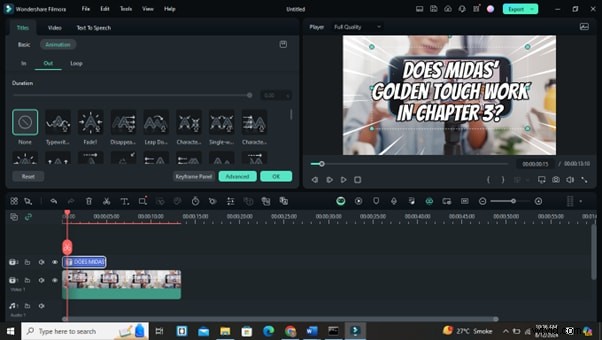
Passaggio 5:animare il testo
- Utilizza la scheda "Animazione" per applicare effetti di testo in movimento come diapositiva, dissolvenza o macchina da scrivere.
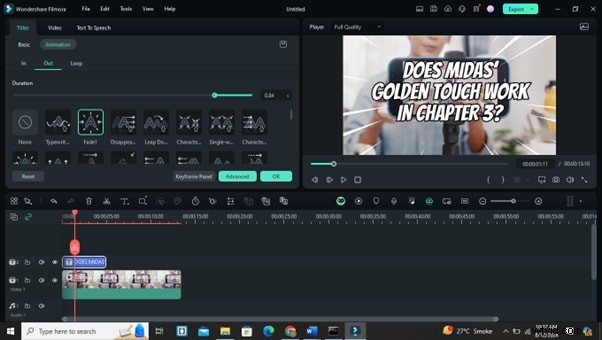
Passaggio 6:anteprima e modifica
- Fai clic su "Riproduci" per visualizzare l'anteprima del video. Apporta le modifiche necessarie ai tempi o all'animazione.
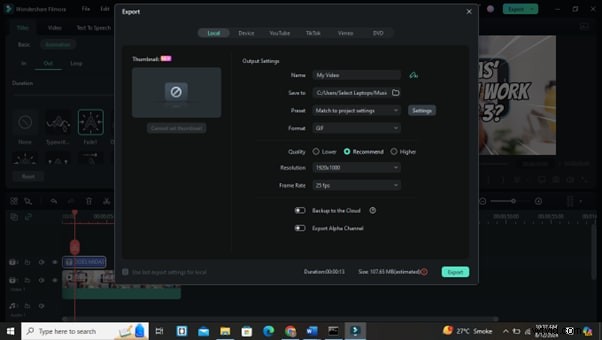
Passaggio 7:esporta il tuo video
- Quando sei soddisfatto, fai clic su "Esporta" per salvare il tuo video nel formato che preferisci.
Questo metodo è anche un ottimo modo per aggiungere testo in movimento ai tuoi video TikTok. Aiuta i tuoi contenuti a distinguersi e mantiene coinvolti gli spettatori.
Suggerimenti avanzati:aggiunta di sottotitoli dinamici al tuo video
I sottotitoli dinamici sono essenziali per migliorare l'accessibilità e il coinvolgimento dei video. Ecco come aggiungerli in Filmora:
- Passaggio 1. Aggiungi una casella di testo per i sottotitoli nel menu "Titoli".
- Passaggio 2. Posiziona la casella di testo nella parte inferiore dello schermo per coerenza.
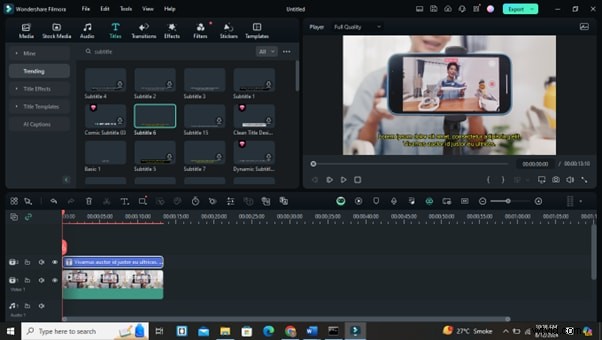
- Passaggio 3. Personalizza il testo dei sottotitoli e utilizza l'animazione per renderlo dinamico.
- Passaggio 4. Assicurati che la tempistica del testo sia allineata con l'audio per una sincronizzazione accurata.
I sottotitoli dinamici migliorano la comprensione dello spettatore e mantengono vivo l'interesse. Sono fondamentali per i video con parlato o dialogo.
Ora esploriamo come aggiungere testo in movimento utilizzando le app online.
Parte 3. Come aggiungere testo in movimento ai video utilizzando app online
Le app online forniscono un modo conveniente per aggiungere testo in movimento ai video senza scaricare software. Sono perfetti per modifiche rapide e per gli utenti che necessitano di accesso da qualsiasi dispositivo.
Molte app online offrono versioni gratuite con funzionalità di base e opzioni premium per strumenti avanzati. Ti consentono di aggiungere testo, applicare animazioni ed esportare video direttamente dal tuo browser. Alcune app online popolari includono Canva, Kapwing e Animaker.
Questi programmi sono facili da usare e funzionano bene per realizzare film promozionali e contenuti sui social media. Esaminiamo come puoi utilizzarli per incorporare testo in movimento nei tuoi video.
Passaggi per aggiungere testo in movimento utilizzando le app online
Passaggio 1. Scegli un'app online
Scegli una piattaforma come Canva, Kapwing o Animaker. Se necessario, crea un account.
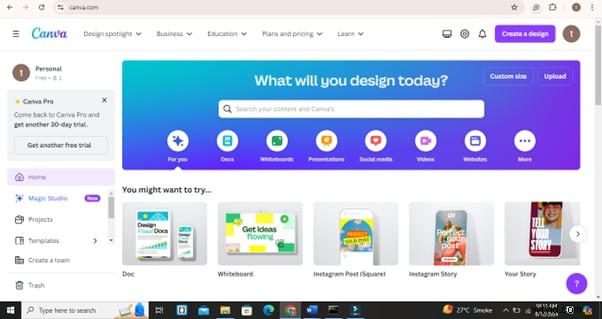
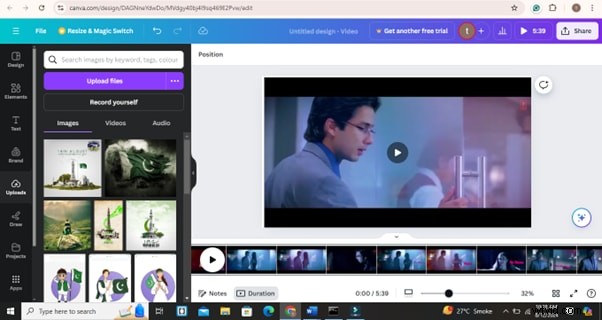
Passaggio 2. Carica il tuo video
Utilizza la funzione di caricamento per aggiungere il tuo file video alla piattaforma.
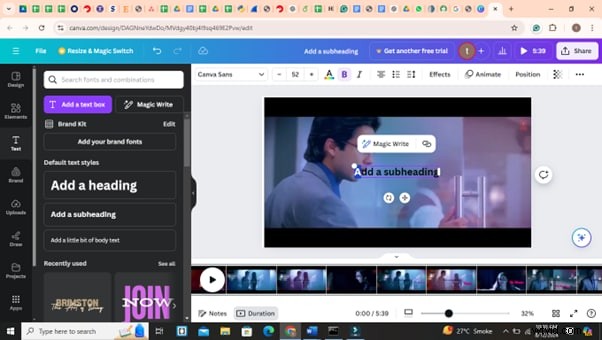
Passaggio 3. Aggiungi testo
Utilizza lo strumento testo per aggiungere una casella di testo al tuo video. Modifica la dimensione, il colore e lo stile del carattere.
Passaggio 4. Applica l'animazione
Scegli tra animazioni con dissolvenza, diapositiva o macchina da scrivere per far muovere il testo.
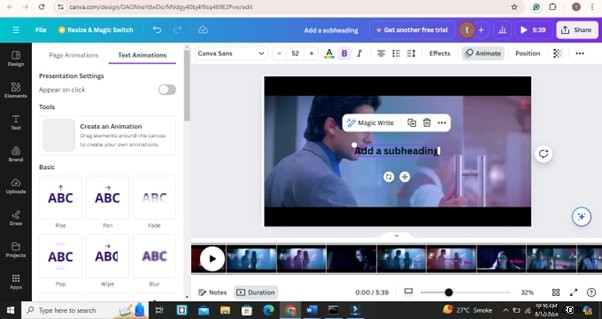
Passaggio 5. Anteprima e modifica
Rivedi il tuo video e regolalo per assicurarti che il testo sia allineato correttamente.
Passaggio 6. Esporta il tuo video
Salva il tuo video modificato nel formato desiderato per la condivisione o ulteriori modifiche.
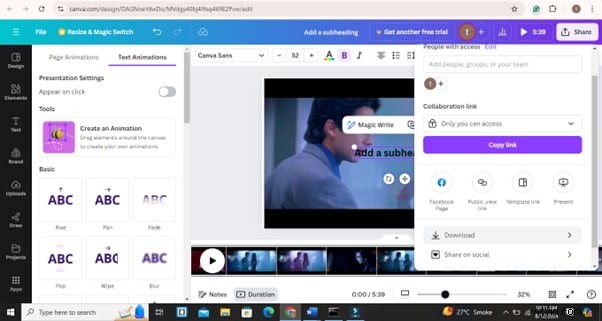
Le app online offrono flessibilità e comodità. Sono ideali per progetti rapidi e editing in movimento.
Successivamente, scopri come aggiungere testo in movimento ai video di YouTube utilizzando YouTube Studio.
Parte 4:aggiungi testi in movimento ai video di YouTube utilizzando YouTube Studio
Puoi migliorare i tuoi video con gli strumenti di modifica di base di YouTube Studio. Con esso puoi aggiungere sovrapposizioni di testo di base ai tuoi contenuti, anche se non ha la ricchezza di funzionalità delle applicazioni di editing specializzate.
YouTube Studio è accessibile direttamente dal tuo account YouTube. È l'ideale per apportare modifiche rapide o aggiungere testo ai video già caricati sul tuo canale.
Per aggiungere testo in movimento in YouTube Studio:
Passaggio 1. Accedi a YouTube Studio
Accedi al tuo account YouTube e vai su YouTube Studio.
Passaggio 2. Seleziona Video
Scegli il video che desideri modificare dall'elenco dei video del tuo canale.
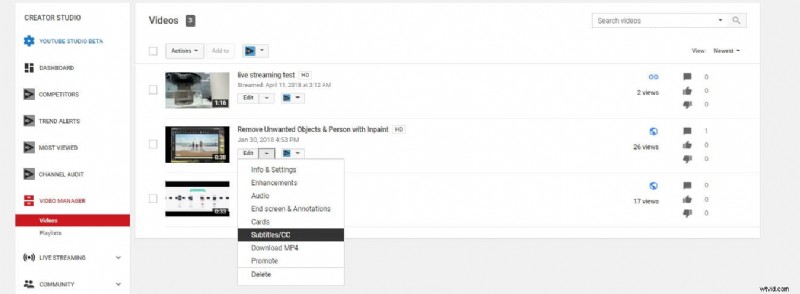
Passaggio 3. Modifica video
Utilizza la scheda "Editor" per accedere agli strumenti di modifica.
Passaggio 4. Aggiungi testo
Fai clic su "Aggiungi testo" e inserisci il testo desiderato. Puoi posizionarlo sul video.
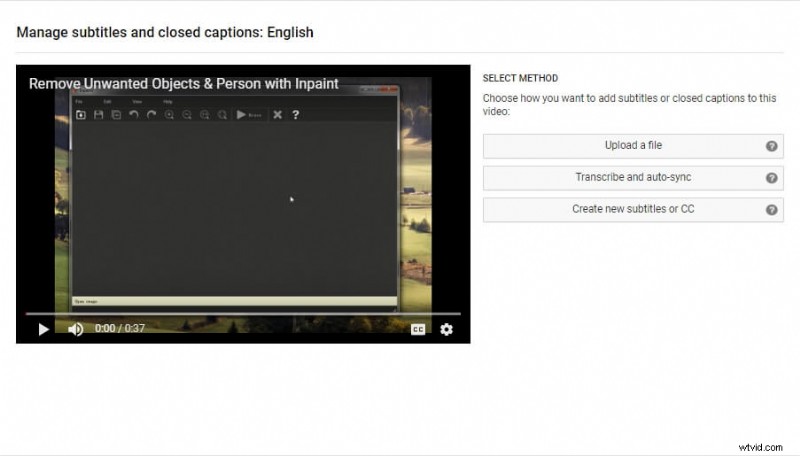
Passaggio 5. Animare il testo
Sebbene le animazioni siano limitate, puoi utilizzare semplici transizioni per far apparire o scomparire il testo.
Passaggio 6. Salva modifiche
Una volta che sei soddisfatto delle modifiche, salva le modifiche per aggiornare il tuo video.
Gli strumenti di modifica di YouTube Studio sono semplici ma funzionali per regolazioni rapide e aggiunte di testo.
Passiamo ad alcune domande frequenti sull'aggiunta di testo in movimento ai video.
Considerazioni finali
L'aggiunta di testo in movimento ai tuoi video può migliorare l'attrattiva visiva e il coinvolgimento. Sia che si utilizzino software professionali come Filmora o app online, il processo è semplice e accessibile.
Sperimenta diversi effetti di testo e animazioni per trovare il meglio per i tuoi contenuti. Lo spostamento del testo aiuta a trasmettere le informazioni in modo efficace e aggiunge un elemento dinamico ai tuoi video.
Con la pratica, aggiungere testo in movimento diventerà una seconda natura. Continua a esplorare nuovi strumenti e tecniche per migliorare continuamente le tue capacità di editing video. Buon editing!