
Stai cercando di aggiungere un po' di polvere dorata ai tuoi progetti? Photoshop è uno strumento completo per la modifica dettagliata. Creare un effetto testo dorato in Photoshop può aggiungere un tocco di eleganza e raffinatezza ai tuoi progetti. Tuttavia, spesso è travolgente per i principianti. Se Photoshop sembra troppo complesso, abbiamo un'opzione più accessibile:Wondershare Filmora.
Questa guida discuterà il metodo per ottenere uno straordinario effetto testo dorato utilizzando gli strumenti e le tecniche di Photoshop. Quindi, iniziamo e trasformiamo il tuo testo in stile oro con Photoshop.
In questo articolo
-
- Passaggi per creare l'effetto oro 3D in Photoshop
- Suggerimenti per migliorare l'effetto testo dorato in Photoshop
- I migliori caratteri per creare effetti di testo dorati in Photoshop
-
- Passaggi per creare testo con effetto dorato in Filmora con le preimpostazioni
-
- Passaggi per utilizzare Wondershare Filmora per creare manualmente effetti di testo color oro
-
- Livello di abilità richiesto
- Tempo e impegno
- Flessibilità e personalizzazione
- Scenari adatti per ogni strumento
Parte 1. Creazione di testo con effetto dorato nella guida passo-passo di Photoshop
Creare un effetto testo dorato in Photoshop può sembrare impegnativo. Tuttavia, abbiamo un metodo semplice e facile da seguire per trasformare il tuo testo in scintillanti gioielli dorati.
Prima di immergerci nella guida per scrivere caratteri dorati in Photoshop, esaminiamo alcuni esempi di immagini con testo dorato.

Quando crei un effetto testo dorato 3D in Photoshop, alcuni passaggi chiave possono rendere il tuo testo più accattivante.
- L'applicazione di un effetto Smusso e rilievo conferirà al tuo testo un aspetto metallico in rilievo.
- L'aggiunta di un'ombra interna creerà un'ombreggiatura sottile all'interno delle lettere, migliorando l'aspetto 3D.
- L'applicazione di un'ombra esterna aiuterà a sollevare il testo dallo sfondo e a conferirgli un effetto 3D più realistico.
Impariamo come impostare un sorprendente testo dorato 3D su Photoshop.
Passaggi per creare l'effetto oro 3D in Photoshop
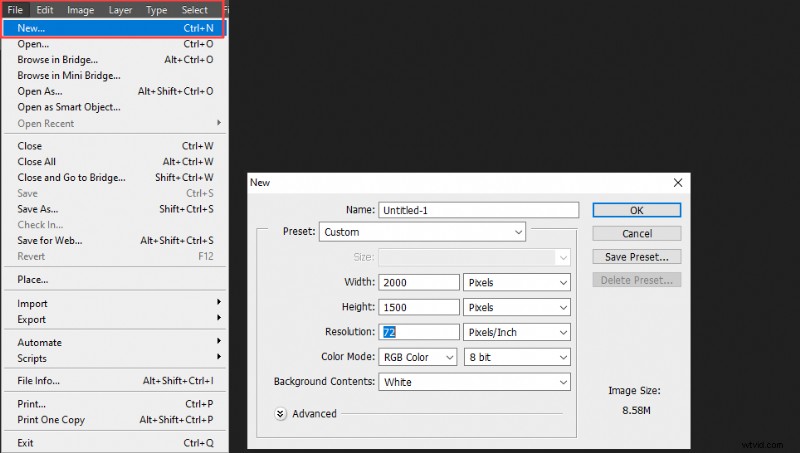
Passaggio 1. Apri Photoshop e crea un nuovo documento. Seleziona 2000x1500 pixel con una risoluzione di 72 pixel/pollice.
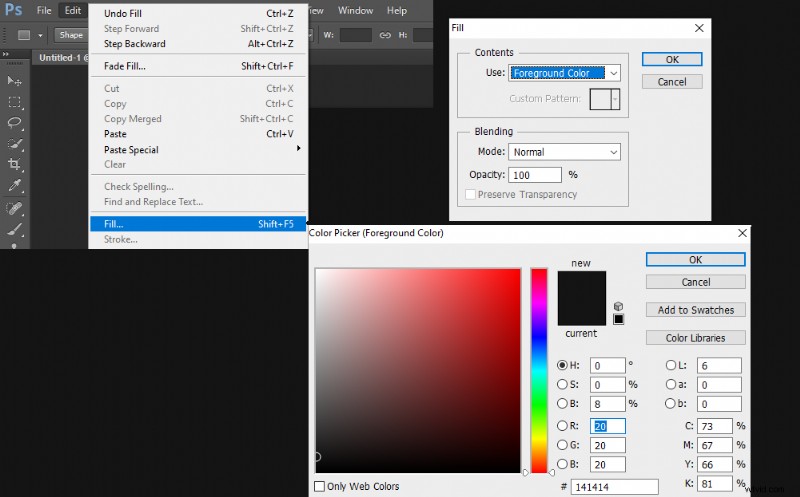
Passaggio 2. Riempi lo sfondo con un colore scuro, preferibilmente un grigio scuro (#141414). Farà risaltare il testo dorato.
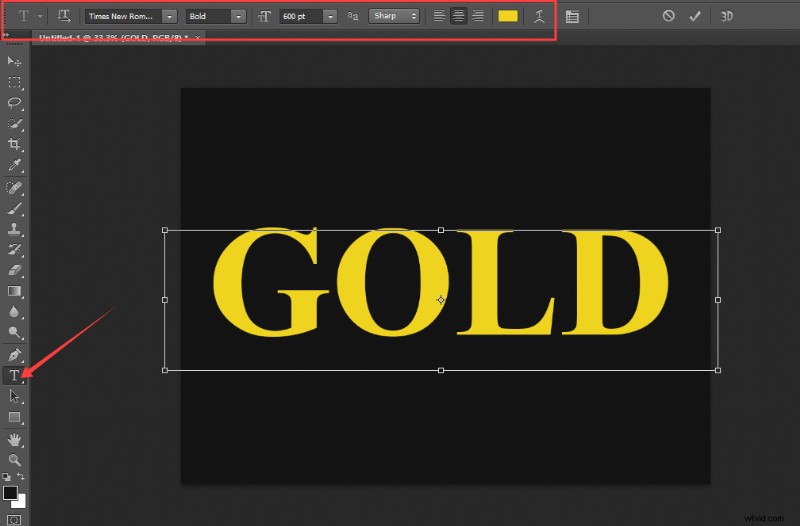
Passaggio 3. Seleziona lo strumento testo (T) e digita il testo desiderato. I caratteri serif classici con uno stile elegante come Times New Roman Bold funzionano meglio per l'effetto dorato.
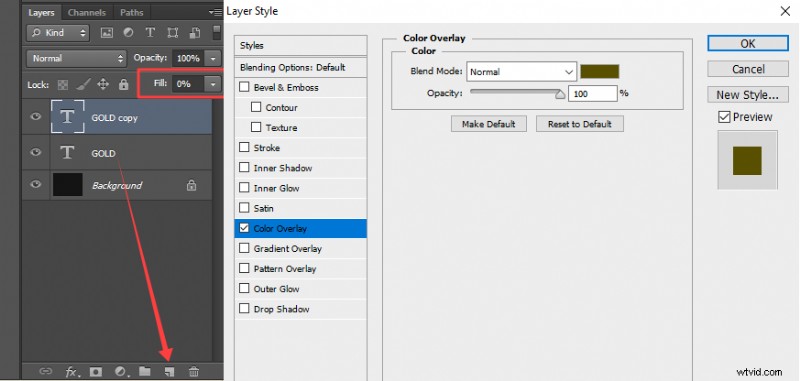
Passaggio 4. Trascina il livello di testo sull'icona del nuovo livello per creare un duplicato. Nel pannello Livelli, riduci il valore di riempimento di questo livello duplicato allo 0%.
Passaggio 5. Fare doppio clic sul livello di testo originale per aprire la finestra di dialogo Stili di livello. Applica una sovrapposizione di colore con un colore oro di base (#595000).
Passaggio 6. Aggiungi un effetto Smusso e rilievo con le seguenti impostazioni:
- Stile:scalpello duro
- Profondità:100%
- Dimensione:100px
- Angolo:135 gradi
- Altitudine:20 gradi
- Contorno lucido:seleziona la preimpostazione con un avvallamento al centro e seleziona Anti-alias
- Modalità evidenziazione:sovrapposizione, opacità:30%
- Modalità ombra:moltiplicazione, opacità:85%

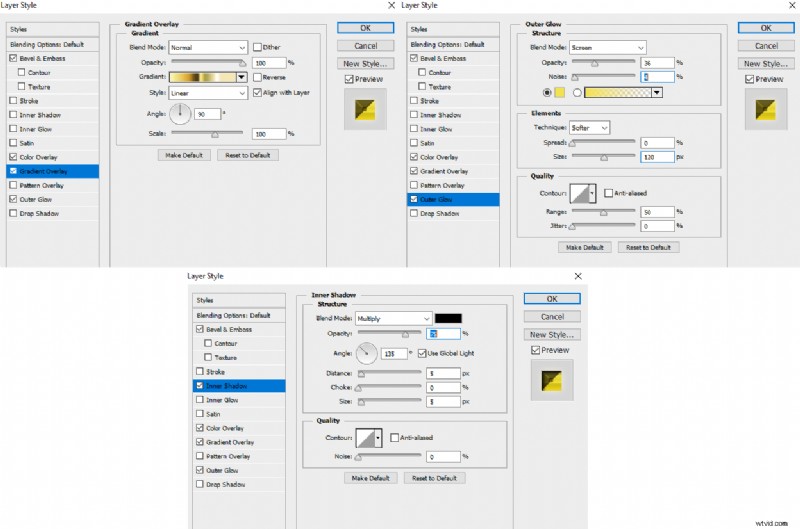
Passaggio 7. Applica una sovrapposizione sfumatura per aggiungere profondità al testo dorato. Crea una sfumatura dorata personalizzata utilizzando i seguenti colori:
- Interruzione colore sinistra:R:247, G:238, B:173
- Interruzione colore destra:R:193, G:172, B:81
Puoi anche utilizzare questa mappa con gradiente oro.
Passaggio 8. Aggiungi il bagliore esterno e l'ombra interna
- Bagliore esterno:abbina il colore del bagliore al colore del testo e imposta la dimensione su circa 120 px.
- Ombra interna:aggiungi un'ombra interna per migliorare la profondità del testo. Regola le impostazioni per ottenere un sottile effetto ombra.
Passaggio 9. Aggiungi il tocco finale. Per far brillare le lettere dorate, puoi aggiungere scintillii al testo utilizzando uno dei pennelli di Photoshop.
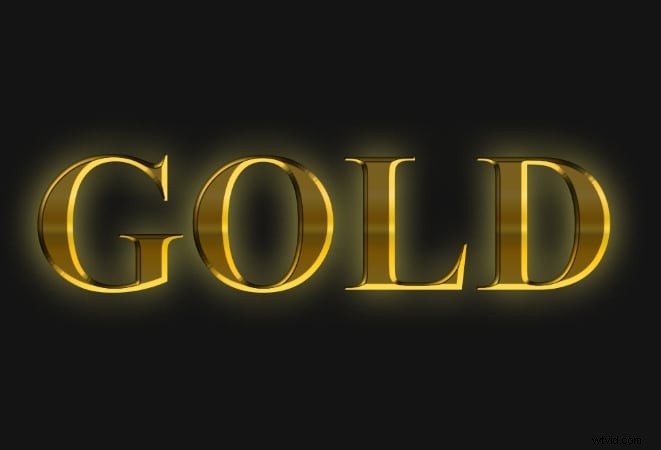
Questo effetto è perfetto per aggiungere un tocco di lusso ai tuoi progetti, che si tratti di loghi, inviti o altri progetti grafici.
Suggerimenti per migliorare l'effetto testo dorato in Photoshop
- Aggiungi un tocco 3D:dona al tuo testo dorato più profondità e realismo aggiungendo un effetto 3D.
- Incorpora texture:l'aggiunta di una texture sottile al testo può rendere l'effetto dorato più autentico.
- Utilizza effetti di luce:aggiungi una fonte di luce o un bagliore dietro il testo per creare un effetto drammatico e accattivante.
- Sperimenta con i filtri:puoi utilizzare i filtri di Photoshop, come "Involucro di plastica" o "Bagliore diffuso". Questi aggiungeranno effetti unici al tuo testo dorato, cambiandone l'aspetto in modi interessanti.
I migliori caratteri per creare effetti di testo dorati in Photoshop
La scelta del carattere giusto è importante durante la creazione di un effetto testo dorato. I caratteri Serif come Times New Roman sono classici ed eleganti, il che li rende ideali per progetti formali.
I caratteri in grassetto come Impact sono ottimi per far risaltare l'effetto dorato, poiché le loro linee spesse evidenziano l'aspetto metallico.
I caratteri script come Great Vibes offrono uno stile fluido e decorativo per progetti più creativi e giocosi.
Ora puoi creare da zero un carattere dorato 3D in Photoshop. Puoi sperimentare diverse impostazioni e stili per personalizzare l'effetto. Se ritieni che questo tutorial sia troppo complesso, abbiamo un'altra opzione più accessibile.
Andiamo avanti e utilizziamo Wondershare Filmora per creare effetti di testo dorati senza sforzo.
Parte 2. Wondershare Filmora Un modo più semplice per creare effetti di testo dorati
Filmora è uno strumento di editing video versatile con una semplice interfaccia drag-and-drop. Filmora offre molte funzionalità, inclusi modelli preimpostati, animazioni di testo ed effetti avanzati. Così puoi essere creativo senza problemi.
Filmora è perfetto per personalizzare il testo e applicare effetti unici, come texture dorate. Puoi selezionare facilmente qualsiasi carattere, trasformarlo in un effetto dorato o metallico, aggiungere sovrapposizioni video e utilizzare animazioni per far risaltare il tuo testo.


Filmora offre anche molti altri strumenti integrati, come keyframing, motion tracking e correzione del colore. Questi strumenti ti aiutano a migliorare il tuo testo e a dargli un aspetto più professionale.
Ora puoi creare un'introduzione straordinaria, un titolo elegante o aggiungere un tocco di stile ai tuoi video.
Crea testo con effetto dorato in Filmora con le preimpostazioni
Con le preimpostazioni, puoi facilmente progettare effetti di testo dorati unici che si adattano al tuo stile specifico o alle esigenze del tuo progetto. Filmora ha una vasta raccolta di design e preimpostazioni disponibili per titoli o video basati su testo.
Impariamo a utilizzare modelli preimpostati per i titoli in Filmora e scriviamo con testo in stile oro.
Passaggi per creare testo con effetto dorato in Filmora con le preimpostazioni
Segui i passaggi seguenti per creare l'effetto testo dorato in Filmora utilizzando titoli preimpostati.
Passaggio 1. Avvia un nuovo progetto in Wondershare Filmora.
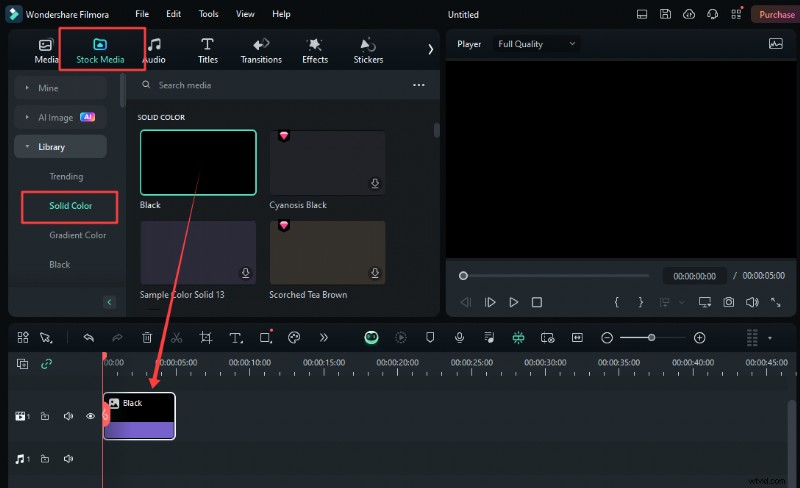
Passaggio 2. Vai su Stock Media, quindi Tinta unita e trascina un colore nero o grigio scuro sulla timeline come sfondo.
Passaggio 3. Vai su Titoli, cerca oro, seleziona il tuo effetto testo dorato preferito e trascina sulla timeline.
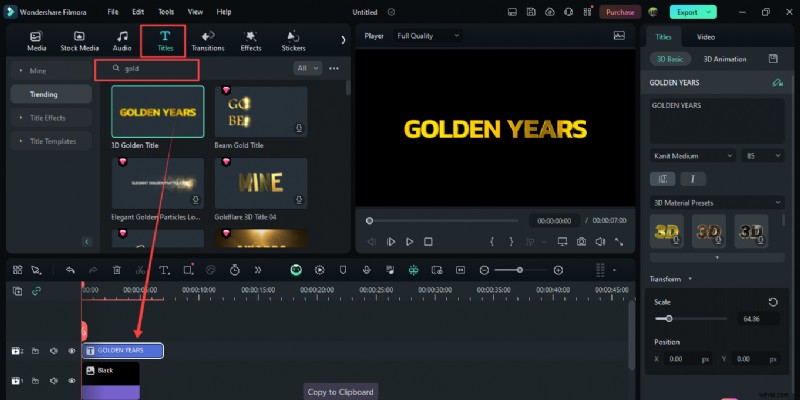
Passaggio 4. Ora puoi modificare il testo, cambiare la preimpostazione del materiale 3D e modificare altri parametri. Quando hai finito, visualizza l'anteprima del video, salvalo come immagine o cattura lo schermo.
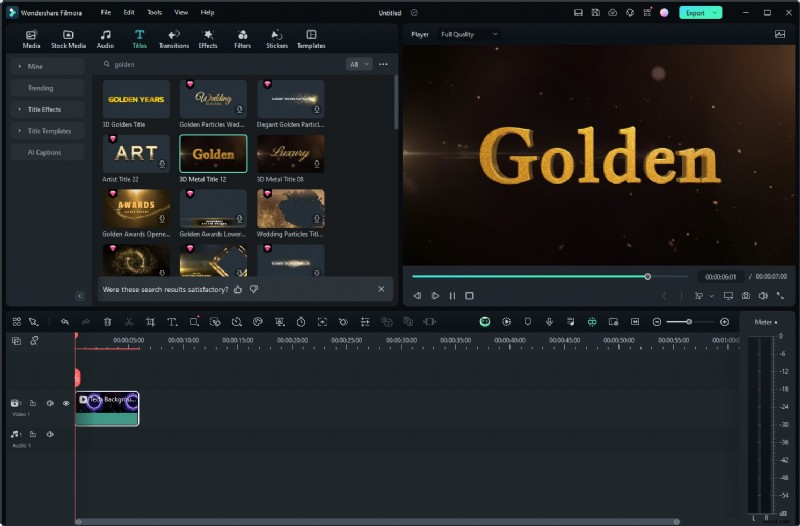
Puoi anche creare i tuoi testi personalizzati in Filmora. Impariamo come modellare manualmente i caratteri dorati in Filmora con le personalizzazioni.
Crea manualmente testo con effetto oro in Filmora con personalizzazioni
Wondershare Filmora offre molte opzioni di personalizzazione per creare facilmente un effetto testo dorato. Puoi scegliere qualsiasi testo e trasformarlo in una texture dorata o metallica. Con filmora puoi andare oltre gli effetti di base. Puoi applicare video sul testo, aggiungere animazioni e molto altro.
Filmora ti offre tutto ciò di cui hai bisogno per personalizzare e personalizzare facilmente il tuo testo. Esploriamo le possibilità e le opzioni di personalizzazione che Filmora ti offre per far risaltare i tuoi caratteri.
Passaggi per utilizzare Wondershare Filmora per creare manualmente effetti di testo dorati
Avrai bisogno di uno sfondo dorato per la personalizzazione del testo. Scaricalo in anticipo. Segui i passaggi seguenti per utilizzare questo sfondo e personalizzare il fantastico testo con effetto dorato.
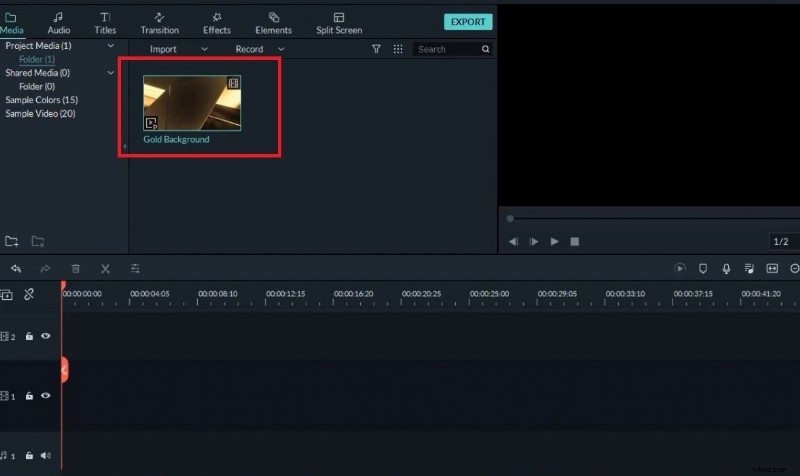
Passaggio 1. Seleziona e importa il tuo sfondo dorato preferito in filmora. Puoi utilizzare video o qualsiasi sfondo con effetto metallo dorato.
Passaggio 2. Vai su Titoli, seleziona il tuo titolo preferito e trascinalo sulla timeline.
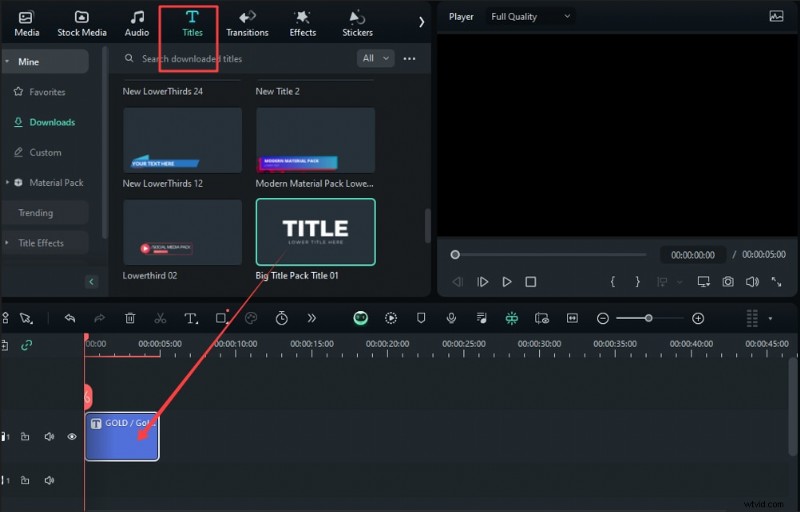
Passaggio 3. Modifica il testo in base alla tua scelta.

Passaggio 4. Trascina il video/immagine di sfondo dorato metallizzato sulla timeline.
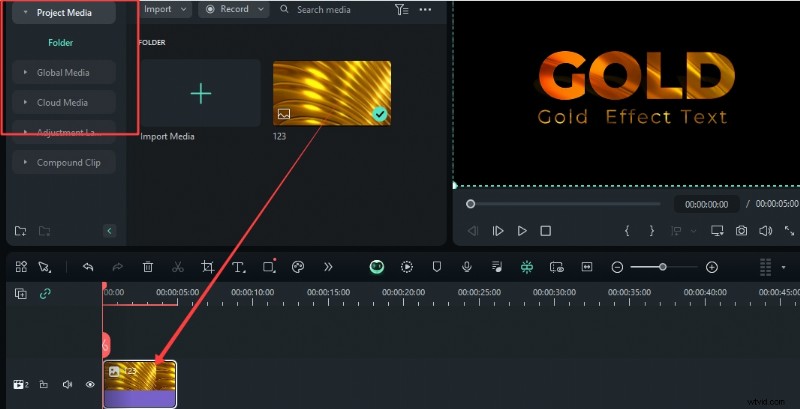
Passaggio 5. Fai doppio clic sullo sfondo e modifica la modalità di fusione in Moltiplica.
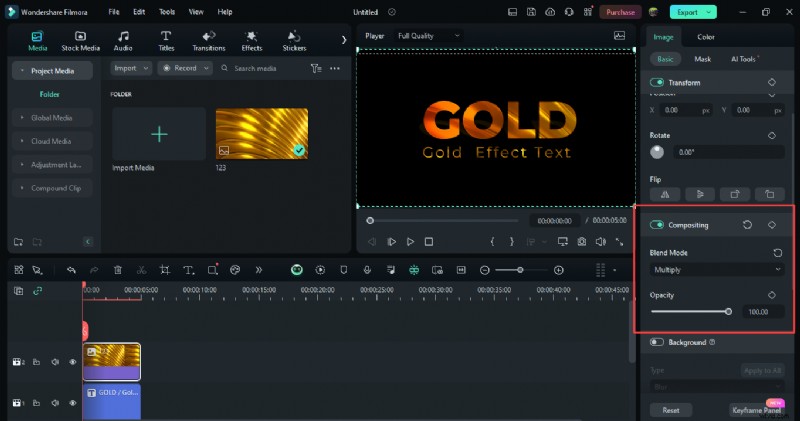
Passaggio 6. Ora puoi animare il testo dell'effetto dorato, se lo desideri. Applica sfondi, riflessi sull'obiettivo, decorazioni e sperimenta altro.
Confrontiamo l'effetto testo oro Photoshop e il metodo Filmora testo stile oro.
Parte 3. Confronto tra Photoshop e Filmora per gli effetti di testo dorati
Photoshop e Filmora offrono strumenti e funzionalità unici per creare accattivanti effetti di testo dorato. Tuttavia, ciascun software soddisfa esigenze e livelli di abilità diversi. Questa sezione confronterà i due e ti aiuterà a decidere quale è più adatto al tuo progetto.
Livello di abilità richiesto
Photoshop è uno strumento potente per l'editing dettagliato, ma può essere difficile per i principianti. La creazione di effetti di testo dorati richiede un po' di apprendimento. Devi comprendere i livelli, i metodi di fusione e altre opzioni avanzate.
Filmora è molto più facile da usare. La sua interfaccia drag-and-drop è adatta ai principianti. Ti consente di creare effetti di testo dorato con il minimo sforzo.
Tempo e impegno
La creazione di effetti di testo dorato in Photoshop può richiedere più tempo. Ciò è dovuto alle opzioni di personalizzazione dettagliate disponibili.
Al contrario, Filmora offre titoli ed effetti preimpostati. Puoi ottenere un effetto testo dorato in pochi clic e risparmiare tempo e fatica.
Flessibilità e personalizzazione
Photoshop offre un elevato livello di flessibilità e personalizzazione. Puoi perfezionare ogni dettaglio del tuo testo dorato, dalla trama agli effetti di luce. Ciò rende Photoshop ideale per progetti che richiedono precisione e creatività.
Mentre Filmora non è personalizzabile come Photoshop. È una scelta eccellente per gli utenti che desiderano creare effetti di testo eleganti senza complessità.
Scenari adatti per ogni strumento
Photoshop è più adatto per lavori di progettazione dettagliati, come la creazione di loghi e banner. Con Photoshop hai il pieno controllo sull'aspetto del testo. È ideale per designer professionisti o utenti che hanno dimestichezza con strumenti più avanzati.
Filmora, d'altra parte, è perfetto per progetti video e contenuti di social media. È ideale per gli scenari in cui è necessario aggiungere rapidamente effetti di testo accattivanti. È adatto a principianti e utenti occasionali.
Si trattava di creare font dorati con Photoshop e Wondershare Filmora. Passeremo ora alle domande frequenti per vedere se possono aiutarti con le tue altre domande.
Conclusione
Questa guida ha discusso il metodo per scrivere con un effetto testo dorato in Photoshop. Photoshop fornisce un controllo dettagliato per la creazione di progetti complessi. È ideale per l'uso professionale. Filmora è un altro strumento popolare che offre un approccio più semplice e intuitivo. È perfetto per i principianti e per i progetti veloci.
Ora puoi aggiungere uno scintillio dorato ai tuoi progetti. Puoi scegliere Photoshop per la sua precisione o Filmora per la sua facilità d'uso. Esplora questi strumenti e sperimenta diversi stili di lettere dorate.