
Blender è un software molto potente noto per le sue capacità di creazione 3D. Molti utenti si affidano a questo strumento per creare contenuti 3D da zero, ma non sanno che offre anche una suite di editing video completa per l'editing e la creazione di video.
Quindi, se ti stai chiedendo come convertire una sequenza di immagini in video su Blender, questa guida ti mostrerà il modo più efficace per raggiungere il tuo obiettivo senza richiedere alcuna competenza tecnica.
In questo articolo
Parte 1. Quale formato di sequenza di immagini supporta Blender?
Al momento in cui scrivo, Blender supporta solo i formati di sequenze di immagini JPG e PNG.
- PNG:supporta profondità di canale a 8 e 16 bit e include la trasparenza alfa, rendendolo ideale per immagini di alta qualità con esigenze di trasparenza.
- JPEG:limitato alla profondità del canale a 8 bit e non supporta la trasparenza alfa, adatto a scenari in cui la dimensione del file è un problema e una certa perdita di qualità è accettabile.
- JPEG 2000:offre profondità di canale a 8, 12 e 16 bit con supporto alfa, fornendo un equilibrio tra qualità e compressione.
Parte 2:Come convertire la sequenza di immagini in video su Blender
Convertire una sequenza di immagini di video su Blender non è difficile se sai come farlo.
Qui ti guideremo attraverso la procedura passo passo per portare a termine il lavoro in modo efficiente.
Passaggio 1:scarica e installa l'app "Blender" sul tuo computer.
Passaggio 2:apri l'app Blender e scegli "Modifica video" nel menu in alto.
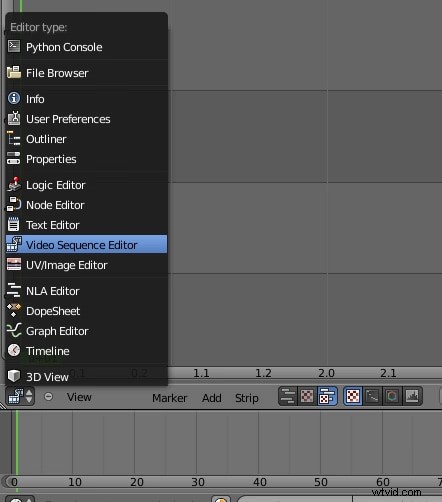
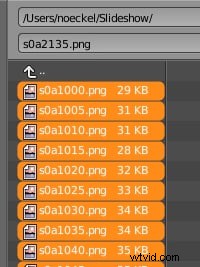
Passaggio 3:fare clic sul pulsante "Aggiungi". Quindi, seleziona "Immagine/Sequenza" per caricare la sequenza di immagini che desideri convertire in video. Assicurati che il formato file della sequenza di immagini sia JPG o PNG.
Passaggio 4:vai alle opzioni "Render" e scegli la "risoluzione" e le "proporzioni" per il video in base alla striscia della sequenza di immagini.
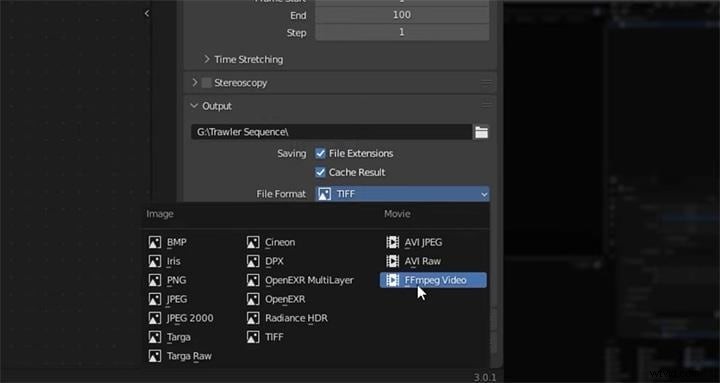
Passaggio 5:personalizza le impostazioni del file di output in base alle tue preferenze. Quindi, fai clic su FFmpeg Video nell'opzione Formato file.
Passaggio 6:fare clic sul menu "Codifica" per espanderlo. Quindi, imposta il contenitore del formato video, il codec, la qualità di output, la velocità di codifica e altre impostazioni pertinenti.
Passaggio 7:una volta completato quanto sopra, seleziona Proprietà di rendering> Gestione colore. Quindi, scegli "Standard" in Visualizza trasformazione e "Nessuno" nell'opzione Aspetto.
Passaggio 8:infine, fai clic su "Render" nella barra dei menu in alto e seleziona "Render Animation".
- Una volta fatto ciò, Blender inizierà a convertire la sequenza di immagini in un file video MP4.
Parte 3. Perché non riesco a convertire la sequenza di immagini in video in Blender?
Una sequenza di immagini potrebbe non riuscire a essere convertita in video in Blender per diversi motivi. In questa sezione imparerai alcuni dei motivi per cui la sequenza di immagini non viene convertita in video in Blender.
- Errore del file della sequenza di immagini:Blender potrebbe bloccarsi durante il rendering se il file della sequenza di immagini è danneggiato o non è della dimensione corretta..
- Impostazioni di codifica errate:se il video risultante presenta problemi di qualità, potrebbe essere dovuto a impostazioni di codifica errate. Assicurati che la qualità dell'output sia impostata su "Alta" o "Senza perdita di dati" nel pannello Codifica e considera l'utilizzo di un intervallo di fotogrammi chiave pari a 1 per una qualità migliore, anche se ciò aumenterà le dimensioni del file.
- Formato file errato:questo è un altro motivo comune per cui Blender potrebbe non riuscire a convertire la sequenza di immagini in video. Assicurati che il file della sequenza di immagini che desideri convertire in video sia in formato JPG o PNG.
- Problemi relativi alle regioni di rendering:se riscontri errori relativi al rendering dei bordi, assicurati che non siano impostate regioni di rendering nel tuo spazio di lavoro. Questo problema può essere risolto premendo "Alt + Ctrl + B" per cancellare eventuali regioni di rendering.
- Ordine di riproduzione non corretto:se la sequenza delle immagini viene riprodotta all'indietro, potrebbe essere dovuto all'ordine in cui le immagini sono state importate. Reimportare la sequenza e assicurarsi che l'ordinamento sia corretto.
Parte 4. Migliore alternativa a Blender per convertire sequenze di immagini in video senza perdita di dati
Convertire una sequenza di immagini in video su Blender può essere piuttosto complicato per gli utenti alle prime armi a causa dell'interfaccia utente troppo sofisticata del software.
Se desideri un metodo semplice per convertire una sequenza di immagini in video, ti consigliamo di utilizzare il software di editor video Wondershare Filmora.
Trasforma una serie di immagini in un video coeso con il minimo sforzo
In Filmora, puoi convertire una sequenza di immagini in un video importando le immagini, disponendole nella timeline e impostando la durata del fotogramma desiderata per una riproduzione fluida.

Filmora Video Editor offre un modo creativo per creare e modificare video senza sforzo. Supporta molte potenti funzionalità di editing video, tra cui schermo verde, correzione del colore, risorse LUT e molto altro.
Filmora ti dà anche accesso a utili strumenti basati sull'intelligenza artificiale, come copywriting AI, rimozione dello sfondo AI, ritaglio intelligente AI e cornice automatica.
Caratteristiche principali della sequenza di immagini in funzione video in Filmora
- Interfaccia intuitiva con trascinamento della selezione:organizza e riordina facilmente le immagini all'interno della timeline utilizzando un semplice sistema di trascinamento della selezione.
- Frame rate regolabile:controlla la velocità del tuo video impostando la frequenza dei fotogrammi, perfetta per creare effetti time-lapse o stop-motion.
- Output di alta qualità:assicurati che il tuo video mantenga un'elevata risoluzione e chiarezza, indipendentemente dal numero di immagini utilizzate.
- Integrazione audio:migliora il tuo video aggiungendo musica di sottofondo o effetti sonori direttamente all'interno dello strumento.
Tutorial su come trasformare sequenze di immagini in video straordinari


Passaggi per convertire sequenze di immagini in video
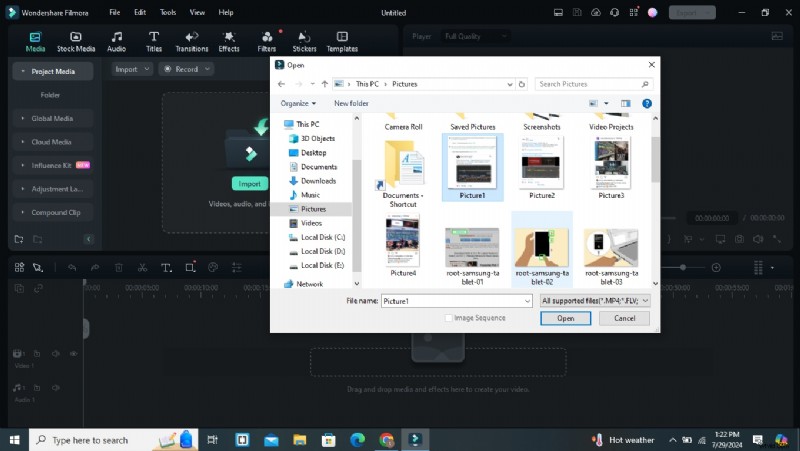
Passaggio 1. Apri il software "Filmora Video Editor" sul tuo Mac o PC e fai clic su "Crea nuovo progetto". Quindi, importa il file "Sequenza immagini" che desideri convertire in video.
Passaggio 2. Trascina e rilascia la "Sequenza di immagini" nella "Timeline" del software.
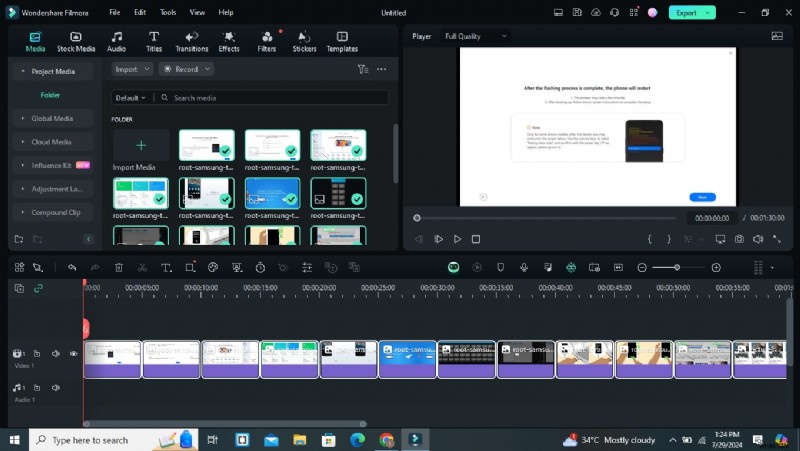
- Fai clic su "Sequenza di immagini" dalla timeline e aggiungi effetti, titoli e musica in base alle tue preferenze.
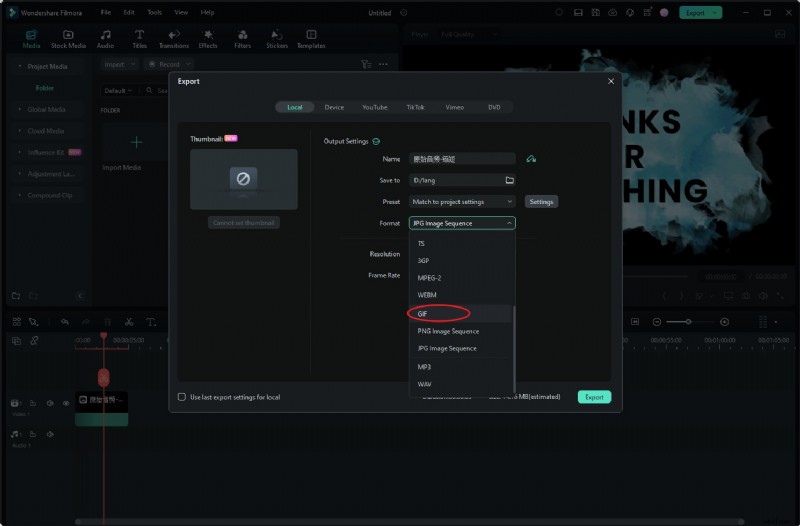
Passaggio 3. Una volta terminata la personalizzazione della sequenza di immagini, fai clic sul pulsante "Esporta" e seleziona MP4 come formato di esportazione preferito.
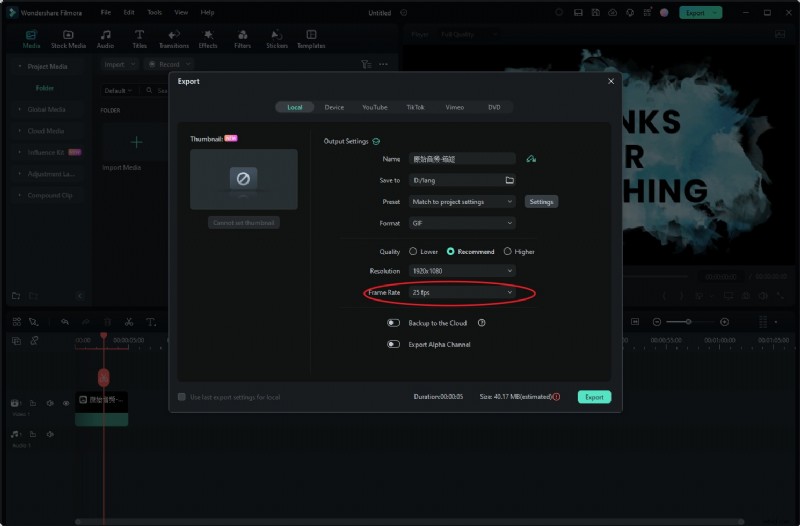
- Inoltre, puoi regolare la frequenza fotogrammi della sequenza di immagini.
Passaggio 4:infine, salva il file video nella memoria locale del tuo computer.
Conclusione
A questo punto dovresti già sapere come convertire una sequenza di immagini in video su Blender. Abbiamo spiegato il processo nell'articolo nel modo più semplice possibile per aiutarti a svolgere l'attività senza problemi.
Tuttavia, se trovi ancora Blender un po' difficile da navigare, ti consigliamo di utilizzare Filmora Video Editor per convertire la sequenza di immagini in video.