
L'hai già visto:il temuto (ma in un certo senso inevitabile) pixel morto. In questa guida spiegheremo cosa sono, in cosa differiscono dagli hot pixel e forniremo un flusso di lavoro chiaro e basato su nodi per eliminare entrambi in DaVinci Resolve.
Innanzitutto, affrontiamo una dura verità:molti pixel morti sono difetti permanenti della fotocamera che richiederanno continue correzioni in post-produzione. Se il tuo filmato ne contiene uno, controlla la garanzia della videocamera o contatta il produttore per una riparazione o una sostituzione.
Cos'è un pixel morto?
Un pixel morto è un elemento sensore che ha smesso di trasmettere dati e solitamente appare come un punto fisso scuro, rosso o blu nell'immagine.
Pixel caldi derivano dai punti caldi del sensore, spesso dopo lunghe esposizioni o ISO elevati, e tendono a manifestarsi come punti luminosi e transitori. Sono più comuni dei pixel morti e spesso possono essere attenuati pulendo il sensore.
Nonostante le differenze, entrambi i problemi possono essere risolti con gli stessi strumenti DaVinci Resolve. Di seguito è riportata una procedura dettagliata sull'utilizzo del Dead Pixel Finder e stabilizzazione.
Durante le mie recenti riprese con una Blackmagic Pocket Cinema Camera, ho notato un pixel morto che disturbava la fedeltà dei colori della scena.
Ecco la clip interessata.

Lo zoom avanti rivela chiaramente il pixel.

Potrebbe sembrare un problema di lieve entità, ma la persistenza del pixel e la probabilità che diventi più evidente quando la telecamera si muove lo rendono motivo di preoccupazione.
Passaggio 1:aggiungi il Dead Pixel Finder
Posiziona un nuovo nodo nella pagina Colore e applica il Dead Pixel Finder a quel nodo. Un approccio basato sui nodi isola la correzione nell'area problematica, prevenendo effetti collaterali indesiderati sul resto della clip.
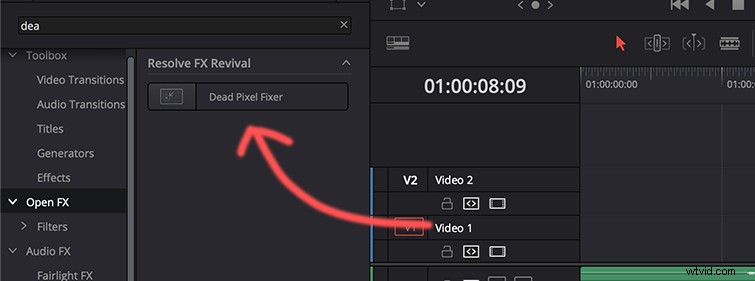
Passaggio 2:applica l'effetto con una sovrapposizione FX aperta
Nell'ispettore del nodo, assicurati che il Qualificatore è deselezionato. Seleziona invece Apri overlay FX così puoi trascinare l'effetto direttamente sul pixel.
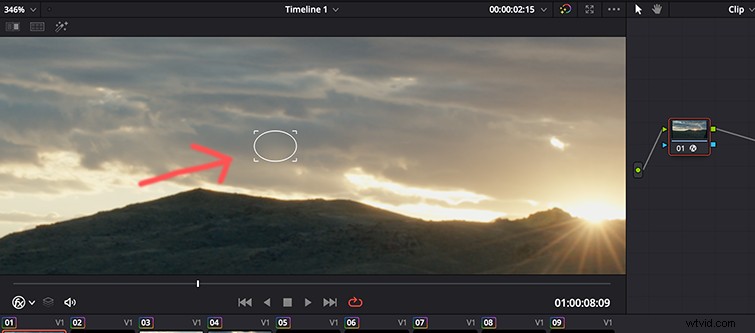
Il pixel ora è sfocato e nascosto. Tuttavia, questo approccio può introdurre artefatti se la clip è stabilizzata, poiché l'effetto si muove con l'immagine.
Passaggio 3:risolvi gli artefatti di stabilizzazione
Applica il Dead Pixel Finder per prima cosa, quindi crea una clip composta da quel nodo. Stabilizza la clip composta invece della clip originale. Ciò garantisce che la correzione dei pixel rimanga attiva anche quando il fotogramma si sposta.
Dopo aver stabilizzato la clip composta, il filmato mantiene la correzione senza artefatti visibili.
Questo metodo funziona altrettanto bene per i pixel caldi causati dallo sporco del sensore. Per approfondimenti sulla pulizia del sensore, consulta la guida passo passo di PetaPixel . Se non ti senti a tuo agio nell'eseguire la pulizia da solo, in genere un negozio di fotocamere locale può gestirlo a un costo ragionevole.
Concedi in licenza questa immagine di copertina tramite cybermagician.