
Canva è una piattaforma di editing dinamico popolare per le sue numerose funzionalità e modelli che semplificano il processo di progettazione. Questa piattaforma semplifica la modifica di grafica e video secondo i tuoi gusti utilizzando modelli e funzionalità flessibili.
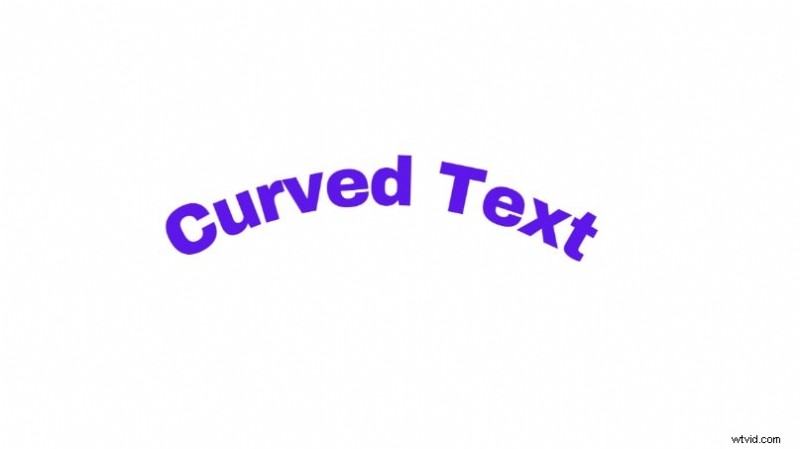
Tra le sue caratteristiche ci sono le opzioni di testo, che vanno da testo divertente e giocoso a caratteri di testo professionali più seri. Questo articolo ti spiegherà come utilizzare la funzione Canva per il testo curvo per soddisfare le tue esigenze personalizzate.
In questo articolo
-
- Come creare testi curvi in Filmora utilizzando le preimpostazioni
- Come creare manualmente un testo curvo in Filmora
- Canva vs Filmora:la migliore funzione di testo curvo
Parte 1.Guida per aggiungere testo curvo in Canva
La creazione di un design accattivante va oltre l'uso di colori e immagini. In un mondo in cui il testo sta diventando sempre più importante per attirare e coinvolgere il pubblico, il testo curvo non è mai stato così importante.
Di seguito, esploreremo come utilizzare Canva, una delle migliori piattaforme per curvare il testo, per migliorare la tua progettazione. Quindi, senza ulteriori indugi, ecco come piegare il testo in Canva dal tuo computer:
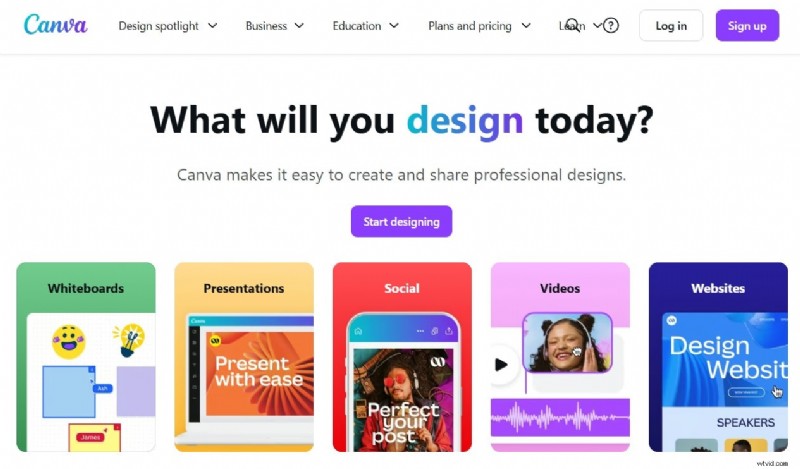
Passaggio 1:vai al sito Web ufficiale di Canva e iscriviti selezionando Inizia a progettare. Dopo aver inserito indirizzo email e password, puoi creare il tuo account e accedere a tutte le funzionalità gratuite di Canva.
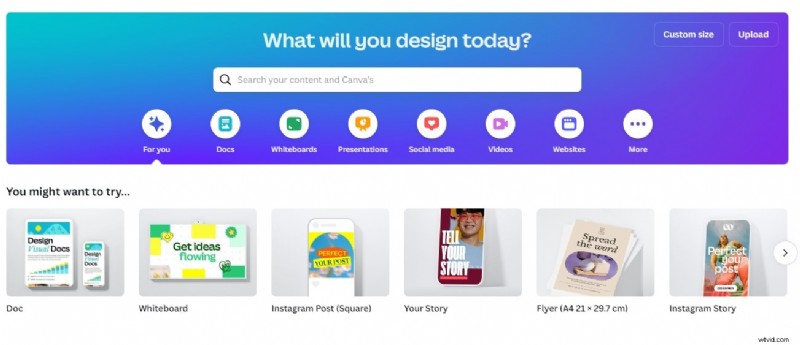
Passaggio 2:a questo punto vedrai vari modelli per diversi tipi di design, dai post di Instagram alle presentazioni. Seleziona Video o crea una dimensione di progettazione personalizzata per iniziare.
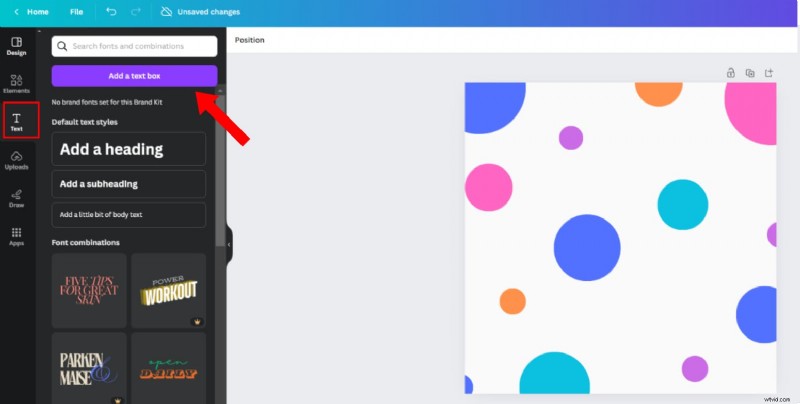
Passaggio 3:dopo aver creato il tuo design, fai clic su Testo nel menu laterale e seleziona Aggiungi una casella di testo. Quindi, fai clic sulla nuova casella di testo nel tuo design e inserisci il testo.
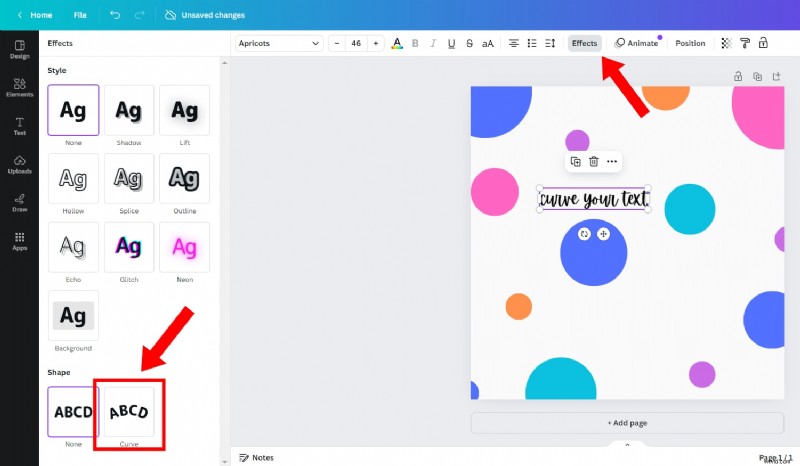
Passaggio 4:con il testo selezionato, vai su Effetti nel pannello superiore. Sulla sinistra verrà visualizzato un menu contenente tutti gli effetti di testo di Canva. Nella parte inferiore di questo menu, sotto Forma, seleziona Curva. Quindi, regola la forma del cerchio con il pulsante di scorrimento sotto l'effetto curva.
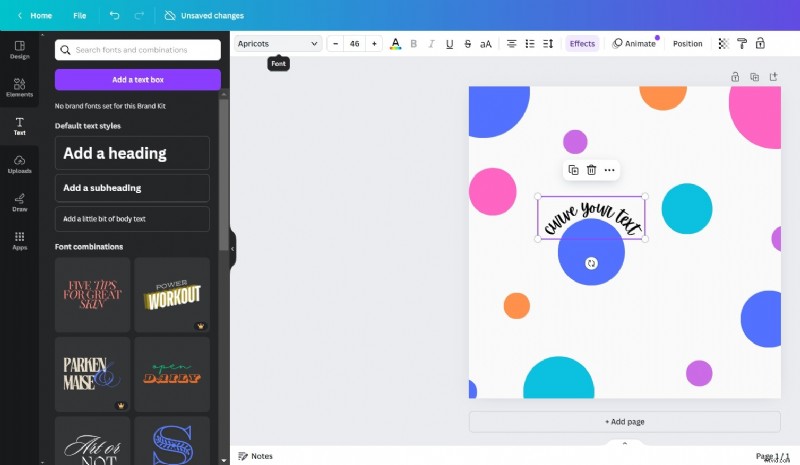
Passaggio 5:in questa fase puoi aumentare la dimensione del testo o modificare il carattere. Puoi anche cambiare il colore, aggiungere altri effetti o modificare il testo. Una volta terminato, salva il disegno sul tuo dispositivo. E questo è tutto!
Parte 2. Come curvare il testo in Canva per smartphone
Puoi accedere a Canva sia da smartphone Android che iOS. Ecco come creare un testo circolare in Canvas
dal tuo dispositivo mobile:
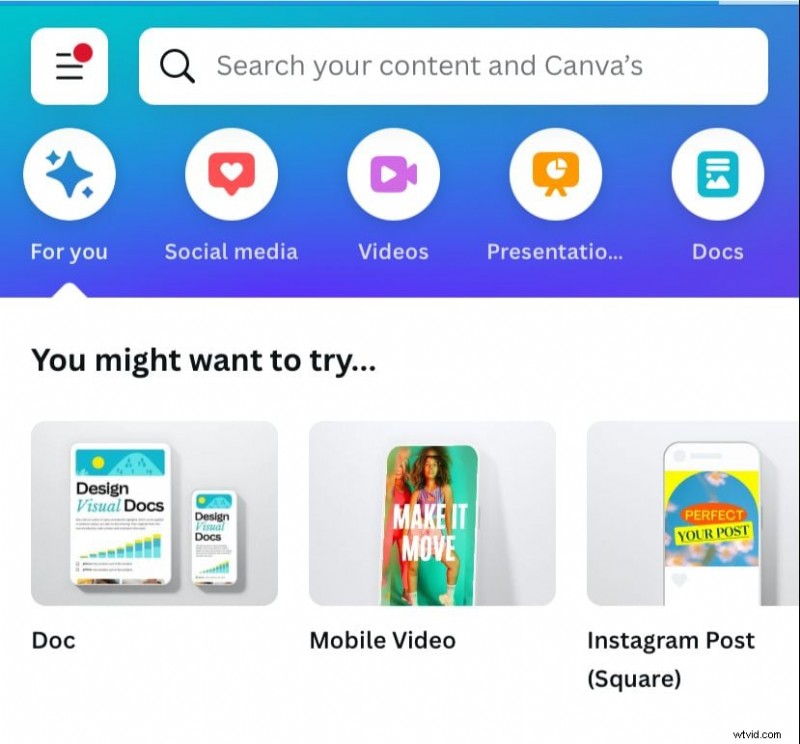
Passaggio 1:per accedere a Canva sul tuo telefono cellulare, puoi scaricarlo dall'app store o visitare il sito web. Successivamente, registrati o accedi e crea un nuovo design video.
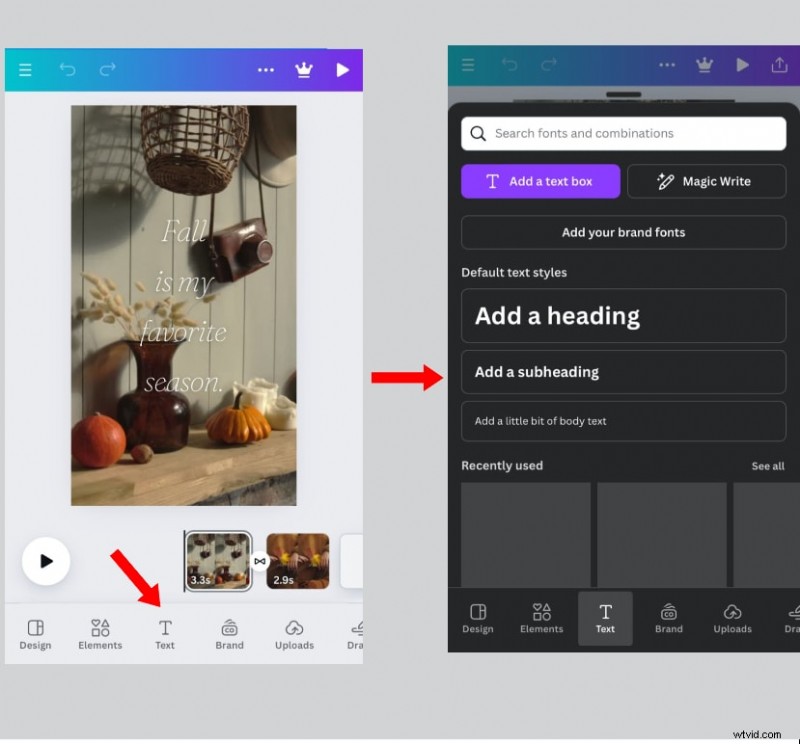
Passaggio 2:dalla suite di editing, fai clic sul pulsante Testo alla base dello schermo. Scegli il tipo di testo che desideri, un'intestazione, un sottotitolo o un piccolo corpo di testo.
Passaggio 3:modifica il testo secondo le tue preferenze. Successivamente, scorri verso sinistra nel menu in basso quando fai clic sul testo. Seleziona Effetti dalle opzioni.
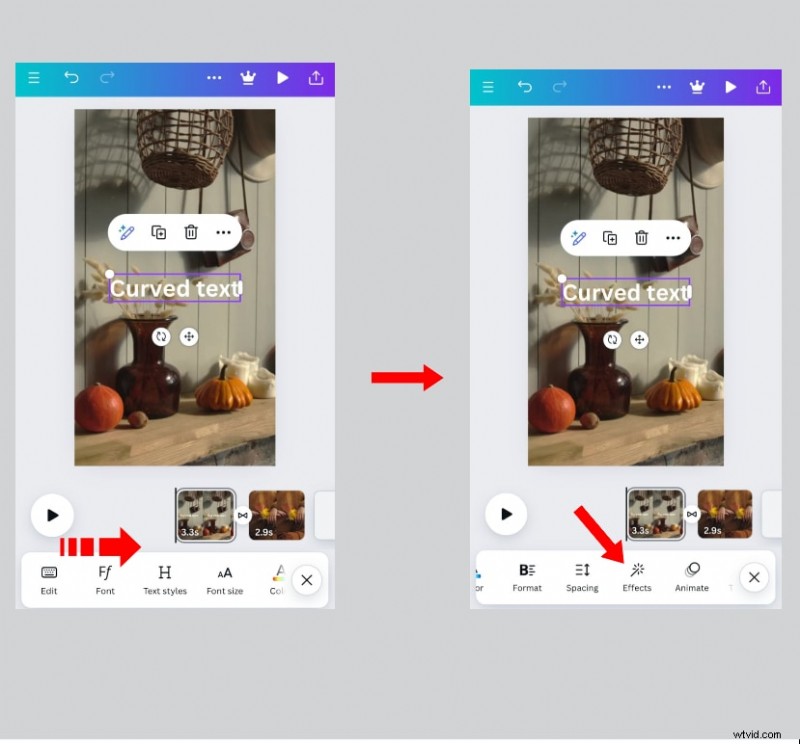
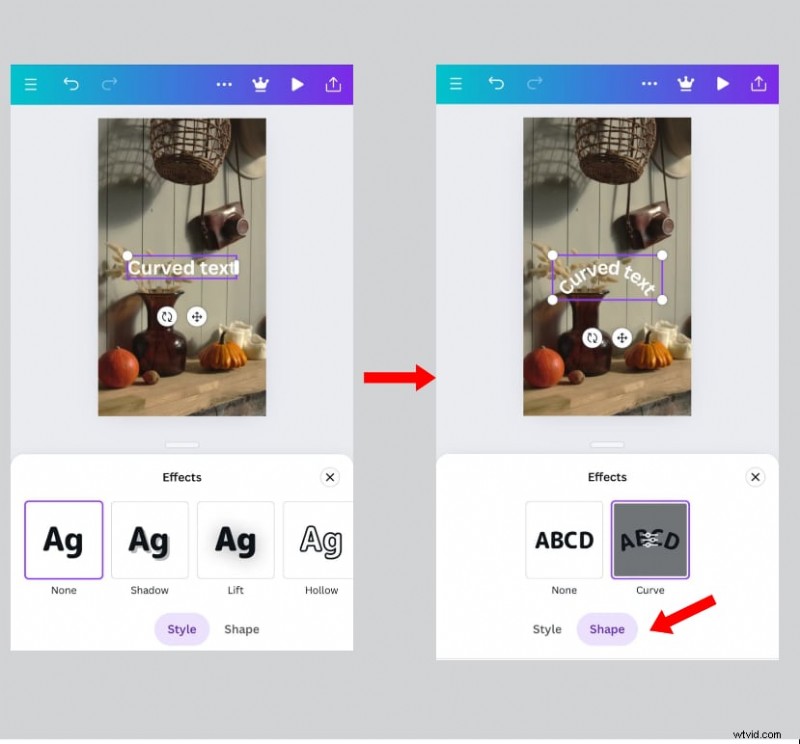
Passaggio 4:dal menu visualizzato, vai alla scheda Forma e fai clic su Curva per creare testo circolare Canva.
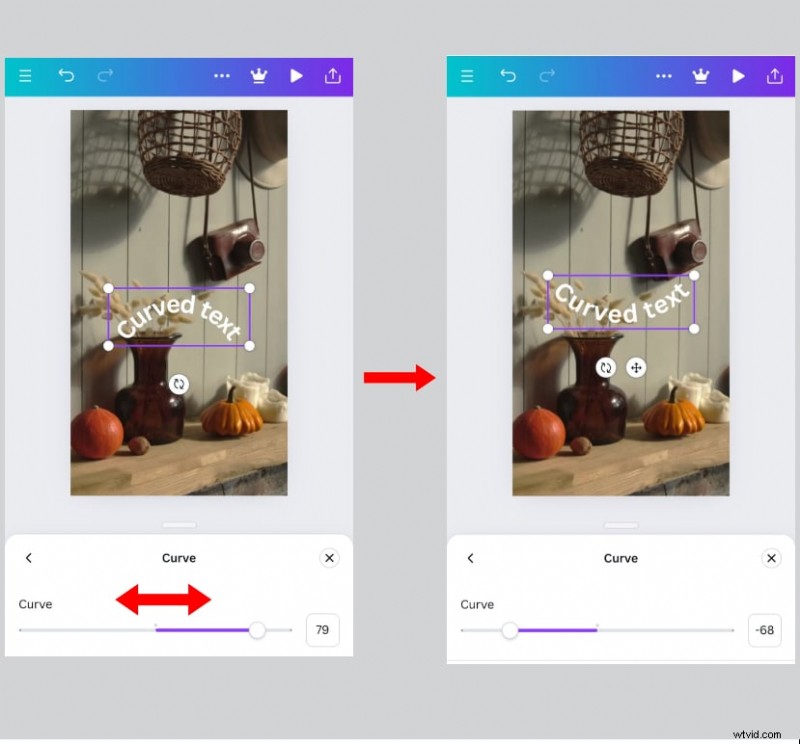
Passaggio 5:per regolare la curva, fare nuovamente clic sul pulsante Curva e utilizzare il cursore. Dopo averlo adattato ai tuoi gusti, scaricalo sul tuo dispositivo.
Parte 3. Diversi modi per utilizzare il testo curvo di Canva come elementi
La funzione di testo rotondo di Canva ti consente di aggiungere elementi di testo che possono attirare il tuo pubblico con un solo sguardo. Tuttavia, l’efficacia di questo strumento dipende da come lo usi. In questa sezione forniremo diversi esempi di modi in cui puoi utilizzare il testo curvo di Canvas come elementi di progettazione:
- Come testo ad arco:funziona con testi brevi per progetti, poster o presentazioni.

- Come un cerchio completo:per ottenere un cerchio completo, puoi posizionare due archi insieme o continuare a digitare finché il cerchio non è completo.
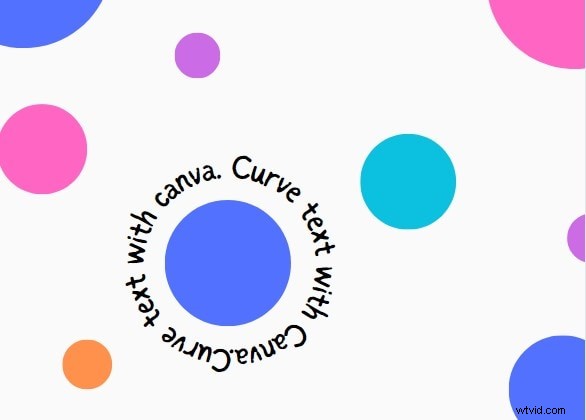
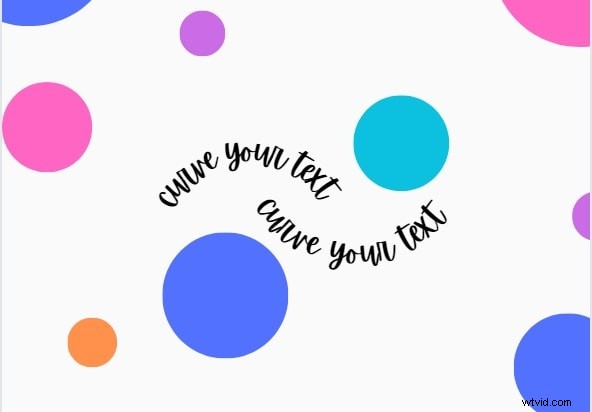
- Come disegni di testo ondulati:per fare questo, posiziona semplicemente due caselle di testo arcuate una dopo l'altra. Quindi, inverti la curva spostando il pulsante dell'aliante completamente a sinistra, a seconda delle tue preferenze.

- Combinato con altri testi curvi o arcuati:puoi giocare con il testo nei tuoi disegni quanto ritieni opportuno. Tutto quello che devi fare è spostare il testo curvo nella posizione che desideri. Ricordati di assicurarti di allinearlo con altro testo in modi esteticamente gradevoli.
Parte 4. Alternativa per la creazione di testo curvo per principianti ed esperti
Sebbene sia possibile creare testo curvo in Canva su foto e video, potrebbe non soddisfare sempre le tue esigenze. Per prima cosa, non offre molte opzioni per curvare il testo. Quindi, anche se è ottimo per i principianti, potrebbe non essere la scelta migliore per progetti di testo curvo più avanzati. Pertanto, dovresti utilizzare un editor video più versatile che soddisfi sia la curvatura del testo di base che quella avanzata.
Wondershare Filmora è un editor video che può aiutarti a raggiungere questo e altro ancora. Con la sua funzione di testo curvo, puoi piegare rapidamente il testo nel tuo video mantenendone l'attrattiva. Inoltre, è adatto sia ai principianti che agli editor video esperti. Ecco due modi per creare testi curvi in Filmora:
Come creare testi curvi in Filmora utilizzando le preimpostazioni
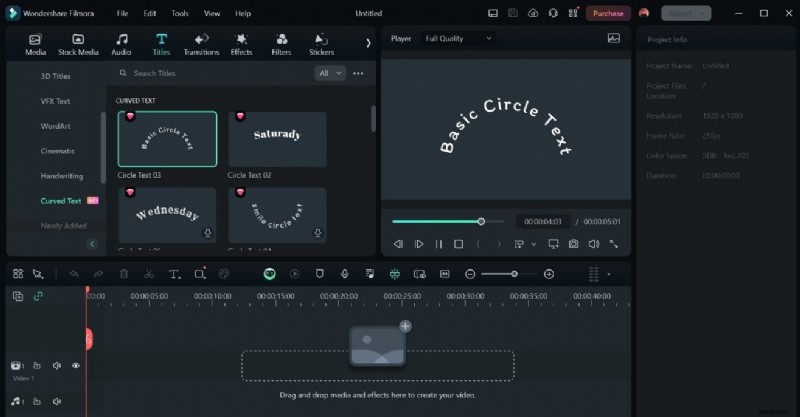
Filmora ti dà accesso a numerosi stili preimpostati per modificare e animare il tuo testo. Ecco come utilizzare queste preimpostazioni per curvare il testo:
Passaggio 1:scarica Filmora dal sito ufficiale e avvialo sul tuo dispositivo. Quindi, fai clic su Nuovo progetto per iniziare.
Passaggio 2:carica i tuoi contenuti multimediali sulla piattaforma e fai clic su Titoli nel pannello superiore.

Passaggio 3:scorri fino alla fine del pannello di sinistra e, da Effetti titolo, fai clic su Testo curva.

Passaggio 4:seleziona il tipo di curva che desideri creare scegliendo tra le opzioni preimpostate. Dopo il download, aggiungi il testo al tuo file multimediale e modificalo secondo le tue preferenze. Quindi, salva il supporto finale.
Come creare manualmente un testo curvo in Filmora
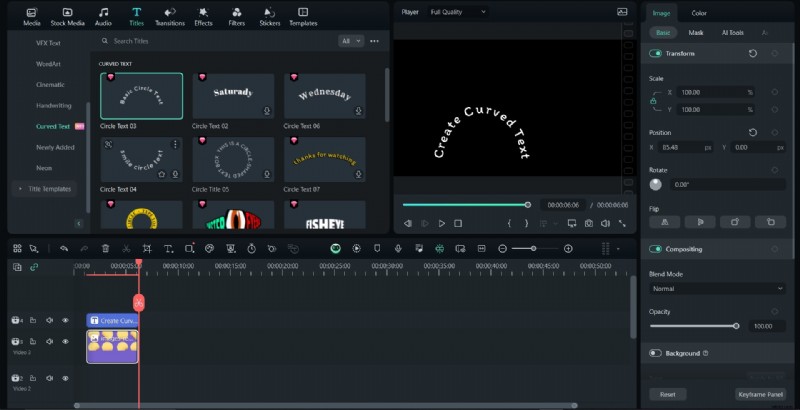
Sebbene Filmora ti permetta di creare testi curvi in pochi secondi con le sue preimpostazioni, puoi anche farlo manualmente. L'applicazione di questo metodo ti dà un maggiore controllo su ciascuna lettera e su come desideri che sia disposta. Esaminiamo i passaggi per curvare manualmente il testo in Filmora:
Passaggio 1:dopo aver scaricato Filmora dal sito Web ufficiale e averlo avviato sul tuo dispositivo, carica i tuoi file multimediali. Fare clic su Testo, quindi su Testo rapido. Questo aggiunge una casella di testo al tuo file multimediale.
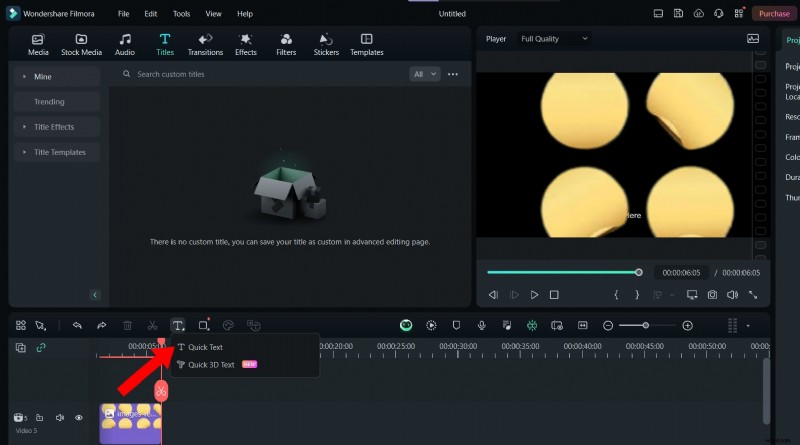
Passaggio 2:modifica la casella di testo con il testo preferito. Quindi spostalo per allinearlo.
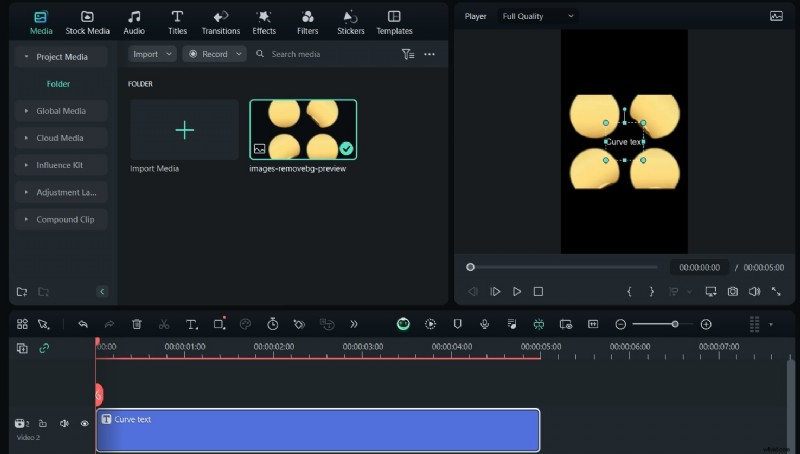
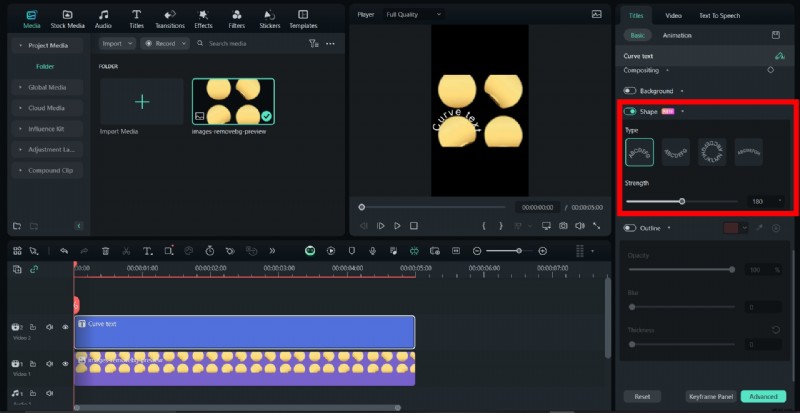
Passaggio 3:dal pannello di destra, sotto Base, puoi modificare le proprietà del tuo testo personalizzato. Per creare la tua curva, vai su Forma e seleziona la curva che meglio si adatta al tuo design e alle tue preferenze. Puoi anche regolare la forza della curva.
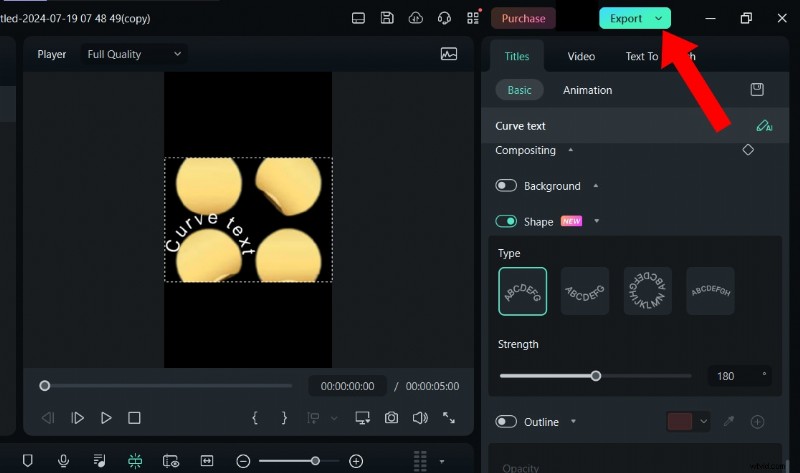
Passaggio 4:Filmora per Mac ti consente anche di salvare i tuoi effetti di testo personalizzati da utilizzare in seguito dalla finestra di ispezione titolo e dal pannello di modifica del testo. Dopo averlo fatto, modifica il tuo video e fai clic su Esporta per salvarlo.
Canva vs Filmora:chi ha la migliore funzionalità di testo curvo
Ecco un confronto tra la funzione di testo curvo di Canva e Filmora per foto e video:
Conclusione
Creare testo curvo in Canva è un processo fluido e diretto, soprattutto per i designer di livello principiante. Tuttavia, se sei un designer più avanzato e desideri creare testi curvi più intricati e unici, Filmora è la soluzione migliore per te.
Ha varie preimpostazioni con diversi stili di curvatura del testo per rendere i tuoi progetti unici e attraenti. Questa funzionalità è anche facile da usare e facilmente accessibile. Per iniziare, scarica Filmora dal nostro sito web.