
Ci sono sicuramente momenti in cui guardi un video e vorresti poterlo fermare nel fotogramma perfetto. Forse è un sorriso dolce, una faccia buffa o un salto epico che vuoi conservare per sempre. È allora che sapere come ottenere un fermo immagine da un video diventa davvero utile.
Non stiamo parlando solo di rapidi screenshot qui, ma di imparare come scattare una foto da un video senza perdere qualità. Se è quello che cerchi, sei nel posto giusto perché stiamo per mostrarti esattamente come farlo nel modo giusto. Continua a scorrere, la tua foto perfetta è a pochi passi.
In questo articolo
-
- Perché scegliere Filmora?
- Trasforma i fotogrammi fissi in qualcosa di più grande
Parte 1. Perché gli screenshot non riescono sempre a catturare chiaramente un'immagine fissa dal video
Va bene, entriamo subito nel merito:Come ottenere un'immagine fissa da un video ? Bene, la maggior parte delle persone utilizza il pulsante screenshot poiché è facile e veloce. Devi solo riprodurre il video, premere il tasto "Prt Sc" sulla tastiera (di solito da qualche parte dopo F12) e hai un'istantanea. Da lì puoi ritagliare la parte che desideri o salvare l'intero schermo.
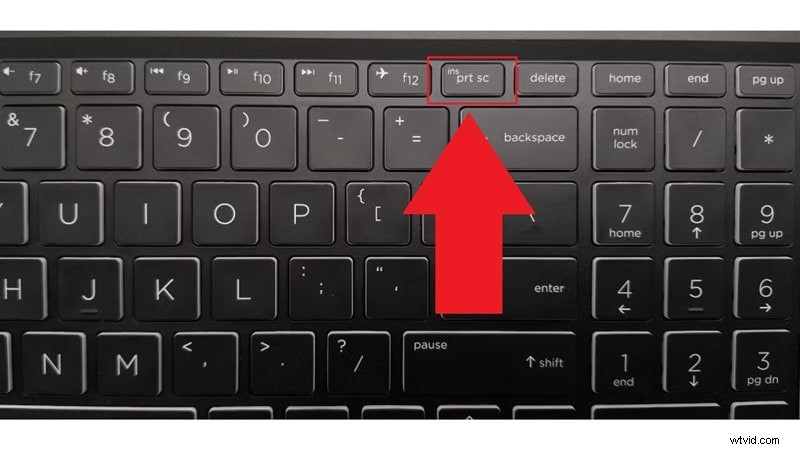
Ma il punto è questo:ciò che ottieni realmente è solo una cattura dello schermo, non il vero fotogramma del file video. Questa scorciatoia può essere semplice, ma presenta alcuni problemi nascosti:
- Sembra sfocato:perdi i dettagli nitidi del video originale.
- I colori non sembrano corretti:potrebbe sembrare troppo luminoso, troppo scuro o semplicemente spento.
- Non è il fotogramma esatto:potrebbe mancare il fotogramma esatto desiderato, soprattutto se il video si muove velocemente.
Quindi, se stai cercando di catturare un'immagine fissa da un video senza perdere la qualità, è meglio utilizzare uno strumento che catturi il fotogramma esatto direttamente dal video. È un piccolo cambiamento che fa una grande differenza.
Parte 2. Come acquisire una foto da un video senza perdere la qualità (passo dopo passo)
Poiché gli screenshot spesso non riescono a raggiungere l'obiettivo quando si ottengono immagini fisse da un video, ti servirà qualcosa che possa colpire perfettamente l'inquadratura senza perdere la qualità. In tal caso, puoi fare affidamento su un editor tutto in uno, Wondershare Filmora.
Con la funzione di istantanea integrata, puoi mettere in pausa il video nel secondo esatto che desideri e salvare un'immagine fissa altrettanto nitida dell'originale. Nessun disordine sfocato, nessuna illuminazione strana, solo risultati puliti e chiari.
Per mostrarti quanto è facile, segui i semplici passaggi seguenti:
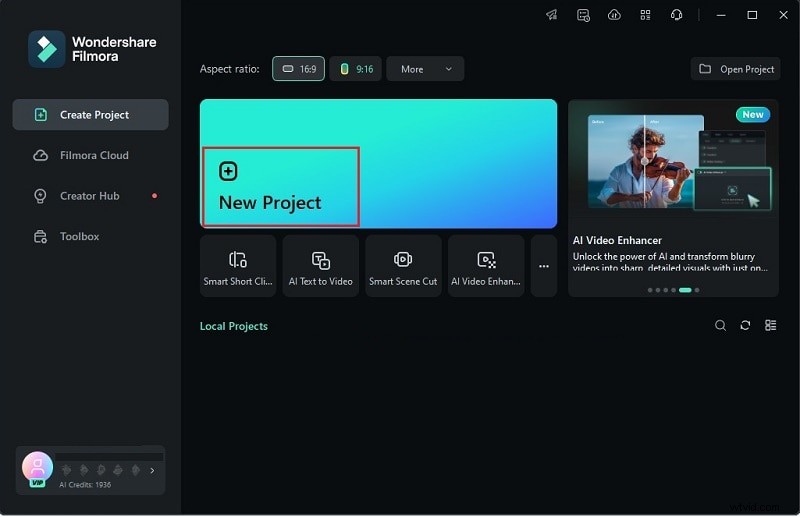
Passaggio 1Apri Filmora e inizia un nuovo progetto
Prima di tutto, assicurati di aver scaricato e installato l'ultima versione di Filmora sul tuo dispositivo. Una volta pronto, avvia l'app e fai clic su "Nuovo progetto" per iniziare.


Passaggio 2Carica un video clip
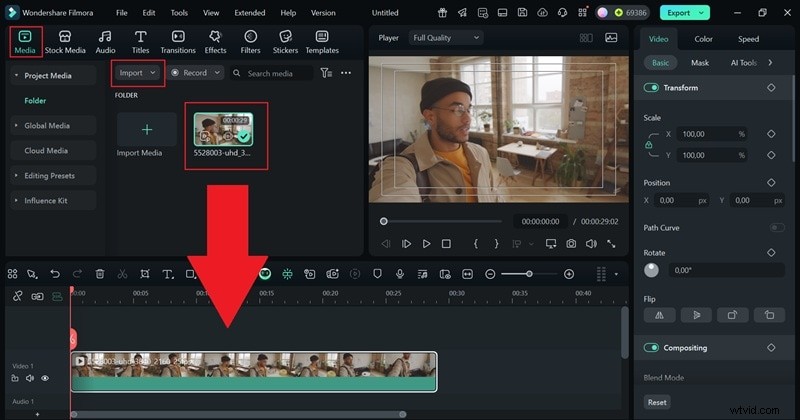
Una volta che ti trovi nella timeline di modifica principale, vai alla scheda "Media" e fai clic su "Importa" per caricare il video da cui desideri acquisire un'immagine fissa. Successivamente, trascina semplicemente il video sulla timeline per iniziare.
Passaggio 3Scatta un'istantanea
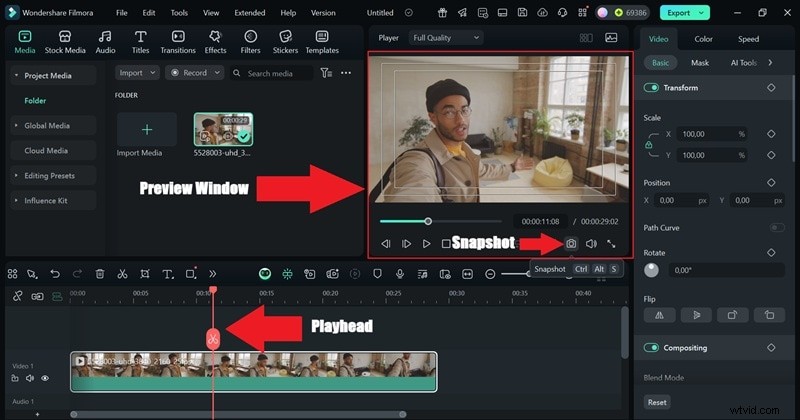
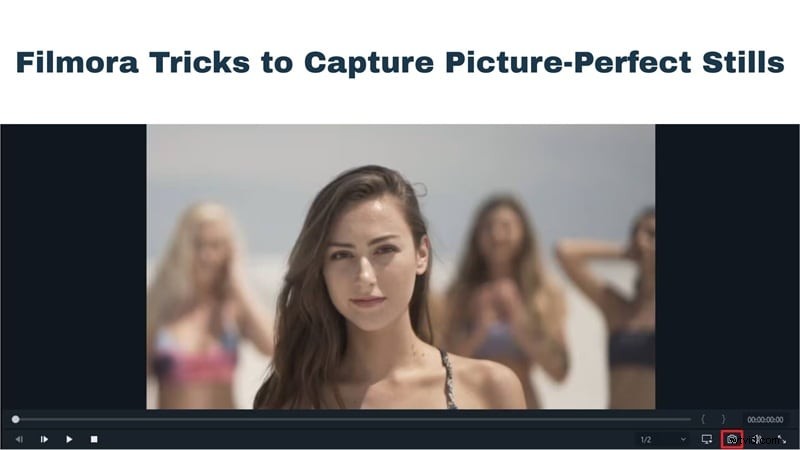
Premi il pulsante di riproduzione nella finestra di anteprima e metti in pausa quando raggiungi il fotogramma esatto che desideri salvare. Puoi anche trascinare la testina rossa sulla timeline per passare rapidamente al momento che desideri catturare. Quindi, tocca l'icona della fotocamera sotto la schermata di anteprima per catturarla come immagine fissa.
A differenza delle normali catture dello schermo, questa funzione di istantanea cattura l'esatto fotogramma video alla massima risoluzione.
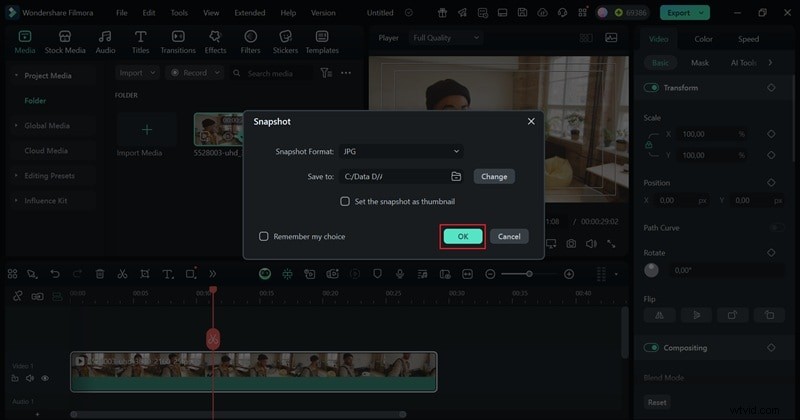
Successivamente, verrà visualizzata una finestra in cui puoi scegliere il formato dell'immagine, come "JPG" o "PNG", e selezionare dove desideri salvarla. Imposta tutto nel modo desiderato, quindi fai clic su "OK".
Passaggio 4Visualizza l'immagine
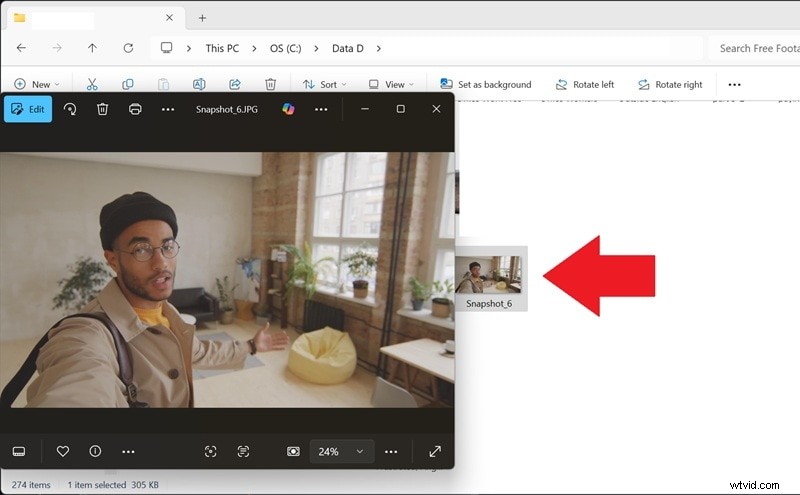
Quindi, vai alla cartella in cui hai salvato il file e controlla il risultato. Proprio così, hai imparato come scattare una foto da un video nel modo giusto. Come vedrai, l'utilizzo di questo metodo mantiene la qualità dell'immagine nitida quanto il filmato originale, senza perdita di dettagli.
Perché scegliere Filmora?
Dopo averlo provato tu stesso, vedrai che imparerai come ottenere una foto da un video con Filmora non è solo facile da capire, ma in realtà è anche divertente. Può trasformare i tuoi clip preferiti in istantanee di alta qualità in pochi clic. Per non parlare del fatto che è veloce, fluido e ti dà il pieno controllo sull'esatto fotogramma che desideri conservare.
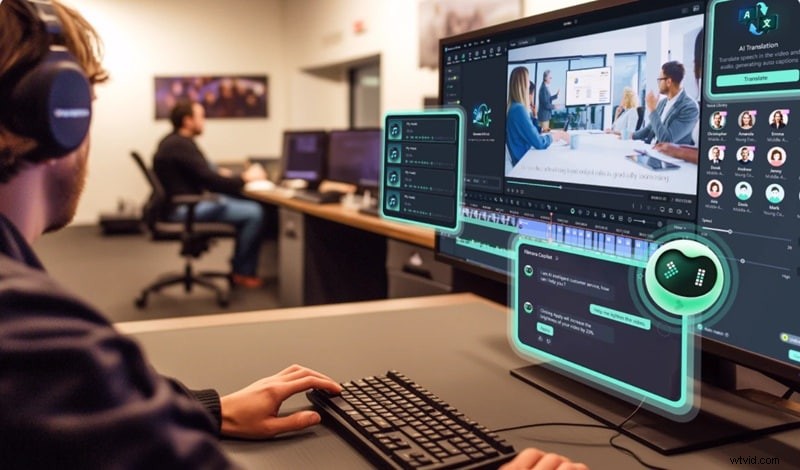
Ecco perché Filmora è la soluzione migliore per chiunque desideri ottenere immagini fisse da video:
- Nitide e chiare ogni volta:le immagini fisse che ottieni da Filmora mantengono la stessa alta qualità del video originale. Nessuna sfocatura, nessuna compressione strana:solo acquisizioni nitide, fotogramma per fotogramma.
- Potenzialo con l'intelligenza artificiale prima ancora di scattare:l'AI Video Enhancer di Filmora può ripulire le tue riprese prima di scattare. Se il tuo video era leggermente tremolante, rumoroso o con scarsa illuminazione, l'intelligenza artificiale può aiutarti a uniformarlo, rendere più nitidi i bordi e arricchire il colore.
Filmati più puliti =foto dall'aspetto migliore. È così semplice.
- Istantanee illimitate e perfette per l'inquadratura:non c'è limite al numero di volte in cui puoi scattare una foto da un video. Metti semplicemente in pausa la testina di riproduzione esattamente nel punto desiderato e fai clic sull'icona della fotocamera:fatto.
- Ritaglia, ridimensiona, ruota con gli strumenti integrati:una volta presa un'immagine, puoi ritagliarla per adattarla al tuo layout, ruotarla per un'angolazione migliore o ridimensionarla per piattaforme diverse, tutto all'interno di Filmora.
- Personalizza prima di catturare:Filmora ti consente anche di modificare il fotogramma prima hai premuto "istantanea". Vuoi aggiungere un filtro vintage, un testo in grassetto o alcuni adesivi divertenti? Puoi personalizzare il tuo ancora esattamente come preferisci.
È più che catturare:è creare.
Trasforma i fotogrammi fissi in qualcosa di più grande
Le tue istantanee non sono bloccate come immagini singole. Con Filmora, puoi trasformarli in contenuti video completi in modi creativi:
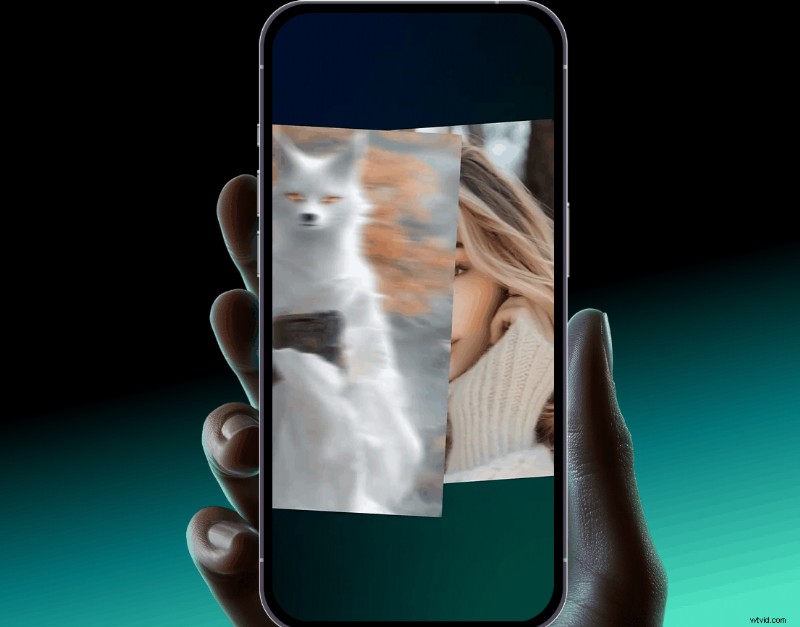
- 🎨 Stilizzatore di immagini AI:trasforma le tue foto in opere d'arte, schizzi o cornici in stile cartone animato con un clic.
- 📽️ Immagine AI in video:anima una singola immagine in contenuti video dinamici, ottimo per introduzioni, filmati e cortometraggi.
- 🧩 Modelli integrati:combina le tue foto preferite in presentazioni, collage video o persino sequenze narrative, direttamente nell'editor.
Con Filmora, la tua immagine fissa diventa il punto di partenza, non la fine.
Parte 3. Come ottenere un'immagine fissa da un video su iPhone o Android
Ora che sai quanto è potente Filmora per acquisire foto di alta qualità sul desktop, ti starai chiedendo come funziona sui dispositivi mobili. Sfortunatamente, sebbene Filmora sia disponibile sia su iPhone che su Android, la funzione di istantanea non fa ancora parte dell'app mobile Filmora.
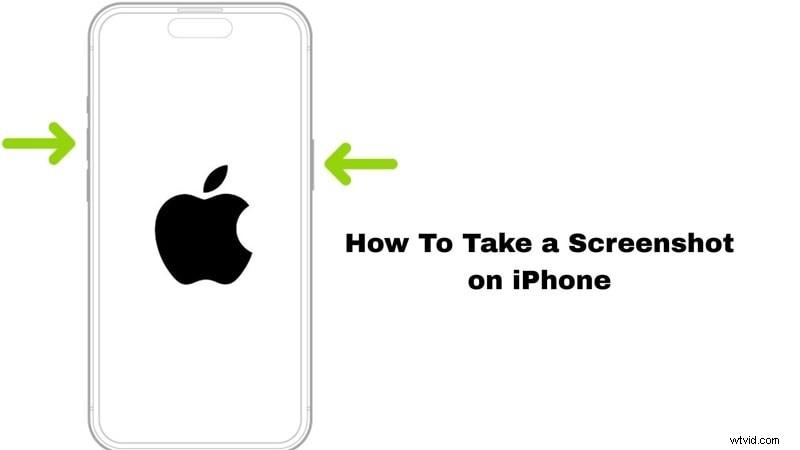
Quindi, per ora, la soluzione migliore è imparare come scattare una foto da un video è utilizzare l'opzione screenshot integrata nel telefono. Basta seguire i passaggi seguenti per farlo bene.
Passaggio 1. Riproduci il video e fai uno screenshot
Inizia riproducendo il video da cui vuoi catturare un'immagine fissa. Una volta raggiunto il fotogramma che ti piace, fai uno screenshot. Se utilizzi un iPhone, basta premere e rilasciare rapidamente contemporaneamente il pulsante laterale e il pulsante di aumento del volume.
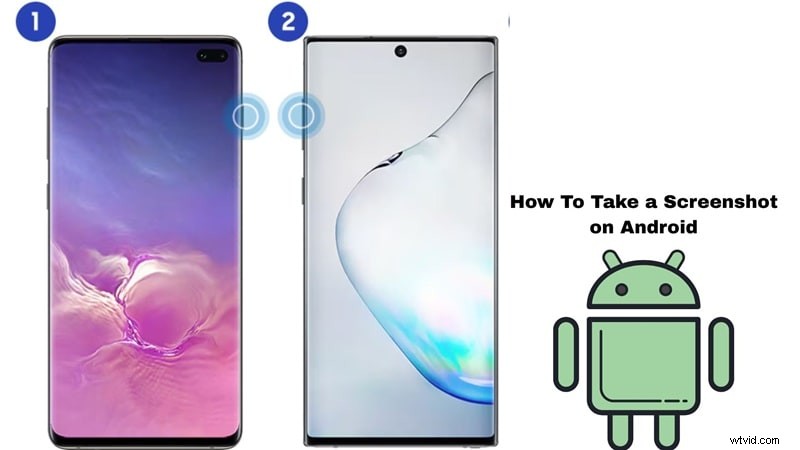
Se utilizzi Android, può variare leggermente a seconda del modello del telefono, ma la maggior parte dei dispositivi segue lo stesso metodo. Basta premere contemporaneamente il pulsante di accensione e il pulsante di riduzione del volume per acquisire uno screenshot.
Passaggio 2. Apri la foto e ritagliala
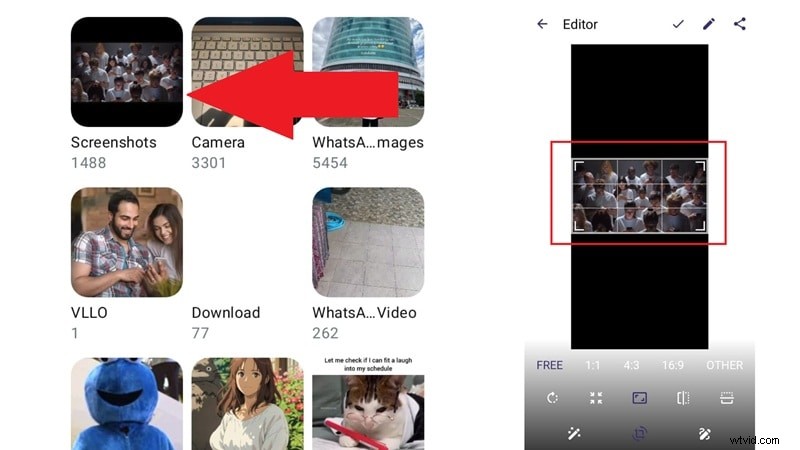
I tuoi screenshot vengono salvati automaticamente nella tua libreria di foto sotto l'app Foto. Per trovarli facilmente, apri la tua galleria, tocca l'album Schermate e seleziona quello che desideri visualizzare.
Successivamente, utilizza l'editor integrato del tuo telefono per ritagliare la foto in modo che si adatti esattamente al fotogramma che stavi cercando. Una volta che sei soddisfatto, premi Salva e il gioco è fatto.
Ma come puoi vedere, catturare un'immagine fissa da un video in questo modo non è sempre perfetto. Analizziamo i pro e i contro in modo che tu sappia cosa aspettarti.
Pro- Catturare un'immagine fissa da un video in questo modo è semplice e veloce. Non sono necessarie app aggiuntive.
- Che tu utilizzi iPhone o Android, la funzione screenshot è integrata e pronta all'uso.
- L'immagine non è chiara come il video.
- A volte l'icona di riproduzione viene visualizzata nel tuo screenshot.
- Devi ritagliare tu stesso le parti extra.
- A differenza di Filmora, non puoi aggiungere effetti, regolare l'illuminazione o migliorare l'immagine prima di scattare.
Fai muovere le tue foto:sui dispositivi mobili
Se stai catturando immagini fisse da video su iPhone o Android utilizzando screenshot, funziona, ma è limitato. E se vuoi trasformare quella singola immagine fissa in un video in stile virale, puoi farlo rapidamente con il modello Nano Banana Pro di Filmora Mobile.
🍌 Nano Banana Pro:un tocco per trasformare una foto in un video cinematografico
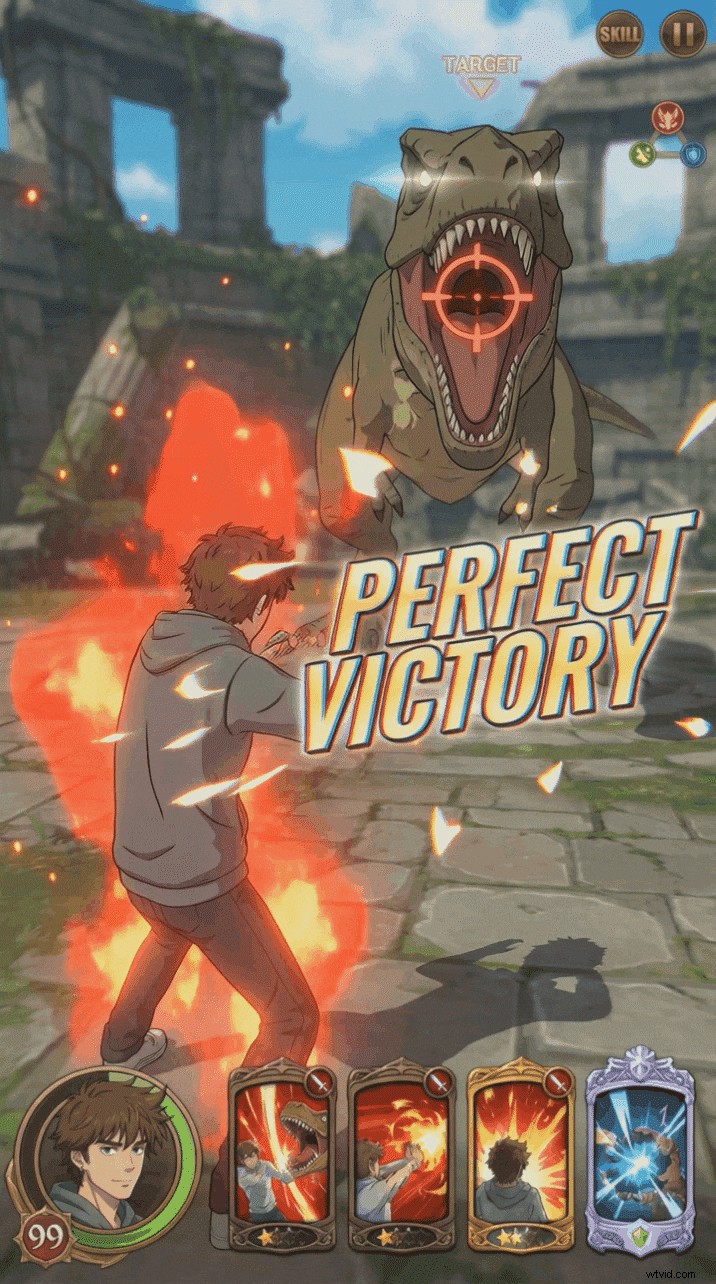
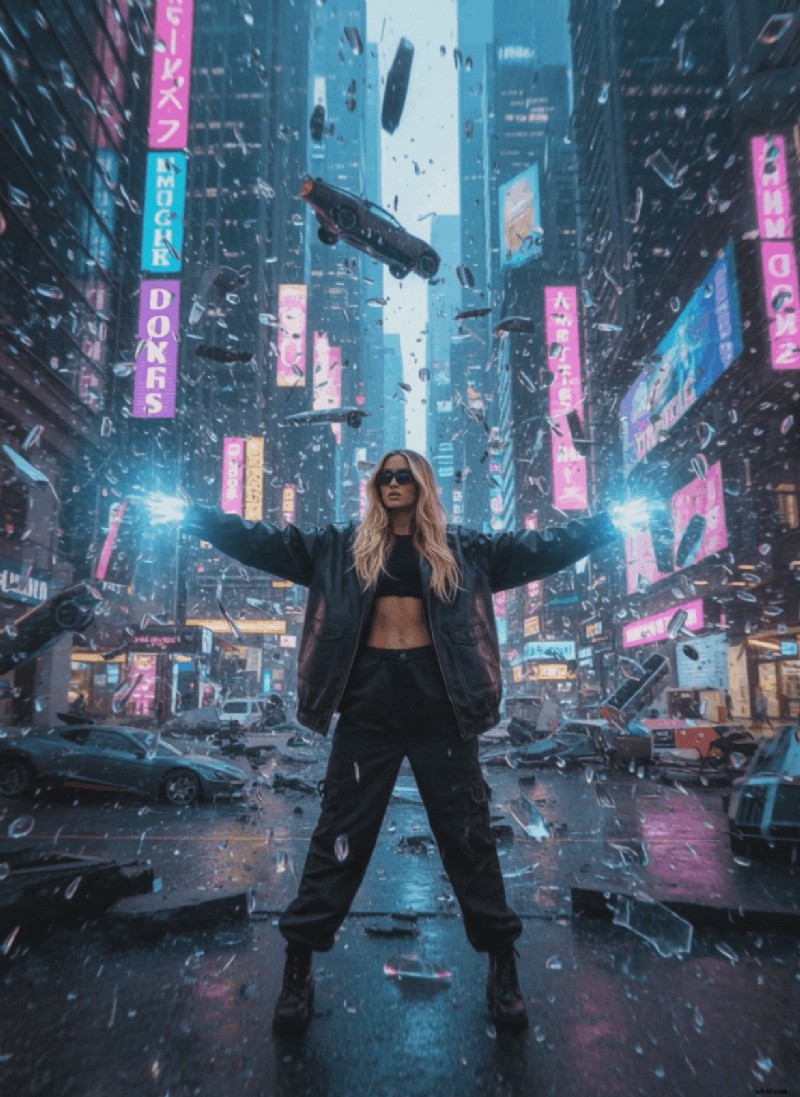
Basta aprire Filmora Mobile → Modelli Nano Banana Pro → Carica la tua immagine → Genera. L'intelligenza artificiale aggiunge movimento naturale, miglioramento dell'illuminazione ed effetti di tendenza perfetti per Reels, TikTok e Shorts.
🎬 Dai un'occhiata a come appare quando un singolo fotogramma prende vita:
- Lotta contro i boss
- Testa di palloncino

- Blocco del tempo
Parte 4. Suggerimenti degli esperti per catturare le migliori immagini fisse utilizzando Filmora
Usare il telefono per acquisire un'immagine fissa da un video potrebbe funzionare in un attimo, ma gli aspetti negativi spesso lo rendono più problematico di quanto valga la pena. Tra risultati sfocati e ritagli scomodi, non è proprio la soluzione migliore.
Ecco perché usare Filmora fa una grande differenza. Ottieni immagini più pulite e nitide e un controllo molto maggiore. E per aiutarti a ottenere il massimo, ecco alcuni suggerimenti professionali per catturare foto da video come un vero professionista.
- Utilizza la sorgente con la risoluzione più alta:lavora sempre con il file video originale con la migliore qualità disponibile. Una sorgente ad alta risoluzione significa che l'immagine fissa dal video apparirà pulita e nitida.
- Evita l'effetto movimento:fai una pausa durante i fotogrammi puliti e stabili per evitare di catturare eventuali sfocature. I movimenti rapidi sembrano belli in movimento, ma non tanto nelle foto fisse.
- Gioca con i filtri prima di scattare:Filmora ha tantissimi filtri che puoi applicare per far risaltare la tua foto dal video. Prova toni cinematografici, stili vintage o colori vivaci prima di salvare.
- Tieni a mente le proporzioni:se hai intenzione di pubblicare la tua immagine in un posto come Instagram o una presentazione, ritagliala nelle giuste proporzioni all'interno di Filmora prima di esportarla.
- Esporta in PNG:salta JPG se desideri la massima qualità. Il formato PNG mantiene l'immagine fissa del video nitida senza compressione aggiuntiva.
Conclusione
Sapere come ottenere immagini fisse da un video può davvero aiutare quando vuoi congelare un momento e conservarlo per sempre. Ecco perché ti abbiamo mostrato come scattare una foto da un video senza perdere la qualità.
Gli screenshot potrebbero funzionare, ma spesso mancano il bersaglio con risultati sfocati e tempi scadenti. Filmora ti offre un modo molto migliore. La sua funzione di istantanea ti consente di catturare immagini fisse pulite e di alta qualità direttamente dal video.
Oltre a ciò, Filmora è un editor tutto in uno in cui puoi migliorare il tuo progetto prima di scattare. Con Filmora, imparare a catturare un'immagine fissa da un video è fluido, creativo e davvero divertente.

Filmora
⭐⭐⭐⭐⭐
Il miglior software e app di editing video basati sull'intelligenza artificiale