
C’è una buona ragione per cui alcuni formati video sono più popolari di altri. Il formato MKV è un ottimo esempio di uno che si distingue. È noto soprattutto per la gestione di video di alta qualità, più tracce audio, sottotitoli e funzionalità extra in un unico file. Ciò lo rende uno dei preferiti tra i creatori di contenuti, i collezionisti di film e chiunque desideri un formato video flessibile e tutto in uno, facile da utilizzare e ampiamente supportato.
Oggi imparerai a conoscere il formato MKV, i suoi vantaggi e limiti, il suo utilizzo comune e i migliori strumenti per aprire, convertire o lavorare con i file MKV.
Parte 1. Cos'è MKV?
Matroska Video File, meglio conosciuto come formato MKV, è un contenitore multimediale flessibile e open source. A differenza di alcuni formati che utilizzano codec fissi, il formato file MKV è progettato per contenere un'ampia varietà di flussi video, audio, sottotitoli e metadati in un unico file. Questa versatilità lo rende ideale per gestire diversi tipi di contenuti multimediali senza problemi di compatibilità.
Funzionalità del formato file MKV
Una delle caratteristiche principali del formato MKV è la sua capacità di supportare più tracce audio e sottotitoli. Ciò lo rende perfetto per film, programmi TV e anime che offrono varie opzioni linguistiche o tracce di commenti. Il formato file MKV supporta anche punti capitolo e metadati dettagliati, consentendoti di organizzare e navigare facilmente in contenuti complessi.
Grazie a queste funzionalità, il formato MKV viene spesso utilizzato per archiviare e condividere file video di alta qualità, soprattutto quando è necessario supporto multilingue o funzionalità extra. Che tu stia archiviando una raccolta personale o condividendo contenuti con altri, MKV ti offre la flessibilità di fare di più con un singolo file.
Parte 2. Vantaggi e limiti dell'utilizzo del formato file MKV
Dopo aver acquisito familiarità con ciò che offre il formato MKV, è utile capire cosa può e cosa non può fare. Come ogni formato video, MKV ha i suoi punti di forza e i suoi limiti. Ecco un rapido sguardo ai principali vantaggi e svantaggi dell'utilizzo del formato file MKV.
Vantaggi:
- Open source e gratuito da usare
Il formato MKV è open source, il che significa che chiunque può utilizzarlo o svilupparlo senza costi di licenza. Ciò lo rende ampiamente supportato dalla comunità dei media.
- Ideale per contenuti e sottotitoli multilingue
MKV consente più tracce audio e sottotitoli in un unico file, rendendolo perfetto per contenuti o video internazionali che richiedono opzioni linguistiche diverse.
- Funziona bene per lo streaming e l'archiviazione
La sua capacità di contenere più tipi di dati rende MKV una scelta vincente per l'archiviazione a lungo termine e persino per lo streaming online se abbinato al lettore giusto.
- Mantiene la qualità senza compressione pesante
A differenza di alcuni formati che sacrificano la qualità a favore delle dimensioni, MKV può preservare la qualità video e audio originale, il che è ottimo per i media ad alta risoluzione.
Limitazioni:
- Non tutti i dispositivi e i lettori supportano MKV in modo nativo
Sebbene sia popolare sui lettori multimediali desktop, alcune smart TV, console di gioco e app mobili predefinite potrebbero non supportare MKV senza conversione o software specializzato.
- File di dimensioni maggiori grazie alla minore compressione
Poiché MKV dà priorità alla qualità, la dimensione del file potrebbe essere maggiore rispetto a formati più compressi come MP4.
- Il supporto mobile potrebbe essere limitato senza app di terze parti
Su smartphone e tablet, la riproduzione di file MKV spesso richiede il download di un lettore multimediale compatibile, come VLC o MX Player.
Parte 3. Cosa rende MKV diverso da MP4 e altri formati video
Molti utenti hanno più familiarità con MP4, poiché è il formato predefinito sulla maggior parte dei dispositivi e delle piattaforme. Tuttavia, il formato MKV offre maggiore flessibilità e funzionalità avanzate, soprattutto per coloro che lavorano con video di alta qualità, tracce audio multiple o sottotitoli incorporati.
Se stai cercando un formato che ti dia un maggiore controllo sui tuoi contenuti video, ad esempio aggiungendo più lingue o preservando la qualità originale, il formato file MKV potrebbe essere più adatto.
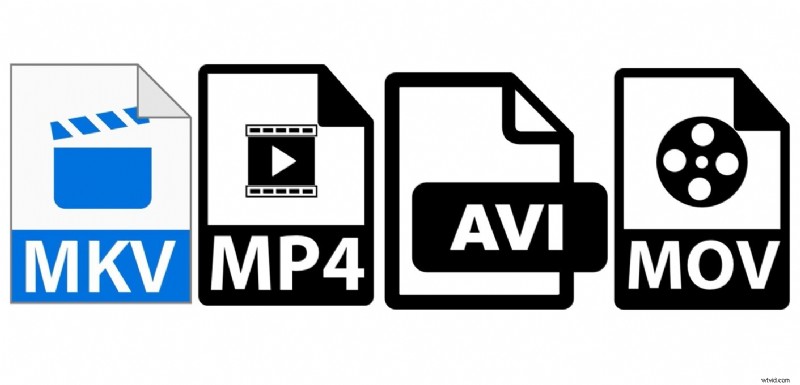
Ecco un confronto fianco a fianco tra MKV e altri formati video popolari:
| Caratteristiche | MKV | MP4 | AVI | MOV |
| Qualità | Eccellente, supporta contenuti di alta qualità | Molto buono, ottimizzato per l'equilibrio | Buona tecnologia di compressione, ma obsoleta | Alto, spesso utilizzato nell'editing professionale |
| Sottotitoli | Supporta più tracce di sottotitoli | Supporto limitato per i sottotitoli | Supporto di base | Buon supporto per i sottotitoli |
| Compatibilità | Medio, necessita di lettori specifici su alcuni dispositivi | Alto, supportato dalla maggior parte dei dispositivi e browser | Basso, meno compatibile con i dispositivi moderni | Da medio ad alto, migliore con i prodotti Apple |
| Dimensione file | Più grande grazie alla minore compressione | Più piccolo, più compresso | Compressione più grande e meno efficiente | Può essere grande a seconda delle impostazioni |
| Ideale per | Archiviazione, contenuti multimediali di alta qualità e utilizzo multilingue | Streaming, condivisione online e dispositivi mobili | Sistemi più vecchi, modifica semplice | Editing professionale su piattaforme Apple |
Parte 4. Come aprire, riprodurre e modificare file MKV
Una volta che hai un file MKV, potresti chiederti come aprirlo o modificarlo senza incontrare problemi di compatibilità. Sebbene alcuni lettori multimediali siano in grado di gestire la riproduzione MKV, non tutti gli editor video la supportano senza problemi.
Per la migliore soluzione tutto in uno, Wondershare Filmora è una delle migliori opzioni. Supporta completamente i file MKV e ti consente di modificarli con facilità. Puoi ritagliare, tagliare, aggiungere sottotitoli, applicare filtri e persino convertire il file in altri formati come MP4 o MOV, se necessario.
Perché utilizzare Filmora per aprire e modificare file MKV:
- Supporta l'importazione di file MKV in modo nativo
- Modifica video semplice con strumenti avanzati
- Compatibile con più tracce video/audio
- Interfaccia pulita e adatta ai principianti che funziona bene per tutti i livelli di abilità


Come aprire e modificare un file MKV in Filmora:
Passaggio 1Avvia Filmora
Apri Filmora sul tuo dispositivo Windows o Mac. Se non ce l'hai, scarica e installa la versione più recente dal sito ufficiale.
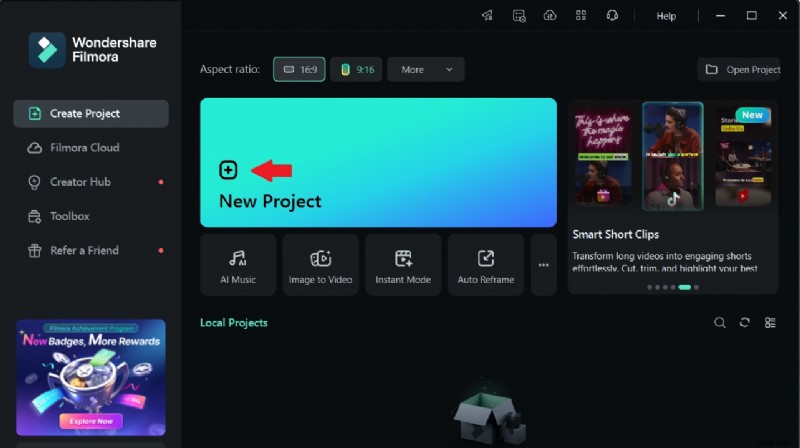
Passaggio2Fai clic su Nuovo progetto per iniziare a modificare
Fai clic su Nuovo progetto per iniziare la modifica.
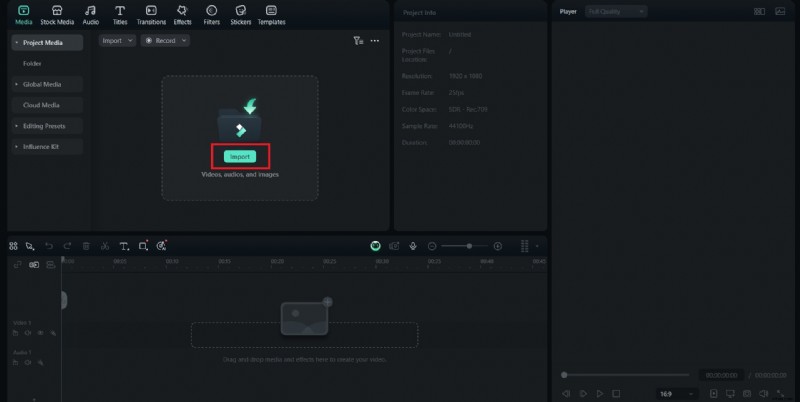
Passaggio 3Importa il tuo file MKV
Trascina e rilascia il tuo file MKV nel Catalogo multimediale oppure fai clic su Importa> Importa file multimediali e seleziona il tuo file MKV dal tuo computer.
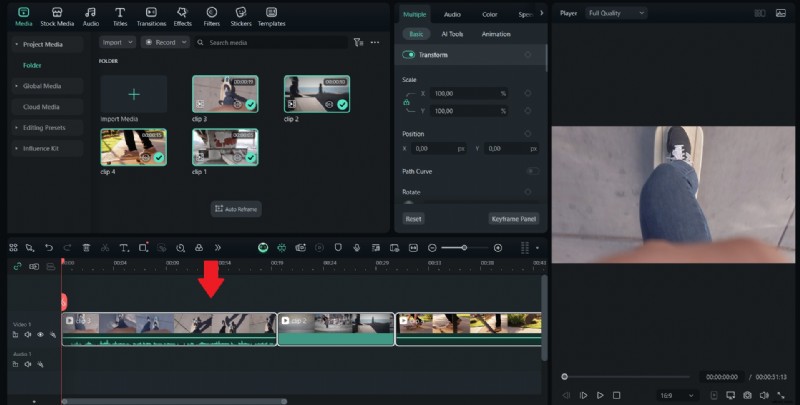
Passaggio 4Aggiungi il file MKV alla timeline
Trascina il tuo file MKV dal pannello multimediale alla timeline in basso. Ora puoi iniziare a modificare.
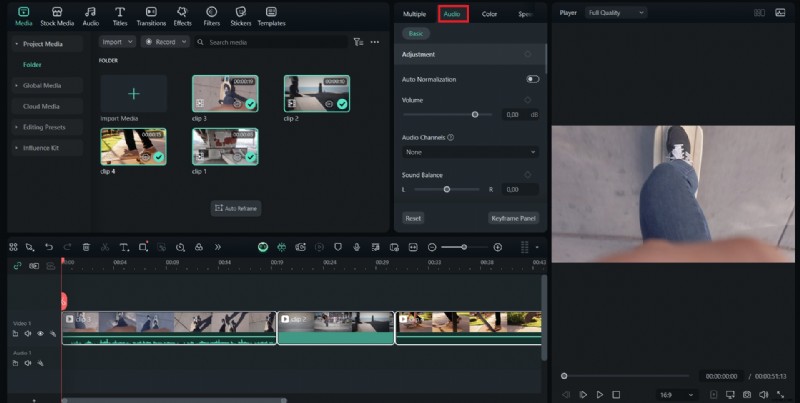
Passaggio5Modifica secondo necessità
Utilizza gli strumenti di modifica di Filmora per ritagliare, tagliare, applicare transizioni, aggiungere testo o gestire tracce audio.
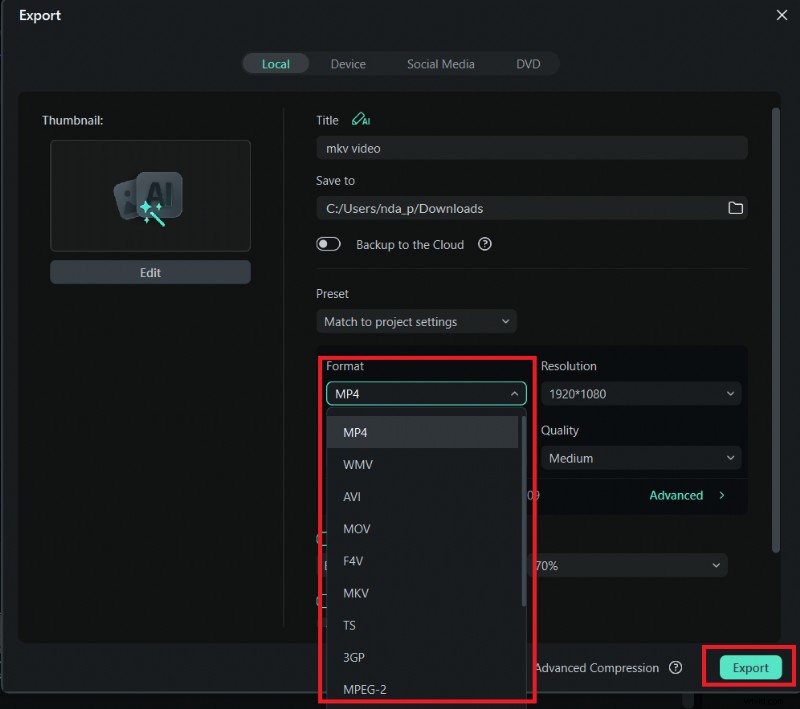
Passaggio6Esporta il tuo progetto
Una volta terminata la modifica, fai clic su Esporta, scegli il formato desiderato (MP4, MOV o anche MKV) e salva il tuo video.
Parte 5. Come convertire MKV in altri formati (e viceversa)
Oltre a modificare il formato MKV , Filmora semplifica anche la conversione in altri formati video o addirittura la conversione di altri formati in MKV. Questo è molto utile se hai bisogno che il tuo video sia compatibile con dispositivi o piattaforme specifici che non supportano il formato MKV.
Poiché Filmora supporta un'ampia gamma di formati video, non è necessario installare un convertitore separato.
Formati video supportati da Filmora:
- MP4
- MKV
- MOV
- AVI
- WMV
- FLV
- WebM
- 3GP
- MPEG-2
- HEVC (H.265)
- GIF (per esportare video come animazione)
Come convertire file MKV con Filmora
Ecco come puoi convertire facilmente un file MKV in un altro formato (o viceversa) utilizzando Filmora:
Passaggio 1Avvia Filmora, quindi fai clic su Nuovo progetto per iniziare.
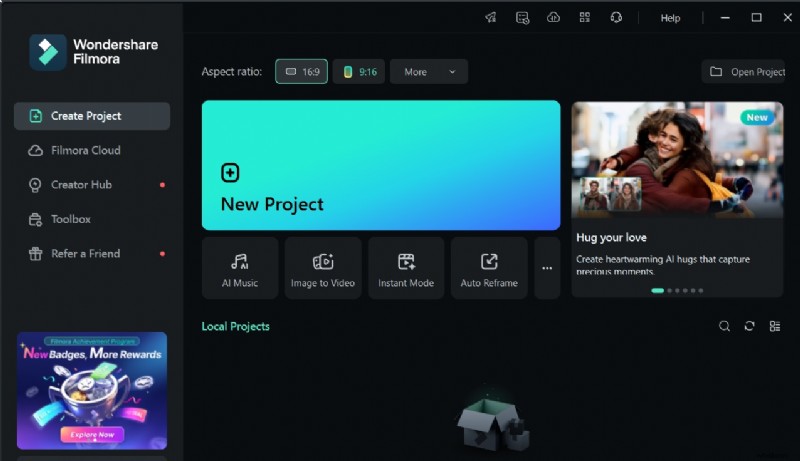
Passaggio 2Fai clic su Importa> Importa file multimediali, quindi seleziona il tuo video MKV.
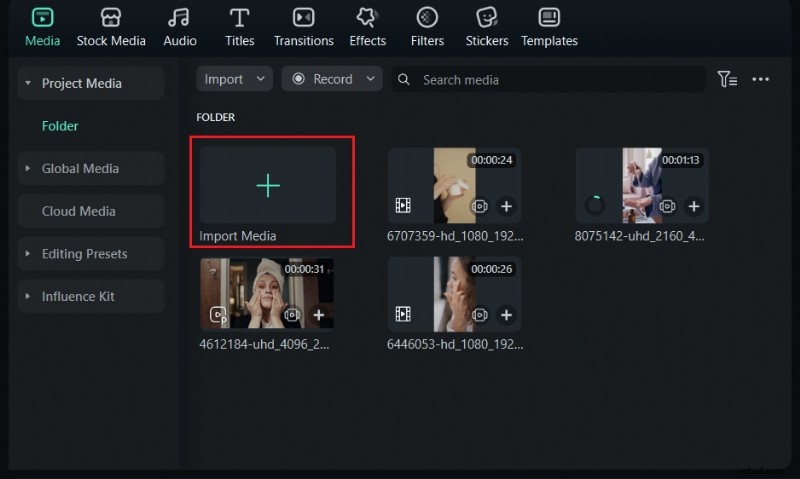
Passaggio 3Trascina il file MKV sulla timeline.
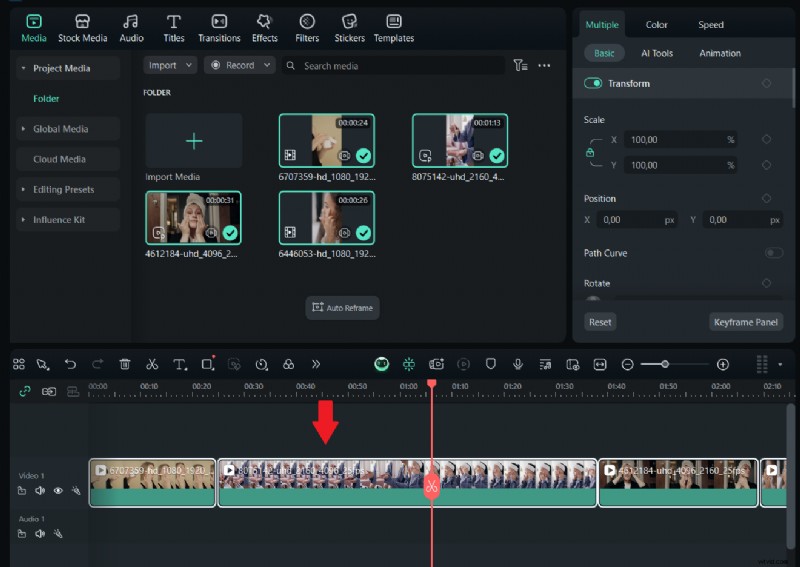
Passaggio 4Fai clic sul pulsante Esporta nella parte superiore dello schermo.
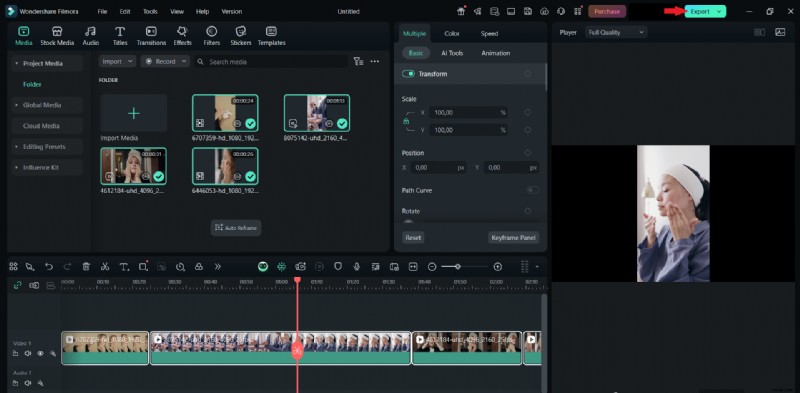
Passaggio 5Nella finestra di esportazione, vedrai un elenco di formati. Scegli il tuo formato di output preferito, come MP4, MOV o AVI. Puoi anche personalizzare la risoluzione, la frequenza dei fotogrammi, il bitrate e il codificatore.
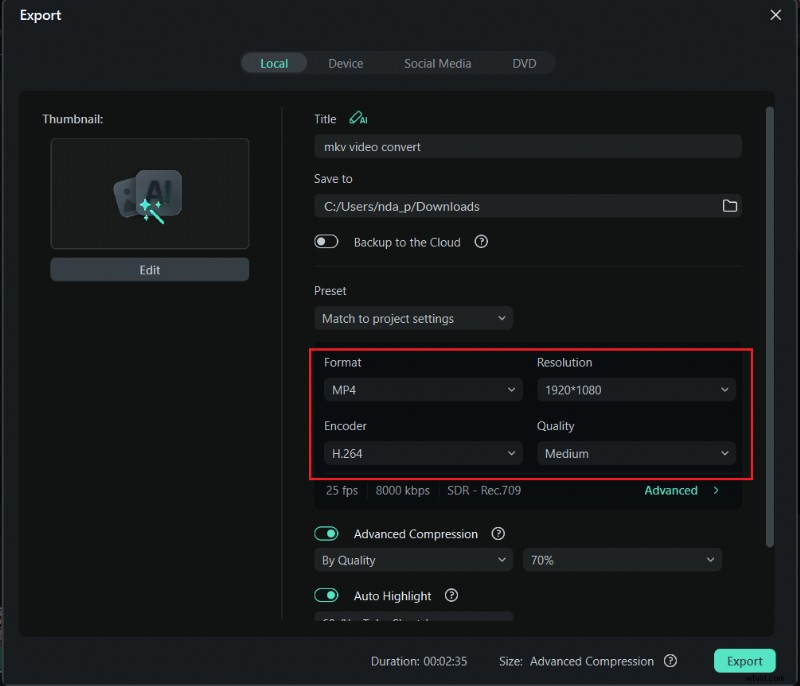
Passaggio 6Fai clic su Esporta, scegli una posizione in cui salvare il file e attendi il completamento della conversione.
Conclusione
Il formato MKV è una scelta potente per chiunque lavori con video di alta qualità, più tracce audio o sottotitoli. Offre una flessibilità che va oltre ciò che possono gestire i formati più comuni come MP4. Dalla modifica e conversione alla riproduzione di file MKV , strumenti come Filmora rendono il processo fluido e adatto ai principianti.
Con il suo ampio supporto di formati, funzionalità di modifica integrate e semplici opzioni di esportazione, Filmora è un'ottima soluzione all-in-one. Comprendendo i punti di forza e i limiti del formato file MKV, puoi scegliere lo strumento e il formato giusti per i tuoi progetti video con piena sicurezza e creatività.