
Elementi di design come forme o immagini con testo scritto lungo i bordi aggiungono un tocco personalizzato a idee di design generiche. Questa "modifica" è possibile con lo strumento Testo nel tracciato di Illustrator che consente di manipolare il testo lungo un tracciato disegnato, sia esso in un cerchio, una curva o qualsiasi forma personalizzata.
Lo strumento Testo su tracciato è molto versatile e può essere utilizzato quando desideri che il testo segua i contorni di un elemento di design o le svolte di una forma disegnata a mano.
Questo articolo ti guiderà attraverso il processo di scrittura su un percorso con Illustrator. Imparerai come utilizzare in modo efficiente il testo su uno strumento di percorso per una progettazione di base e creativa, oltre a suggerimenti pratici per migliorarne la funzionalità.
In questo articolo
-
- Alcune scorciatoie da tastiera per lo strumento Testo su tracciato in Illustrator
-
- Applica effetti al testo
- Regola la spaziatura
- Regola l'allineamento
- Suggerimenti importanti da tenere presente
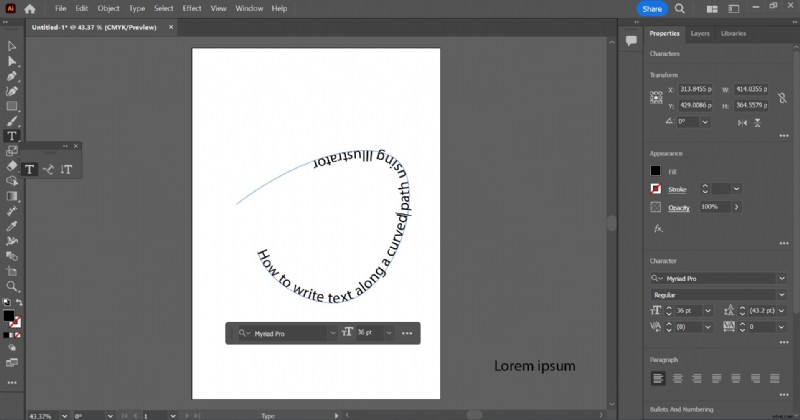
Per inserire testo lungo un percorso in Illustrator, è necessario un percorso. Potrebbe trattarsi di una forma o di una serie di linee e curve disegnate a mano.
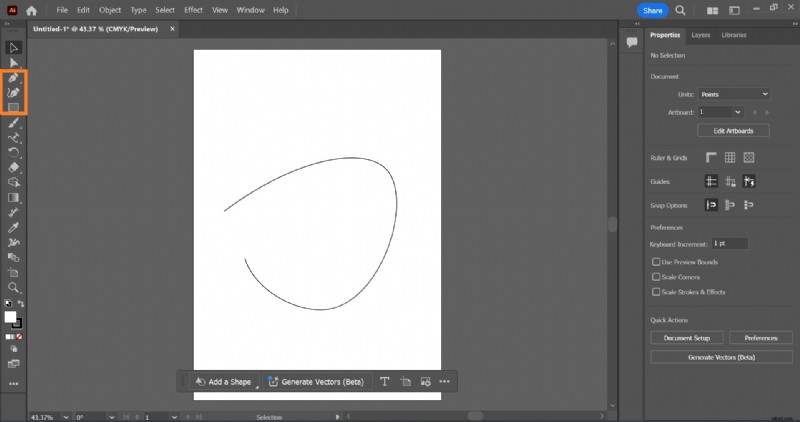
Passaggio 1:utilizza lo strumento Penna per disegnare a mano percorsi diritti e lo strumento Curvatura per percorsi curvi. Per utilizzare una forma come tracciato, seleziona lo strumento Rettangolo e scegli la forma desiderata.
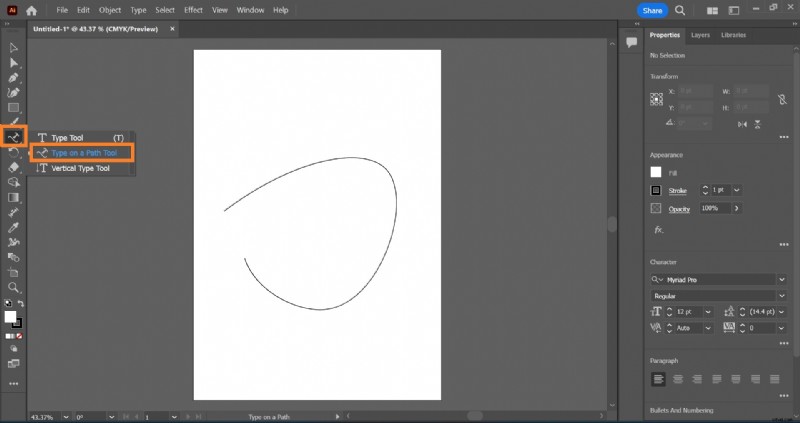
Passaggio 2:per aggiungere testo lungo il percorso, seleziona Tipo> Digita su un percorso nella dashboard. Per digitare verticalmente lungo un percorso, seleziona lo strumento testo verticale.
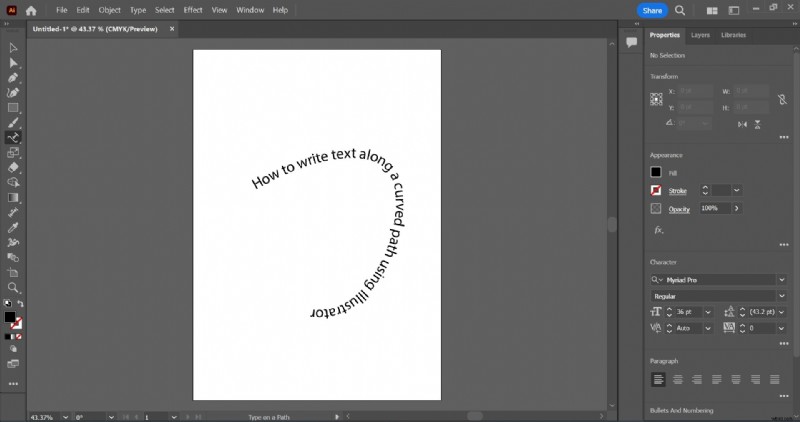
Passaggio 3:posiziona il cursore sul percorso, fai clic e inizia a scrivere.
Alcune scorciatoie da tastiera per lo strumento Scrivi su un tracciato in Illustrator
| Scorciatoie | Finestre | MacOs |
| Strumento Penna | P | P |
| Strumento Curvatura | Maiusc + ~ | Maiusc + ~ |
| Per selezionare il tipo di oggetto | Ctrl:fai clic sul testo | Cmd:fai clic sul testo |
Alcune formattazioni avanzate del testo per il testo su un tracciato in Illustrator
La versatilità dello strumento Illustrator su tracciato risiede nella tua capacità di essere creativo anche con le manipolazioni di testo più basilari.
Dopo aver adattato il testo al percorso in Illustrator, puoi manipolare il testo capovolgendolo o spostandolo, applicando effetti o regolando la spaziatura delle lettere e gli allineamenti del testo.
Sposta o capovolgi il testo
Se vuoi che il testo si trovi all'interno della forma o della curva anziché lungo la lunghezza, sposta o capovolgi il testo.
Per spostare il testo, seleziona il percorso utilizzando lo strumento Selezione. Tieni premuto Ctrl sulla tastiera, fai doppio clic sul testo e trascina. Per iOS, tieni premuto Comando invece di Ctrl.
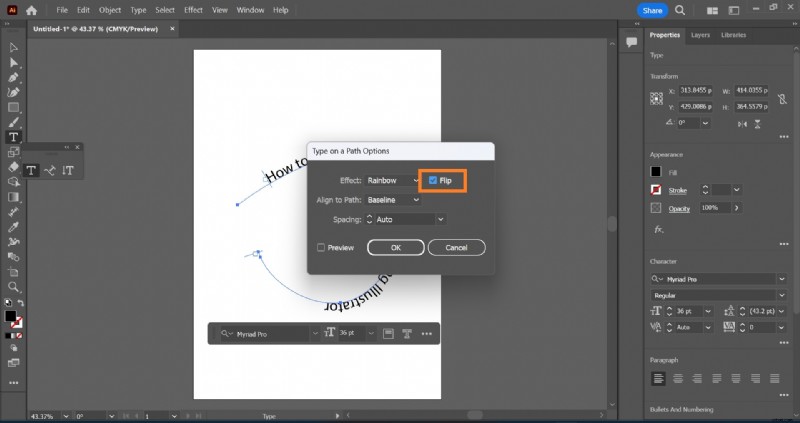
Per capovolgere il testo, seleziona Strumenti> Digita un percorso> Opzioni digita un percorso. Seleziona l'opzione Capovolgi e fai clic su OK.
Applica effetti al testo
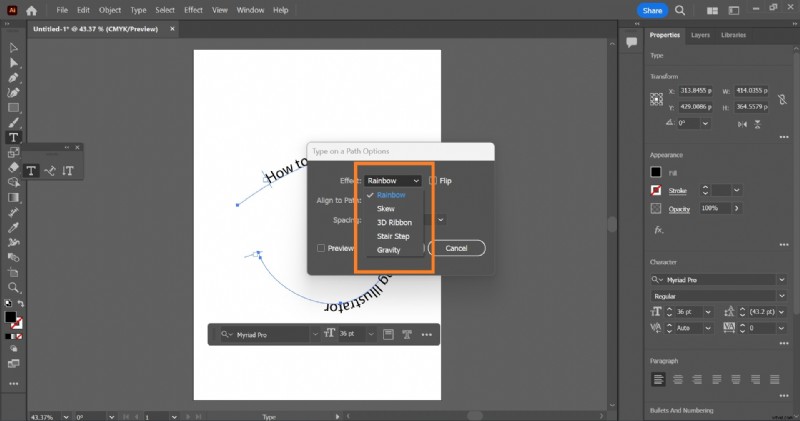
Diventa creativo con i tuoi testi; aggiungi effetti che si adattano allo stile o al concetto o migliorano il messaggio del tuo design.
Passaggio 1:seleziona il testo.
Passaggio 2:seleziona Tipo> Digita su un percorso> Opzioni Digita su un percorso e scegli uno degli effetti. Gli effetti comuni che puoi aggiungere al testo includono; Arcobaleno, Nastro, 3D, Inclina, Gravità e Gradini.
Regola la spaziatura
Per modificare la spaziatura tra le lettere dei caratteri sul percorso:
Passaggio 1:seleziona il testo
Passaggio 2:selezionare Tipo> Digita su un percorso> Opzioni Digita su un percorso. Aumenta o diminuisci lo spazio extra tra i caratteri fino a raggiungere l'impostazione desiderata.
Regola l'allineamento
Puoi allineare il testo per adattarlo ai requisiti di progettazione. Per fare ciò:
Passaggio 1:seleziona il testo.
Passaggio 2:selezionare Tipo> Digita su un percorso> Opzioni Digita su un percorso. Scegli l'opzione di allineamento del testo più adatta a te.
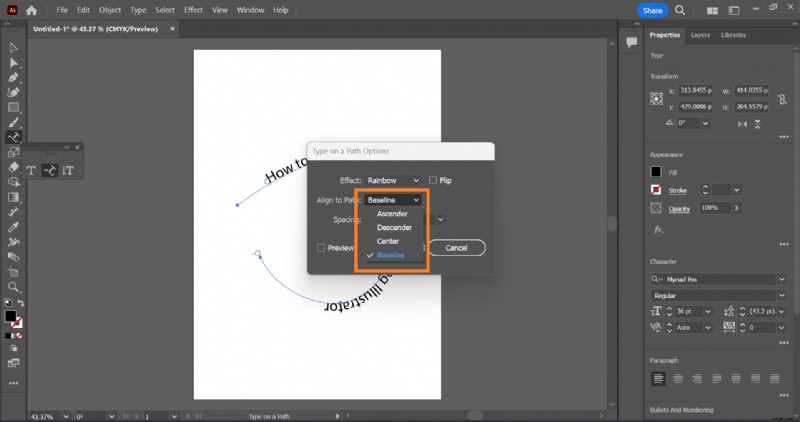
Quando allinei il testo, prendi nota delle tue esigenze di progettazione e assicurati che la scelta dell'allineamento corrisponda al tema generale del progetto. L'allineamento ascendente allinea il testo lungo il bordo superiore del carattere. L'allineamento del discendente allinea il testo lungo il bordo inferiore del carattere. L'allineamento al centro allinea il testo a metà tra il carattere ascendente e discendente del carattere. L'allineamento della linea di base allinea il testo lungo la linea di base. L'allineamento predefinito per la digitazione su un tracciato in Illustrator è l'allineamento della linea di base.

Suggerimenti importanti da notare
- Illustrator maschera automaticamente il tuo percorso quando fai clic all'esterno del testo o del percorso.
- I caratteri di testo senza ascendenti, discendenti o una linea di base si allineano verticalmente con i caratteri con questi allineamenti.
- Per modificare la spaziatura dei caratteri lungo un percorso rettilineo, utilizzare la funzione Crenatura o Avanzamento.
- Su un percorso perfettamente circolare, l'effetto Gravità assomiglia di più all'effetto Arcobaleno. Funziona come previsto su altri percorsi sagomati.
- Per spostare il testo lungo un percorso senza cambiarne la direzione, fai clic su Spostamento linea di base nel pannello Carattere.
Limiti all'aggiunta di testo su un tracciato in Illustrator
Nonostante la flessibilità creativa di questo strumento, presenta alcune limitazioni che possono influenzare il processo di progettazione.
- Distorsione del testo:scrivere testo su un percorso con angoli acuti o curve strette può far sì che le lettere si schiaccino più strettamente o siano più allungate del normale. Ciò distorcerebbe il testo, compromettendone la leggibilità.
Un modo semplice per aggirare questo problema è regolare manualmente il testo sul percorso modificando la crenatura e il tracciamento nel pannello Carattere. In alternativa, puoi aggiungere il testo a segmenti più piccoli del percorso.
- Testi lunghi su percorsi chiusi come forme:quando scrivi testi su forme come cerchi, devi considerare la lunghezza del testo. I testi troppo lunghi potrebbero sovrapporsi nei punti iniziale e finale.
Per gestirlo, prova a ridurre la dimensione del testo o ad aumentare la dimensione del percorso sagomato. Meglio ancora, limitatevi a scrivere testi più lunghi su sentieri aperti; spezzare il percorso sagomato in punti strategici per convertirlo in un percorso aperto.
- Ridimensionamento sproporzionato del testo su un percorso:il ridimensionamento o il ridimensionamento di un percorso può influire sul testo aggiunto ad esso. A differenza dei normali strumenti di testo, il testo su un tracciato non viene ridimensionato proporzionalmente quando il tracciato viene ridimensionato. Potrebbe causare un disallineamento, con conseguente testo distorto o spaziatura irregolare e scomoda.
Per evitare questo problema, ridimensiona il testo separatamente dopo aver ridimensionato il percorso alla dimensione desiderata. Regola la dimensione del testo e la spaziatura utilizzando il pannello Caratteri, per assicurarti che il testo si adatti alla nuova dimensione del percorso.
- Varietà di caratteri:non tutti i caratteri sono adatti per essere utilizzati durante la scrittura di testo su un percorso. Alcuni tipi e stili di carattere possono complicare l'aspetto del testo su un percorso, rendendolo illeggibile, soprattutto se digitato su percorsi complessi.
Come utilizzare lo strumento Testo su un percorso in Filmora per l'editing video
I testi sono diventati sempre più parte integrante dei contenuti video poiché migliorano l'attrattiva visiva dei tuoi video. Un modo creativo per utilizzare il testo nell'editing video è curvarlo lungo un percorso, seguendo i contorni delle forme o degli oggetti nel video. Per raggiungere questo obiettivo è possibile utilizzare uno strumento semplice come Wondershare Filmora.
Anima il testo lungo un percorso in Wondershare Filmora
- Crea testo che scorre lungo un percorso da te progettato.
- Opzioni di personalizzazione per progettare effetti di testo interattivi.
- Disegna qualsiasi forma con facilità utilizzando lo strumento Bézier.
- Una varietà di opzioni di stile del testo si allinea alla tua visione creativa.
- Combina il testo lungo un percorso con le risorse creative di Filmora.


Guida passo passo per aggiungere un testo sul percorso utilizzando Filmora
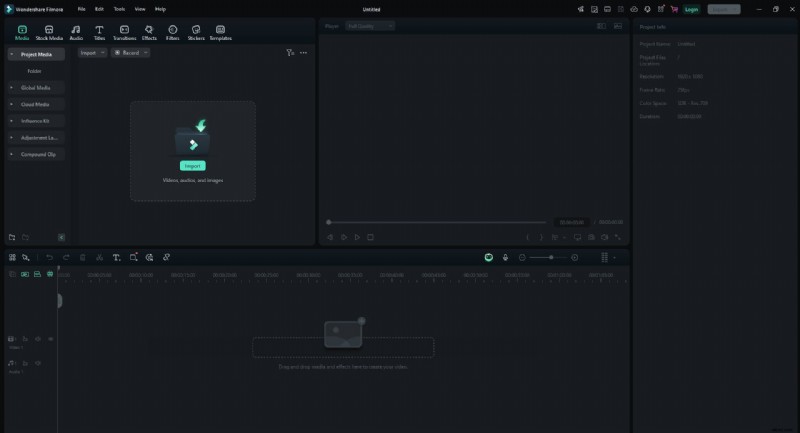
Passaggio 1:importa i tuoi file multimediali
Inizia avviando Filmora e importando il tuo video o immagine nella timeline. Trascina e rilascia il file dal tuo computer alla Libreria multimediale in Filmora.
Passaggio 2:aggiungi il tuo file alla timeline
In questa guida, utilizzeremo uno sfondo solido di Filmora come immagine di sfondo. Trascina il file di sfondo sulla timeline.

Passaggio 3:aggiungi il livello di testo in Filmora
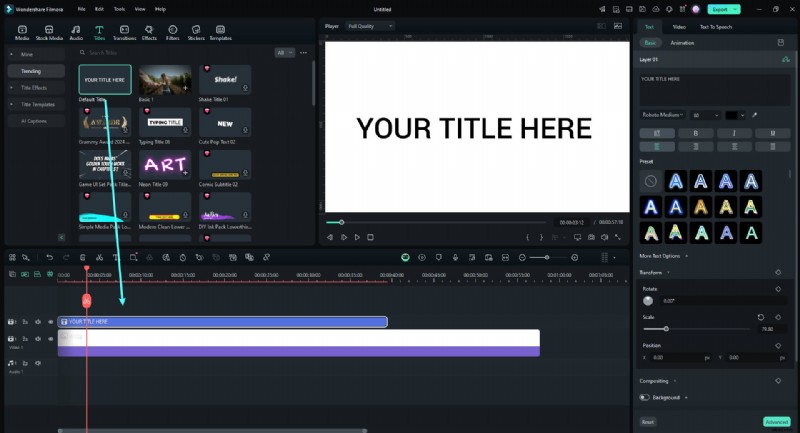
Fai clic sulla scheda "Titoli" e scegli uno stile di testo che si adatti al tuo design. Trascina lo stile di testo su una nuova traccia.
Passaggio 4:modifica il testo e applica effetti
Fare doppio clic sul testo nella timeline per modificarlo. Personalizza il carattere, la dimensione e il colore per adattarli al tuo design. Puoi anche applicare effetti dalla scheda Effetti.

Passaggio 5:posiziona il testo lungo il percorso
Attiva l'interruttore "Percorso Bezier" nella sezione "Base". Trascina le selezioni attorno ai punti e alle maniglie di Bezier per posizionare il testo lungo il percorso del tuo disegno. Regola la rotazione, la spaziatura e l'allineamento secondo necessità.
Utilizza il cursore "Durata animazione" per regolare la velocità dell'animazione.
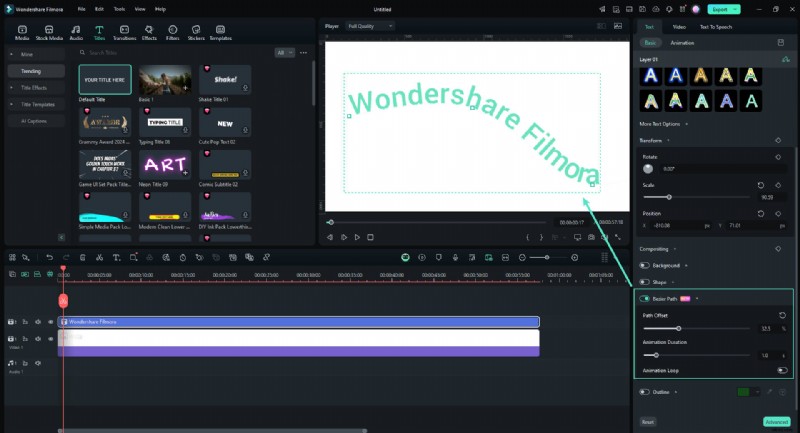
Passaggio 6:perfeziona e visualizza in anteprima il tuo progetto
Riproduci la sequenza temporale per visualizzare in anteprima come il testo si adatta al percorso. Apporta le modifiche finali alla posizione o agli effetti del testo utilizzando il dispositivo di scorrimento "Offset percorso" per assicurarti che si adatti perfettamente.
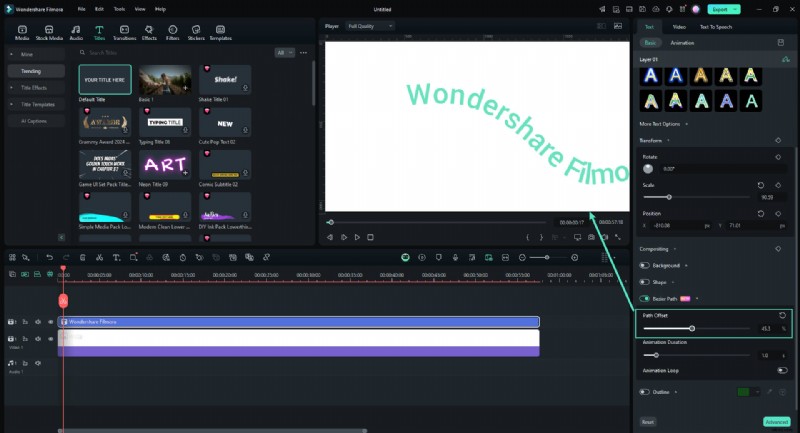
Passaggio 7:esporta il tuo progetto
Una volta che sei soddisfatto dell'adattamento del testo, fai clic sul pulsante "Esporta". Scegli il formato e la risoluzione preferiti, quindi esporta il video o l'immagine con il testo adattato.

Conclusione
Padroneggiare il tipo di Illustrator di base su uno strumento tracciato è importante per i designer poiché sviluppa la creatività e incoraggia la flessibilità e la precisione nel design. Questo strumento può essere utile quando si creano progetti personalizzati, si aggiunge un tocco personale alle foto modificate o si esplorano tecniche di editing video. Altri strumenti come Filmora possono essere utilizzati per aggiungere testi nel percorso dei video, sia che tu stia creando una cornice del titolo o una filigrana per i tuoi contenuti video.